
【转】通过SQL Server 2008数据库复制实现数据库同步备份
SQL Server 2008数据库复制是通过发布/订阅的机制进行多台服务器之间的数据同步,我们把它用于数据库的同步备份。这里的同步备份指的是备份服务器与主服务器进行实时数据同步,正常情况下只使用主数据库服务器,备份服务器只在主服务器出现故障时投入使用。它是一种优于文件备份的数据库备份解决方案。
在选择数据库同步备份解决方案时,我们评估了两种方式:SQL Server 2008的数据库镜像和SQL Server 2008数据库复制。数据库镜像的优点是系统能自动发现主服务器故障,并且自动切换至镜像服务器。但缺点是配置复杂,镜像数据库中的数据不可见(在SQL Server Management Studio中,只能看到镜像数据库处于镜像状态,无法进行任何数据库操作,最简单的查询也不行。想眼见为实,看看镜像数据库中的数据是否正确都不行。只有将镜像数据库切换主数据库才可见)。如果你要使用数据库镜像,强烈推荐killkill写的SQL Server 2005 镜像构建手册,我们就是按照这篇文章完成了数据库镜像部署测试。
最终,我们选择了SQL Server 2008数据库复制。
下面通过一个示例和大家一起学习一下如何部署SQL Server 2008数据库复制。
测试环境:Windows Server 2008 R2 + SQL Server 2008 R2(英文版),两台服务器,一台主数据库服务器CNBlogsDB1,一台备份数据库服务器CNBlogsDB2。
复制原理:我们采用的是基于快照的事务复制。主数据库服务器生成快照,备份库服务器读取并加载该快照,然后不停地从主数据库服务器复制事务日志。见下图:
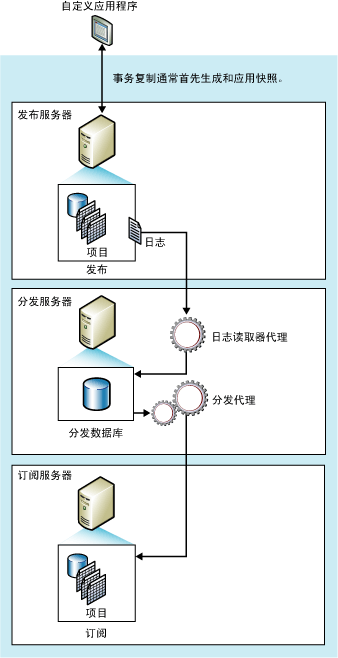
图片来自SQL Server联机丛书
安装与配置步骤:
一、在两台服务器上安装好SQL Server 2008 R2,主要安装的组件:Database Engine(含SQL Server Replication),Management Tools。
二、主数据库服务器(发布服务器)的配置:
1. 在主数据库服务器CNBlogsDB1新建示例数据库CNBlogsDemo(注意Recovery mode要使用默认值Full,只有这个模式才能进行事务复制),然后建立一张测试表,比如:CNBlogsTest。

2. 设置存放快照的文件夹:
创建发布之前,先设置一下存放快照的文件夹,创建发布后会在该文件夹生成快照文件,订阅服务器需要在初始化时加载该快照文件。
选择Replication》Local Publications》属性,在出现的窗口中选择Publishers,如下图:

点击红框处的按钮,出现设置窗口:
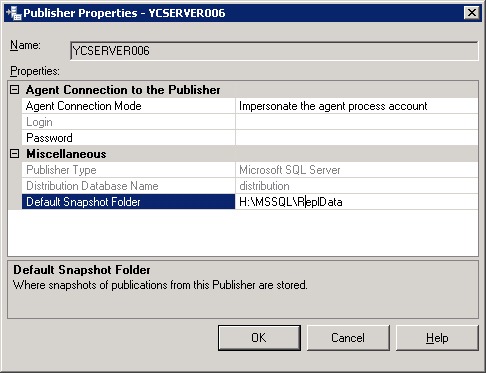
在Default Snapshot Folder中设置快照文件存放路径。
3. 在主数据库服务器创建发布:
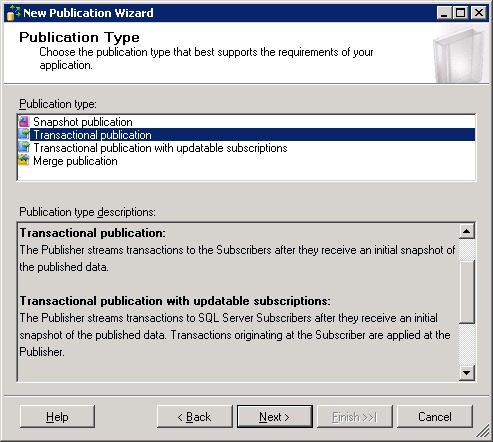
在Replication》Local Publications中选择New Publication,出现一个向导。先选择要发布的数据库CNBlogsDemo,然后选择发布类型Transational publication,如下图:
点击Next,出现错误:

原来所有要复制的表都需要有主键,刚才建CNBlogsTest表时,没有建主键。建一下主键,并重新启动向导就可以了。
接着选择要复制的对象:

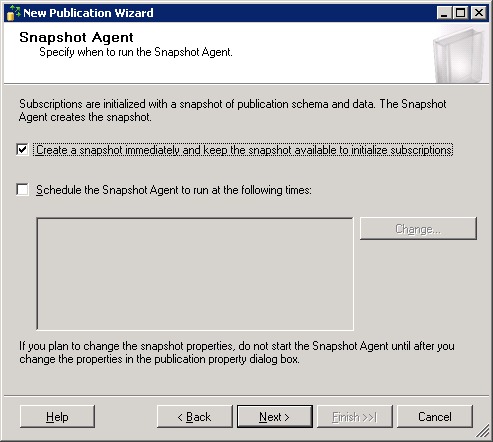
点Next,Next,进入Snapshot Agent窗口,选择Create a snapshot immediately and keep the snapshot available to initialize subscriptions,见下图:
Next,进入Agent Security:

选择Security Settings,进行相应的帐户设置:

一个是设置运行Snapshot Agent的Windows帐户,我们这里选择与SQL Server Agent同样的帐户。
一个是设置连接发布服务器的SQL帐户,我们这里就用主数据库服务器的sa帐户。
继续:OK,Next,Next,为这个发布起个名字:

点击Finish,就开始正式创建发布,创建成功就会出现如下窗口:

这时查看快照文件夹,就会看到unc文件夹,快照文件就在这个文件夹中。
这里要考虑这样一个问题,如何让订阅服务器通过网络访问这个快照文件夹。
我们在这个问题上折腾了一些时间,本来想通过共享文件夹的方式,但又不想打开匿名共享,折腾了半天,没搞定订阅服务器访问共享文件夹用户验证的问题。于是采用了FTP的方式,所以,下面介绍一下如何让订阅服务器通过FTP访问快照文件。
4. 设置快照的FTP访问
首先在主数据库服务器上开通FTP服务,建立一个指向快照文件夹的FTP站点,设置好可以远程连接的FTP帐户。然后在这台发布服务器设置一下FTP客户端配置。配置方法如下:
在Replication》Local Publications中选择刚才创建的发布[CNBlogsDemo]:CNBlogsDemo_Publication,选择属性》FTP Snapshot,如下图:

选中Allow Subscribers to download snapshot files using FTP,并设置一下FTP客户端连接参数,订阅服务器就是通过这里的设置连接FTP服务器的(注:Path from the FTP root folder的设置要和上图一样,设置为:/ftp)。
点击OK,这时会在快照文件夹中创建一个ftp文件夹,并在该文件夹中生成快照文件。
这样,发布服务器就配置好了,下面配置订阅服务器。
三、备份数据库服务器(订阅服务器)的配置:
进入订阅服务器CNBlogsDB2,创建与发布服务器同名的数据库CNBlogsDemo,使用完全恢复模式。
在Replication》Local Subscriptions中选择New Subscriptions,进入向导。
Next,进入选择发布服务器的窗口,选择Find SQL Server Publisher,出现服务器连接窗口:

这里要注意的是Server Name中一定要填写发布服务器的计算机名,如果计算机名连接不上,要在hosts文件中加一个IP地址解析。
成功连接发布服务器之后,就可以看到刚才在主数据库服务器上创建的发布:
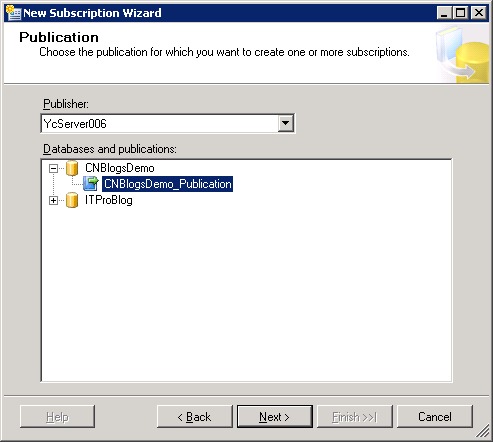
Next,进入“分发代理工作位置”的选择窗口:
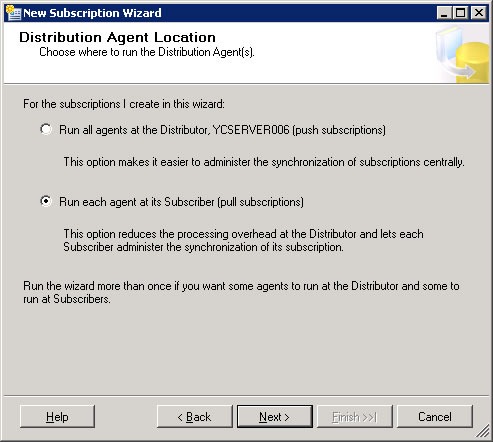
我们这里选择pull subscriptions,把数据给拉过来,这样主数据库服务器的负担会轻些。
Next,选择订阅服务器上的数据库,之前我们已经建好同名的数据库,所以系统自己会找到。
Next,进入分发代理安全设置窗口:
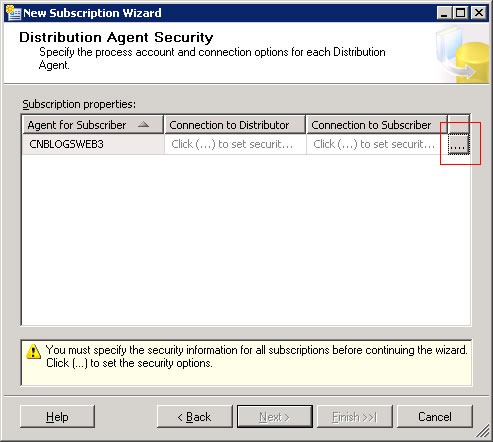
点击红框内的按钮,进入设置窗口:
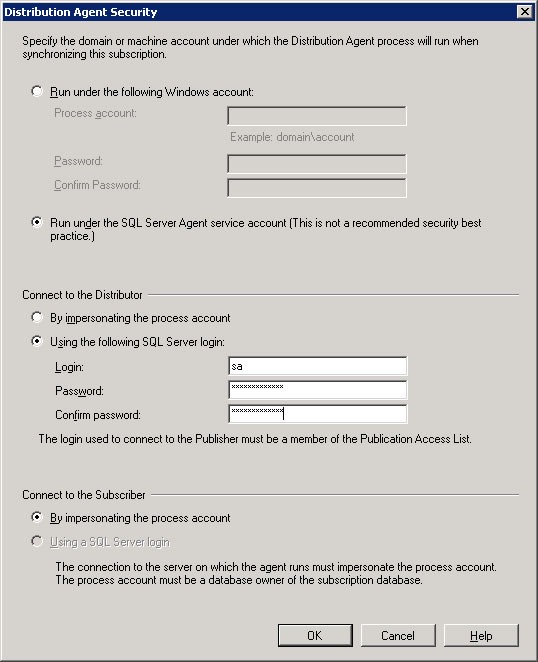
设置如上图,Connect to the Distributor处设置的是发布服务器的sa帐户。
OK, Next, Next, Next:

Next, Finish, Success:

备份数据库的订阅就建好了!
现在来瞧一瞧订阅服务器CNBlogsDB2上的用于复制的数据库CNBlogsDemo:

看!我们在发布服务器上建立的表CNBlogsTest复制过来了。
现在我们去发布服务器CNBlogsDB1上添加一条记录:
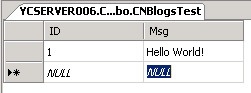
再去订阅服务器CNBlogsDB2瞧一瞧:
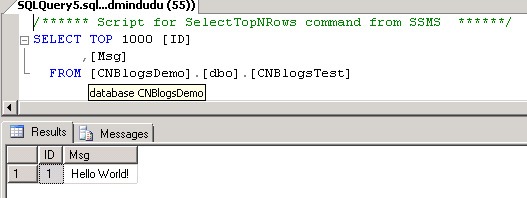
数据立即同步过来了!搞定!

遇到的问题:
在测试过程中被两个问题折腾了很长时间。
1)发布服务器的Log Reader Agent不能启动,错误信息:
· The process could not execute 'sp_replcmds' on 'YCSERVER006'. (Source: MSSQL_REPL, Error number: MSSQL_REPL20011)
Get help:
http://help/MSSQL_REPL20011
· Cannot execute as the database principal
because the principal "dbo" does not exist, this type of principal cannot be
impersonated, or you do not have permission. (Source: MSSQLServer, Error number:
15517)
Get help: http://help/15517
· The process could not execute
'sp_replcmds' on 'YCSERVER006'. (Source: MSSQL_REPL, Error number:
MSSQL_REPL22037)
Get help: http://help/MSSQL_REPL22037
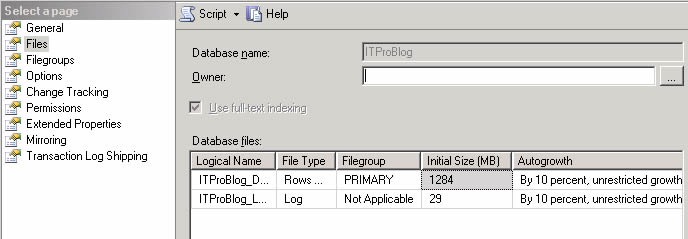
开始测试时,附加了一个现有数据库进行复制遇到了这个问题,附加的是一下SQL Server
2005数据库文件,Owner为空,改为sa问题就解决了,如下图:
2)第二个问题就是前面已经描述过的订阅服务器访问发布服务器上的快照文件夹的问题,后来通过FTP的方式解决的。
对于SQL Server 2008数据库复制,目前我就学习了这些,期待园子里有这方面经验的朋友也来分享一下,在分享过程中你也会学到很多。
相关文章:
SQL Server 2008
数据库同步的两种方式 (发布、订阅)
【转】通过SQL Server 2008数据库复制实现数据库同步备份的更多相关文章
- SQL Server 2008 错误15023:当前数据库中已存在用户或角色
解决SQL Server 2008 错误15023:当前数据库中已存在用户或角色,SQLServer2008,错误15023,在使用SQL Server 2008时,我们经常会遇到一个情况:需要把一台 ...
- SQL Server 2008 R2如何开启数据库的远程连接
SQL Server 2008 R2如何开启数据库的远程连接 SQL Server 2005以上版本默认是不允许远程连接的,如果想要在本地用SSMS连接远程服务器上的SQL Server 2008,远 ...
- SQL Server 2008删除或压缩数据库日志的方法
SQL Server 2008删除或压缩数据库日志的方法 2010-09-20 20:15 由 于数据库日志增长被设置为“无限制”,所以时间一长日志文件必然会很大,一个400G的数据库居然有600G的 ...
- SQL Server 2008导入、导出数据库
SQL Server 2008数据库的导入.导出和Mysql的导出还有一定的区别,刚开始的时候完全摸不到方向,利用Microsoft SQL Server Management Studio进行导入. ...
- sql server 2008数据复制
SQL Server 2008数据库复制是通过发布/订阅的机制进行多台服务器之间的数据同步,我们把它用于数据库的同步备份.这里的同步备份指的是备份服务器与主服务器进行实时数据同步,正常情况下只使用主数 ...
- 对于SQL Server 2008删除或压缩数据库日志的方法
由于数据库日志增长被设置为“无限制”,所以时间一长日志文件必然会很大,一个400M的数据库居然有4G的LOG文件,严重占用了磁盘空间.由于主要是做OLAP,所以数据库本身不会有大变动,所以日志也就没有 ...
- SQL Server 2008 R2如何开启数据库的远程连接(转)
SQL Server 2008默认是不允许远程连接的,如果想要在本地用SSMS连接远程服务器上的SQL Server 2008,远程连接数据库.需要做两个部分的配置: SQL Server Manag ...
- SQL Server 2008中的MERGE(数据同步)
OK,就像标题呈现的一样,SQL Server 2008中的MERGE语句能做很多事情,它的功能是根据源表对目标表执行插入.更新或删除操作.最典型的应用就是进行两个表的同步. 下面通过一个简单示例来演 ...
- sql server 2008 把远程的数据库的数据转移到本地数据数据库里
如题:把远程的数据库对应表里的数据转移到本地数据数据库的对应表里 比如把192.168.188.160的DB的A表的数据转移到本地的DB的A表里 第一步:连接远程服务器前准备 exec sp_addl ...
- SQL Server 2008以上误操作数据库恢复方法——日志尾部备份
原文出处:http://blog.csdn.net/dba_huangzj/article/details/8491327 问题: 经常看到有人误删数据,或者误操作,特别是update和delete的 ...
随机推荐
- Unity学习笔记 之 关于 Unity UI 的 Slider 的代码记录
代码例如以下: using UnityEngine; using System.Collections; //1.引入 UI . using UnityEngine.UI; public class ...
- ajax 底层源码解析
对象: XMLHttpRequest 属性:readyState请求状态,开始请求时值为0直到请求完成这个值增长到4 responseText目前为止接收到的响应体,readyState<3此属 ...
- ubuntu挂载3T新硬盘并更换home分区
ubuntu添加一块新的硬盘,并更换home分区 1.将硬盘接入机箱,开机,查看是否现有的硬盘信息 从这里可以看出,共有两块硬盘,分别是sda和sdb 2.执行fdisk -l,确保我们要添加的就是s ...
- JSON.parse 函数
JSON.parse 函数 JavaScript JSON.parse 函数 (JavaScript) 将 JavaScript 对象表示法 (JSON) 字符串转换为对象. JSON.parse(t ...
- Scrapy:虎牙爬取,图片存储与数据分析
第一次爬取虎牙主播数据,有点小激动 1.共批量爬取的101个主播的,包括 头像 主播名字 房间号 房间链接 2.数据规整部分,需要将json数据加载到pandas的Dataframe,只显示的前15个 ...
- 8.1.2 绑定Activity和Service
8.1.2 绑定Activity和Service 2010-06-21 16:57 李宁 中国水利水电出版社 字号:T | T <Android/OPhone开发完全讲义>第8章Andro ...
- js 判断是否为数组
http://www.jb51.net/article/79939.htm Object.prototype.toString.call([1,2,3,4]) == '[object Array]'
- ResultSet详解(转)
ResultSet用法集锦 结果集(ResultSet)是数据中查询结果返回的一种对象,可以说结果集是一个存储查询结果的对象,但是结果集并不仅仅具有存储的功能,他同时还具有操纵数据的功能,可能完成 ...
- centos7下安装mysql5.7和jdk 1.8
安装mysql5.7 具体安装过程可参见官网:A Quick Guide to Using the MySQL Yum Repository 进入/usr/local/src文件夹. cd /usr/ ...
- MySQL 中文显示乱码
最近关于中文显示乱码的贴子比较多,所以也做了个总结: 可以参考一下杨涛涛版主的<各种乱码问题汇总> http://topic.csdn.net/u/20071124/08/3b7eae69 ...