
Linux课程实践一:Linux基础实践(SSH)
一、SSH服务
1. 安装SSH
(1)查看是否已经安装过ssh服务
rpm -qa |grep ssh
(2)进行安装
sudo apt-get install openssh-server
Ubuntu缺省安装了openssh-client,如果没有输入:
sudo apt-get install openssh-client
2. 运行SSH服务
(1)开启SSH
/etc/init.d/ssh start

(2)验证启动成功
ps -e | grep sshd

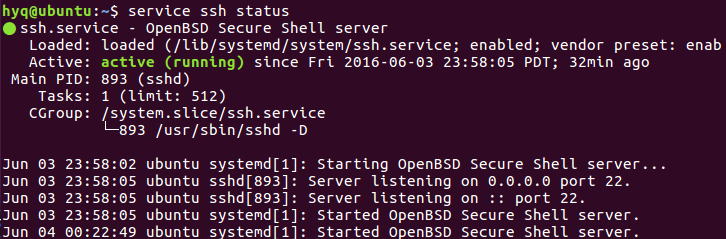
(3)查看ssh服务状态
service ssh status
3. 理解配置文件
ssh-server配置文件位于/etc/ssh/sshd_config
Port 22:SSH默认服务端口为22KeyRegenerationInterval 3600:服务器密钥一小时重新生成一次ServerKeyBits 1024:服务器密钥长度1024LogingGraceTime 120:限定用户必须在120秒内成功进行认证。PermitRootLogin yes:允许超级管理员远程登录PasswordAuthentication yes:支持密码认证- 可以使用RSA公钥认证的方式登录Linux:
RSAAuthentication yesPubkeyAuthentication yes
AllowTcpForwarding yes:开启端口转发X11Forwarding yes:开启X11转发
4. 远程接入测试
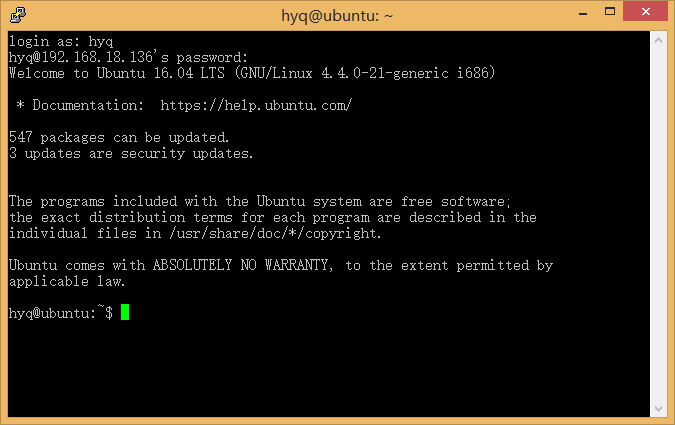
在主机或其他终端中使用ssh服务。实践中使用windows中的putty软件接入。

输入用户名和密码接入虚拟机:
二、身份验证
1. 使用用户名密码实现身份认证
输入用户名和密码接入虚拟机:
2. 使用证书实现身份认证
(1)生成密钥对
运行puttygen.exe 选择Generate生成密钥对(生成过程中需要在当前程序活动窗口中滑动鼠标以生成随机密钥)。
生成密钥对如下图所示。
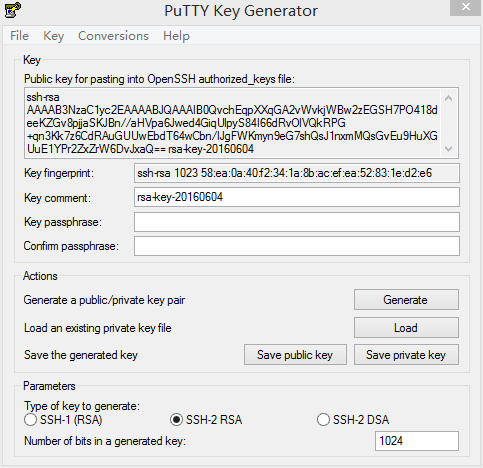
点击save private 将私钥.ppk 文件保存到本地。并复制公钥内容。
(2)将公钥发送到虚拟机
- 使用PUTTY连接主机,获得root权限。
vim ~/.ssh/authorized_keys:打开要修改的文件将公钥内容粘贴进去,保存并退出。
(3)修改配置文件
vim /etc/ssh/sshd_ config
修改部分(一般情况下不需要更改):
  PubkeyAuthentication yes

  AuthorizedKeysFile .ssh/authorized_keys
保存退出,断开连接。
(4)使用私钥连接
再次使用PUTTY进行连接时,选择“连接”->“SSH”->“认证”,选择保存在本地的私钥文件。
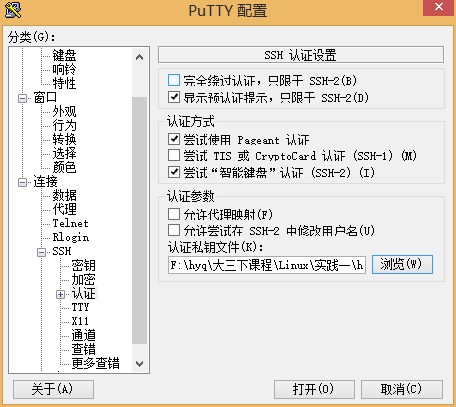
在“连接”->“数据”中输入自动登录的用户名

公钥认证连接成功

三、文件传输和程序运行
1. 使用WinSCP客户端连接并进行文件传输
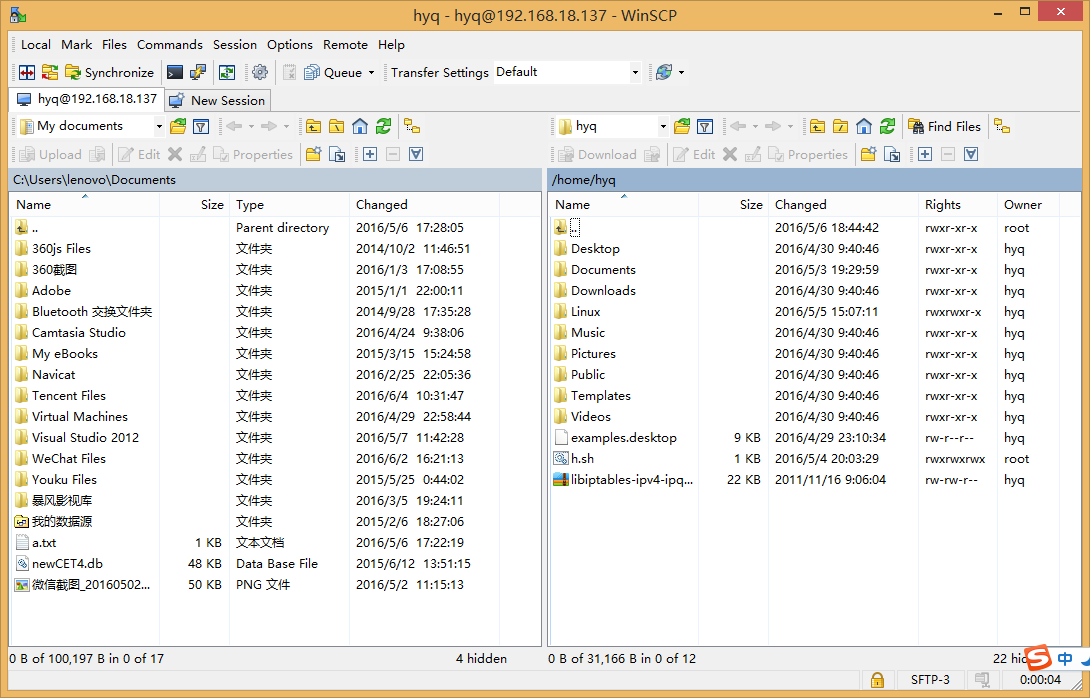
输入Linux的ip地址、用户名和密码,SSH服务默认端口号为22:

Login之后会提示是否缓存密钥:
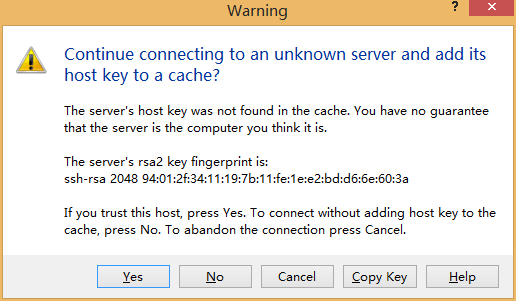
登录成功后就可以进行文件传输:
2. 用Windows中的PUTTY运行XWindows程序
开启Xming 程序,在PUTTY中勾选允许X11映射:
以root账号登陆,编辑SSH服务器的配置文件/etc/ssh/sshd_config
开启TCP转发和X11转发:
  AllowTcpForwarding yes

  X11Forwarding yes
如果登陆用户名与存放公钥的文件夹的拥有者不同,则需要更改:
  StrictModes no

  - StrictModes yes必须保证存放公钥的文件夹的拥有与登陆用户名是相同的。
如果机器禁止ROOT远程登录,还需要更改:
PermitRootLogin yes
在桌面上打开Xming 的快捷方式,在目标的命令行中加上-ac 的参数:
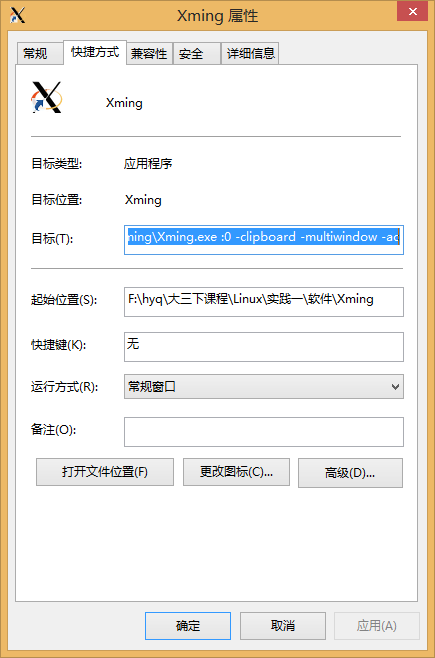
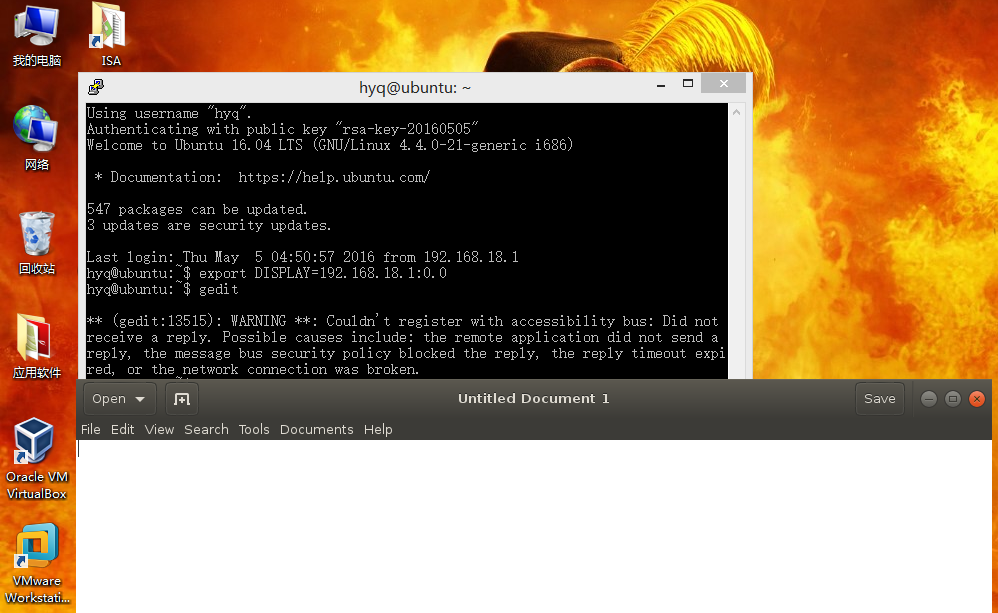
打开PUTTY,在终端登陆Linux。将输出映射到本机:
  export DISPLAY = 本机IP:0.0

  - 0.0 表示Xming 的display number为0,如果display number设置成其他值则需保持一致
在PUTTY中输入命令即可打开相应的程序
参考资料
参考资料1:rpm常用命令及rpm参数介绍
参考资料2:ssh 配置讲解大全
参考资料3:Linux基础实践
Linux课程实践一:Linux基础实践(SSH)的更多相关文章
- Linux课程---3、Linux远程登录和传输(操作Linux服务器软件)
Linux课程---3.Linux远程登录和传输(操作Linux服务器软件) 一.总结 一句话总结: xshell:Xshell是一个强大的安全终端模拟软件 Xshell是一个强大的安全终端模拟软件, ...
- 尚学linux课程---4、linux网络配置及linux文件
尚学linux课程---4.linux网络配置及linux文件 一.总结 一句话总结: linux下的etc目录是配置文件的目录,所以很多的文件配置操作都可以看到它的身影:比如 init系列命名,比如 ...
- Linux课程---11、Linux中软件安装和调试
Linux课程---11.Linux中软件安装和调试 一.总结 一句话总结: 启动过程:1.安装软件,2.修改配置文件,3.启动服务 查看过程:4.查看进程,5.查看端口 关闭过程:6.关闭软件,7. ...
- Linux课程---8、Linux启动流程
Linux课程---8.Linux启动流程 一.总结 一句话总结: grub启动引导界面(比如装了多系统,选择系统),找到linux内核 启动init程序,加载各种驱动 1.进入grub界面选择相应的 ...
- Linux课程---4、Linux目录结构及常用命令(目录结构)
Linux课程---4.Linux目录结构及常用命令(目录结构) 一.总结 一句话总结: 家目录:./root:root用户的家目录 能执行的程序:./bin:所有用户都能执行的程序:./sbin:只 ...
- Linux课程---2、Linux下最常用命令(查看帮助命令)
Linux课程---2.Linux下最常用命令(查看帮助命令) 一.总结 一句话总结: man 1.显示文件? ls:ls带其它参数详情可以man ls man ls:比如 ls -a显示隐藏文件,l ...
- 尚学linux课程---10、linux环境下安装python
尚学linux课程---10.linux环境下安装python 一.总结 一句话总结: 直接在官网下载python的源码包即可,然后在linux下安装 linux下安装软件优先想到的的确是yum,但是 ...
- 尚学linux课程---7、linux系统管理命令
尚学linux课程---7.linux系统管理命令 一.总结 一句话总结: 查网络:netstat -ntpl 查进程:ps 1.需要下载163yum源(从外部源同步仓库)里面的所有rpm文件? re ...
- 尚学linux课程---6、linux命令介绍
尚学linux课程---6.linux命令介绍 一.总结 一句话总结: linux中命令的一般格式:命令关键字 选项 参数1 参数2 1.linux基本原则? 一切皆文件 配置文件保存为纯文本格式 2 ...
- 尚学linux课程---5、linux操作系统介绍
尚学linux课程---5.linux操作系统介绍 一.总结 一句话总结: centos开源免费,用的特别多 1.库是什么意思? 没有执行入口的应用程序 2.linux和window下的动态库文件是什 ...
随机推荐
- Stanford NLP学习笔记1:课程介绍
Stanford NLP课程简介 1. NLP应用例子 问答系统: IBM Watson 信息提取(information extraction) 情感分析 机器翻译 2. NLP应用当前进展 很成熟 ...
- 带无缝滚动的轮播图(含JS运动框架)
今天学习了一下轮播图的写作,想到前一阵学过的无缝滚动得思想,所以就把轮播与滚动结合了一下.不过我的代码的神逻辑我自己都不敢恭维,在没网没参照的情况下,只能硬着头皮往下写,希望跟大家共勉吧. js运动框 ...
- GDB 调试 一些命令
1. gdb查看指定地址的内存地址的值:examine 简写 x-----使用gdb> help x 来查看使用方式 x/ (n,f,u为可选参数)n: 需要显示的内存单元个数,也就是从 ...
- UNIX网络编程-非阻塞connect和非阻塞accept
1.非阻塞connect 在看了很多资料之后,我自己的理解是:在socket发起一次连接的时候,这个过程需要一段时间来将三次握手的过程走完,如果在网络状况不好或者是其他的一些情况下,这个过程需要比较长 ...
- Xcode磁盘空间大清理
我的设备是Macbook Air 13' Mid 2011,128G SSD.最近开始有些存储压力了,用Clean My Mac清理一部分旧文件后,决定对Xcode动手. 移除对旧设备的支持 影响:可 ...
- XData -–无需开发、基于配置的数据库RESTful服务,可作为移动App和ExtJS、WPF/Silverlight、Ajax等应用的服务端
XData -–无需开发.基于配置的数据库RESTful服务,可作为移动App和ExtJS.WPF/Silverlight.Ajax等应用的服务端 源起一个App项目,Web服务器就一台,已经装了 ...
- windows python文件拷贝到linux上执行问题
之前在Windows下写好了一个Python脚本,运行没问题,今天在Linux下,脚本开头的注释行已经指明了解释器的路径,也用chmod给了执行权限,但就是不能直接运行脚本. 1 问题1: 报错:: ...
- log level
ALL < DEBUG < INFO < WARN < ERROR < FATAL < OFF
- php类型的相关函数,运算符,条件判断,循环
类型的相关函数 函数的原型 :函数返回值类型 函数名(参数1类型 参数1,参数2类型 参数2--) 1, 任何一个函数,都要考虑它是否有返回值以及该返回值的类型,如果该函数没有返回值,就用void来 ...
- 我刚知道的WAP app中meta的属性
之前我一直做的都是WEB前端开发,来北京以后面试了一个移动前端开发,WAP前端开发. 其实在原来公司的时候也做过这方面的开发,可面试的时候面试官问我,要想强制让文档与设备的宽度保持1:1,mate标签 ...