
ASP.NET Core MVC的基础学习笔记
最近由于“武汉肺炎”疫情在家办公,也没闲着,最近学习了一下asp.net core mvc的一些网页开发的的基础知识,话不多说直接上教程!
一、创建Web应用程序
1)创建新项目--->找到 “ASP.NET Core Web 应用程序” 类型的项目(也可以模糊查询:语言选择c#,项目类型选择Web):
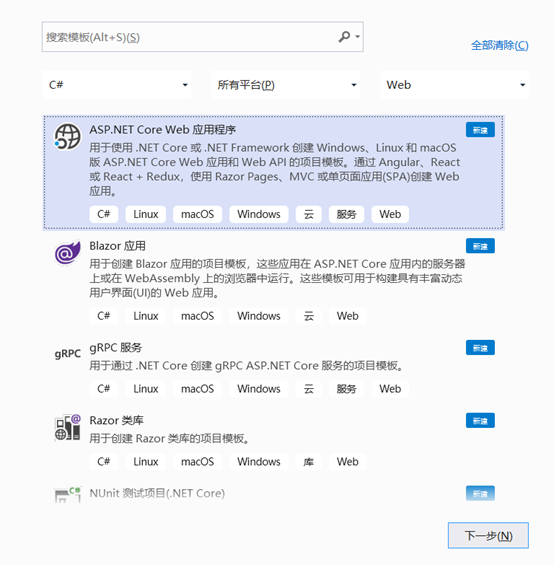
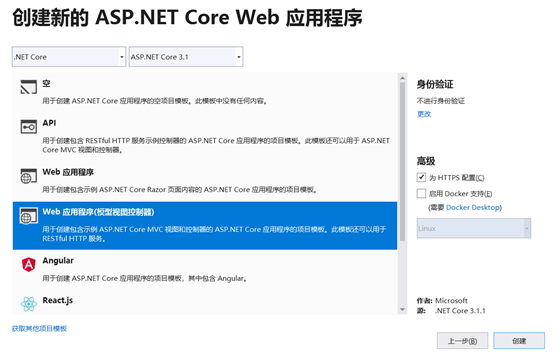
2)选择Web 应用程序 (模型视图控制器)--->修改名称--->创建:
3)新建完成后,解决方案出现如图显示

wwwroot 存放网站的 js、css 等前端文件,
Models-模型:封装业务逻辑相关的数据及对数据的处理方法【如图黄框框选中】;
Views-视图: 向用户提供交互界面【如图蓝框框选中】;
Controllers-控制器: 负责控制Model和View【如图红框选中】;
appsettings.json-配置文件: 如可以在其中加入数据库连接字符串,如图:

二、创建实体模型
1)添加一个实体类 (选中Models--->右键 --->添加--->类--->修改名称--->创建 )
并给字段添加一些特性如下图:
   /// <summary>

    /// 用户表

    /// </summary>

    public class InfoUser

    {

        [Key]//主键 非已ID命名的主键必须添加

        [StringLength()]

        [DisplayName("用户名")]//显示名称

        [Required(ErrorMessage = "酒店名称不能为空")]//属性 表示该字段不能为空

        public string UserName { get; set; }

        [StringLength()]

        [DisplayName("密码")]

        [Required(ErrorMessage = "密码不能为空")]

        public string Password { get; set; }

        [DisplayName("创建日期")]

        public DateTime DTCreate { get; set; }

        [DisplayName("登录日期")]

        public DateTime DTLogin { get; set; }

        public byte[] HeaderImg { get; set; }

}
2)再添加一个实体框架类【数据库上下文类】(同样在Models文件夹下创建,命名我这推荐以Db+name,如DbWwp;)
创建后再继承DbContext
/// <summary>

/// 实体框架 EntityFrameworkCore

/// </summary>

namespace EasyBlog.Models

{

    public class DbWwp : DbContext

    {

        public DbWwp(DbContextOptions<DbWwp> options)

         : base(options)

        {

        }

        public DbSet<InfoUser> InfoUsers { get; set; }

        public DbSet<InfoBlog> InfoBlogs { get; set; }

        public DbSet<InfoLog> InfoLogs { get; set; }

        public DbSet<InfoReply> InfoReplys { get; set; }

    }

}
3)首先添加两个包:Microsoft.EntityFrameworkCore.sqlserver 和Microsoft.EntityFrameworkCore.Tools
步骤:
右键依赖项-->管理NuGet程序包--->浏览--->搜索包名--->选择需要的包下载并安装
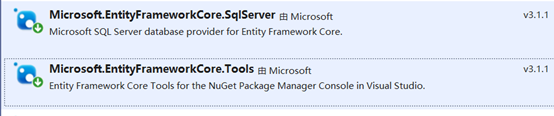
4)在 Startup类中的 ConfigureServices 方法中注册数据库上下文
services.AddDbContext<DbWwp>(options => options.UseSqlServer(Configuration.GetConnectionString("DbWwp")));
5)现在我们打开” 程序包管理器控制台”(工具-->NuGet 包管理器-->程序包管理器控制台),写入命令 “add-migration init” 如下图,添加新的数据库” 迁移”(init--是迁移的名称)。
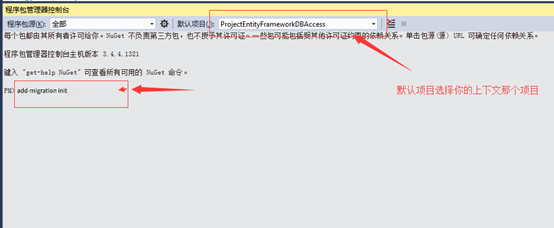
不要介意add-migration 后面的名字与上图不符哈, 出来这个黄色的后成功一半咯~

Update-Database 然后回车

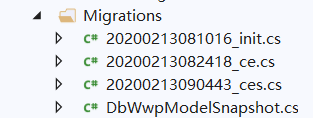
这时候在上下文中就会出现一个叫做当前创建日期 加上你之前add 后面创建名字的一个记录了添加的” 迁移” 都保存在 Migrations 目录下:
三、新增MVC和EF框架
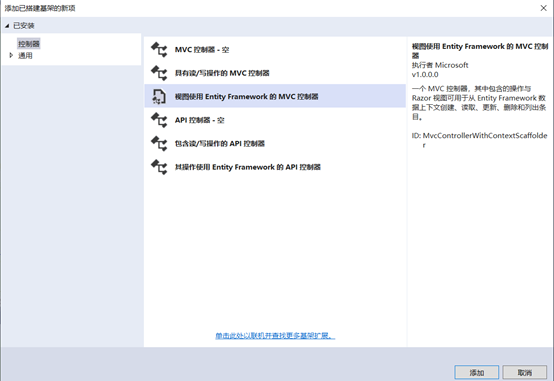
1)接下来我们开始创建一套完整的MVC及增删改查,所以我们选择 “视图使用 Entity Framework 的 MVC 控制器”(步骤:Controllers文件夹右键 -->添加-->双击控制器-->视图使用 Entity Framework 的 MVC 控制器):
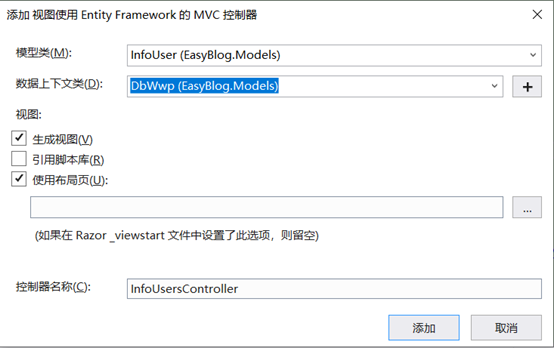
2)接下来下拉选择好模型类(如上面创建的模型类InfoUsers)、下拉选中自己创建的数据上下文类(如上面创建的数据库上下文类),勾上” 生成视图”,点击” 添加” 即可,同时你也可以自己命名,但控制器名称必须以Controller结尾(这是ASP.NET Core MVC的一个约定),这里我们默认命名InfoUsersController
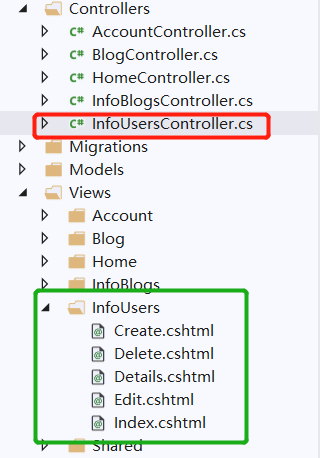
创建完后系统自动帮我们生成了控制器(如图下InfoUsersController)和自动在Views 文件夹下生成 InfoUsers文件夹的增删改查等五个的视图(如图下的Create-增,Delete-删,Details-查,Edit-改,Index-主页):
当然你也可以自己创建View视图,不过添加View视图有两种方法,一种是直接在Views文件夹下添加(右键Views文件夹下的InfoUsers文件夹-->添加-->视图);另外一种是通过Controller中的Action来添加,打开控制器里(如InfoUsersController), 在”return View ();” 的地方右键-->添加视图方法。不过我推荐大家采用后一种方法。
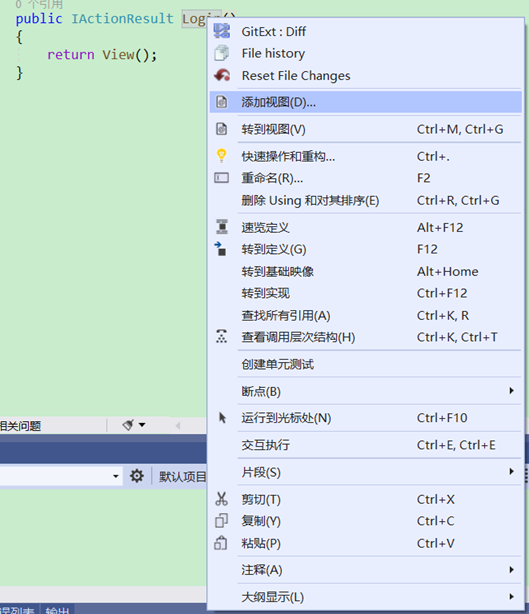
3)采用前面两种方法后会进入如下图添加视图确认窗口,点添加就行
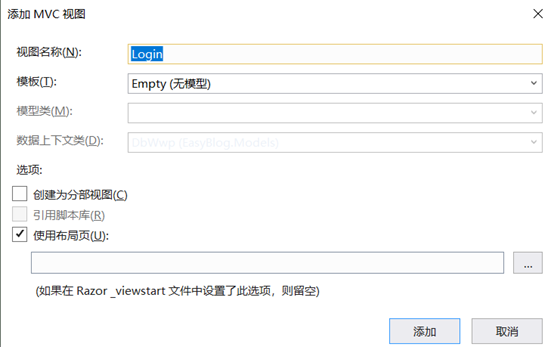
4)这样再添加了一个和特定的Controller和InfoUsers(这里指InfoUsersController和Login)相对应的View(Login.cshtml)并补充代码如下
Login.cshtml
@{

    ViewData["Title"] = "登录";

}

<h4>@ViewData["Title"]</h4>

<hr />

<div class="row">

    <div class="col-md-4">

        <form asp-action="Login">

            <div class="form-group">

                <label class="control-label">用户名</label>

                <input name="UserName" id="UserName" class="form-control" />

            </div>

            <div class="form-group">

                <label class="control-label">密码</label>

                <input name="Password" id="Password" type="password" class="form-control" />

            </div>

            <div class="form-group">

                <input type="submit" value="登录" class="btn btn-primary" />

                <small>@ViewBag.Msg</small>

            </div>

        </form>

    </div>

</div>
InfoUsersController.cs
public IActionResult Login()

        {

            return View();

        }

        [HttpPost]

        [ActionName("Login")]

        public async Task<ActionResult> Logining()

        {

            var userName = Request.Form["UserName"];

            var password = Request.Form["Password"];

            var item = db.InfoUsers.Find(userName);

            if (item != null && password == item.Password)

            {

                item.DTLogin = DateTime.Now;

                db.SaveChanges();

                var claims = new List<Claim>();

                claims.Add(new Claim(ClaimTypes.Name, userName));

                var claimsIdentity = new ClaimsIdentity(claims, "Cookies");

                await HttpContext.SignInAsync(new ClaimsPrincipal(claimsIdentity));

                return RedirectToAction("Index", "Blog");

            }

            else

                ViewBag.Msg = "登陆失败";

            return View();

        }
5)最后运行程序(单击IIS Express如图 或按F5),启动后在浏览器地址中后面接上/InfoUsers/Login(浏览器中的地址 xx/InfoUsers/Login与开头的路由规则url:"{controller}/{action}/{id}"对应起来)后按回车Enter。
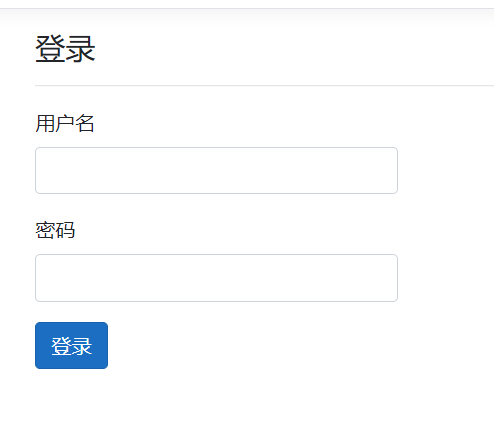
当可以看到这界面时,说明成功了。
最后,请大家戴口罩,勤洗手,少去人群聚集处。保护好自己不给祖国添麻烦!!!武汉加油!中国加油!!!
ASP.NET Core MVC的基础学习笔记的更多相关文章
- 【笔记目录2】【jessetalk 】ASP.NET Core快速入门_学习笔记汇总
当前标签: ASP.NET Core快速入门 共2页: 上一页 1 2 任务27:Middleware管道介绍 GASA 2019-02-12 20:07 阅读:15 评论:0 任务26:dotne ...
- ASP.NET Core MVC 源码学习:Routing 路由
前言 最近打算抽时间看一下 ASP.NET Core MVC 的源码,特此把自己学习到的内容记录下来,也算是做个笔记吧. 路由作为 MVC 的基本部分,所以在学习 MVC 的其他源码之前还是先学习一下 ...
- ASP.NET Core MVC 源码学习:MVC 启动流程详解
前言 在 上一篇 文章中,我们学习了 ASP.NET Core MVC 的路由模块,那么在本篇文章中,主要是对 ASP.NET Core MVC 启动流程的一个学习. ASP.NET Core 是新一 ...
- ASP.NET Core MVC 源码学习:详解 Action 的激活
前言 在 上一篇 文章中,我们已经学习了 ASP.NET Core MVC 的启动流程,那么 MVC 在启动了之后,当请求到达过来的时候,它是怎么样处理的呢? 又是怎么样把我们的请求准确的传达到我们的 ...
- 你所不知道的ASP.NET Core MVC/WebApi基础系列(一)
前言 最近发表的EF Core貌似有点多,可别误以为我只专攻EF Core哦,私下有时间也是一直在看ASP.NET Core的内容,所以后续会穿插讲EF Core和ASP.NET Core,别认为你会 ...
- ASP.NET Core MVC 源码学习:详解 Action 的匹配
前言 在 上一篇 文章中,我们已经学习了 ASP.NET Core MVC 的启动流程,那么 MVC 在启动了之后,当请求到达过来的时候,它是怎么样处理的呢? 又是怎么样把我们的请求准确的传达到我们的 ...
- 你所不知道的ASP.NET Core MVC/WebApi基础系列 (一)
转自博客:https://www.cnblogs.com/CreateMyself/p/9235968.html 前言 最近发表的EF Core貌似有点多,可别误以为我只专攻EF Core哦,私下有时 ...
- asp.net core mvc视频A:笔记1.基本概念介绍
此笔记来自视频教程 MVC本身与三层架构没有联系 使用VS2017新建一个默认的asp.net core mvc网站,认识结构及文件用途.
- ASP.NET Core快速入门_学习笔记汇总
第2章 配置管理 任务12:Bind读取配置到C#实例 任务13:在Core Mvc中使用Options 任务14:配置的热更新 任务15:配置框架设计浅析 第3章 依赖注入 任务16:介绍- 任务1 ...
随机推荐
- 造轮子-toast组件的实现(下)
1.解决 toast 中传入 html 的问题,通过假的 slot 来实现 // plugins.js toast.$slots.default = [message] // toast.vue &l ...
- python接口自动化测试 - openpyxl封装类
前言 为了更好的让openpyxl在工作中使用,将openpyxl的常用操作封装起来,这样不仅复用性高,而且阅读性好 直接上代码 #!/usr/bin/env python # -*- coding: ...
- xlwings excel(四)
前言 当年看<别怕,Excel VBA其实很简单>相见恨晚,看了第一版电子版之后,买了纸质版,然后将其送人.而后,发现出了第二版,买之收藏.之后,发现Python这一编程语言,简直是逆天, ...
- Python3-提高效率的方法
1.字符串格式化 Python3.7或以上推荐使用f-string,其他版本推荐使用format方法. 2.字典的初始化 使用字面量初始化字典(以及其他集合类型). 说明:Python中初始化集合类型 ...
- 腾讯云ubuntu服务器无法以root身份ssh连接
在腾讯云上拿到的Ubuntu主机分配给的用户是ubuntu用户,并不是root用户,而阿里云上拿到的Ubuntu主机分配给的用户就是root用户.如果没有root用户权限做事情会变得麻烦,每次做什么都 ...
- 令牌桶算法实现API限流
令牌桶算法( Token Bucket )和 Leaky Bucket 效果一样但方向相反的算法,更加容易理解.随着时间流逝,系统会按恒定 1/QPS 时间间隔(如果 QPS=100 ,则间隔是 10 ...
- Java反射机制——学习总结
前几天上REST课,因为涉及到Java的反射机制,之前看过一直没有用过,有些遗忘了,周末找了些资料来重新学习,现在总结一下,加深印象. 什么是反射机制? 参考百度百科对java反射机制的定义: “JA ...
- iNeuOS工业互联平台,iNeuKernel(物联网核心组件)远程控制标准化设计与实现。发布v2.3版本。
目 录 1. 概述... 2 2. 平台演示... 2 3. 控制端与iNeuKernel的交互协议... 3 4. 设备驱动实现控制业务... 4 ...
- Android: 关于WebView的loadData方法
关于WebView的loadData方法 Author : Aoyousatuo Zhao http://blog.sina.com.cn/aoyousatuo WebView是Android应用开发 ...
- Python 代码风格规范(Google)
Python风格规范 分号 tip 不要在行尾加分号, 也不要用分号将两条命令放在同一行. 行长度 tip 每行不超过80个字符 例外: 长的导入模块语句 注释里的URL 不要使用反斜杠连接行. Py ...