
(转)基于Metronic的Bootstrap开发框架经验总结(9)--实现Web页面内容的打印预览和保存操作
http://www.cnblogs.com/wuhuacong/p/5147368.html
在前面介绍了很多篇相关的《Bootstrap开发框架》的系列文章,这些内容基本上覆盖到了我这个Bootstrap框架的各个主要方面的内容,总体来说基本达到了一个稳定的状态,随着时间的推移可以会引入一些更好更新的内容进行完善,本篇继续这个系列,主要介绍如何实现Web页面内容的打印预览和保存操作。
1、Web页面打印的问题
在此之前,我一般使用比较好用的LODOP来执行打印的操作,这个在我之前有很多文章都有涉及,这个控件是一个ActiveX的控件,需要下载安装后就可以在页面是进行打印的排版设计,预览,打印等操作,还是很方便的一个控件,因此都很适合普通内容的打印,证件的套打等操作。
不过随着浏览器技术的更新,这个插件在Chrome或者FireFox上好像不受支持了,基本上摒弃了这种插件的处理方式了。例如如果我在页面上需要打印对话框里面的内容,如下所示。
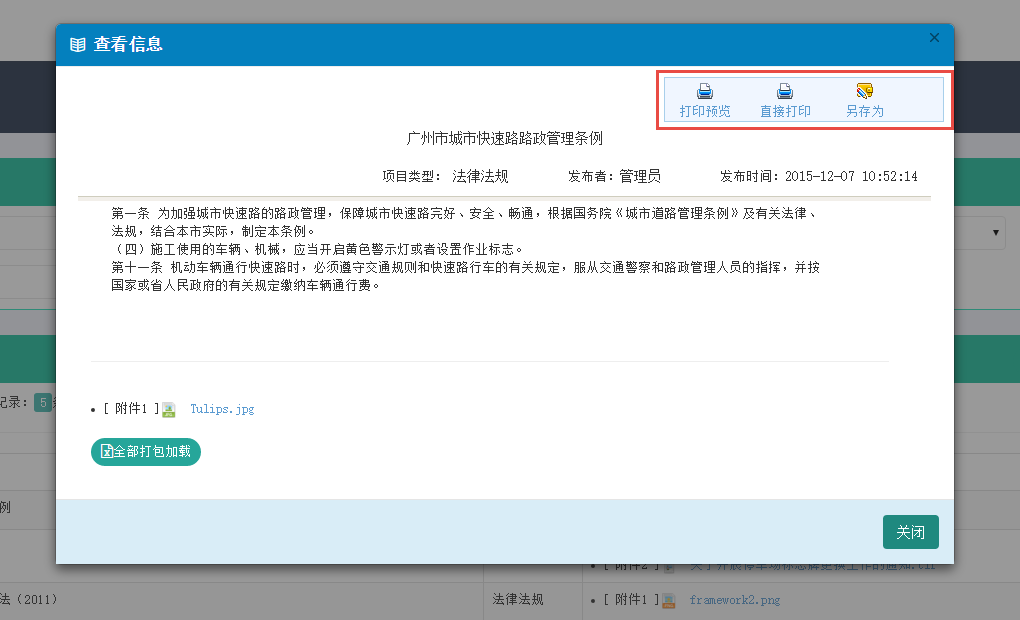
如果按正常使用LODOP的方式来进行处理的话,那么会得到Chrome浏览器的提示,并且这个不管你重新下载安装、更新LODOP控件,都会继续这个错误提示的。

这个在一篇《Lodop页面总提示"未安装"或"请升级"的可能原因》,以及《Lodop用户应对谷歌浏览器停用Plugin技术的处理办法》都有说明,因此我们需要另辟蹊径来处理这个页面打印等的处理了。
对于替代方式,这里就是本篇内容介绍的主题了,我一直喜欢寻找一些比较好的方式的方式来实现自己需要的功能,于是找到了PrintThis的这个插件(https://github.com/jasonday/printThis)以及jquery-print-preview-plugin(https://github.com/etimbo/jquery-print-preview-plugin),对比两者我比较喜欢第一个的简洁方便的使用。
2、PrintThis打印插件的使用
有了上面的问题,我们引入一个新的打印方式,也就是JQuery插件来实现我们所需要页面内容的打印操作。
这个插件的使用非常简洁方便,首先需要在页面里面引入对应的JS文件,如下所示。
<script src="~/Content/JQueryTools/printThis/printThis.js"></script>
我们再在页面顶部增加两个按钮,如打印和导出操作,代码如下所示
<div class="toolbar">

 <a href="#" onclick="javascript:Preview();"><img alt="打印预览" src="~/Content/images/print.gif" /><br />打印预览</a>

 <a href="#" onclick="javascript:SaveAs();"><img alt="另存为" src="~/Content/images/saveas.gif" /><br />另存为</a>

</div>

然后我们还需要声明一个DIV用来放置显示的Web页面内容,这样也方便对它调用进行打印操作。

我们打印的处理代码也很简单,就是直接对层进行打印处理就可以了,可以看到下面的使用代码非常简单。

        //打印预览

        function Preview() {

            $("#printContent").printThis({

                debug: false,

                importCSS: true,

                importStyle: true,

                printContainer: true,

                loadCSS: "/Content/Themes/Default/style.css",

                pageTitle: "通知公告",

                removeInline: false,

                printDelay: 333,

                header: null,

                formValues: true

            });

        };
打印执行后,IE和Chrome都会弹出一个打印预览对话框,确认是否进行打印的操作。

3、页面内容的保存操作
有时候,为了方便业务处理,我们一般也可以提供给用户一个导出打印内容的操作,如下所示代码就是把打印的内容导出到Word里面给用户加工等用途。
        function SaveAs() {

            var id = $('#ID2').val();

            window.open('/Information/ExportWordById?id=' + id );

        }
上面的操作,主要就是调用了MVC的控制器方法进行处理,传入一个id就可以把内容提取出来,然后把它生成所需的Word内容即可。
这里后台我们主要利用Apose.Word控件来进行模板化的文档生成,具体可以参考一下我前面介绍过的使用方法文章《利用Aspose.Word控件实现Word文档的操作》、《利用Aspose.Word控件和Aspose.Cell控件,实现Word文档和Excel文档的模板化导出》。
其中我们可以在书签里面定义或者查看一些书签的信息,如下图所示。

这样我们在代码里面,就可以获取信息并指定这个Word模板了。
            InformationInfo info = BLLFactory<Information>.Instance.FindByID(id);

            if (info != null)

            {

                string template = "~/Content/Template/政策法规模板.doc";

                string templateFile = Server.MapPath(template);

                Aspose.Words.Document doc = new Aspose.Words.Document(templateFile);
WORD模板的内容,可以使用文本替换方式,如下所示。
SetBookmark(ref doc, "Content", info.Content);
也可以使用书签BookMark方式查询替换,如下代码所示。
            Aspose.Words.Bookmark bookmark = doc.Range.Bookmarks[title];

            if (bookmark != null)

            {

                bookmark.Text = value;

            }
对于主体的HTML内容,这需要特殊对待,一般需要使用插入HTML的专用方式进行写入内容,否则就显示HTML代码了,使用专用HTML方法写入的内容,和我们在网页上看到的基本没有什么差异了。如下代码所示。
                DocumentBuilder builder = new DocumentBuilder(doc);

                Aspose.Words.Bookmark bookmark = doc.Range.Bookmarks["Content"];

                if (bookmark != null)

                {

                    builder.MoveToBookmark(bookmark.Name);

                    builder.InsertHtml(info.Content);

                }
整个导入WORD文档的方法就是利用这些内容的整合,实现一个标准文档的生成,这种业务文档是固定模板的,因此很适合在实际业务中使用,比起使用其他方式自动生成的HTML文件或者文档,有更好的可塑性和美观性。
整个代码如下所示。
        public FileStreamResult ExportWordById(string id)

        {

            if (string.IsNullOrEmpty(id)) return null;

            InformationInfo info = BLLFactory<Information>.Instance.FindByID(id);

            if (info != null)

            {

                string template = "~/Content/Template/政策法规模板.doc";

                string templateFile = Server.MapPath(template);

                Aspose.Words.Document doc = new Aspose.Words.Document(templateFile);

                #region 使用文本方式替换

                //Dictionary<string, string> dictSource = new Dictionary<string, string>();

                //dictSource.Add("Title", info.Title);

                //dictSource.Add("Content", info.Content);

                //dictSource.Add("Editor", info.Editor);

                //dictSource.Add("EditTime", info.EditTime.ToString());

                //dictSource.Add("SubType", info.SubType);

                //foreach (string name in dictSource.Keys)

                //{

                //    doc.Range.Replace(name, dictSource[name], true, true);

                //}

                #endregion

                //使用书签方式替换

                SetBookmark(ref doc, "Title", info.Title);

                SetBookmark(ref doc, "Editor", info.Editor);

                SetBookmark(ref doc, "EditTime", info.EditTime.ToString());

                SetBookmark(ref doc, "SubType", info.SubType);

                //SetBookmark(ref doc, "Content", info.Content);

                //对于HTML内容,需要通过InsertHtml方式进行写入

                DocumentBuilder builder = new DocumentBuilder(doc);

                Aspose.Words.Bookmark bookmark = doc.Range.Bookmarks["Content"];

                if (bookmark != null)

                {

                    builder.MoveToBookmark(bookmark.Name);

                    builder.InsertHtml(info.Content);

                }

                doc.Save(System.Web.HttpContext.Current.Response, info.Title, Aspose.Words.ContentDisposition.Attachment,

                    Aspose.Words.Saving.SaveOptions.CreateSaveOptions(Aspose.Words.SaveFormat.Doc));

                HttpResponseBase response = ControllerContext.HttpContext.Response;

                response.Flush();

                response.End();

                return new FileStreamResult(Response.OutputStream, "application/ms-word");

            }

            return null;

        }

        private void SetBookmark(ref Aspose.Words.Document doc, string title, string value)

        {

            Aspose.Words.Bookmark bookmark = doc.Range.Bookmarks[title];

            if (bookmark != null)

            {

                bookmark.Text = value;

            }

        }
最后导出的WORD文档就是模板化的具体文档内容了,WORD预览界面如下所示。

(转)基于Metronic的Bootstrap开发框架经验总结(9)--实现Web页面内容的打印预览和保存操作的更多相关文章
- 基于Metronic的Bootstrap开发框架经验总结(9)--实现Web页面内容的打印预览和保存操作
在前面介绍了很多篇相关的<Bootstrap开发框架>的系列文章,这些内容基本上覆盖到了我这个Bootstrap框架的各个主要方面的内容,总体来说基本达到了一个稳定的状态,随着时间的推移可 ...
- 基于Metronic的Bootstrap开发框架经验总结(11)--页面菜单的几种呈现方式
在常规的后台管理系统或者前端界面中,一般都有一个导航菜单提供给用户,方便选择所需的内容.基于Metronic的Bootstrap开发框架,是整合了Metroinc样式,以及Boostrap组件模块的内 ...
- 基于Metronic的Bootstrap开发框架经验总结(13)--页面链接收藏夹功能的实现2(利用Sortable进行拖动排序)
在上篇随笔<基于Metronic的Bootstrap开发框架经验总结(12)--页面链接收藏夹功能的实现>上,我介绍了链接收藏夹功能的实现,以及对收藏记录的排序处理.该篇随笔主要使用功能按 ...
- 基于Metronic的Bootstrap开发框架经验总结(12)--页面链接收藏夹功能的实现
在一个系统里面,往往有很多菜单项目,每个菜单项对应一个页面,一般用户只需要用到一些常用的功能,如果每次都需要去各个层次的菜单里面去找对应的功能,那确实有点繁琐.特别是在菜单繁多,而客户又对系统整体不熟 ...
- 基于Metronic的Bootstrap开发框架经验总结(14)--条码和二维码的生成及打印处理
在很多项目里面,对条形码和二维码的生成和打印也是一种很常见的操作,在Web项目里面,我们可以利用JS生成条形码和二维码的组件有很多.本文引入两个比较广泛使用的JS组件,用来处理条形码和二维码的生成处理 ...
- 基于Metronic的Bootstrap开发框架经验总结(5)--Bootstrap文件上传插件File Input的使用
Bootstrap文件上传插件File Input是一个不错的文件上传控件,但是搜索使用到的案例不多,使用的时候,也是一步一个脚印一样摸着石头过河,这个控件在界面呈现上,叫我之前使用过的Uploadi ...
- 基于Metronic的Bootstrap开发框架经验总结(10)--优化Bootstrap图标管理
在基于Bootstrap开发的项目中,鲜艳颜色的按钮,以及丰富的图表是很吸引人的特点,为了将这个特点发挥到极致,可以利用Bootstrap图标抽取到数据库里面,并在界面中进行管理和使用,这样我们可以把 ...
- 基于Metronic的Bootstrap开发框架经验总结(1)-框架总览及菜单模块的处理
最近一直很多事情,博客停下来好久没写了,整理下思路,把最近研究的基于Metronic的Bootstrap开发框架进行经验的总结出来和大家分享下,同时也记录自己对Bootstrap开发的学习研究的点点滴 ...
- 基于Metronic的Bootstrap开发框架经验总结(2)--列表分页处理和插件JSTree的使用
在上篇<基于Metronic的Bootstrap开发框架经验总结(1)-框架总览及菜单模块的处理>介绍了Bootstrap开发框架的一些基础性概括,包括总体界面效果,以及布局.菜单等内容, ...
随机推荐
- 【codeforces 796D】Police Stations
[题目链接]:http://codeforces.com/contest/796/problem/D [题意] 在一棵树上,保证每个点在距离d之内都有一个警察局; 让你删掉最多的边,使得剩下的森林仍然 ...
- 清北学堂模拟赛d4t1 a
分析:大模拟,没什么好说的.我在考场上犯了一个超级低级的错误:while (scanf("%s",s + 1)),导致了死循环,血的教训啊,以后要记住了. /* 1.没有发生改变, ...
- 网络流入门 Drainage Ditches
Time Limit : 2000/1000ms (Java/Other) Memory Limit : 65536/32768K (Java/Other) Total Submission(s) ...
- N天学习一个linux命令之ss
用途 输出socket统计,无任何参数时默认显示的是已建立socket连接的列表 用法 ss [options] [ FILTER ] 常用选项 -h, --help 显示帮助信息 -V, --ver ...
- 一次MySQL(INNODB存储引擎) 死锁捉虫记
前言 任何系统不管在什么阶段都需要关注生产环境错误日志,最近几个月内,发现偶尔会出现数据库死锁情况.以前碰到的数据库类错误大部分是SQL语法造成的错误,来到新东家之后才第一次碰到死锁情况,以前是搞游戏 ...
- 使用Visual Studio Code调试Electron主进程
1.打开VS Code,使用文件->打开,打开程序目录 2.切换到调试选项卡 3.打开launch.json配置文件 4.在“附加到进程”节点上增加localhost配置 5.使用命令行启动el ...
- posix线程库1
posix线程库重要的程度不言而喻,这些天学习这个,参考 https://www.ibm.com/developerworks/cn/linux/thread/posix_thread1/ 首先先 ...
- 用Radeon RAMDisk在Windows 10中创建关机或重新启动不消失的内存虚拟盘
之前用ImDisk创建的内存虚拟盘每次关机或重新启动后就会消失,想要开机自己主动创建内存虚拟盘尽管能够用批处理来实现,但还是有点不爽.下载试用了Radeon RAMDisk(Radeon_RAMDis ...
- 专业函数画图软件Origin
首先:Origin软件已经是科研院所等单位的必备工作软件之中的一个,之所以大家讨论得较少,有可能并非其上手难度低.而是这些使用人群的学习理解能力要相对高一点吧: 其次:Excel不垃圾,但在函数画图方 ...
- [NetworkFlow]网络流建模相关
流 网络流问题本质上是线性规划问题的应用之中的一个,线性规划问题的标准形式是给出一组等式约束和不等式约束.要求最优化一个线性函数. 在流问题中,变量以流量的形式出如今问题中,我们给出一个流网络(以有向 ...