
linux文件系统命令和分区 挂载
文件系统命令
df [选项][挂载点]
选项:
-a 显示所有的文件系统信息,包括特殊文件,如/proc,/sysfs
-h 使用习惯单位显示容量,如KB,MB或GB等
-T 显示文件系统类型
-m 以MB为单位显示容量
-k 以KB为单位显示容量,默认也是KB为单位
统计目录或文件大小
du [选项] [目录或文件名]
选项:
-a 显示每个子文件的磁盘占用量,默认只统计子目录的磁盘占用量
-h 使用习惯单位显示磁盘占用量,如KB,MB,或GB
-s 统计总占用量,而不列出子目录和子文件的占用量
-c:显示几个目录或文件占用的磁盘空间大小,还要统计它们的总和
du -lh --max-depth=1 : 查看当前目录下一级子文件和子目录占用的磁盘容量
[root@localhost usr]# du -h --max-depth=

148M    ./bin

.0K    ./games

.0K    ./etc

136K    ./local

12K    ./src

313M    ./lib

7.6M    ./include

725M    ./lib64

31M    ./libexec

.1G    ./share

45M    ./sbin

.4G    .
du和df的区别
df命令是从文件系统考虑的,不光要考虑文件本身占用的空间,还要统计被命令或程序占用的
空间(最常见的就是文件已经删除,但是程序并没有释放空间)
du命令是面向文件的,只会计算文件或目录占用的空间
文件系统修复命令
fsck [选项] 分区设备文件名
选项:
-a 不用显示用户提示,自动修复文件系统
-y 自动修复,和-a作用一致,不过有些文件系统只支持-y
显示磁盘状态命令
dumpe2fs 分区设备文件名
比如
[root@iZ25gd4gqv6Z ~]# dumpe2fs /dev/xvda1
dumpe2fs 1.41.12 (17-May-2010)
Filesystem volume name: /
Last mounted on: /
Filesystem UUID: 887b0b9e-449b-414e-a11d-cd94093e3fe1
Filesystem magic number: 0xEF53
Filesystem revision #: 1 (dynamic)
Filesystem features: has_journal ext_attr resize_inode dir_index filetype needs_recovery extent sparse_super large_file uninit_bg
Filesystem flags: signed_directory_hash
Default mount options: user_xattr acl
Filesystem state: clean
Errors behavior: Continue
Filesystem OS type: Linux
Inode count: 1310720
Block count: 5242624
Reserved block count: 262131
Free blocks: 4357982
Free inodes: 1224215
First block: 0
Block size: 4096
Fragment size: 4096
Reserved GDT blocks: 1022
Blocks per group: 32768
Fragments per group: 32768
Inodes per group: 8192
Inode blocks per group: 512
Filesystem created: Mon Dec 17 09:06:12 2012
Last mount time: Wed Dec 30 23:09:52 2015
Last write time: Wed Dec 30 16:56:28 2015
Mount count: 19
Maximum mount count: -1
Last checked: Tue Jul 30 10:34:44 2013
Check interval: 0 (<none>)
Lifetime writes: 30 GB
Reserved blocks uid: 0 (user root)
.........................................
挂载命令
把设备和挂载点连接起来
查询与自动挂载
mount -l
查询系统中已经挂载的设备,-l会显示卷标名称
mount -a
依据配置文件/etc/fstab的内容 启动时自动挂载
挂载命令格式
mount [-t 文件系统] [-L 卷标名] [-o 特殊选项] 设备文件名 挂载点
mount可将指定设备中指定的文件系统加载到Linux目录下(也就是装载点)
可将经常使用的设备写入文件/etc/fstab,以使系统在每次启动时自动加载
mount加载设备的信息记录在/etc/mtab文件中
使用umount命令卸载设备时,记录将被清除
选项:
-t 文件系统:加入文件系统类型来指定挂载的类型,可以ext3,ext4,iso9660等文件系统
-L 卷标名:挂载指定卷标的分区,而不是安装设备的文件名挂载
-o 特殊选项:可指定挂载的额外选项
mount -o remount,noexec /dev/sda5 /home
特殊选项见下表
async/sync 以非同步/同步的方式执行文件系统的输入输出动作,默认非同步
atime/noatime 每次存取都(更新/不更新)inode的存取时间,默认atime
auto/noauto (自动/手动) 必须在/etc/fstab文件中指定此选项,执行-a参数时,会加载设置为auto的设备
defaults 使用默认的选项,默认选项为rw、suid、dev、exec、anto nouser与async
dev 可读文件系统上的字符或块设备,取消选项为nodev。
exec/noexec (执行/不执行) 设定是否允许在文件系统执行可执行文件,默认是允许 exec
noauto 无法使用-a参数来加载。
nodev 不读文件系统上的字符或块设备。
nosuid 关闭set-user-identifier(设置用户ID)与set-group-identifer(设置组ID)设置位
remount 重新加载设备,通常用于改变设备的设置状态
rw/ro 读写/只读 文件系统挂载时是否具有读写权限,默认rw
suid 启动set-user-identifier(设置用户ID)与set-group-identifer(设置组ID)设置位,取消选项为nosuid
user/nouser 允许/不允许普通用户挂载,设定文件系统是否允许普通用户挂载,默认不允许,只有root可以挂载分区
-r 以只读方式加载设备
-t<文件系统类型> 指定设备的文件系统类型。常用的选项说明有
minix Linux最早使用的文件系统。
ext2 Linux目前的常用文件系统。
msdos MS-DOS 的 FAT
vfat Win85/98 的 VFAT
nfs 网络文件系统
iso9660 CD-ROM光盘的标准文件系统
ntfs Windows NT的文件系统
hpfs OS/2文件系统。Windows NT 3.51之前版本的文件系统
auto 自动检测文件系统
-v 执行时显示详细的信息
-V 显示版本信息
-w 以可读写模式加载设备,默认设置
挂载光盘和u盘
1.挂载光盘
mkdir /mnt/cdrom
建立挂载点
mount -t iso9660 /dev/cdrom /mnt/cdrom/
挂载光盘
或
mount /dev/sr0 /mnt/cdrom
cdrom指向 sr0
两个就是cdrom1或sr1
2.卸载命令
umount 设备文件名或挂载点
3.挂载u盘(在虚拟机里时,插u盘在虚拟机里)
查看u盘设备文件名
fdisk -l
mount -t vfat /dev/sdb1 /mnt/usb
linux默认不支持NTFS文件系统的
--------------------
支持NTFS文件系统
1.内核编译,加入相关驱动
2.插件NTFS-3G插件
fdisk分区
添加一块硬盘
虚拟机断电
设置-》添加-》硬盘
查看新硬盘
fdisk -l
使用fdisk分区
fdisk /dev/sdb
m帮助
n
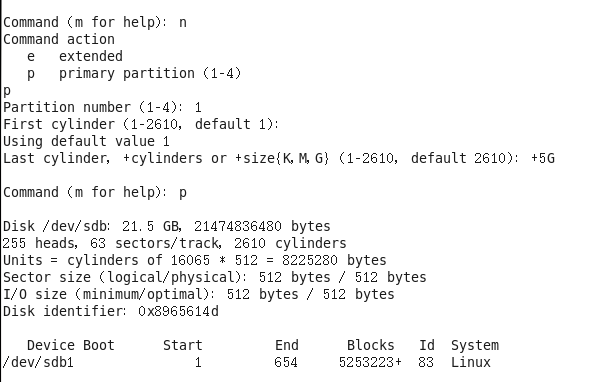
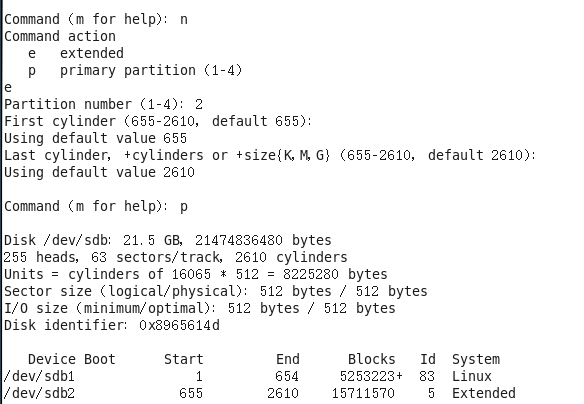
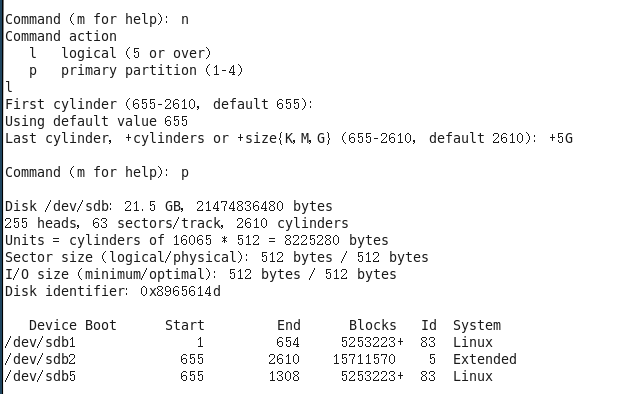
w保存退出(有时分区表被占用需重启才能保存)
重新读取分区表
partprobe
格式化分区(不可是扩展分区)
mkfs -t ext4 /dev/sdb1
mkfs -t ext4 /dev/sdb5
建立挂载点并挂载
mkdir /disk1
mkdir /disk5
mount /dev/sdb1 /disk1
mount /dev/sdb5 /disk5
fdisk命令
|
命令 |
说明 |
|
a |
设置可引导标记 |
|
b |
编辑bsd磁盘标签 |
|
c |
设置dos操作系统兼容标记 |
|
d |
删除一个分区 |
|
l |
显示已知的文件系统类型,82为linux swap分区,83为linux分区 |
|
m |
显示帮助 |
|
n |
新建分区 |
|
o |
新建空白dos分区表 |
|
p |
显示分区列表 |
|
q |
不保存退出 |
|
s |
新建空白sun磁盘标签 |
|
t |
改变一个分区的系统Id |
|
u |
改变显示记录单位 |
|
v |
验证分区表 |
|
w |
保存退出 |
|
x |
附加功能 |
linux文件系统命令和分区 挂载的更多相关文章
- Linux文件系统管理 parted分区命令
概述 parted 命令是可以在命令行直接分区和格式化的,不过 parted 交互模式才是更加常用的命令方式. parted命令 进入交互模式命令如下: [root@localhost ~]# par ...
- Linux文件夹、分区
必须明确,硬盘分区的存在,是由硬盘的物理特性决定的,不会因为操作系统的不同而有所改变 所以不用对为根目录/挂载分区的同时还为/usr挂载分区感到惊讶 ====分区的概念==== 可以把一个硬盘比成 ...
- Linux文件系统管理 swap分区及作用
概述 在安装系统的时候已经建立了 swap 分区.swap 分区是 Linux 系统的交换分区,当内存不够用的时候,我们使用 swap 分区存放内存中暂时不用的数据.也就是说,当内存不够用时,我们使用 ...
- Linux文件系统管理 fdisk分区命令
概述 我们在安装操作系统的过程中已经对系统硬盘进行了分区,但是如果我新添加了一块硬盘,想要正常使用时,在Linux中有专门的分区命令 fdisk 和 parted.其中 fdisk 命令较为常用,但不 ...
- Linux文件系统管理 开机自动挂载及fstab文件修复
概述 开机自动挂载及fstab文件修复 开机自动挂载 实现开机后自动挂载,就需要修改系统的自动挂载文件 /etc/fstab.因为系统就是依赖这个文件决定启动时加载的文件系统的.通过vi 打开/etc ...
- linux添加磁盘及分区挂载
磁盘管理 1.为什么要添加磁盘 随着系统的使用,磁盘的内容会越来越少,所以这时要添加磁盘增加空间 Linux系统中磁盘管理就是将硬盘通过挂载的方式挂载到linux文件系统中. 2.系统添加磁盘并分区 ...
- 熟悉基本的Linux文件系统命令
修改配置是以后工作中必然经历的,要做好基础工作,两天的学习也说明了在Linux系统中修改配置的重要性,多看多学习. 每周总结学习和经验到网站上,坚持1w个小时,加油! Linux的安装环境 cen ...
- Linux文件系统命令 ln
命令:ln 功能:Linux下文件的链接功能,区别,软链接需要-s选项,硬链接不需要.相同的是,都是同步变化的,不过软链接不需要占用空间,硬链接占用空间 用法:软链接:ln -s 源文件 目标文件 硬 ...
- linux文件系统命令(1)---概述
一.目的 本系列博文将介绍linux文件系统相关的命令. linux文件系统分为4个层面:用户空间程序.系统调用.内核虚拟文件系统以及实际文件系统.本系列文章仅仅涉及用户空间程序的操作及用法.旨在掌握 ...
随机推荐
- PAT1077. Kuchiguse (20)
#include <iostream> #include <vector> #include <sstream> using namespace std; int ...
- 新东方雅思词汇---6.3、brilli
新东方雅思词汇---6.3.brilli 一.总结 一句话总结: 发光 brilliant 英 [ˈbrɪlɪənt] 美 ['brɪljənt] adj. 灿烂的,闪耀的:杰出的:有才气的:精彩 ...
- Spring之RMI 远程方法调用 (Remote Method Invocation)
RMI 指的是远程方法调用 (Remote Method Invocation) 1. RMI的原理: RMI系统结构,在客户端和服务器端都有几层结构. 方法调用从客户对象经占位程序(Stub).远程 ...
- python学习笔记(time.time方法)
time.time()方法 返回的是 1970纪元后经过的浮点秒数 比较简单 总结如下: #!/usr/bin/env python # -*- coding: utf_8 -*- import ti ...
- mysql 导入表数据中文乱码
方法一: 先在命令行设置为utf8,再导入 1. use database_name; 2. set names utf8; (或其他需要的编码) 3. source example.sql (sql ...
- yii2: 上传图片,生成目录
1.单个文件上传 首先建立一个模型models/UploadForm.php,内容如下 namespace app\models; use yii\base\Model; use yii\web\Up ...
- 委托,lambda,匿名方法
lambda表达式其实就是匿名方法的变体或者说简写. 原来我们用 delegate void Del(int x); Del d = delegate(int x) { return x + 1; } ...
- java多线程补:充原子性和可见性
参考:http://www.cnblogs.com/mengyan/archive/2012/08/22/2651575.html 原子性:所谓原子性就是不可分割的,比如:在我们编程中直接给变量赋值, ...
- 移动国家号(MCC)
定义移动国家号 Mobile Country Code (MCC)由三位十进制数组成,它表明移动用户(或系统)归属的国家. 格式移动国家号(MCC)由三个十进制数组成,编码范围为十进制的000-999 ...
- 查看SQLServer的最大连接数
如何查看SQLServer的最大连接数?相信很多人对个很有兴趣,一下就给出两种方法: 1. 查询服务器属性 默认服务设置为0(表示不受限制). 2. SQL查看最大连接数 这里的32767就是服务器的 ...