
Linux -- 用户组篇
Linux -- 用户与用户组
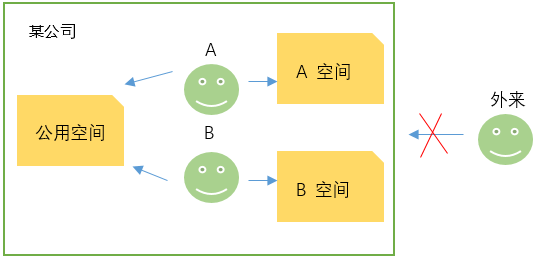
1.Linux 系统中有三种角色:所有者(用户),用户组与其他人,一张图可以说明用户与用户组的关系。
如图,某公司相当于一个用户组,该用户组下有A,B两个用户,用户拥有各自的私密空间和公用空间,不是该用户组下的就是其他人,其他人无法访问用户组下的内容。
2.GID 与 UID
UID 可以理解为 user ID,也就是 用户ID,GID 可以理解为 group ID,也就是 用户组ID,这两个 ID 值非常重要,一般不建议更改,比如 Linux 中会根据 UID 和 GID 来判断一个文件属于哪个用户和用户组,如果随意改动 UID 和 GID,导致无法找到用户下的文件或者对文件没有了权限,会很麻烦。
用户ID 的范围不同,在 Linux 中代表的特性也不同,在学习对用户组操作前,先了解一下不同 UID 的范围对应的不同特性。

查看用户的 UID 和 GID id username ,如
[root@localhost ~]# id sherlock

uid=(sherlock) gid=(holmes) 组=(holmes)
3.用户组和用户常用的相关系统文件
/etc/passwd - 使用者账号咨询
/etc/shadow - 使用者账号咨询加密
/etc/group - 用户组信息
Linux -- 用户组
1.groupadd 新增用户组
用法:groupadd [-g gid [-o]] [-r] [-f] group
[root@localhost home]# groupadd holmes

[root@localhost home]# grep holmes /etc/group /etc/gshadow

/etc/group:holmes:x::

/etc/gshadow:holmes:!::
2.groupmod 修改 group 参数
-n 修改组名

-g 修改GID
[root@localhost home]# groupmod  -n demo holmes #将holmes重命名为demo

[root@localhost home]# grep demo /etc/group /etc/gshadow

/etc/group:demo:x::

/etc/gshadow:demo:!::
3.groupdel 删除用户组
需要保证没有用户使用该用户组作为初始用户组,如果有用户将要删除的用户组做为初始用户组,那么可以将修改用户的GID,或者删除这个用户,然后再删除用户组
[root@localhost home]# groupdel home

groupdel: cannot remove the primary group of user 'tom'

#删除 tom 用户/修改 tom 的GID后,可以进行删除操作

[root@localhost home]# groupdel home
4.gpasswd 用户管理员功能
所谓用户管理员就是为一个用户组设置管理员,管理员可以管理账户进行加入或者移出该用户组。
用法:gpasswd [option] group
gpasswd [-ad] user group
root操作

-A 将某个用户设为某个用户组的管理员

-M 将某些账号加入到用户组中

-r 将用户组的密码删除

-R 让用户组的密码栏失效

用户组管理员操作

-a 将用户加入到用户组中

-d 将用户移除用户组中
- 创建用户组 home 的管理员 tom (用root创建)
[root@localhost home]# gpasswd -A tom home

[root@localhost home]# grep home /etc/group /etc/gshadow

/etc/group:home:x::

/etc/gshadow:home:!:tom:
- 切换到 tom 管理员下,将 jun 加入到 home 用户组中
[tom@localhost ~]$ id jun

uid=(jun) gid=(jun) 组=(jun)

[tom@localhost ~]$ gpasswd -a jun home

Adding user jun to group home

[tom@localhost ~]$ id jun

uid=(jun) gid=(jun) 组=(jun),(home)
- 将 jun 移出 home 用户组下
[tom@localhost ~]$ gpasswd -d jun home

Removing user jun from group home

[tom@localhost ~]$ id jun

uid=(jun) gid=(jun) 组=(jun)
用户功能
1.finger 查阅用户相关信息
用法:finger [-lmsp] [user ...] [user@host ...]
-s 单行显示

-l 多行显示
[root@localhost ~]# finger -s tom

Login     Name       Tty      Idle  Login Time   Office     Office Phone

tom                   *     *  No logins
[root@localhost ~]# finger -l tom    # -l 可省略

Login: tom                        Name:

Directory: /home/tom                    Shell: /bin/bash

Never logged in.

No mail.

No Plan.
- 新建一个计划
[tom@localhost ~]$ echo "I will work hard this year" >~/.plan

[tom@localhost ~]$ finger tom

Login: tom                        Name:

Directory: /home/tom                    Shell: /bin/bash

Never logged in.

No mail.

Plan:

I will work hard this year
- 查看系统上登录的用户与登录时间
[tom@localhost ~]$ finger

Login     Name       Tty      Idle  Login Time   Office     Office Phone

jun                 pts/      7d  Jan  : (192.168.123.123)

root      root       pts/          Feb   : (192.168.111.111)
2.chfn 修改 finger 的信息
用法:chfn [-f full-name] [-o office] ,RB [ -p office-phone] [-h home-phone] -u] [-v] [username](一般没什么用)
[tom@localhost ~]$ chfn

Changing finger information for tom.

密码:

Name []: tom

Office []: - #办公室电话

Office Phone []:  #办公室手机号

Home Phone []: -   #家里电话

Finger information changed.
3.chsh 修改用户的shell
用法:chsh [-s shell] [-l] [-u] [-v] [username]
- 查看自己的shell
[tom@localhost ~]$ chsh -l

/bin/sh

/bin/bash

/sbin/nologin

/bin/dash

/bin/tcsh

/bin/csh
- 修改自己的shell (一般别乱改)
[tom@localhost ~]$ chsh -s /bin/csh
关于用户的内容见 用户与用户组之用户篇
https://www.cnblogs.com/holmes-cat/p/10345553.html
Linux -- 用户组篇的更多相关文章
- Linux入门篇(一)——文件
这一系列的Linux入门都是本人在<鸟哥的Linux私房菜>的基础上总结的基本内容,主要是记录下自己的学习过程,也方便大家简要的了解 Linux Distribution是Ubuntu而不 ...
- Linux入门篇(二)——文件
这一系列的Linux入门都是本人在<鸟哥的Linux私房菜>的基础上总结的基本内容,主要是记录下自己的学习过程,也方便大家简要的了解 Linux Distribution是Ubuntu而不 ...
- Linux -- 用户篇
Linux -- 用户与用户组 1.Linux 系统中有三种角色:所有者(用户),用户组与其他人,一张图可以说明用户与用户组的关系. 如图,某公司相当于一个用户组,该用户组下有A,B两个用户,用户拥有 ...
- Linux随笔-鸟哥Linux基础篇学习总结(全)
Linux随笔-鸟哥Linux基础篇学习总结(全) 修改Linux系统语系:LANG-en_US,如果我们想让系统默认的语系变成英文的话我们可以修改系统配置文件:/etc/sysconfig/i18n ...
- 前端学习 linux —— 第一篇
前端学习 linux - 第一篇 本文主要介绍"linux 发行版本"."cpu 架构"."Linux 目录结构"."vi 和 v ...
- 不就是抽个血吗,至于么-jQuery,Linux完结篇
hi 趁着周一去抽血化验,真开心...下午报告才出来,不过早上来了就开始各种晕菜,叫错名字,说错话.....至于么.. 还有在教研室的30天就可以肥家了,凯森凯森.今天不想干活(哪天想干过我就问问), ...
- LNMP平台搭建---Linux系统安装篇
在互联网网站开发领域,有一个名词,大家一定不陌生,那就是LAMP,经典的Web服务器环境,由Linux+Apache+MySQL+PHP组成,,后来,一个名叫Nginx的Web服务器开源出来了,因其更 ...
- linux用户管理,linux用户口令管理,linux用户组管理,linux用户权限管理详解
linux用户管理 http://www.qq210.com/shoutu/android 用户账号的添加(新加用户需添加用户口令) :增加用户账号就是在/etc/passwd文件中为新用户增加一条记 ...
- Linux — 用户组、权限
Linux 用户组分为:所有者.所在组.其他组 所有者:谁创建,谁是所有者.命令:ls -al 所在组:当创建文件或者文件夹时,这个文件或者文件夹所分配到的用户组,这样就会有效地隔离文件. 其他组:和 ...
随机推荐
- float、display和流
一.css的元素有很深的道理和它存在的意义 块元素:默认元素的上下左右会有间隔(即使设置margin.padding为0也一样).如果想0间隔,考虑float. float:会使元素自动生成一个块级框 ...
- 【Immutable】拷贝与JSON.parse(JSON.stringify()),深度比较相等与underscore.isEqual(),性能比较
样本:1MB的JSON文件,引入后生成500份的一个数组: 结果如下: 拷贝性能: JSON.parse(JSON.stringify()) 的方法:2523.55517578125ms immuta ...
- nginx: [emerg] bind() to 0.0.0.0:80 failed (98: Address already in use)解决方案
前提:已经配置好静态IP以防万一,先安装好iptables服务(不管你装没装,先执行,免得后面添乱)[root@localhost ~]# yum install iptables-services[ ...
- Bootstrap + AngularJS+ Ashx + SQL Server/MySQL
去年年底12月,为适应移动端浏览需求,花了1个月时间学习Bootstrap,并将公司ASP网站重构成ASP.NET. 当时采取的网站架构: Bootstrap + jQuery + Ashx + SQ ...
- arcMap 进度条
private void kk() { IProgressDialogFactory progressDialogFactory = new ProgressDialogFactoryClass(); ...
- Java 之常用运算符(3)
什么是运算符: 运算符是一种“功能”符号,用以通知 Java 进行相关的运算.譬如,我们需要将变量 age 的值设置为 20 ,这时候就需要一个“=”,告诉程序需要进行赋值操作. Java 语言中常用 ...
- 【Udacity】解决:字幕遮挡视频内容怎么办?Udacity字幕大小调整
字幕有没有办法显示在最下方,否则把内容挡住了,根本看不清老师所指的内容 Chrome 的小插件,能方便地调节视频的字幕大小,譬如:Udacity 的学习视频字幕大小不能调节,有时候不想它占太多位置,而 ...
- Java基础之this关键字的作用
this关键字主要存在三种应用 1.this调用本类中的属性,也就是说调用类中的成员变量: 2.this调用本类中的其他方法: 3.this调用本类中的其他构造方法,调用时要放在构造方法的首行,否则会 ...
- 指针的引用-ZZ
原文出处 复习数据结构的时候看到指针的引用,两年前学的细节确实有点想不起来,于是查了一下网上的资料,并且自己实践了一下,总结了一句话就是: 指针作为参数传给函数,函数中的操作可以改变指针所指向的对象和 ...
- C# 使用 Invoke 实现函数的白盒 UT 测试
公有方法可以直接调用,但是一些非公开的方法,在覆盖率测试的时候也需要覆盖,可以使用 Invoke 来调用. 调用方法如下,其中 this 可以改为被调用的方法所属的类名,通过 BindingFlags ...