
VMware安装Ubuntu20(图文教程,超详细)
VMware安装Ubuntu20(图文教程,超详细)
此文讲述使用 VMware 工具安装 Ubuntu 系列虚拟机,不同位数和不同版本的 Ubuntu 安装过程相差无几,这里以 Ubuntu20 64位机器做示例。全程图文,方便观看和操作。
1. VMware中新建虚拟机
1.1 新建虚拟机向导

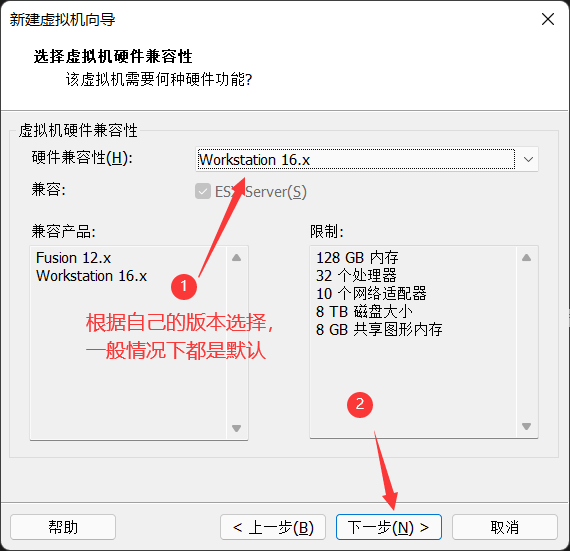
1.2 选择虚拟机硬件兼容性
1.3 安装客户机操作系统

1.4 选择客户机操作系统

1.5 命名虚拟机

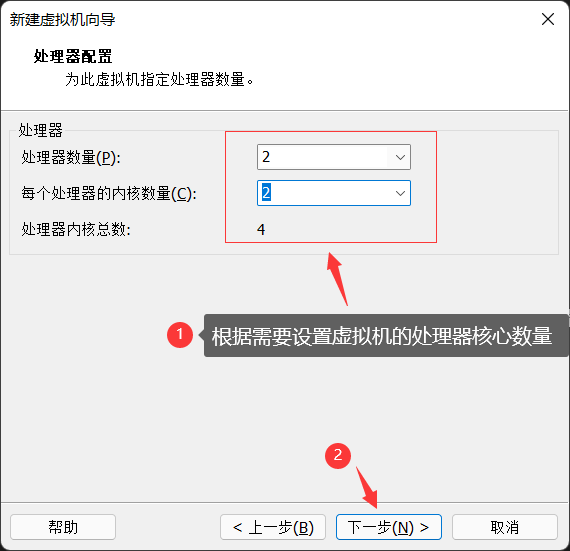
1.6 处理器配置
1.7 内存

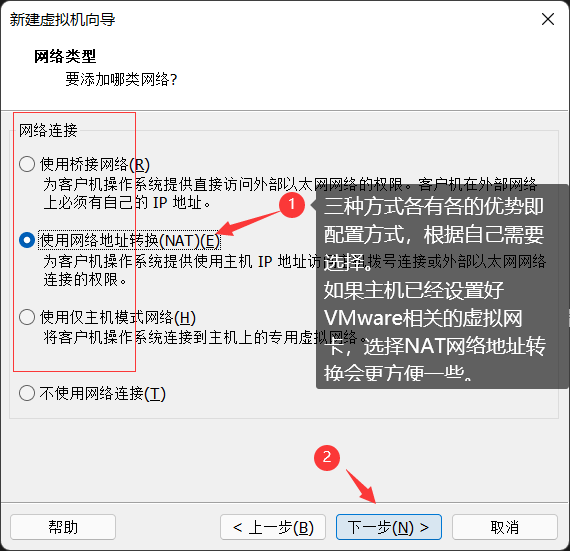
1.8 网络类型
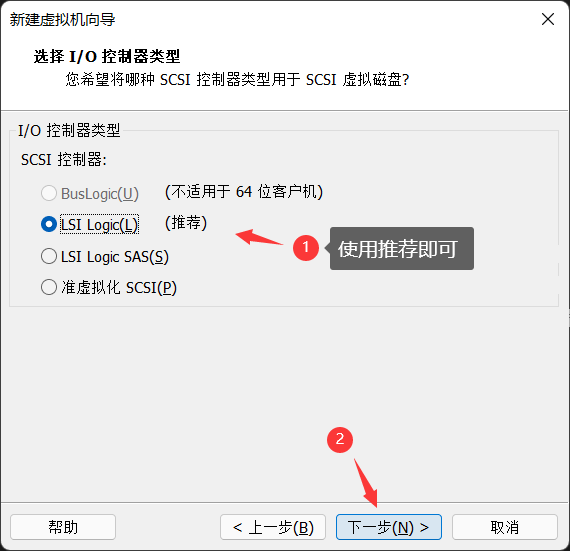
1.9 选择I/O控制器类型
1.10 选择磁盘类型

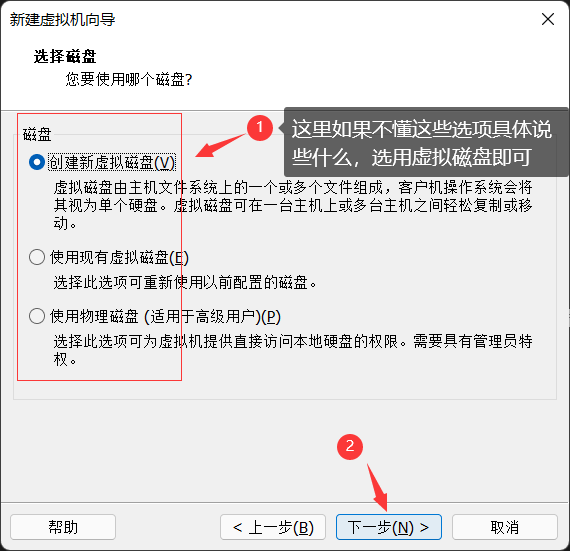
1.11 选择磁盘
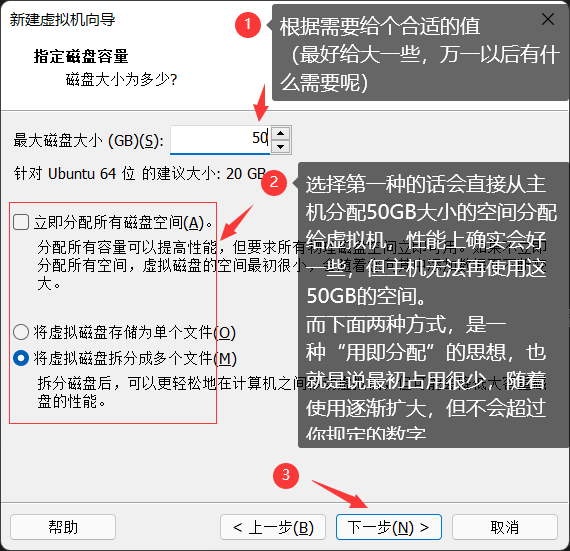
1.12 指定磁盘容量
1.13 指定磁盘文件

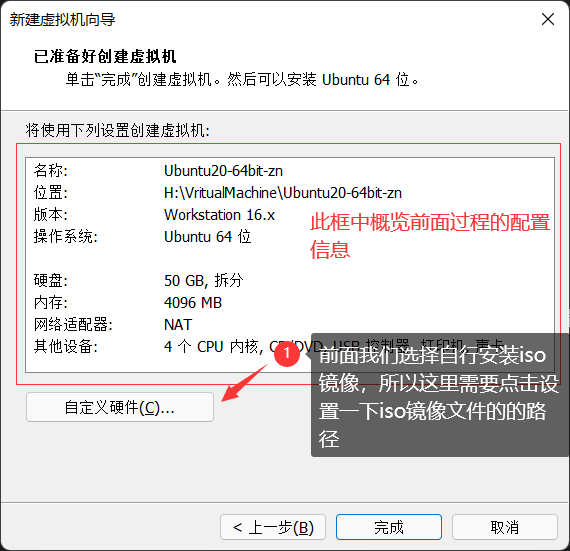
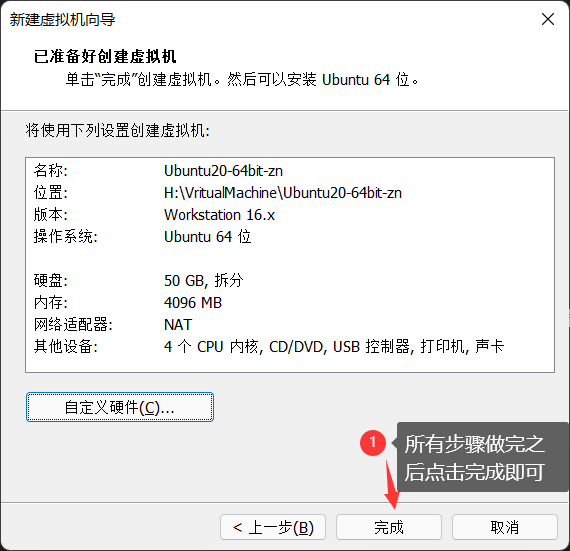
1.14 iso镜像文件选择

2. 打开虚拟机时可能会出现的错误
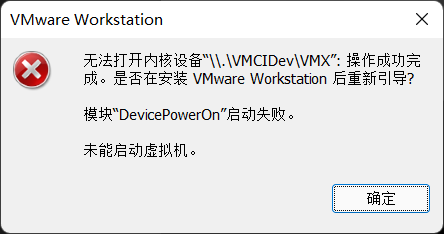
我使用的是 VMware16, 新建完虚拟机开机时都会出现如下错误,通过搜索引擎获得广大的网友的帮助之后,找到了解决方法,下面进行了记录。
如果未遇到此种错误(因为报错信息可能不止这一种,可以根据自己的报错信息自行搜索解决办法),可以略过此部分。
如有其他类型错误及解决办法,会陆续进行添加。
2.1 error_01
2.2 error_01 - 解决办法
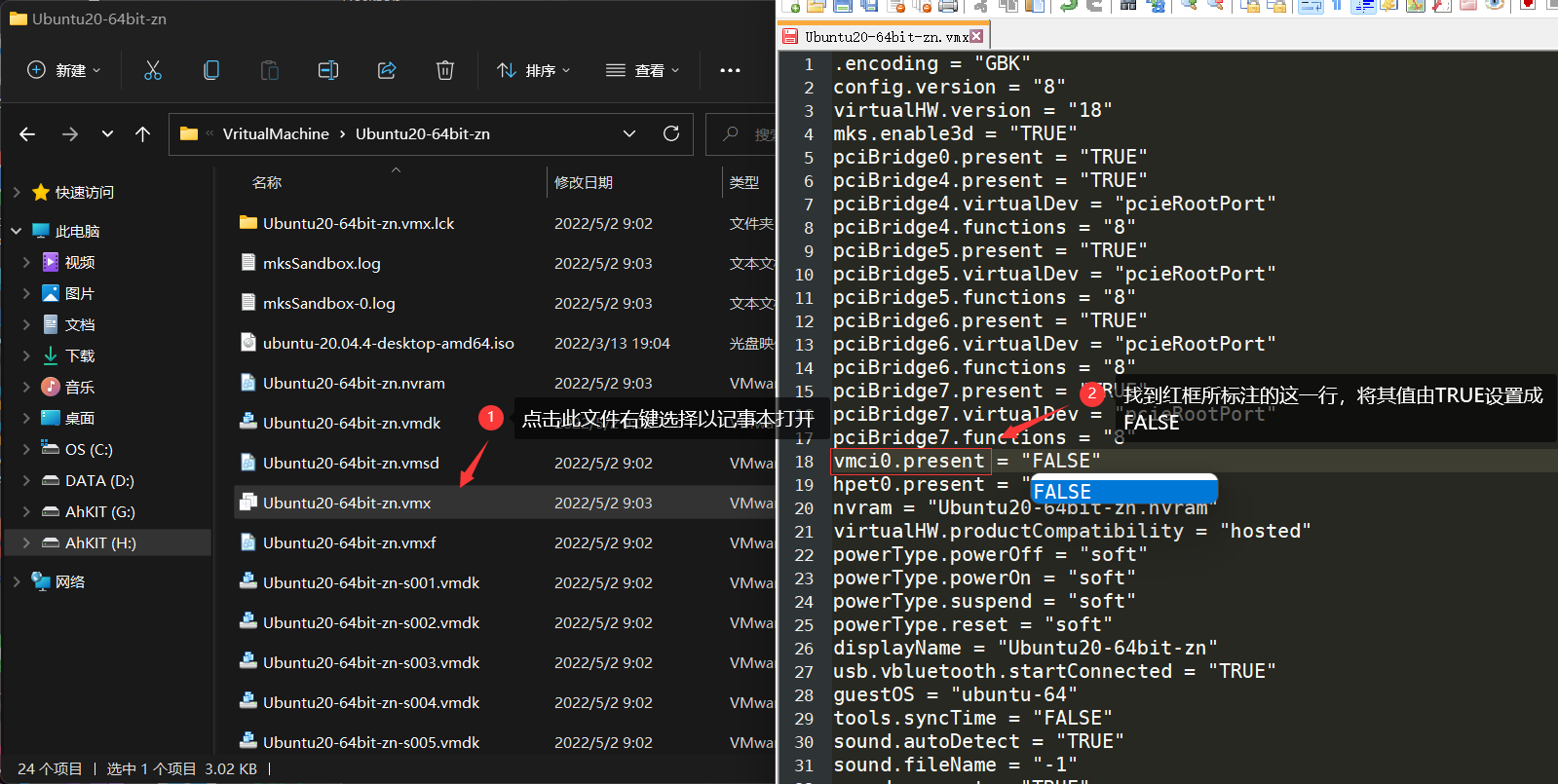
进入虚拟机安装的本地目录,找到以.vmx结尾的文件,双击选择以记事本打开,按照图示更改相应内容。
3. Ubuntu安装
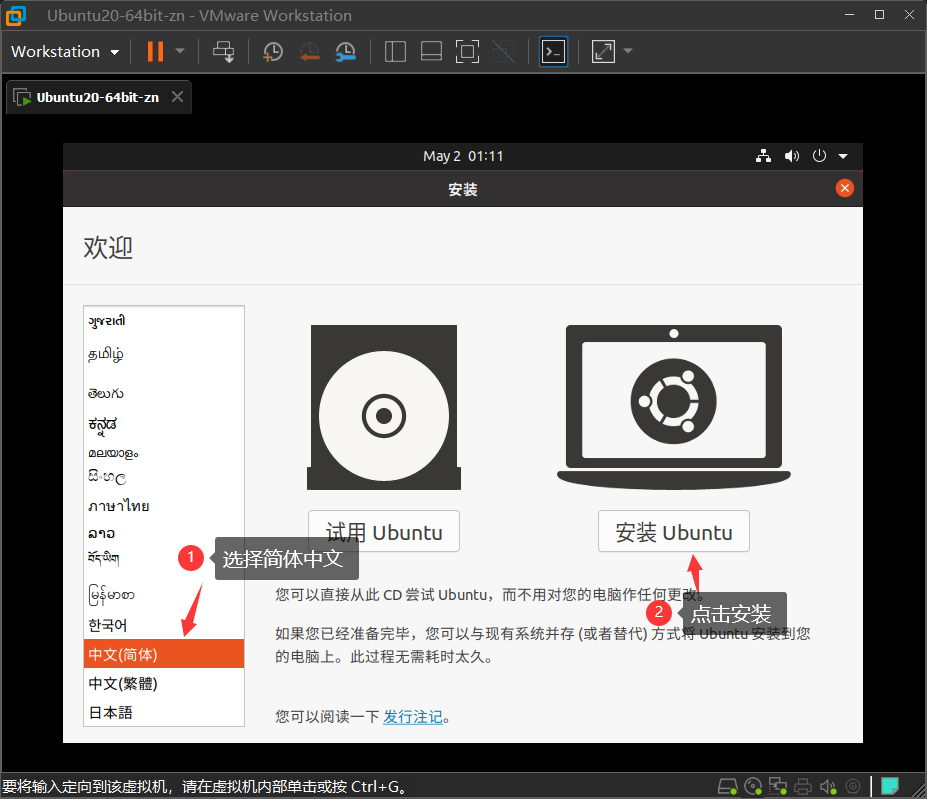
3.1 语言选择
3.2 键盘布局

3.3 更新和其他软件

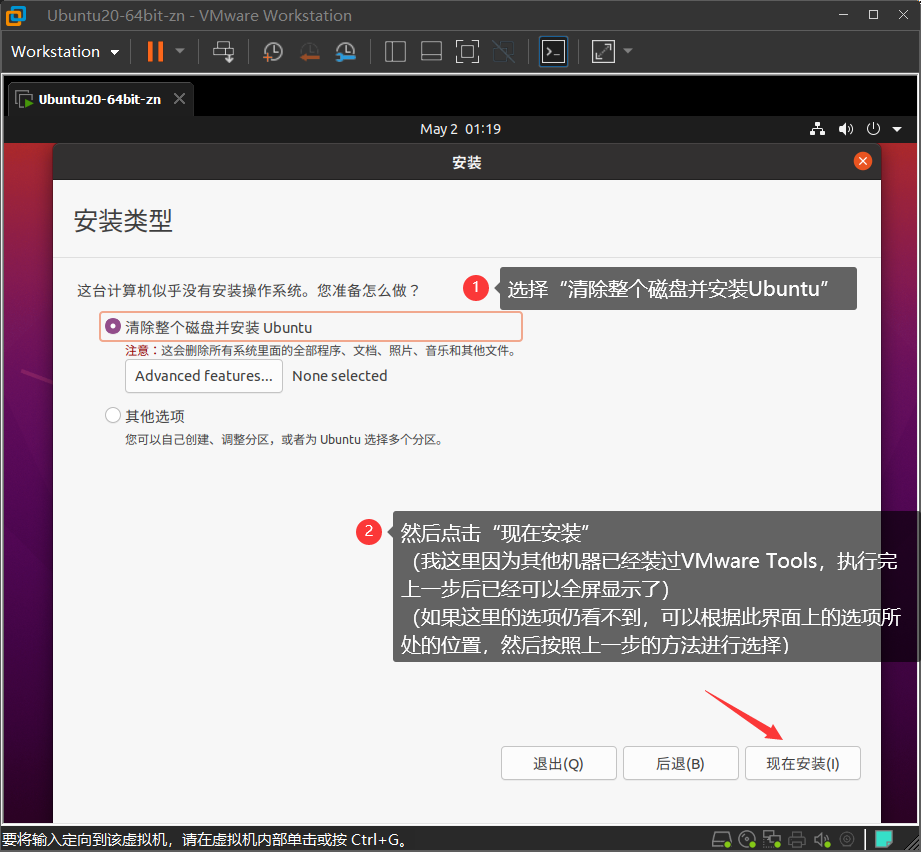
3.4 安装类型
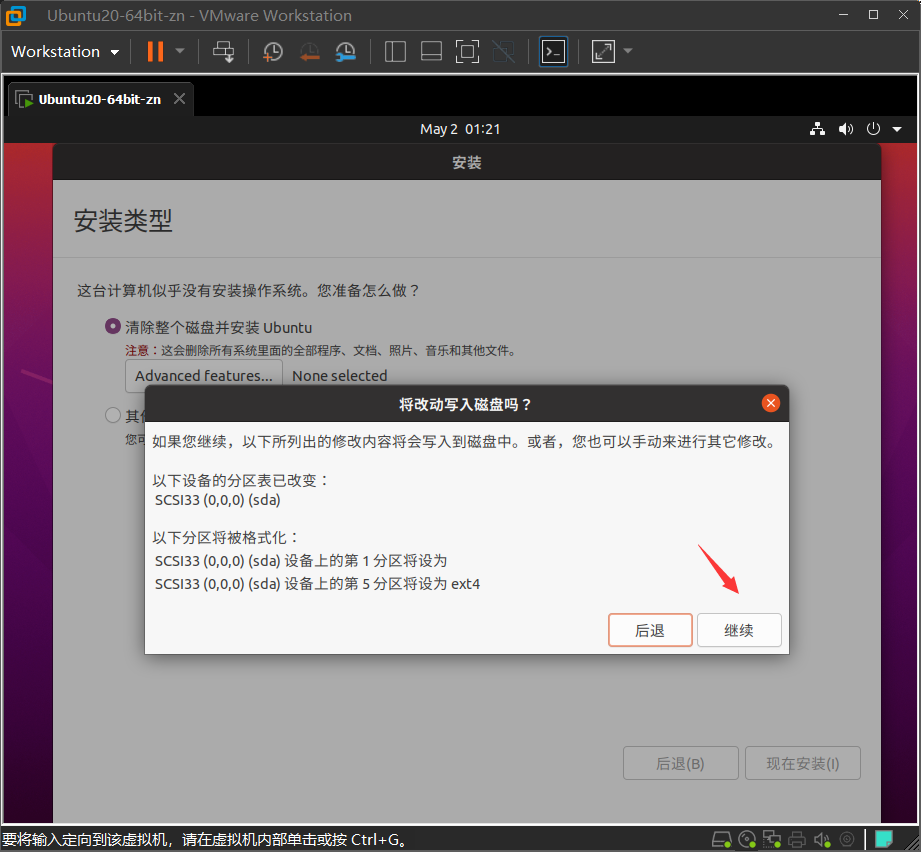
3.5 位置

3.6 用户名密码
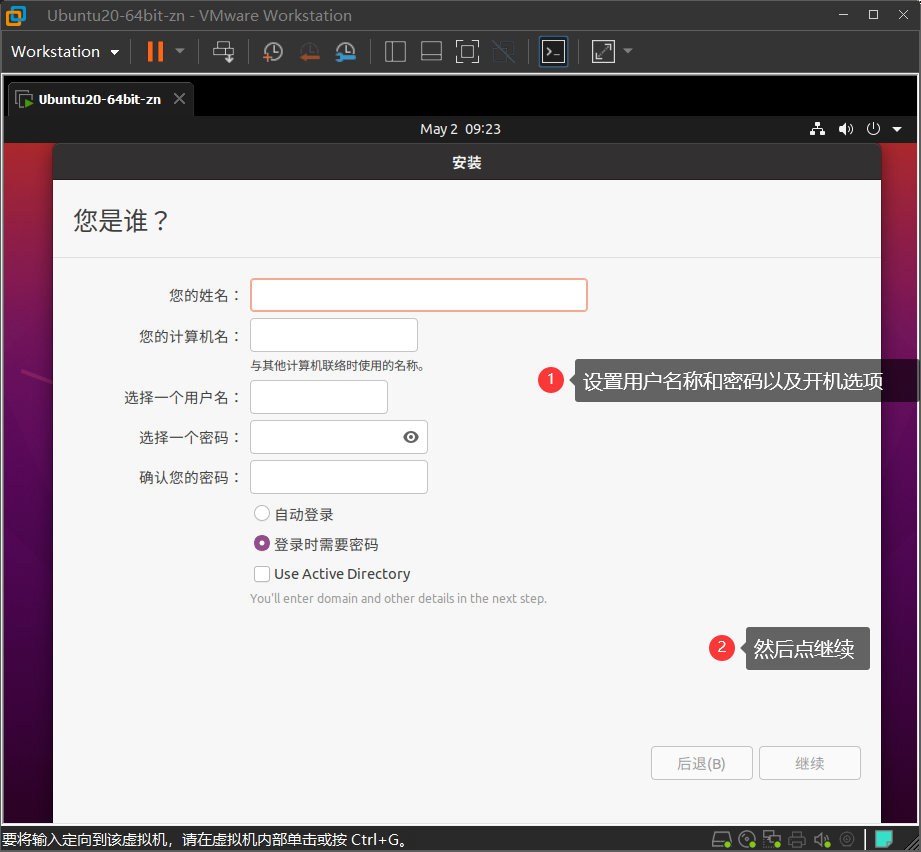
3.7 完结
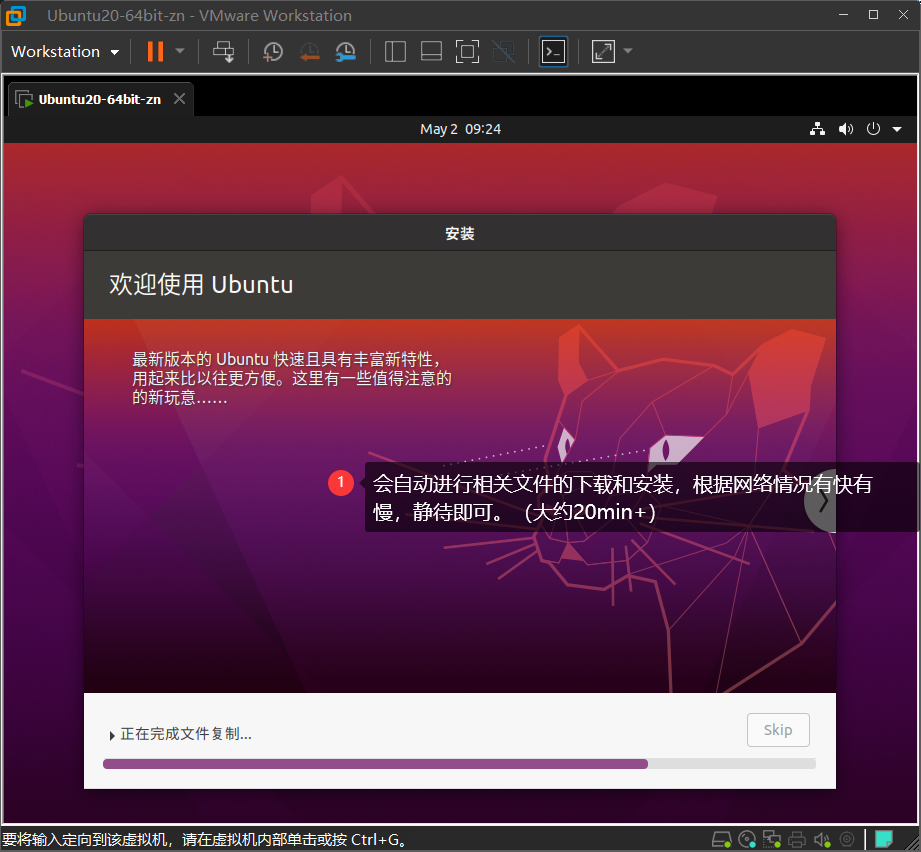
4. 一些配置可使你的新Ubuntu更得心应手
以下相关内容仅供参考,均根据自己需要进行选择。
配置相关部分内容参考博文:刚装的Ubuntu系统,我会进行这些配置
4.1 拍摄快照
一路安装至此少废了不少功夫,VMware 提供了快照功能,为何不趁此为新机器拍摄一个快照呢?
假如以后搞砸了某些操作,可以快速回到最原始的状态。
使用过程中合理利用快照也是能极大提高生产力的。


4.2 安装 VMware Tools
在安装 Ubuntu 的过程中就已经注意到了,不能全屏操作极大影响GUI的使用体验,并且主机与虚拟机之间如果要进行文件传输,假如你不懂得使用Xshell、超级终端以及Xftp等工具,那将很难操作。
因此安装 VMware Tools 工具是很有必要的。
如何安装 VMware Tools 这里就不赘述了(因为我已经装过了,实在不想重新安装,劳烦移步其他大佬们的教程)。
4.3 安装 openssh-server
大多数情况下我们都会使用Xshell、超级终端等工具远程连接 Ubuntu(或其他类型虚拟机及服务器),遵照教程安装好的 Ubuntu 默认只开了ssh客户端,并未开启ssh服务端,因此在这些软件中即使配置对了相关链接信息也可能无法通过ssh连接到服务器,原因之一就在于 Ubuntu 未开启ssh服务端,因此,安装openssh-server也很有必要。
进入 Ubuntu 打开终端,输入sudo apt install openssh-server,输入用户的密码后即可自动安装。
安装成功后可自行测试一下是否能够通过ssh协议远程连接。
4.4 更新及安装源的切换
关闭系统更新
在程序坞中找到
软件和更新选项,点击打开会到如下界面:
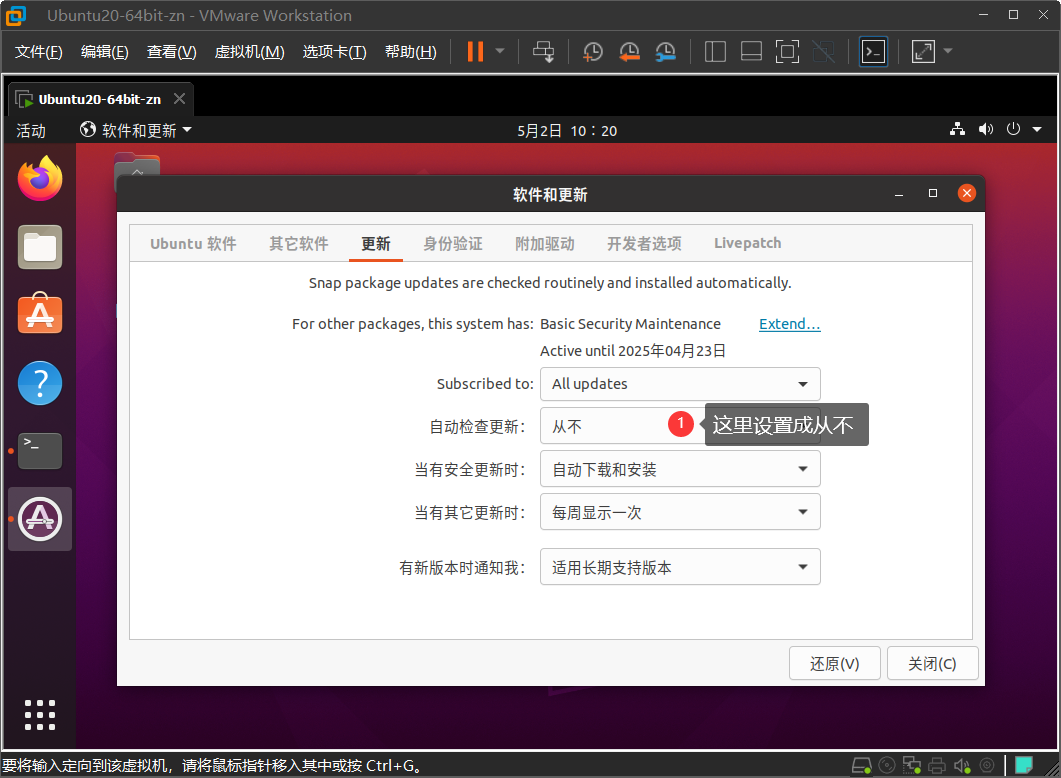
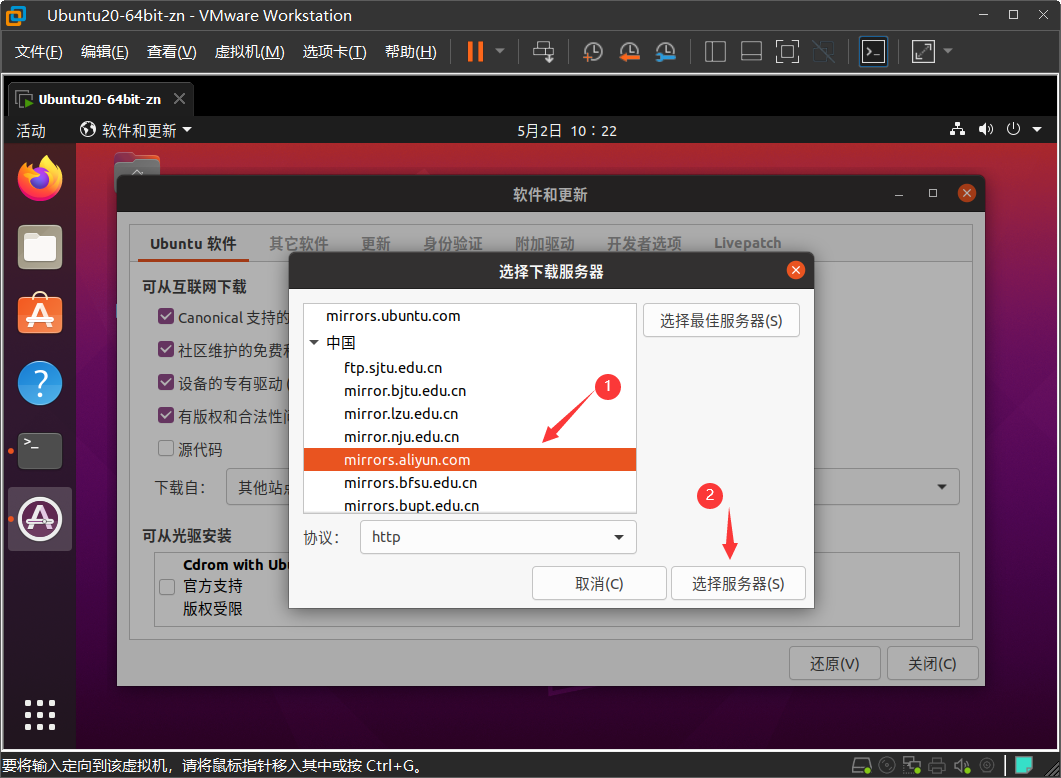
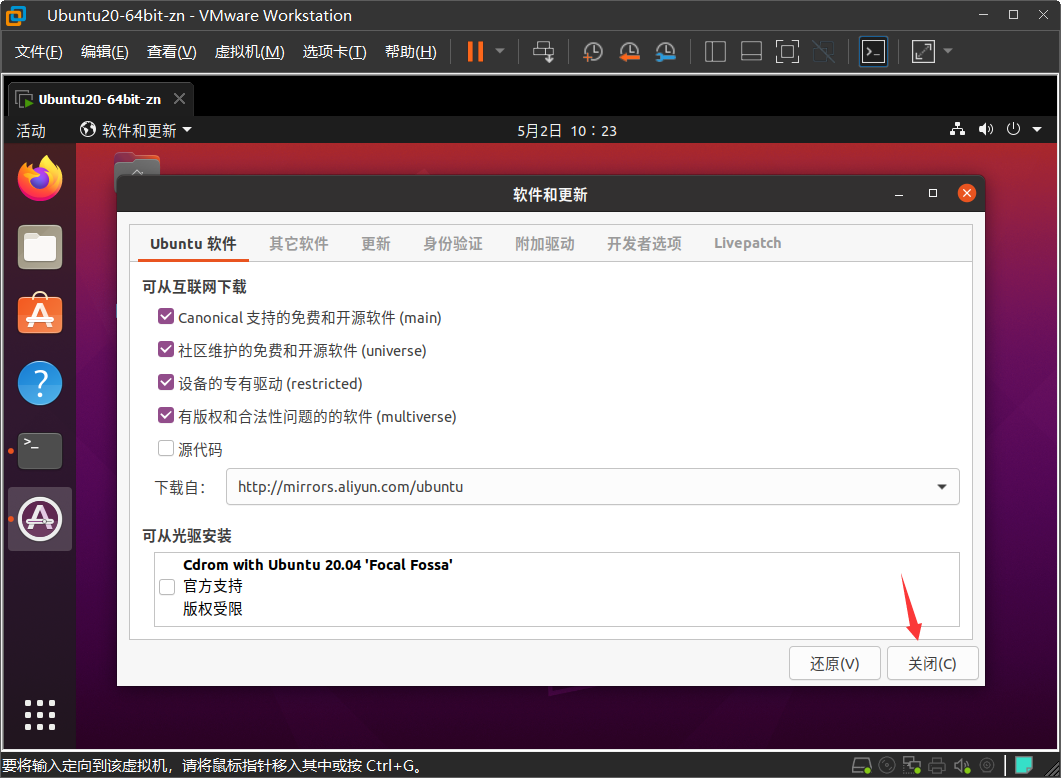
切换安装源
Ubuntu 默认的安装源,在下载或安装某些工具时访问速度会慢,推荐切换成国内的一些源(这里选择的阿里云的源)下载速度会相对较快一些。但也有某些坏处,比如可能安装的时候可能找不到某些工具,需要自行搜索解决办法。


4.5 用户目录下的中文目录修改为英文目录
如果是中文安装,那么用户目录下一些常用文件夹会是中文名称,那么在终端中进行操作的时候会非常不方便,所以我会把中文目录名调整成英文目录名。
先修改语言:export LANG=en_US
然后执行:xdg-user-dirs-gtk-update
弹出提示,仔细看看并点击同意。
reboot重启
重启之后弹出提示框,点击取消即可。
4.6 安装 vim、gcc 、g++等工具
安装vim:sudo apt install vim
安装gcc:sudo apt install gcc
安装g++:sudo apt install g++
诸如类似软件均是此种格式的命令。
4.7 sudo 输入密码的时候显示 *
默认sudo 执行某些操作时,会让输入密码,并且输入密码时看不到输入情况(退格也被当做一个密码字符)。执行sudo vim /etc/sudoers即使用打开etc目录下的sudoers的文件,(按小写i)切换为插入模式,找到Defaults env_reset 修改成Defaults pwfeedback。
4.8 sudo 不输入密码
如果你不想sudo的时候输入密码,可以进行以下配置:
sudo vim /etc/sudoers,
找到%sudo ALL=(ALL:ALL) ALL,将其修改成 %sudo ALL=(ALL:ALL) NOPASSWD:ALL。
4.9 安装网络工具包
sudo apt install net-tools
使用ifconfig查看本机网络信息的时候,需要用到这个工具。
4.10 安装截图
sudo apt install flameshot
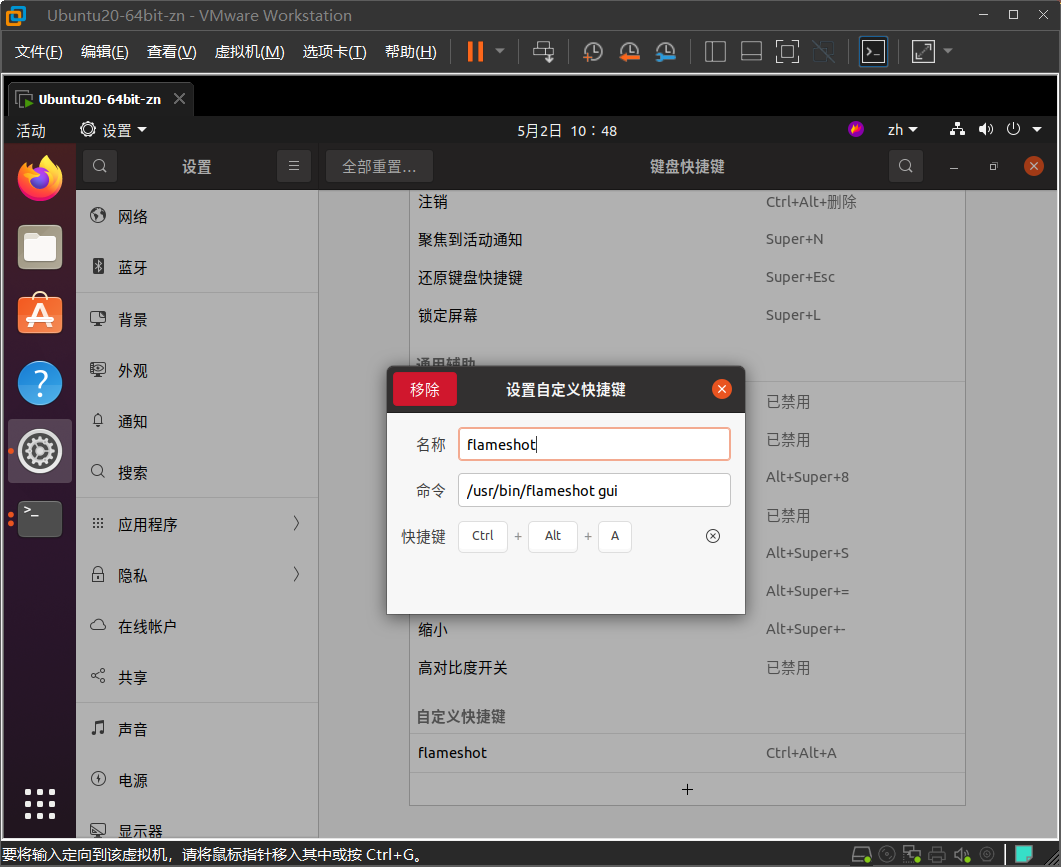
终端中输入/usr/bin/flameshot gui 就可以打开截图啦。但是每次都需要在终端中输入命令才能使用截图,多多少少有点繁琐,所以为了方便可以给截图设置快捷键。我这里使用Ctrl + Alt + A 作为截图的快捷键,设置步骤参考下图:
设置 > 键盘快捷键 > 自定义快捷键 > +
VMware安装Ubuntu20(图文教程,超详细)的更多相关文章
- VMware安装CentOS 图文教程
VMware安装CentOS 图文教程 VMware 下安装CentOS6.2 取消 Easy install模式(此模式不好,很多软件没有安装) http://jingyan.baidu.com/a ...
- MyCat安装与测试教程 超详细!
MyCat安装与测试教程 超详细! MyCat基础知识 一.什么是MYCAT? 1. 一个彻底开源的,面向企业应用开发的大数据库集群 2. 支持事务.ACID.可以替代MySQL的加强版数据库 3. ...
- python安装图文教程---超详细。。。不过是转的,但有改动
如果你已安装好python,想安装第三方模块,方法详见如下地址: python安装第三方模块教程----marsggbo 1.想要安装Python,首先当然是去Python的官方网站(www.pyth ...
- VMware Workstation 12 Pro安装CentOs图文教程(超级详细)
本文记录了VMware Workstation 12 Pro安装CentOs的整个过程,具体如下: VMware Workstation 12: CENTOS 6.4 : 创建虚拟机 1.首先安装好V ...
- TransMac Win系统下制作 OS X启动盘图文教程超详细小白版
1软件安装好后把准备好的8G或者8G以上U盘插到电脑上:右键以管理员身份运行如 <ignore_js_op> 2打开软件后右键先格式化U盘操作如下图 ...
- Step by Step 真正从零开始,TensorFlow详细安装入门图文教程!帮你完成那个最难的从0到1
摘要: Step by Step 真正从零开始,TensorFlow详细安装入门图文教程!帮你完成那个最难的从0到1 安装遇到问题请文末留言. 悦动智能公众号:aibbtcom AI这个概念好像突然就 ...
- 分布式进阶(二)Ubuntu 14.04下安装Dockr图文教程(一)
当前,完全硬件虚拟化技术(KVM.Xen.Hyper-V 等)能在一个物理主机上很好地运行多个互相独立的操作系统,但这也带来一些问题:性能不佳,资源浪费,系统反应迟缓等.有时候对用户来说,完全的硬件虚 ...
- Python入门教程 超详细1小时学会Python
Python入门教程 超详细1小时学会Python 作者: 字体:[增加 减小] 类型:转载 时间:2006-09-08我要评论 本文适合有经验的程序员尽快进入Python世界.特别地,如果你掌握Ja ...
- Python入门教程 超详细1小时学会Python
Python入门教程 超详细1小时学会Python 本文适合有经验的程序员尽快进入Python世界.特别地,如果你掌握Java和Javascript,不用1小时你就可以用Python快速流畅地写有用的 ...
随机推荐
- 描述 Java 中的重载和重写?
重载和重写都允许你用相同的名称来实现不同的功能,但是重载是编译时活动, 而重写是运行时活动.你可以在同一个类中重载方法,但是只能在子类中重写方 法.重写必须要有继承.
- Spring源码分析笔记--事务管理
核心类 InfrastructureAdvisorAutoProxyCreator 本质是一个后置处理器,和AOP的后置处理器类似,但比AOP的使用级别低.当开启AOP代理模式后,优先使用AOP的后置 ...
- js技术之分割split()
案例:把所有单词以空格为分割并将首字母转为大写 <!DOCTYPE html><html lang="en"><head> <meta c ...
- Java设置方法模板
- Leetcode刷题之矩阵中的指针用法
矩阵中的指针用法 1 快慢指针 Leetcode27移除元素 给你一个数组 nums 和一个值 val,你需要 原地 移除所有数值等于 val 的元素,并返回移除后数组的新长度.不要使用额外的数组 ...
- HTML5 localStorage使用方法及注意点
html5新增了在客户端存储数据的新方法:1.localStorage - 没有时间限制的数据存储:2.sessionStorage - 针对一个session的数据存储,当用户关闭浏览器窗口后,数据 ...
- vue全家桶+axios+jsonp+es6 仿肤君试用小程序
vue全家桶+axios+jsonp+es6 仿肤君试用小程序 把自己写的一个小程序项目用vue来实现的,代码里面有一些注释,主要使用了vue-cli,vue,vuex,vue-router,axoi ...
- JavaScript 工作原理之七-Web Workers 分类及 5 个使用场景
Web Workers 分类及 5 个使用场景 原文请查阅这里,略有删减,本文采用知识共享署名 4.0 国际许可协议共享,BY Troland. 这是 JavaScript 工作原理的第七章. 本系列 ...
- 新版vue作用域插槽的使用
2.6开始,作用域插槽的使用有了不同的地方: 作用域插槽的个人理解就是让子组件的数据可以在父组件中使用: 也是一个数据传递的方式了: 不多说,上代码 子组件定义一个插槽,并且定义一个需要传递到父组件 ...
- vue项目中连接MySQL时,报错ER_ACCESS_DENIED_ERROR: Access denied for user 'root'@'localhost' (using password:YES)
一.前言 我们前端很多时候在写vue项目的时候,会把后端的数据拿到本地来跑,在连接MySQL数据库的时候,可能出现一些问题,如: ER_ACCESS_DENIED_ERROR: Access deni ...