
基于ECS搭建云上博客(云小宝码上送祝福,免费抽iphone13任务详解)

码上送祝福,带云小宝回家
做任务免费抽iphone13,还可得阿里云新春限量手办
日期:2021.12.27-2022.1.16
云小宝地址:https://developer.aliyun.com/special/luckycode
体验简介
本场景将提供一台配置了CentOS 7.7操作系统的ECS实例(云服务器)。通过本教程的操作,您可以在一台CentOS 7.7操作系统的ECS实例上安装和部署LAMP环境,然后安装 WordPress,帮助您快速搭建自己的博客。
场景地址:https://developer.aliyun.com/adc/series/luckycodelab
背景知识
(主要涉及以下几块内容,。了解更多可以至阿里云场景页 )
- 云服务器ECS
- LAMP
- WordPress‘’
进入体验
点击开始体验/再次体验按钮 进入

安装并配置Apache服务
Apache是Web服务器软件。本步骤将指导您如何在ECS实例上安装并配置Apache服务。
在实验室页面右侧,切换至Web Terminal。
1,安装Apache。
1)执行如下命令,安装Apache服务及其扩展包。
yum -y install httpd mod_ssl mod_perl mod_auth_mysql
2)执行如下命令,查看Apache是否安装成功。
httpd -v
返回结果如下所示,表示您已成功安装Apache。

3,执行如下命令,启动Apache服务。
systemctl start httpd.service
4,在实验室页面右侧,,切换至远程桌面。

5,在远程桌面,双击打开Firefox ESR浏览器。

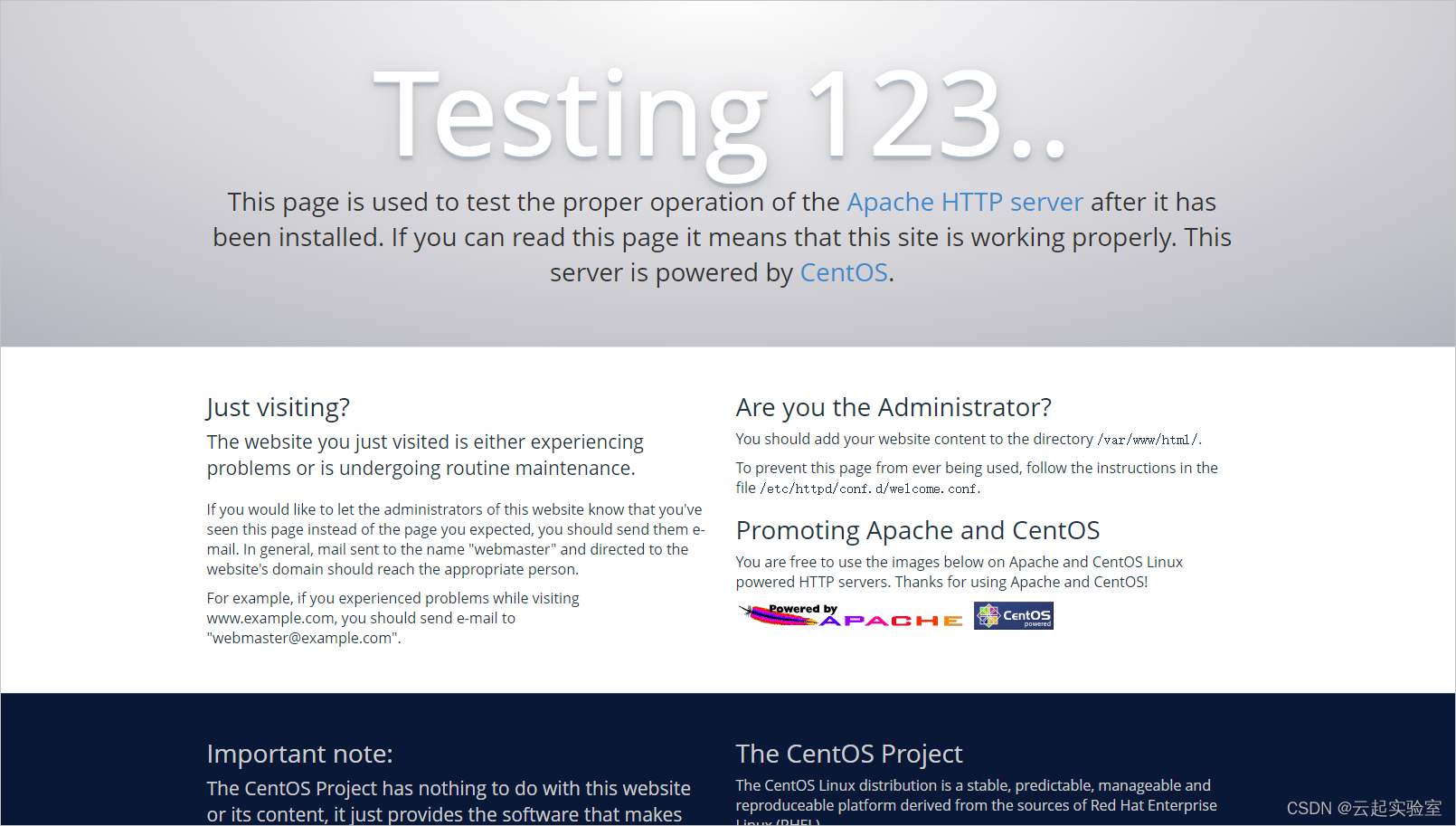
6,在Firefox ESR浏览器的址栏中,访问http://<ECS公网地址>。
说明 :您需要将<ECS公网地址>替换为云产品资源列表中的ECS公网地址。
若返回页面如下图所示,说明Apache服务启动成功。
安装MariaDB数据库
由于使用WordPress搭建云上博客,需要使用MySQL数据库存储数据。本步骤将指导您如何在ECS实例上安装MySQL的开源替代品MariaDB(MariaDB兼容MySQL),并创建博客数据库。
1.在实验室页面右侧,切换至Web Terminal。
2.执行如下命令,安装MariaDB Server。
yum install -y mariadb-server
返回如下命令,表示您已安装完成MariaDB Server。

3.执行如下命令,启动MariaDB Server。
systemctl start mariadb
4.执行如下命令,查看MariaDB Server运行状态。
systemctl status mariadb
返回结果如下,您可以看到active (running)时,表示MariaDB Server启动成功。

5.执行如下命令,设置数据库root用户的初始密码。
mysqladmin -u root -p password
返回如下结果,由于您是第一次设置数据库密码,因此在出现Enter Password提示符的时,直接回车即可。

返回如下结果,输入新密码为123456789,回车后再次输入123456789即可。

6.执行如下命令,连接数据库。
mysql -uroot -p
返回如下结果,出现Enter password提示符的时,输入root用户的密码123456789,即可登录数据库。

7.执行如下命令,创建WordPress数据库。
create database wordpress;
8.执行如下命令,查看数据库。
show databases;
返回结果如下,您可以看到您创建的WordPress数据库。

9.执行如下命令,退出数据库。
exit;
安装PHP
PHP是一种广泛使用的通用开源脚本语言,适合于Web网站开发,它可以嵌入HTML中。本步骤将指导您如何在ECS实例上安装并配置PHP服务。
1.执行如下命令,安装PHP。
yum -y install php php-mysql gd php-gd gd-devel php-xml php-common php-mbstring php-ldap php-pear php-xmlrpc php-imap
返回如下结果,表示您已安装完成PHP。

2.执行如下命令,创建PHP测试页面。
echo "<?php phpinfo(); ?>" > /var/www/html/phpinfo.php
3.执行如下命令,重启Apache服务。
systemctl restart httpd
4.在实验室页面右侧,切换至远程桌面。
5.在远程桌面Firefox ESR浏览器的地址栏中,访问http://<ECS公网地址>/phpinfo.php。
说明 :您需要将<ECS公网地址>替换为云产品资源列表中的ECS公网地址。
返回如下页面,表示PHP语言环境安装成功。

安装和配置WordPress
本步骤将指导您如何在ECS上安装和配置WordPress。
1.在实验室页面右侧,切换至Web Terminal。
2.执行如下命令,安装WordPress。
yum -y install wordpress
返回如下结果,表示您已安装完成WordPress。

3.修改WordPress配置文件。
1)执行如下命令,修改wp-config.php指向路径为绝对路径。
# 进入/usr/share/wordpress目录。

cd /usr/share/wordpress

# 修改路径。

ln -snf /etc/wordpress/wp-config.php wp-config.php

# 查看修改后的目录结构。

ll
2)执行如下命令,移动wordpress文件到Apache根目录。
# 在Apache的根目录/var/www/html下,创建一个wp-blog文件夹。

mkdir /var/www/html/wp-blog

mv * /var/www/html/wp-blog/
3)执行以下命令,修改wp-config.php配置文件。
sed -i 's/database_name_here/wordpress/' /var/www/html/wp-blog/wp-config.php

sed -i 's/username_here/root/' /var/www/html/wp-blog/wp-config.php

sed -i 's/password_here/123456789/' /var/www/html/wp-blog/wp-config.php
4)执行以下命令,查看配置文件信息是否修改成功。
cat -n /var/www/html/wp-blog/wp-config.php
返回如下结果,您可以看到配置文件相关信息已修改成功。

5)执行如下命令,重启Apache服务。
systemctl restart httpd
测试WordPress
完成以上所有步骤后,您就可以测试基于ECS所搭建的云上博客了。
1.在实验室页面右侧,切换至远程桌面。
2.在远程桌面Firefox ESR浏览器的地址栏中,访问http://<ECS公网地址>/wp-blog/wp-admin/install.php。
说明 :您需要将<ECS公网地址>替换为云产品资源列表中的ECS公网地址。
3.在WordPress配置页面,配置相关信息,然后单击Install WordPress。
参数说明:
Site Title:站点名称。本示例为Hello ABC。
Username:管理员用户名。本示例为admin。
Password:访问密码。本示例为Cm%c4(MKI3gQwGk8ap。
Your Email:邮箱地址,建议使用真实有效的邮箱地址。若没有,可以填写虚拟邮箱地址,但将无法接收信息。本示例为admin@admin.com。

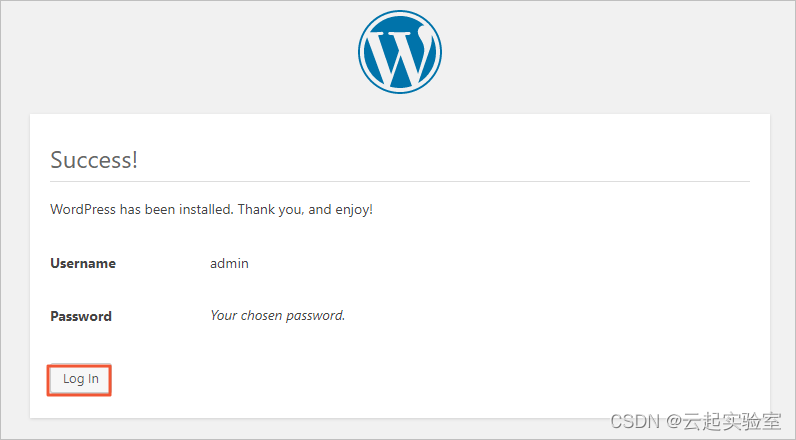
4.在Success!页面,单击Log In。
5.在登录页面,输入您的用户名和密码,单击Log In。
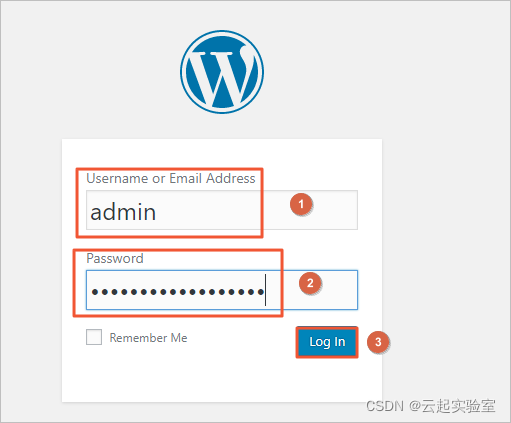
返回如下页面,表示您已成功登录博客首页,你即可进行博客发布等操作。

总结
简单跟随操作步骤执行就可以 ,唯一要注意的就是
安装和配置WordPress 步骤修改wp-config.php配置文件 中需要按照提示更换信息
基于ECS搭建云上博客(云小宝码上送祝福,免费抽iphone13任务详解)的更多相关文章
- 基于ECS搭建云上博客
场景介绍 本文为您介绍如何基于ECS搭建云上博客. 背景知识 本场景主要涉及以下云产品和服务: 云服务器ECS 云服务器(Elastic Compute Service,简称ECS)是阿里云提供的性能 ...
- 基于Ubuntu 搭建 WordPress 个人博客 - 开发者实验室 - 腾讯云
1.准备 LAMP 环境 安装 Apache2 在终端输入该命令 ,使用 apt-get 安装 Apache2: sudo apt-get install apache2 -y 安装好后,您可以通过访 ...
- Linux指令入门-系统管理(云小宝码上送祝福,免费抽iphone13任务)
码上送祝福,带云小宝回家 做任务免费抽iphone13,还可得阿里云新春限量手办 日期:2021.12.27-2022.1.16 云小宝地址:https://developer.aliyun.com/ ...
- 基于 CentOS 搭建 WordPress 个人博客
欢迎大家前往腾讯云+社区,获取更多腾讯海量技术实践干货哦~ 腾讯云提供了开发者实验室帮助用户搭建 WordPress 个人博客,教程内容如下,用户可以点击开发者实验室快速上机完成实验. 准备 LNMP ...
- 基于 GitHub 搭建/创建自己博客 DIY
此博客主要实现通过github创建个人定制的博客的功能,主要参考如下两篇文章,再次感谢. 创建GitHub技术博客全攻略 “授人以渔”的教你搭建个人独立博客 [说明]:使用本文的正确方式是参考上述两篇 ...
- 基于mkdocs-material搭建个人静态博客
基于mkdocs-material搭建个人纯静态博客,没有php,没有mysql 如果你只是想安安静静的放一些技术文章,发布到个人站点或github-pages,mkdocs-material很适合你 ...
- 基于Hexo搭建自己的博客主页
搭建自己博客分为两类,一种是托管到github上的,以hexo为代表,另一种是需要自己购买服务器,主要使用wordpress框架.有不花钱的效果也很不错,就没必要自己再购买服务器了,下边主要介绍下使用 ...
- 基于ubuntu搭建 WordPress 个人博客
系统要求:Ubuntu 16.04.1 LTS 64 位操作系统 准备 LAMP 环境:(LAMP 是 Linux.Apache.MySQL 和 PHP 的缩写,是 Wordpress 系统依赖的基础 ...
- 【转载自JHBlogs的博客】postman接口自动化,环境变量的用法详解(附postman常用的方法)
在实现接口自动测试的时候,会经常遇到接口参数依赖的问题,例如调取登录接口的时候,需要先获取登录的key值,而每次请求返回的key值又是不一样的,那么这种情况下,要实现接口的自动化,就要用到postma ...
随机推荐
- PyTorch深度学习入门笔记(一)PyTorch环境配置及安装
@ 目录 一.工具安装 1.1 Anaconda 安装 1.2 Pytorch安装 二.编辑器安装 2.1 Pycharm安装 2.2 Jupyter安装 OS: ubuntu 20.04(虚拟机) ...
- 枚举和注解@override、@Deprecated、@SuppressWarnings
一.枚举 简介: 1)枚举对应英文(enumeration,简写 enum) 2)枚举是一组常量的集合. 3)可以这里理解:枚举属于一种特殊的类,里面只包含一组有限的特定的对象. 实现方式: 1.自定 ...
- Solution -「HDU 6643」Ridiculous Netizens
\(\mathcal{Description}\) Link. 给定一棵含有 \(n\) 个结点的树,点 \(u\) 有点权 \(w_u\),求树上非空连通块的数量,使得连通块内点权积 \(\ ...
- Solution -「CF 1025G」Company Acquisitions
\(\mathcal{Description}\) Link. \(n\) 个公司,每个公司可能独立或者附属于另一个公司.初始时,每个公司附属于 \(a_i\)(\(a_i=-1\) 表示该公 ...
- c++ 程序编译后运行时的内存分配
程序编译后运行时的内存分配 太好的文章了,看到不得不转,转自:http://blog.sina.com.cn/s/blog_5420e0000101a0w1.html 一.编译时与运行时的内存情况 1 ...
- CTO(技术总监)平时都在做些什么?
目前创业,最后一家公司任职医疗科技公司的研发中心总经理,之前也在几家公司的任职研发/技术总监岗位,在我理解的范围,目前国内中小企业对于CTO/技术总监的岗位区别没有那么明确的职能区分. 1. 先总结 ...
- python-xlutils模块-修改excel
前言 xlrd库用于读取excel文件中的数据,xlwt库用于将数据写入excel文件,修改用xlutils模块: xlutils库也仅仅是通过复制一个副本进行操作后保存一个新文件,像是xlrd库和x ...
- 性能测试:k8s集群监控环境搭建(kube-prometheus)
选择kube-prometheus版本 k8s集群版本是1.22.x 5个节点 说明:如果你电脑配置低,也可以1个master节点,2个node节点 3个节点 Kube-Prometheus地址:ht ...
- PyTorch 中的乘法:mul()、multiply()、matmul()、mm()、mv()、dot()
torch.mul() 函数功能:逐个对 input 和 other 中对应的元素相乘. 本操作支持广播,因此 input 和 other 均可以是张量或者数字. 举例如下: >>> ...
- Java基础--环境变量配置
安装JDK配置编程或运行环境(必要) ①下载JDK 在下载页面中你需要选择接受许可,并根据自己的系统选择对应的版本,本文以 Window 64位系统为例: 根据安装提示一步一步安装完成. ②配置环境变 ...