
angular小练习--手写弹出窗口以及文件上传或者复制粘贴,后读取打印文件内容
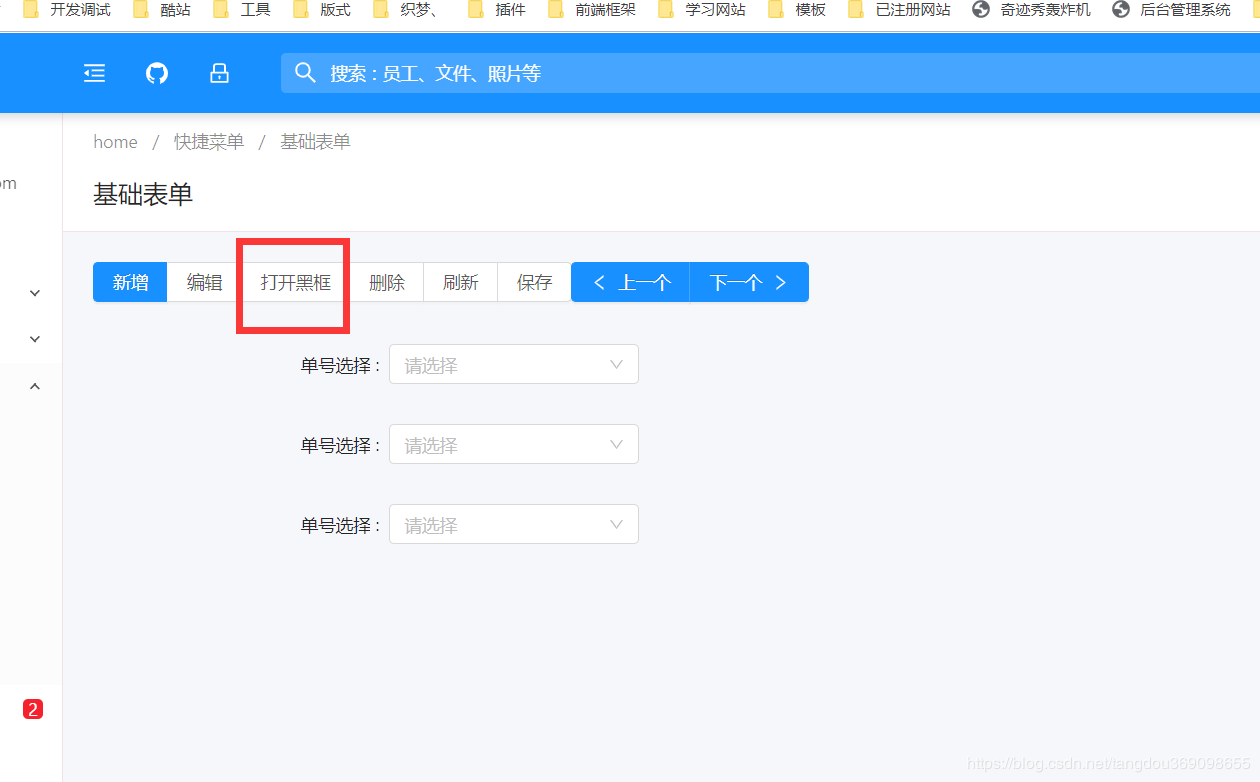

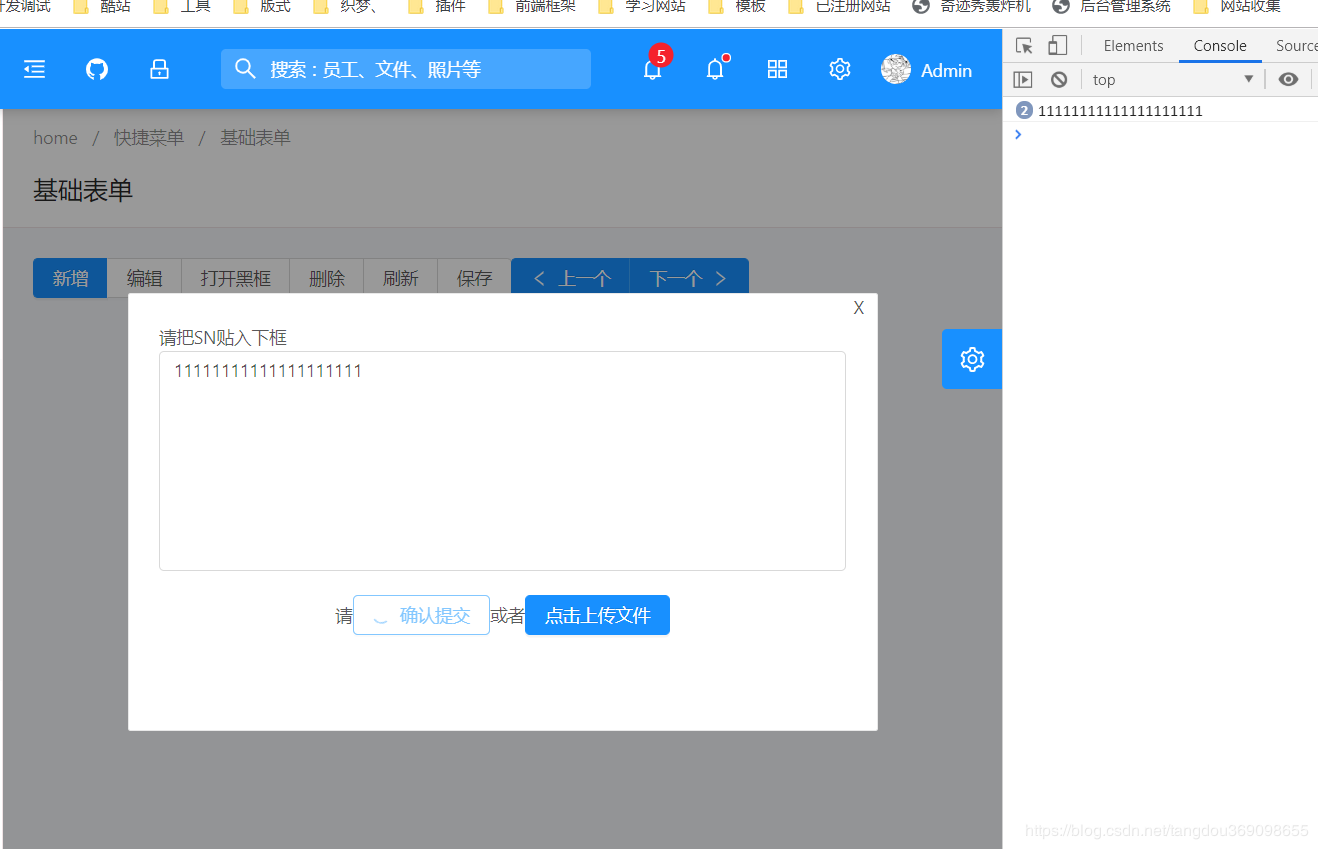
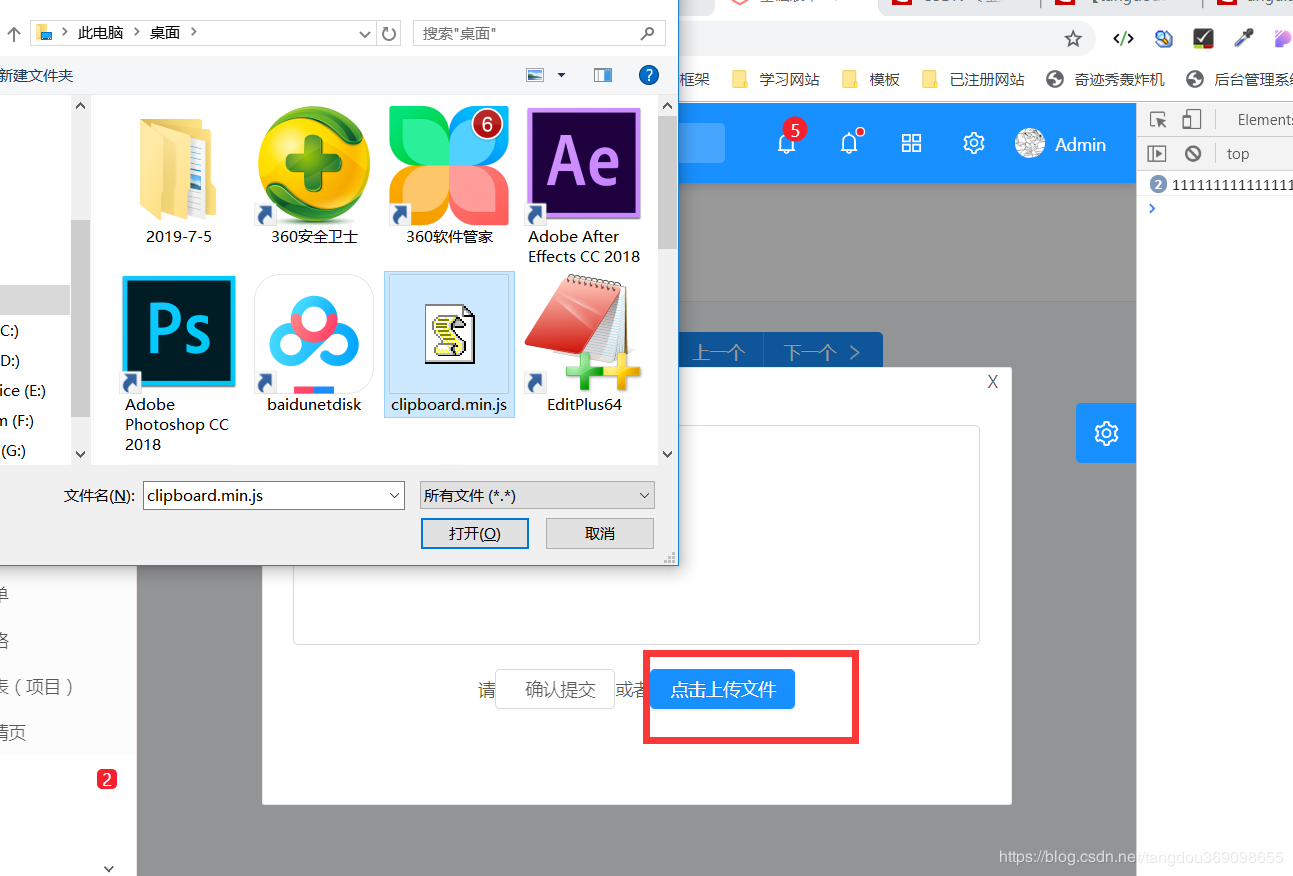
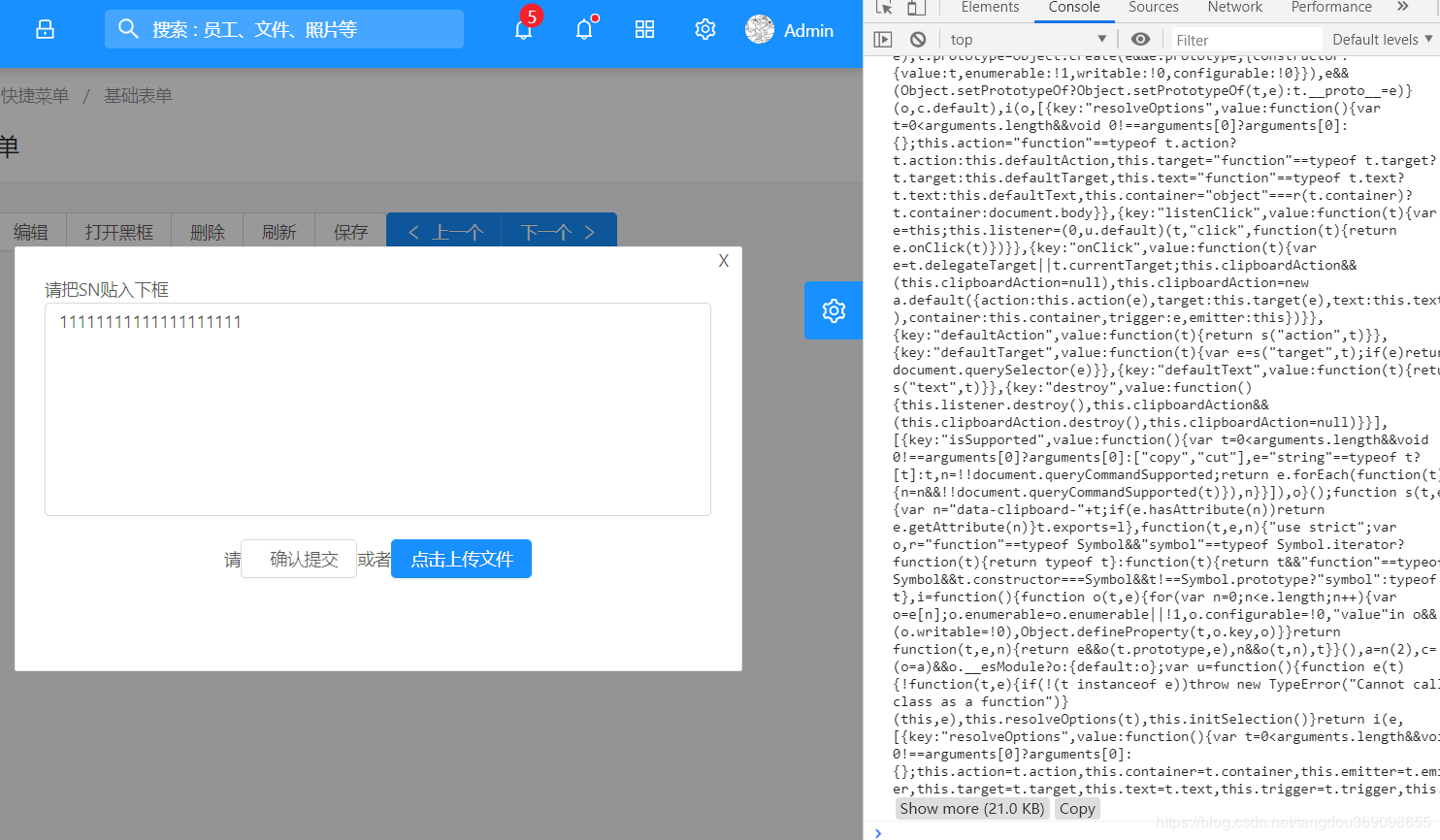
实现代码如下
<page-header>

  <ng-template>

  </ng-template>

</page-header>

<div>

  <nz-button-group>

    <button nz-button nzType="primary">新增</button>

    <button nz-button>编辑</button>

    <button nz-button (click)="myBlackBoxChange=true">打开黑框</button>

    <button nz-button>删除</button>

    <button nz-button nzType="default">刷新</button>

    <button nz-button nzType="default">保存</button>

  </nz-button-group>

  <nz-button-group>

    <button nz-button nzType="primary"><i nz-icon nzType="left"></i>上一个</button>

    <button nz-button nzType="primary">下一个<i nz-icon nzType="right"></i></button>

  </nz-button-group>

</div>

<div se-container="1" class="mybox">

    <div class="left-box">

            <se label="单号选择">

                    <nz-select [(ngModel)]="mystatus"  [nzPlaceHolder]="'请选择'" class="myselect">

                        <nz-option *ngFor="let i of status; let idx = index" [nzLabel]="i.text" [nzValue]="idx"></nz-option>

                    </nz-select>

                  </se>

                  <se label="单号选择">

                    <nz-select [(ngModel)]="mystatus" name="status" id="status" [nzPlaceHolder]="'请选择'" [nzShowSearch]="true" class="myselect">

                      <nz-option >选项一</nz-option>

                    </nz-select>

                  </se>

                  <se label="单号选择">

                    <nz-select [(ngModel)]="mystatus" name="status" id="status" [nzPlaceHolder]="'请选择'" [nzShowSearch]="true" class="myselect">

                        <nz-option >选项一</nz-option>

                    </nz-select>

                  </se>

    </div>

</div>

<div class="myBlack" *ngIf="myBlackBoxChange"  >

      <nz-card class="myBlackBox">

        <div style="position: relative; ">请把SN贴入下框

          <span style="position:absolute;

          right: -14px;

          top: -24px;

          cursor: pointer;

          " (click)="myBlackBoxChange=false">X</span>

        </div>

        <textarea rows="8" nz-input [(ngModel)]="myinputValue"></textarea>

        <div style="text-align: center;margin-top:10px;line-height: 50px">

          <span>请</span>

        <button nz-button  (click)="loadTwo()" [nzLoading]="isLoadingTwo" style="z-index: 9999">

            <i nz-icon nzType="poweroff"></i>确认提交

          </button>

          <span>或者</span>

          <div style="text-align: center;display:inline-block;line-height: 50px">

              <span class=" fileinput-button">

                  <span nz-button nzType="primary" style="display:inline-block;line-height: 30px">点击上传文件</span>

                  <input type="file" (change)="myUpload($event)">

              </span>

          </div>

        </div>

      </nz-card>

</div>
import { Component, OnInit, ViewChild, TemplateRef, ChangeDetectionStrategy, ChangeDetectorRef } from '@angular/core';

import { NzMessageService, NzModalService } from 'ng-zorro-antd';

import { _HttpClient } from '@delon/theme';

import { tap, map } from 'rxjs/operators';

import Clipboard from '../../../../clipboard.min.js';

import { STComponent, STColumn, STData, STChange } from '@delon/abc';

@Component({

  selector: 'app-wlblock',

  templateUrl: './wlblock.component.html',

  styleUrls: ['./wlblock.component.less']

})

export class WlblockComponent implements OnInit {

  private status = [];

  private mystatus;

  private myData2;

  private myData;

  private myBlackBoxChange:boolean = false;

  isLoadingTwo = false;

  private myinputValue;

  constructor(private http:_HttpClient ) { }

  ngOnInit() {//初始化时候,异步请求服务器端的首页数据

    let url='http://localhost:4200/assets/myjson/mydata.json';

    this.http.get(url).subscribe((res:any)=>{

      this.status=res.data1

      console.log(this.status)

    })

  }

  myclick(e:MouseEvent){

    e.preventDefault();

    console.log(e)

  }

  getData1(e){

    var clipboard = new Clipboard('btn');

clipboard.on('success', function(e) {

    console.info('Action:', e.action);

    console.info('Text:', e.text);

    console.info('Trigger:', e.trigger);

    e.clearSelection();

});

clipboard.on('error', function(e) {

    console.error('Action:', e.action);

    console.error('Trigger:', e.trigger);

});

  }

  loadTwo(): void {

    this.isLoadingTwo = true;

    setTimeout(() => {

      this.isLoadingTwo = false;

    }, 5000);

    console.log(this.myinputValue)

  }

  myUpload(e){

    console.log(e)

    let fileReader = new FileReader();

    fileReader.onload=()=>{

      console.log(fileReader.result)

    }

    // fileReader.readAsText(e.target.files[0], 'utf-8')

    fileReader.readAsText(e.target.files[0])

  }

}
.mybox{

    display:flex;

    justify-content: center;

    align-items: center;

    padding-top:30px;

    .left-box,.right-box{

        width:50%;

        min-width: 350px;

        clear: both;

    }

    .myselect{

        width:200px;

    }

}

.myBlack{

    width: 100%;

    height: 100vh;

    position: absolute;

    left:0;

    top:0;

    background-color: rgba(0,0,0,0.4);

    .myBlackBox{

        width: 600px;

        height: 350px;

        position: absolute;

        left:50%;

        top:50%;

        margin:-150px 0 0 -200px;

    }

}

textarea{

    resize: none;

}

.fileinput-button {

    position: relative;

    // display: inline-block;

    overflow: hidden;

    cursor: pointer;

}

.fileinput-button input{

    position:absolute;

    right: 0px;

    top: 0px;

    opacity: 0;

    -ms-filter: 'alpha(opacity=0)';

    font-size: 30px;

}
angular小练习--手写弹出窗口以及文件上传或者复制粘贴,后读取打印文件内容的更多相关文章
- js+jquery手写弹出提示框
<!doctype html> <html> <head> <meta charset="utf-8"> <title> ...
- js 弹出窗口 防止拦截,突破阻止,保存后打开
<script language="javascript"> function orderprint() { var formUrl = "savedata_ ...
- JS弹出窗口代码大全(详细整理)
1.弹启一个全屏窗口 复制代码代码如下: <html> <body http://www.jb51.net','脚本之家','fullscreen');">; < ...
- Angular 10材质的模态弹出示例和教程
在本教程中,我们将通过示例使用Angular 10材质构建模式弹出窗口. 在这里,我们将研究创建Angular 10项目,安装和设置Angular 10材质,以及创建自定义材质模块文件. 在本教程中, ...
- java nio 写一个完整的http服务器 支持文件上传 chunk传输 gzip 压缩 使用过程 和servlet差不多
java nio 写一个完整的http服务器 支持文件上传 chunk传输 gzip 压缩 也仿照着 netty处理了NIO的空轮询BUG 本项目并不复杂 代码不多 ...
- 文件上传小技巧/后端处理【以php示例】
引语:在上一篇文章中说到,在页面中可以用隐藏的方式让你的上传页面看起来漂亮.但是这对于性能来说,并没有什么卵用,那么在后台的处理中,难道就没有一些处理技巧么?所谓后台的技巧,应该要包括上传得快一点,上 ...
- [转]js来弹出窗口的详细说明
1.警告对话框 <script> alert("警告文字") </script> 2.确认对话框 <script> confirm(" ...
- 在HTML网页中设置弹出窗口的办法
[1.最基本的弹出窗口代码] 其实代码非常简单: <SCRIPT LANGUAGE="javascript"> <!-- window.open ('page.h ...
- js弹出窗口总结6种弹窗方法
注: //关闭,父窗口弹出对话框,子窗口直接关闭 this.Response.Write("<script language=javascript>window.close(); ...
- JavaScript 之 弹出窗口总结
一.javascript 控制窗口关闭及刷新 //关闭弹窗 <script language="javascript"> window.close(); </sc ...
随机推荐
- JAVA学习前准备
电脑常用快捷键 Ctrl+C:复制 Ctrl+V:粘贴 Ctrl+A:全选 Ctrl+X:剪切 Ctrl+Z:撤销 Ctrl+S:保存 Alt+F4:关闭窗口 Shift+delete:永久性删除文件 ...
- pinpoint:查看hbase表和修改数据过期时间
先做个记录,监控数据量过大时可以设置表的数据过期时间来清理数据. 1. 查找本地数据表大小 [root@ZWZF-CWY-LZY-12 ~]# cd /home/pinpoint/hbase/data ...
- onps栈使用说明(3)——tcp、udp通讯测试
4. tcp客户端 在协议栈源码工程下,存在一个用vs2015建立的TcpServerForStackTesting工程.其运行在windows平台下,模拟实际应用场景下的tcp服务器.当tcp客户端 ...
- MongoDB - 入门指南
组件结构 核心进程 在 MongoDB 中,核心进程主要包含了 mongod.mongos 和 mongosh 三个. 其中最主要的是 mongod 程序,其在不同的部署方案中(单机部署.副本集部署. ...
- JUC学习笔记——共享模型之不可变
JUC学习笔记--共享模型之不可变 在本系列内容中我们会对JUC做一个系统的学习,本片将会介绍JUC的不可变内容 我们会分为以下几部分进行介绍: 不可变案例 不可变设计 模式之享元 原理之final ...
- Web浏览器Linux Shell(shellinabox解决通用区服务器Linux Shell访问很麻烦的问题)
问题背景 通用区服务器的Linux Shell访问,比较麻烦 需要动态密码(手机上装Token)连跳板机,再用跳板机上的终端工具连Linux Shell 改进方法 使用shellinabox,就能直接 ...
- Go语言核心36讲32
你好,我是郝林,今天我们继续分享原子操作的内容. 我们接着上一篇文章的内容继续聊,上一篇我们提到了,sync/atomic包中的函数可以做的原子操作有:加法(add).比较并交换(compare an ...
- Gitlab 和 jenkins 搭建遇到的坑
1 Gitlab 端口默认 80 所有其他程序提前把端口腾空 2 Gitlab 配置的是pub 公钥 3 java版本要在1.8以上 4 Jenkins 配置私钥 5 需要配置各个目录的workspa ...
- phpexcel 小技巧
//设置填充的样式和背景色$objPHPExcel->getActiveSheet()->getStyle( 'A1:AU1')->getFill()->setFillType ...
- 简单的sql注入1
首先查看源码找找思路 发现源码里什么都没有 再使用bp拦截下数据 多次拦截后发现我们在 输入框里输入的等下就是id= 意思是我们这里就可以直接使用get注入了 好像类似于sql-labs上的?id= ...