
MUI开发APP,scroll组件,运用到区域滚动
最近在开发APP的过程中,遇到一个问题,就是内容有一个固定的头部和底部。
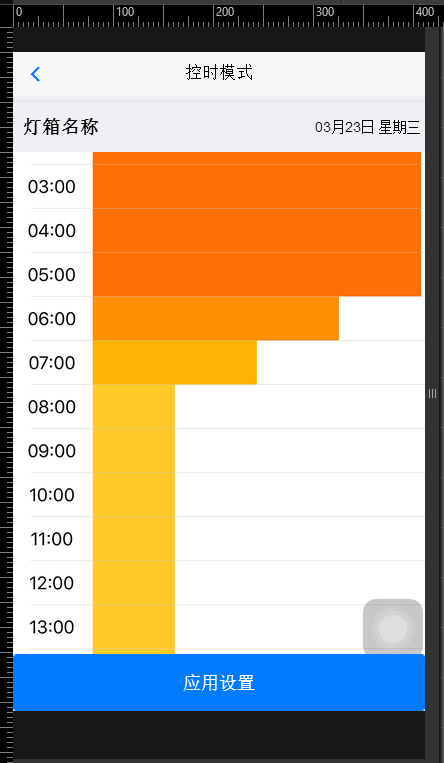
scroll(区域滚动)
在App开发中,div区域滚动的需求是普遍存在的,但系统默认实现又有如下问题:
- Android平台4.0以下不支持div滚动
- Android平台4.0以上支持div滚动,但不显示滚动条
- 弹出层的div滚动在iOS平台存在事件透传的问题
因此,mui额外提供了区域滚动组件,使用时需要遵循如下DOM结构
<div class="mui-scroll-wrapper"><div class="mui-scroll"><!--这里放置真实显示的DOM内容--></div></div>区域滚动组件默认为absolute定位,全屏显示;在实际使用过程中,需要手动设置滚动区域的位置(top和height)
若使用区域滚动组件,需手动初始化scroll控件,代码如下:
mui('.mui-scroll-wrapper').scroll({deceleration: 0.0005 //flick 减速系数,系数越大,滚动速度越慢,滚动距离越小,默认值0.0006});
                <header class="mui-bar mui-bar-nav">

                    <a class="mui-action-back mui-icon mui-icon-left-nav mui-pull-left"></a>

                    <h1 class="mui-title">区域滚动例子</h1>

                </header>

                <div class="line  mui-bar-nav" style="text-indent: 10px; height: 50px; line-height: 50px; margin-top: 50px;">

                    <div class="line" style="width:200px; float: left; font-weight: bold; font-size: 18px;"><label id="lbLightName">灯箱名称</label></div>

                    <div class="line" style="width:120px; float: right; text-align:left;">03月23日 星期三</div>

                </div>

                <div class="mui-content">

                    <div id="scroll1" class="mui-scroll-wrapper" style="top: 100px; bottom: 50px;">

                        <!--MUI默认是position是absolute-->

                        <div class="mui-scroll">

                            <img src="img/contrlTypeNext.png" width="100%" />

                            <ul class="mui-table-view">

                                <li class="mui-table-view-cell">

                                    第一个选项卡子项-1

                                </li>

                                <li class="mui-table-view-cell">

                                    第一个选项卡子项-2

                                </li>

                                <li class="mui-table-view-cell">

                                    第一个选项卡子项-3

                                </li>

                                <li class="mui-table-view-cell">

                                    第一个选项卡子项-4

                                </li>

                                <li class="mui-table-view-cell">

                                    第一个选项卡子项-5

                                </li>

                                <li class="mui-table-view-cell">

                                    第一个选项卡子项-6

                                </li>

                                <li class="mui-table-view-cell">

                                    第一个选项卡子项-7

                                </li>

                                <li class="mui-table-view-cell">

                                    第一个选项卡子项-8

                                </li>

                                <li class="mui-table-view-cell">

                                    第一个选项卡子项-9

                                </li>

                                <li class="mui-table-view-cell">

                                    第一个选项卡子项-10

                                </li>

                                <li class="mui-table-view-cell">

                                    第一个选项卡子项-11

                                </li>

                                <li class="mui-table-view-cell">

                                    第一个选项卡子项-12

                                </li>

                                <li class="mui-table-view-cell">

                                    第一个选项卡子项-13

                                </li>

                                <li class="mui-table-view-cell">

                                    第一个选项卡子项-14

                                </li>

                                <li class="mui-table-view-cell">

                                    第一个选项卡子项-15

                                </li>

                                <li class="mui-table-view-cell">

                                    第一个选项卡子项-16

                                </li>

                                <li class="mui-table-view-cell">

                                    第一个选项卡子项-17

                                </li>

                                <li class="mui-table-view-cell">

                                    第一个选项卡子项-18

                                </li>

                                <li class="mui-table-view-cell">

                                    第一个选项卡子项-19

                                </li>

                                <li class="mui-table-view-cell">

                                    第一个选项卡子项-20

                                </li>

                            </ul>

                        </div>

                    </div>

                </div>

                <div class="line" style="position: absolute;bottom: -10px; z-index: 10;">

                    <!--需要固定在底部,所以需要用到绝对定位,另外,由于MUI本身的组件的z-index要高于我们自己的div,所以,这里需要自定义z-index,一般10就足够。-->

                    <div id="btnCtrl" class="mui-btn mui-btn-primary mui-btn-block">

                        应用设置

                    </div>

                </div>
<!DOCTYPE html>
<html> <head>
<meta charset="UTF-8">
<meta name="viewport" content="width=device-width,initial-scale=1,minimum-scale=1,maximum-scale=1,user-scalable=no" />
<title></title>
<script src="js/mui.min.js"></script>
<link href="css/mui.min.css" rel="stylesheet" />
<link rel="stylesheet" type="text/css" href="css/style.css" />
<script type="text/javascript" charset="UTF-8">
mui.init();
</script>
</head> <body>
<!--侧滑菜单容器-->
<div id="offCanvasWrapper" class="mui-off-canvas-wrap mui-draggable"> <!--菜单部分-->
<aside id="offCanvasSide" class="mui-off-canvas-right">
<div id="offCanvasSideScroll" class="mui-scroll-wrapper">
<div class="mui-scroll">
<div class="content">
<p style="margin: 10px 15px;">
<button id="offCanvasHide" type="button" class="mui-btn mui-btn-danger mui-btn-block" style="padding: 5px 20px;">关闭侧滑菜单</button>
</p>
</div>
<div class="title" style="margin-bottom: 5px;">管控面板</div>
<ul id="menulist" class="mui-table-view mui-table-view-chevron mui-table-view-inverted">
<li class="mui-table-view-cell">
<a class="mui-navigate-right" href="../projectMapMain.html">
地图管理
</a>
</li>
<li class="mui-table-view-cell">
<a class="mui-navigate-right" href="../listManagement.html">
列表管理
</a>
</li>
</ul>
<div class="title" style="margin-bottom: 5px;">系统申请</div>
<ul class="mui-table-view mui-table-view-chevron mui-table-view-inverted">
<li class="mui-table-view-cell">
<a class="mui-navigate-right" href="../lightApply.html">
灯箱申请
</a>
</li>
<li class="mui-table-view-cell">
<a class="mui-navigate-right" href="../lightSearch.html">
灯箱编辑
</a>
</li>
</ul>
<div class="title" style="margin-bottom: 5px;">数据管理</div>
<ul class="mui-table-view mui-table-view-chevron mui-table-view-inverted">
<li class="mui-table-view-cell">
<a class="mui-navigate-right">
KAI报表
</a>
</li>
<li class="mui-table-view-cell">
<a class="mui-navigate-right">
区域分析
</a>
</li>
<li class="mui-table-view-cell">
<a class="mui-navigate-right">
趋势报表
</a>
</li>
<li class="mui-table-view-cell">
<a class="mui-navigate-right">
减排分析
</a>
</li>
<li class="mui-table-view-cell">
<a class="mui-navigate-right">
光衰分析
</a>
</li>
</ul>
<div class="title" style="margin-bottom: 5px;">系统设置</div>
<ul class="mui-table-view mui-table-view-chevron mui-table-view-inverted">
<li class="mui-table-view-cell">
<a class="mui-navigate-right" href="../accountManagement.html">
账号管理
</a>
</li>
<li class="mui-table-view-cell">
<a class="mui-navigate-right">
用户管理
</a>
</li>
<li class="mui-table-view-cell">
<a class="mui-navigate-right">
修改密码
</a>
</li>
</ul>
</div>
</div>
</aside> <div class="mui-inner-wrap"> <header class="mui-bar mui-bar-nav">
<a class="mui-action-back mui-icon mui-icon-left-nav mui-pull-left"></a>
<h1 class="mui-title">区域滚动例子</h1>
</header>
<div class="line mui-bar-nav" style="text-indent: 10px; height: 50px; line-height: 50px; margin-top: 50px;">
<div class="line" style="width:200px; float: left; font-weight: bold; font-size: 18px;"><label id="lbLightName">灯箱名称</label></div>
<div class="line" style="width:120px; float: right; text-align:left;">03月23日 星期三</div>
</div>
<div class="mui-content">
<div id="scroll1" class="mui-scroll-wrapper" style="top: 100px; bottom: 50px;">
<!--MUI默认是position是absolute-->
<div class="mui-scroll">
<img src="img/contrlTypeNext.png" width="100%" />
<ul class="mui-table-view">
<li class="mui-table-view-cell">
第一个选项卡子项-1
</li>
<li class="mui-table-view-cell">
第一个选项卡子项-2
</li>
<li class="mui-table-view-cell">
第一个选项卡子项-3
</li>
<li class="mui-table-view-cell">
第一个选项卡子项-4
</li>
<li class="mui-table-view-cell">
第一个选项卡子项-5
</li>
<li class="mui-table-view-cell">
第一个选项卡子项-6
</li>
<li class="mui-table-view-cell">
第一个选项卡子项-7
</li>
<li class="mui-table-view-cell">
第一个选项卡子项-8
</li>
<li class="mui-table-view-cell">
第一个选项卡子项-9
</li>
<li class="mui-table-view-cell">
第一个选项卡子项-10
</li>
<li class="mui-table-view-cell">
第一个选项卡子项-11
</li>
<li class="mui-table-view-cell">
第一个选项卡子项-12
</li>
<li class="mui-table-view-cell">
第一个选项卡子项-13
</li>
<li class="mui-table-view-cell">
第一个选项卡子项-14
</li>
<li class="mui-table-view-cell">
第一个选项卡子项-15
</li>
<li class="mui-table-view-cell">
第一个选项卡子项-16
</li>
<li class="mui-table-view-cell">
第一个选项卡子项-17
</li>
<li class="mui-table-view-cell">
第一个选项卡子项-18
</li>
<li class="mui-table-view-cell">
第一个选项卡子项-19
</li>
<li class="mui-table-view-cell">
第一个选项卡子项-20
</li>
</ul>
</div>
</div> </div>
<div class="line" style="position: absolute;bottom: -10px; z-index: 10;">
<!--需要固定在底部,所以需要用到绝对定位,另外,由于MUI本身的组件的z-index要高于我们自己的div,所以,这里需要自定义z-index,一般10就足够。-->
<div id="btnCtrl" class="mui-btn mui-btn-primary mui-btn-block">
应用设置
</div>
</div>
</div> </div>
<script type="text/javascript">
var vText = null; //灯箱名称
var vLng = null; //经度
var vLat = null; //纬度
var vNextPage = null;
mui.init();
//侧滑容器父节点
var offCanvasWrapper = mui('#offCanvasWrapper');
//主界面容器
var offCanvasInner = offCanvasWrapper[0].querySelector('.mui-inner-wrap');
//菜单容器
var offCanvasSide = document.getElementById("offCanvasSide");
//关闭侧滑按钮
var offCanvasHide = document.getElementById("offCanvasHide");
//Android暂不支持整体移动动画
if (!mui.os.android) {
var spans = document.querySelectorAll('.android-only');
for (var i = 0, len = spans.length; i < len; i++) {
spans[i].style.display = "none";
}
}
offCanvasHide.addEventListener('tap', function() {
offCanvasWrapper.offCanvas('close');
});
//移动效果是否为整体移动
var moveTogether = false;
//侧滑容器的class列表,增加.mui-slide-in即可实现菜单移动、主界面不动的效果;
var classList = offCanvasWrapper[0].classList;
//变换侧滑动画移动效果;
mui('.mui-input-group').on('change', 'input', function() {
if (this.checked) {
offCanvasSide.classList.remove('mui-transitioning');
offCanvasSide.setAttribute('style', '');
classList.remove('mui-slide-in');
classList.remove('mui-scalable');
switch (this.value) {
case 'main-move':
if (moveTogether) {
//仅主内容滑动时,侧滑菜单在off-canvas-wrap内,和主界面并列
offCanvasWrapper[0].insertBefore(offCanvasSide, offCanvasWrapper[0].firstElementChild);
moveTogether = false;
}
break;
case 'main-move-scalable':
if (moveTogether) {
//仅主内容滑动时,侧滑菜单在off-canvas-wrap内,和主界面并列
offCanvasWrapper[0].insertBefore(offCanvasSide, offCanvasWrapper[0].firstElementChild);
}
classList.add('mui-scalable');
break;
case 'menu-move':
classList.add('mui-slide-in');
break;
case 'all-move':
moveTogether = true;
//整体滑动时,侧滑菜单在inner-wrap内
offCanvasInner.insertBefore(offCanvasSide, offCanvasInner.firstElementChild);
break;
}
offCanvasWrapper.offCanvas().refresh();
}
});
//主界面和侧滑菜单界面均支持区域滚动;
mui('#offCanvasSideScroll').scroll();
mui('#offCanvasContentScroll').scroll();
//实现ios平台的侧滑关闭页面;
if (mui.os.plus && mui.os.ios) {
offCanvasWrapper[0].addEventListener('shown', function(e) { //菜单显示完成事件
plus.webview.currentWebview().setStyle({
'popGesture': 'none'
});
});
offCanvasWrapper[0].addEventListener('hidden', function(e) { //菜单关闭完成事件
plus.webview.currentWebview().setStyle({
'popGesture': 'close'
});
});
}
(function($) {
$('#scroll').scroll({
indicators: true //是否显示滚动条
});
mui('.mui-scroll-wrapper').scroll({
deceleration: 0.0005 //flick 减速系数,系数越大,滚动速度越慢,滚动距离越小,默认值0.0006
});
})(mui);
//菜单列表点击事件
mui('.mui-table-view-inverted').on('tap', 'a', function() {
var id = this.getAttribute('href');
var href = this.href;
if (href == null || href == '') {
// plus.nativeUI.toast('正在开发中...');
return;
}
//Android暂不支持整体移动动画
if (!mui.os.android) {
var spans = document.querySelectorAll('.android-only');
for (var i = 0, len = spans.length; i < len; i++) {
spans[i].style.display = "none";
}
}
offCanvasWrapper.offCanvas('close');
mui.openWindow({
id: id,
url: this.href,
styles: {
popGesture: 'close'
},
show: {
aniShow: 'pop-in'
},
waiting: {
autoShow: false
}
});
});
//菜单列表点击事件
mui('#segmentedControl').on('tap', 'a', function() {
var vValue = this.getAttribute('href');
var vDt = new Date().Format("yyyy-MM-dd hh:mm:ss.S");
var vLightName = vText;
var vID = vText.substr(vText.length - 1, 1);
var btnArray = ['是', '否'];
mui.confirm('确认设置【' + vLightName + '】为:' + vValue + '% ?', '提示', btnArray, function(e) {
if (e.index == 0) {
vValue = parseInt(vValue);
if (vValue == 25) {
vValue = 255 / 4;
} else if (vValue == 50) {
vValue = 255 / 2;
} else if (vValue == 75) {
vValue = 255 / 4 * 3;
} else if (vValue == 100) {
vValue = 255;
}
vValue = parseInt(vValue);
$.ajax({
type: "get", //具体项目中,我们用的是post方式,这里只是做一个示例
url: vUrl + "NetLableMgr_Login.asmx/SetCmdToDbHTML?jsoncallback=?", //后台生成订单的那个接口
data: {
jsonParam: "{\"AddByUserId\":1,\"Cmd\":\"" + vValue + "\",\"CmdFlag\":1,\"CmdType\":\"SetPwm\",\"ControlUserId\":1,\"DevAddr\":1,\"DevId\":" + vID + ",\"DevLineIndex\":1,\"GatewayId\":1,\"GroupAddr\":0,\"ID\":1,\"ProjectId\":1,\"TypeProjGateDevGroup\":1}",
UUID: '1',
Dt: vDt
},
dataType: "jsonp",
jsonp: "jsoncallback",
timeout: 3000,
async: false,
success: function(data) {
// var vData = JSON.stringify(data);
// plus.nativeUI.toast(vData);
if (data.Status) {
plus.nativeUI.toast('操作成功。');
} else {
plus.nativeUI.toast('操作失败,请重试。');
}
},
error: function(xhr, type, errorThrown) {
console.log(xhr);
console.log(type);
console.log(errorThrown);
}
});
} else {
// plus.nativeUI.toast('您已取消');
}
})
});
mui.plusReady(function() {
var wv = plus.webview.currentWebview();
vText = wv.lightName;
vLng = wv.lng;
vLat = wv.lat;
document.getElementById("lbLightName").innerHTML = vText;
})
//添加上一个页面自定义事件监听
window.addEventListener('DIY_DATA', function(event) {
//获得事件参数
//`var id = event.detail.id;
vText = event.detail.lightName;
vLng = event.detail.lng;
vLat = event.detail.lat;
document.getElementById("lbLightName").innerHTML = vText;
}); </script>
</body> </html>
MUI开发APP,scroll组件,运用到区域滚动的更多相关文章
- 利用 MUI开发app, 如何实现侧滑菜单及其主体部分上下滑动
利用mui开发APP 之侧滑菜单主内容滚动问题 MUI作为开发者常用的框架之一,其号称最接近原生APP体验的高性能前端框架.因此利用mui开发移动APP,可以为开发者提供很大的便利和接近原生的体验. ...
- mui开发app之cropper裁剪后上传头像的实现
在大多数app项目中,都需要对用户头像的上传,之前做web开发的时候,我主要是通过input type=file的标签实现的,上传后,使用php对图片进行裁剪,这种方式比较传统简单. 此次app开发中 ...
- mui开发app之js将base64转图片文件
之前我已经做过一个利用cropper裁剪并且制作头像的功能.如何在mui app中实现相册或相机获取图片后裁剪做头像请看另一篇博客:mui开发app之cropper裁剪后上传头像的实现 但是当时裁剪后 ...
- mui开发app前言(一)
dcloud mui开发app前言 大一那会就听说html5快要发布了,前景无量,厉害到能写操作系统==|||(什么???蛤?) 似乎html5标准还没正式发布那会,使用hybrid模式开发app已经 ...
- mui开发app之webview是什么
WebView(网络视图)能加载显示网页,可以将其视为一个浏览器,webview被封装在html5+,plus对象中,底层由java,OC实现. 先来谈谈我对webview的理解: 使用mui开发的a ...
- mui开发app之联网应用传输数据
手机的app分为,在线和单机,在线就是类似于C/S模式,能与服务器与他人共享数据的程序,单机就是在没有网络下可以玩转的app. 目前互联网盛行的时代,99%的程序都是联网环境下工作的.那么如何开发本地 ...
- mui开发app之html5+,5+Runtime,5+sdk,native.js
说说几个名词 html5:目前最新的html规范,w3c联盟制定,手机端主要由webkit实现规范,对用户来说就是浏览器实现了它 html5+:所谓"+",扩充了html5原本没有 ...
- mui开发app之自定义事件以更新其他页内容
我之前做过jquery mobile的开发,那还是前年的事情 在jquery mobile中,由于页面是存储在div[data-role=page]的dom中(jqmobile通过对data-role ...
- mui开发app之多图压缩与上传(仿qq空间说说发表)
欲实现效果图 提出需求点: 用户可自由添加删除替换多张图片,并且显示相应缩略图,限制为8张 用户可选择压缩图或直接上传原图功能 返回提醒用户会丢失填写的信息 下面一个个实现上述需求,从简单到复杂: 需 ...
随机推荐
- 【Net跨平台第一步】逆天带你零基础Linux入门【更新完毕】
部分讲义:(视频已删,后期以文档形式发布)
- Javascript实用方法二
承接上一篇, Object keys object的keys方法能够获取一个给定对象的所有键(key/属性名)并以数组的形式返回.这个方法可以用于键的筛选.匹配等. var basket = { st ...
- Linux常用指令指南,终端装逼利器
最近搞了台Macbook Pro,就学习了一下Linux命令,在网上查了些资料,看了本书叫<快乐的 Linux 命令行>,里面涉及到了各个方面的命令. 在此将常用的整理出来,以备将来使用. ...
- [开发笔记] Graph Databases on developing
TimeWall is a graph databases github It be used to apply mathematic model and social network with gr ...
- javascript动画系列第二篇——磁性吸附
× 目录 [1]范围限定 [2]拖拽范围 [3]磁性吸附 前面的话 上一篇,我们介绍了元素拖拽的实现.但在实际应用中,常常需要为拖拽的元素限定范围.而通过限定范围,再增加一些辅助的措施,就可以实现磁性 ...
- Mysql - 数据库操作
之前介绍了数据库的增删改查, 发现忘记了数据库的一些基本操作, 比如建库, 建表, 改表等等. 那这里就来小结一下数据库sql形式的基本操作. 一.库操作 1. 建库 在建库之前, 可能需要看一下, ...
- linux压缩和解压缩命令大全
.tar 解包:tar zxvf FileName.tar 打包:tar czvf FileName.tar DirName ------------------------------------- ...
- intellij idea 13&14 插件推荐及快速上手建议
IntelliJIDEA插件安装 首页 > blog Tags : intellij IDEA插件安装 更新日期: 2015-04-29 IntelliJ IDEA插件下载地址: http:// ...
- VS2012+EF6+Mysql配置心路历程
为了学习ORM,选择了EntityFramework,经历了三天两夜的煎熬,N多次错误,在群里高手的帮助下,终于成功,现在将我的心路历程记录下来,一是让自己有个记录,另外就是让其它人少走些弯路. 我的 ...
- .NET跨平台:在CentOS上编译dnx并运行ASP.NET 5示例程序
在之前的博文中我们在 Ubuntu 上成功编译出了 dnx ,并且用它成功运行了 ASP.NET 5 示例程序.在这篇博文中我们将 Ubuntu 换成 CentOS. 目前 dnx 的编译需要用到 m ...