
Android第三方开源对话消息提示框:SweetAlertDialog(sweet-alert-dialog)
Android第三方开源对话消息提示框:SweetAlertDialog(sweet-alert-dialog)
Android第三方开源对话消息提示框:SweetAlertDialog(sweet-alert-dialog)是一个套制作精美、动画效果出色生动的Android对话、消息提示框.
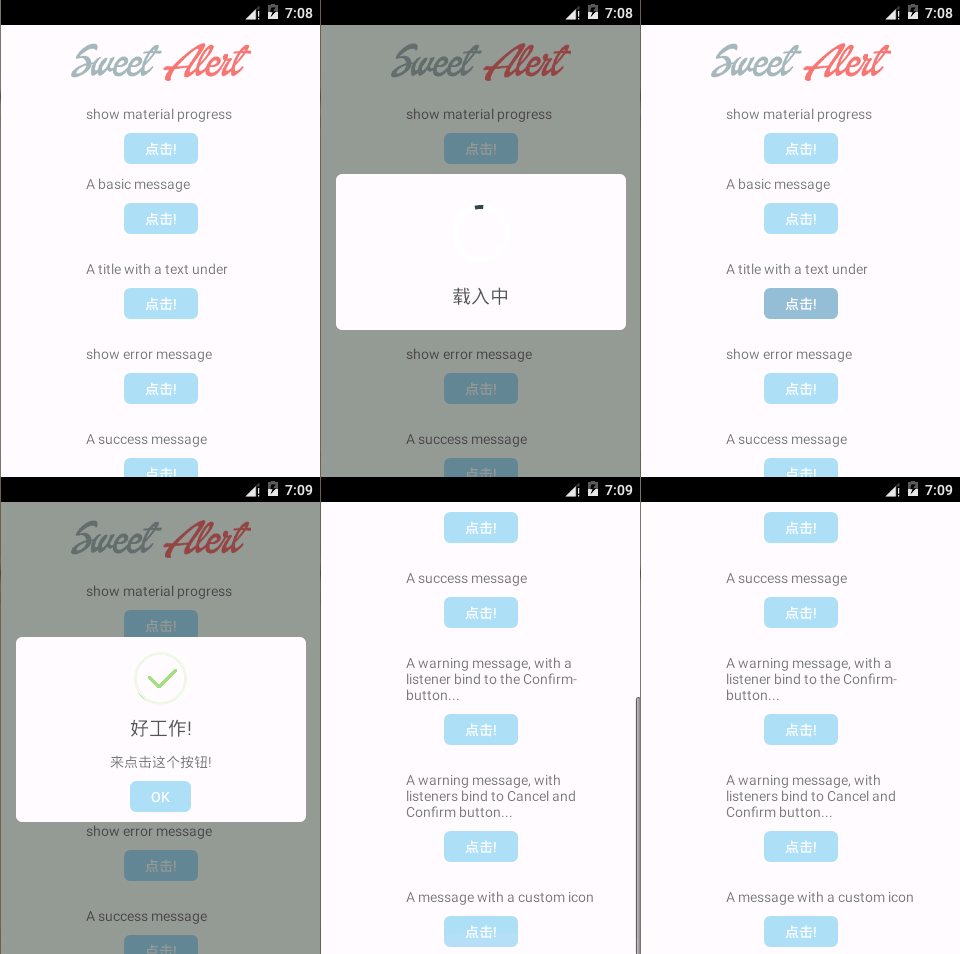
需要两个lib包,其中一个依赖另一个,下载地址是:点此下载
 package cn.pedant.SweetAlert.sample;

 import android.app.Activity;

 import android.os.Bundle;

 import android.os.CountDownTimer;

 import android.view.View;

 import cn.pedant.SweetAlert.SweetAlertDialog;

 public class SampleActivity extends Activity implements View.OnClickListener {

     private int i = -1;

     @Override

     public void onCreate(Bundle savedInstanceState) {

         super.onCreate(savedInstanceState);

         setContentView(R.layout.sample_activity);

         findViewById(R.id.basic_test).setOnClickListener(this);

         findViewById(R.id.under_text_test).setOnClickListener(this);

         findViewById(R.id.error_text_test).setOnClickListener(this);

         findViewById(R.id.success_text_test).setOnClickListener(this);

         findViewById(R.id.warning_confirm_test).setOnClickListener(this);

         findViewById(R.id.warning_cancel_test).setOnClickListener(this);

         findViewById(R.id.custom_img_test).setOnClickListener(this);

         findViewById(R.id.progress_dialog).setOnClickListener(this);

     }

     @Override

     public void onClick(View v) {

         switch (v.getId()) {

         case R.id.basic_test:

             // default title "Here's a message!"

             SweetAlertDialog sd = new SweetAlertDialog(this);

             sd.setCancelable(true);

             sd.setCanceledOnTouchOutside(true);

             sd.show();

             break;

         case R.id.under_text_test:

             new SweetAlertDialog(this).setContentText("我很漂亮,是不是啊!").show();

             break;

         case R.id.error_text_test:

             new SweetAlertDialog(this, SweetAlertDialog.ERROR_TYPE).setTitleText("Oops...").setContentText("某些地方出错了!")

                     .show();

             break;

         case R.id.success_text_test:

             new SweetAlertDialog(this, SweetAlertDialog.SUCCESS_TYPE).setTitleText("好工作!").setContentText("来点击这个按钮!")

                     .show();

             break;

         case R.id.warning_confirm_test:

             new SweetAlertDialog(this, SweetAlertDialog.WARNING_TYPE).setTitleText("你确定吗?").setContentText("你确定要删除它吗!")

                     .setConfirmText("是的,删除!").setConfirmClickListener(new SweetAlertDialog.OnSweetClickListener() {

                         @Override

                         public void onClick(SweetAlertDialog sDialog) {

                             // reuse previous dialog instance

                             sDialog.setTitleText("删除!").setContentText("你的文件已经删除了!").setConfirmText("好的")

                                     .setConfirmClickListener(null).changeAlertType(SweetAlertDialog.SUCCESS_TYPE);

                         }

                     }).show();

             break;

         case R.id.warning_cancel_test:

             new SweetAlertDialog(this, SweetAlertDialog.WARNING_TYPE).setTitleText("你确定吗?").setContentText("是否删除文件!")

                     .setCancelText("不,退出!").setConfirmText("是的,删除!").showCancelButton(true)

                     .setCancelClickListener(new SweetAlertDialog.OnSweetClickListener() {

                         @Override

                         public void onClick(SweetAlertDialog sDialog) {

                             // reuse previous dialog instance, keep widget user

                             // state, reset them if you need

                             sDialog.setTitleText("Cancelled!").setContentText("你的文件安全:)").setConfirmText("好的")

                                     .showCancelButton(false).setCancelClickListener(null).setConfirmClickListener(null)

                                     .changeAlertType(SweetAlertDialog.ERROR_TYPE);

                             // or you can new a SweetAlertDialog to show

                             /*

                              * sDialog.dismiss(); new

                              * SweetAlertDialog(SampleActivity.this,

                              * SweetAlertDialog.ERROR_TYPE)

                              * .setTitleText("Cancelled!") .setContentText(

                              * "Your imaginary file is safe :)")

                              * .setConfirmText("OK") .show();

                              */

                         }

                     }).setConfirmClickListener(new SweetAlertDialog.OnSweetClickListener() {

                         @Override

                         public void onClick(SweetAlertDialog sDialog) {

                             sDialog.setTitleText("删除了!").setContentText("你的文件被删除了!").setConfirmText("好的")

                                     .showCancelButton(false).setCancelClickListener(null).setConfirmClickListener(null)

                                     .changeAlertType(SweetAlertDialog.SUCCESS_TYPE);

                         }

                     }).show();

             break;

         case R.id.custom_img_test:

             new SweetAlertDialog(this, SweetAlertDialog.CUSTOM_IMAGE_TYPE).setTitleText("很漂亮!")

                     .setContentText("这是一张图片.").setCustomImage(R.drawable.custom_img).show();

             break;

         case R.id.progress_dialog:

             final SweetAlertDialog pDialog = new SweetAlertDialog(this, SweetAlertDialog.PROGRESS_TYPE)

                     .setTitleText("载入中");

             pDialog.show();

             pDialog.setCancelable(false);

             new CountDownTimer(800 * 7, 800) {

                 public void onTick(long millisUntilFinished) {

                     // you can change the progress bar color by ProgressHelper

                     // every 800 millis

                     i++;

                     switch (i) {

                     case 0:

                         pDialog.getProgressHelper().setBarColor(getResources().getColor(R.color.blue_btn_bg_color));

                         break;

                     case 1:

                         pDialog.getProgressHelper().setBarColor(getResources().getColor(R.color.material_deep_teal_50));

                         break;

                     case 2:

                         pDialog.getProgressHelper().setBarColor(getResources().getColor(R.color.success_stroke_color));

                         break;

                     case 3:

                         pDialog.getProgressHelper().setBarColor(getResources().getColor(R.color.material_deep_teal_20));

                         break;

                     case 4:

                         pDialog.getProgressHelper().setBarColor(getResources().getColor(R.color.material_blue_grey_80));

                         break;

                     case 5:

                         pDialog.getProgressHelper().setBarColor(getResources().getColor(R.color.warning_stroke_color));

                         break;

                     case 6:

                         pDialog.getProgressHelper().setBarColor(getResources().getColor(R.color.success_stroke_color));

                         break;

                     }

                 }

                 public void onFinish() {

                     i = -1;

                     pDialog.setTitleText("成功了!").setConfirmText("好的").changeAlertType(SweetAlertDialog.SUCCESS_TYPE);

                 }

             }.start();

             break;

         }

     }

 }
xml文件:
 <?xml version="1.0" encoding="utf-8"?>

 <ScrollView xmlns:android="http://schemas.android.com/apk/res/android"

     android:layout_width="match_parent"

     android:layout_height="match_parent"

     android:background="#FFF" >

     <RelativeLayout

         android:layout_width="match_parent"

         android:layout_height="wrap_content"

         android:paddingBottom="10dp" >

         <ImageView

             android:id="@+id/logo_img"

             android:layout_width="180dp"

             android:layout_height="wrap_content"

             android:layout_centerHorizontal="true"

             android:layout_marginBottom="15dp"

             android:layout_marginTop="10dp"

             android:contentDescription="@string/app_name"

             android:src="@drawable/logo_big" />

         <TextView

             android:id="@+id/txt_0"

             android:layout_width="wrap_content"

             android:layout_height="wrap_content"

             android:layout_alignLeft="@id/logo_img"

             android:layout_below="@id/logo_img"

             android:layout_marginLeft="15dp"

             android:text="show material progress"

             android:textColor="#797979"

             android:textSize="14sp" />

         <Button

             android:id="@+id/progress_dialog"

             style="@style/dialog_blue_button"

             android:layout_below="@id/txt_0"

             android:layout_centerHorizontal="true"

             android:layout_margin="10dp"

             android:text="点击!" />

         <TextView

             android:id="@+id/txt_1"

             android:layout_width="wrap_content"

             android:layout_height="wrap_content"

             android:layout_alignLeft="@id/logo_img"

             android:layout_below="@id/progress_dialog"

             android:layout_marginLeft="15dp"

             android:text="A basic message"

             android:textColor="#797979"

             android:textSize="14sp" />

         <Button

             android:id="@+id/basic_test"

             style="@style/dialog_blue_button"

             android:layout_below="@id/txt_1"

             android:layout_centerHorizontal="true"

             android:layout_margin="10dp"

             android:text="点击!" />

         <TextView

             android:id="@+id/txt_2"

             android:layout_width="wrap_content"

             android:layout_height="wrap_content"

             android:layout_alignLeft="@id/logo_img"

             android:layout_below="@id/basic_test"

             android:layout_marginLeft="15dp"

             android:layout_marginTop="15dp"

             android:text="A title with a text under"

             android:textColor="#797979"

             android:textSize="14sp" />

         <Button

             android:id="@+id/under_text_test"

             style="@style/dialog_blue_button"

             android:layout_below="@id/txt_2"

             android:layout_centerHorizontal="true"

             android:layout_margin="10dp"

             android:text="点击!" />

         <TextView

             android:id="@+id/txt_3"

             android:layout_width="wrap_content"

             android:layout_height="wrap_content"

             android:layout_alignLeft="@id/logo_img"

             android:layout_below="@id/under_text_test"

             android:layout_marginLeft="15dp"

             android:layout_marginTop="15dp"

             android:text="show error message"

             android:textColor="#797979"

             android:textSize="14sp" />

         <Button

             android:id="@+id/error_text_test"

             style="@style/dialog_blue_button"

             android:layout_below="@id/txt_3"

             android:layout_centerHorizontal="true"

             android:layout_margin="10dp"

             android:text="点击!" />

         <TextView

             android:id="@+id/txt_4"

             android:layout_width="wrap_content"

             android:layout_height="wrap_content"

             android:layout_alignLeft="@id/logo_img"

             android:layout_below="@id/error_text_test"

             android:layout_marginLeft="15dp"

             android:layout_marginTop="15dp"

             android:text="A success message"

             android:textColor="#797979"

             android:textSize="14sp" />

         <Button

             android:id="@+id/success_text_test"

             style="@style/dialog_blue_button"

             android:layout_below="@id/txt_4"

             android:layout_centerHorizontal="true"

             android:layout_margin="10dp"

             android:text="点击!" />

         <TextView

             android:id="@+id/txt_5"

             android:layout_width="200dp"

             android:layout_height="wrap_content"

             android:layout_alignLeft="@id/logo_img"

             android:layout_below="@id/success_text_test"

             android:layout_marginLeft="15dp"

             android:layout_marginTop="15dp"

             android:text="A warning message, with a listener bind to the Confirm-button..."

             android:textColor="#797979"

             android:textSize="14sp" />

         <Button

             android:id="@+id/warning_confirm_test"

             style="@style/dialog_blue_button"

             android:layout_below="@id/txt_5"

             android:layout_centerHorizontal="true"

             android:layout_margin="10dp"

             android:text="点击!" />

         <TextView

             android:id="@+id/txt_6"

             android:layout_width="200dp"

             android:layout_height="wrap_content"

             android:layout_alignLeft="@id/logo_img"

             android:layout_below="@id/warning_confirm_test"

             android:layout_marginLeft="15dp"

             android:layout_marginTop="15dp"

             android:text="A warning message, with listeners bind to Cancel and Confirm button..."

             android:textColor="#797979"

             android:textSize="14sp" />

         <Button

             android:id="@+id/warning_cancel_test"

             style="@style/dialog_blue_button"

             android:layout_below="@id/txt_6"

             android:layout_centerHorizontal="true"

             android:layout_margin="10dp"

             android:text="点击!" />

         <TextView

             android:id="@+id/txt_7"

             android:layout_width="200dp"

             android:layout_height="wrap_content"

             android:layout_alignLeft="@id/logo_img"

             android:layout_below="@id/warning_cancel_test"

             android:layout_marginLeft="15dp"

             android:layout_marginTop="15dp"

             android:text="A message with a custom icon"

             android:textColor="#797979"

             android:textSize="14sp" />

         <Button

             android:id="@+id/custom_img_test"

             style="@style/dialog_blue_button"

             android:layout_below="@id/txt_7"

             android:layout_centerHorizontal="true"

             android:layout_margin="10dp"

             android:text="点击!" />

     </RelativeLayout>

 </ScrollView>
Android第三方开源对话消息提示框:SweetAlertDialog(sweet-alert-dialog)的更多相关文章
- 精美舒适的对话消息提示框--第三方开源--SweetAlertDialog
SweetAlertDialog(sweet-alert-dialog)是一个套制作精美.动画效果出色生动的Android对话.消息提示框 SweetAlertDialog(sweet-alert-d ...
- Android:Toast简单消息提示框
Toast是简单的消息提示框,一定时间后自动消失,没有焦点. 1.简单文本提示的方法: Toast.makeText(this, "默认的toast", Toast.LENGTH_ ...
- web自动化 -- 消息提示框处理 (alert、confirm、prompt)
一.前提知识 1.警告消息框(alert) 警告消息框提供了一个"确定"按钮让用户关闭该消息框,并且该消息框是模式对话框,也就是说用户必须先关闭该消息框然后才能继续进行操作. 2. ...
- Android开发 ---构建对话框Builder对象,消息提示框、列表对话框、单选提示框、多选提示框、日期/时间对话框、进度条对话框、自定义对话框、投影
效果图: 1.activity_main.xml 描述: a.定义了一个消息提示框按钮 点击按钮弹出消息 b.定义了一个选择城市的输入框 点击按钮选择城市 c.定义了一个单选提示框按钮 点击按钮选择某 ...
- Android 第三方开源下拉框:NiceSpinner
Android原生的下拉框Spinner基本上可以满足Android开发对于下拉选项的设计需求,但现在越来越流行的下拉框不满足于Android原生提供的下拉框Spinner所提供的设计样式,而改用自定 ...
- Android应用开发学习之Toast消息提示框
作者:刘昊昱 博客:http://blog.csdn.net/liuhaoyutz 本文我们来看Toast消息提示框的用法.使用Toast消息提示框一般有三个步骤: 1. 创建一个Toast对象.可 ...
- Android消息提示框Toast
Android消息提示框Toast Toast是Android中一种简易的消息提示框.和Dialog不一样的是,Toast是没有焦点的,toast提示框不能被用户点击,而且Toast显示的时间有限,t ...
- Android第三方开源下拉框:NiceSpinner
Android第三方开源下拉框:NiceSpinner Android原生的下拉框Spinner基本上可以满足Android开发对于下拉选项的设计需求,但现在越来越流行的下拉框不满足于Andro ...
- 030 Android 第三方开源下拉框:NiceSpinner的使用+自定义Button样式+shape绘制控件背景图+图片选择器(selector)
1.NiceSpinner下拉框控件介绍 Android原生的下拉框Spinner基本上可以满足Android开发对于下拉选项的设计需求,但现在越来越流行的下拉框不满足于Android原生提供的下拉框 ...
随机推荐
- iOS - PassData
前言 页面传值: 复合传值 单例传值 userDefaults 传值 代理传值 Block/闭包传值 1.复合传值 复合 - 正向传值 1.接收方,头文件中创建可存放传递值的属性变量 2.发送方,包含 ...
- [转载] 一致性问题和Raft一致性算法
原文: http://daizuozhuo.github.io/consensus-algorithm/ raft 协议确实比 paxos 协议好懂太多了. 一致性问题 一致性算法是用来解决一致性问题 ...
- PO BO VO DTO POJO DAO 概念及其作用
PO BO VO DTO POJO DAO 概念及其作用(附转换图) 博客分类: java javadaovopojobo J2EE开发中大量的专业缩略语很是让人迷惑, 特别是对于刚毕业 ...
- Java 获取各时区时间,获取当前时间到格林威治时间1970年01月01日00时00分00秒的秒数
格林威治时间即UTC/GMT时间,1970年01月01日00时00分00秒(即UTC+8的北京时间1970年01月01日08时00分00秒)计算代码如下: /** * 获取指定时间到格林威治时间的秒数 ...
- python中用filter求素数
#用filter求素数 #生成器,生成一个无限序列 def _odd_iter(): n=1 while True: n=n+2 yield n #筛选函数 def _not_divisible(n) ...
- vm 安装 vcenter 本主要记录选择l现有的受支持数据库
1.将先决条件安装完毕. 安装 .NET3.5 全部下一步记录设置的密码.备忘.
- Webdriver - Selenium Grid Configuration
Grid parameter: role = <hub|node> (default is no grid, just run an RC/webdriver server). When ...
- DOM中元素节点、属性节点、文本节点
DOM中有12中节点,但最常用到的是元素节点,属性节点,文本节点. 元素节点的节点类型(nodeType)是1: 属性节点的节点类型(nodeType)是2: 文本节点的节点类型(nodeType)是 ...
- 函数内部的函数中的this都是指向window
刚看到一个问题关于this的, var name="the window"; var object={ name:"silence", packname:fun ...
- HTML5自学笔记[ 3 ]表单验证反馈
表单控件对象的validity对象可以设置或返回相关的验证信息(在invalid事件处理中获取validity对象): 属性valid:为true所有验证通过,为False至少有一种验证失败. 属性v ...