
Win10安装MySql步骤
1、下载
下载地址:https://dev.mysql.com/downloads/mysql/
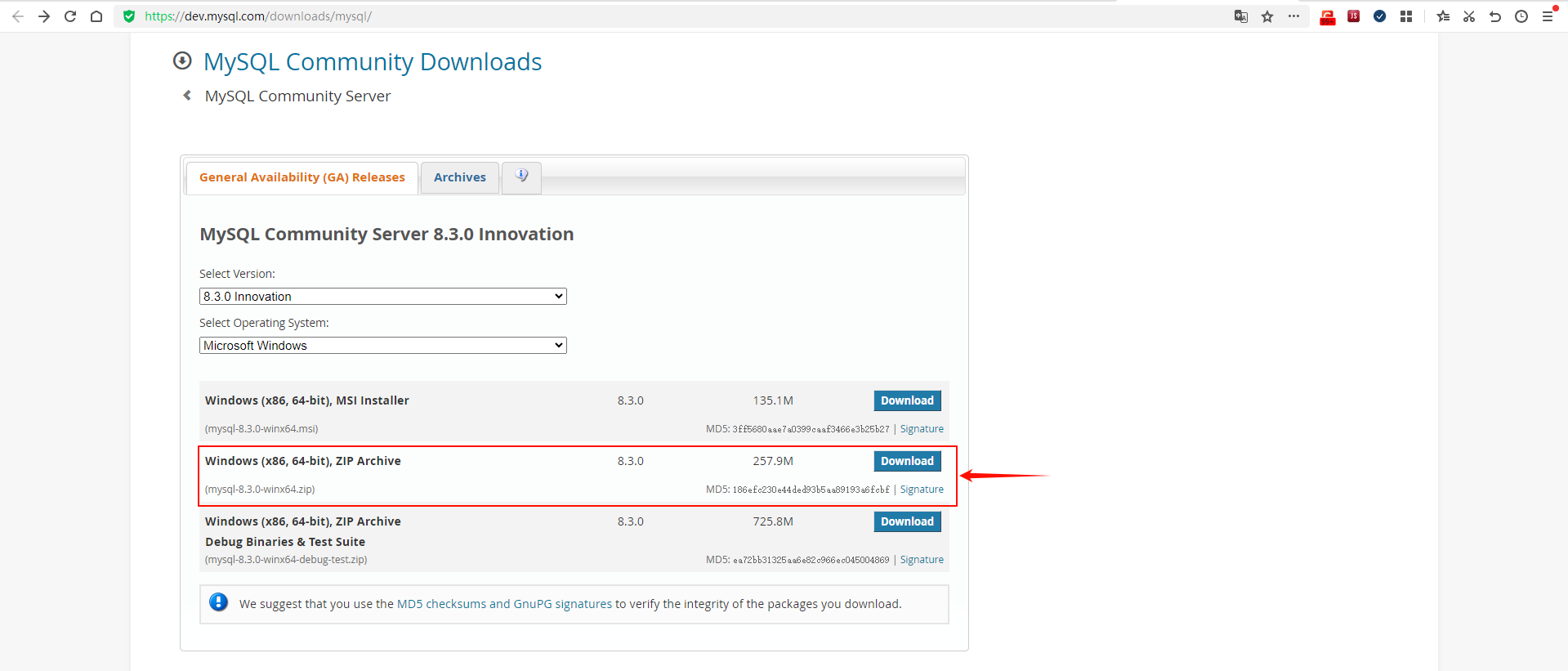
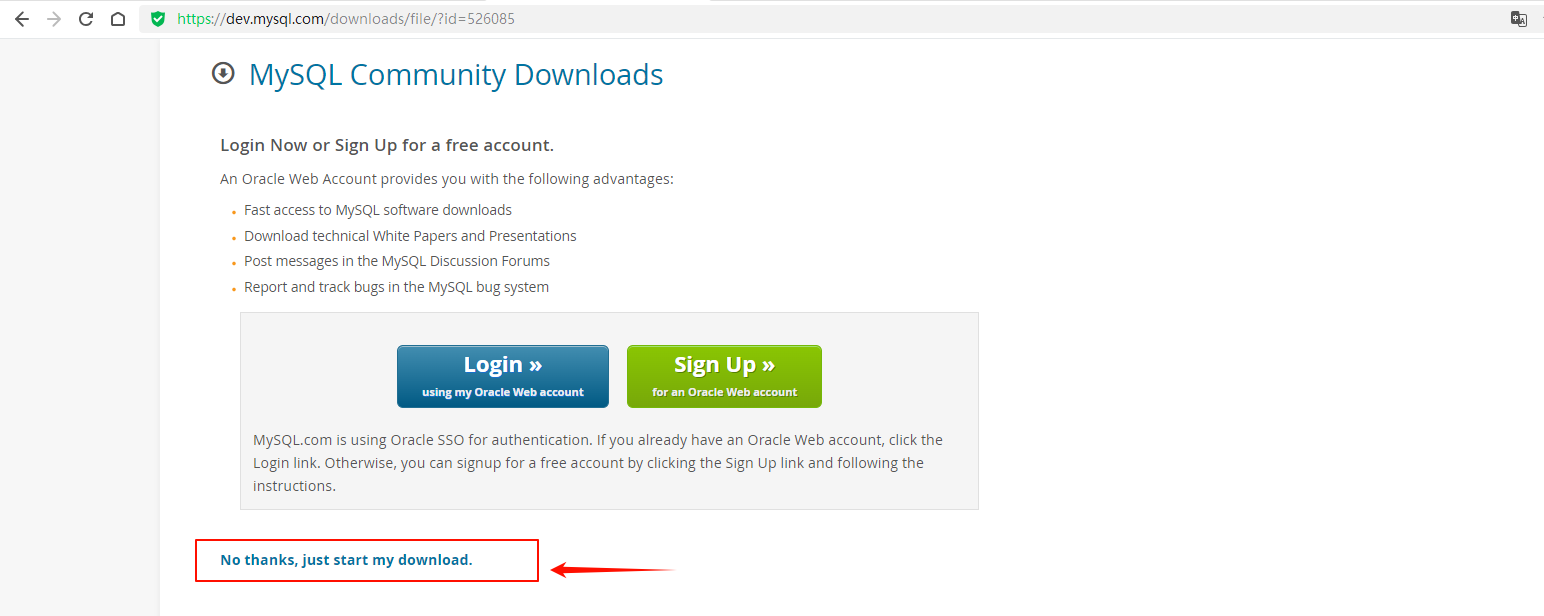
文件地址:https://dev.mysql.com/get/Downloads/MySQL-8.3/mysql-8.3.0-winx64.zip
2、安装
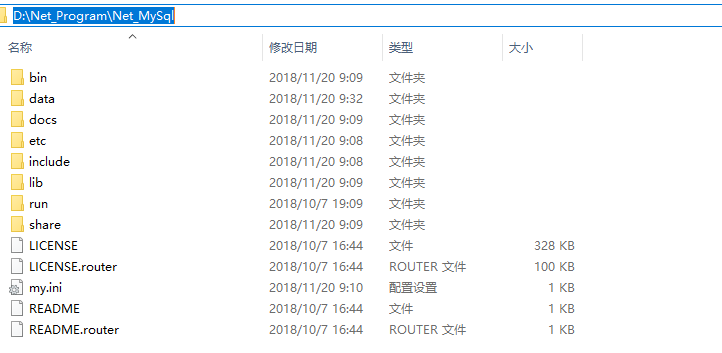
将下载下来的文件(mysql-8.3.0-winx64.zip)解压到某个目录中(目录路径中不要有中文或空格等),比如我这里直接解压到D:\Net_Program\Net_MySql中的:
3、创建配置文件
在根目录里新建my.ini文件,然后将以下内容拷贝进去:
[mysqld]

# 设置3306端口

port=3306

# 设置mysql的安装目录

basedir=D:\Net_Program\Net_MySql

# 设置mysql数据库的数据的存放目录

datadir=D:\Net_Program\Net_MySql\data

# 允许最大连接数

max_connections=200

# 允许连接失败的次数,这是为了防止有人从该主机试图攻击数据库系统

max_connect_errors=10

# 服务端使用的字符集默认为UTF8

character-set-server=utf8

# 创建新表时将使用的默认存储引擎

default-storage-engine=INNODB

[mysql]

# 设置mysql客户端默认字符集

default-character-set=utf8

[client]

# 设置mysql客户端连接服务端时默认使用的端口

port=3306

default-character-set=utf8
注意内容中的“D:\Net_Program\Net_MySql”应修改为你实际解压目录。
4、修改环境变量
在系统变量中增加如下配置:
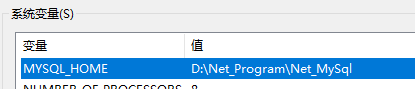
同时在Path中增加如下配置:

5、初始化命令
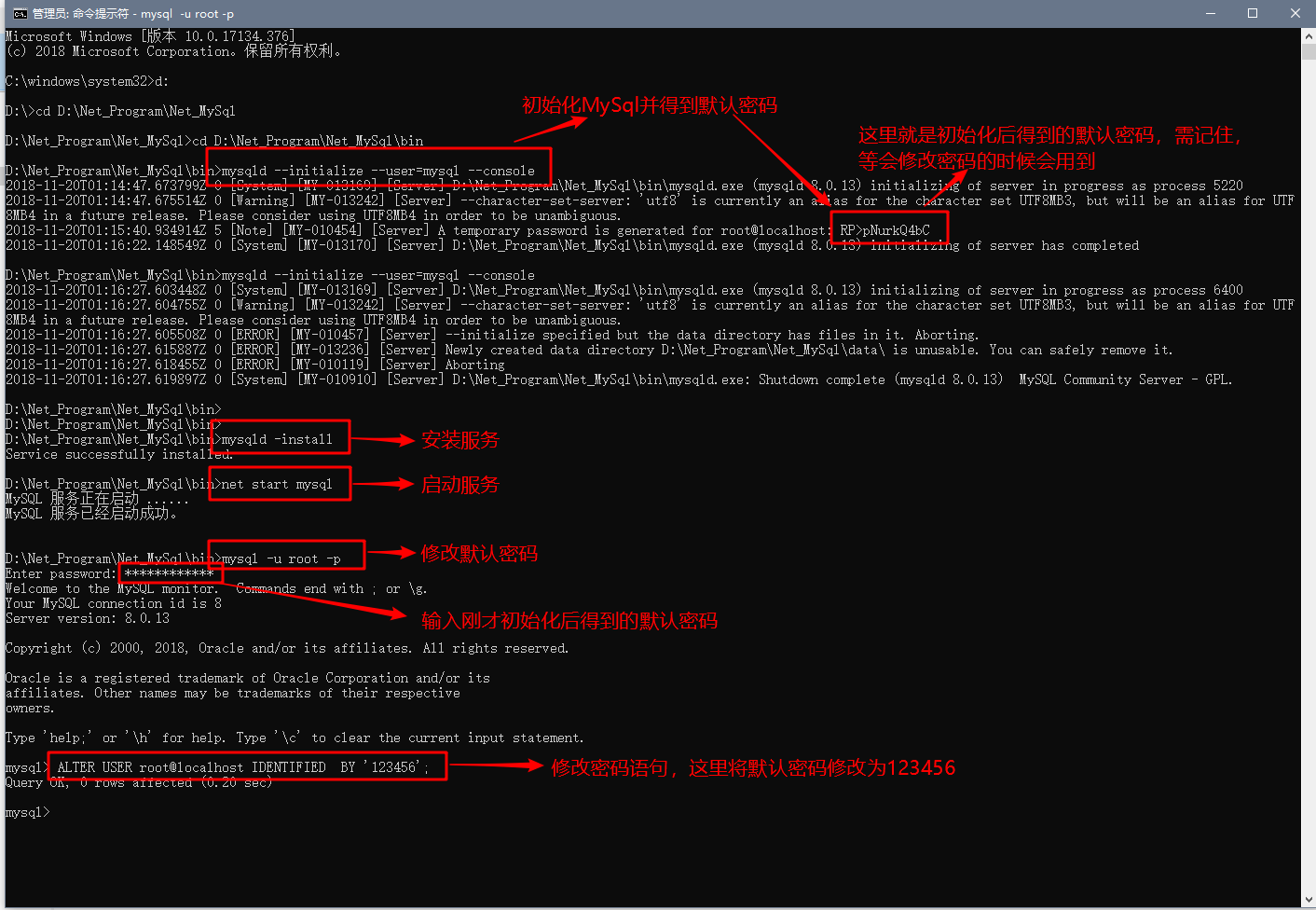
以管理员身份运行CMD,定位到D:\Net_Program\Net_MySql\bin,输入命令mysqld --initialize --user=mysql --console初始化,等待初始化完成后,会生成一个默认密码(新版的MySql可能会生成一个空密码),这时候你需要把默认密码记住,以便稍后修改密码的时候用到;
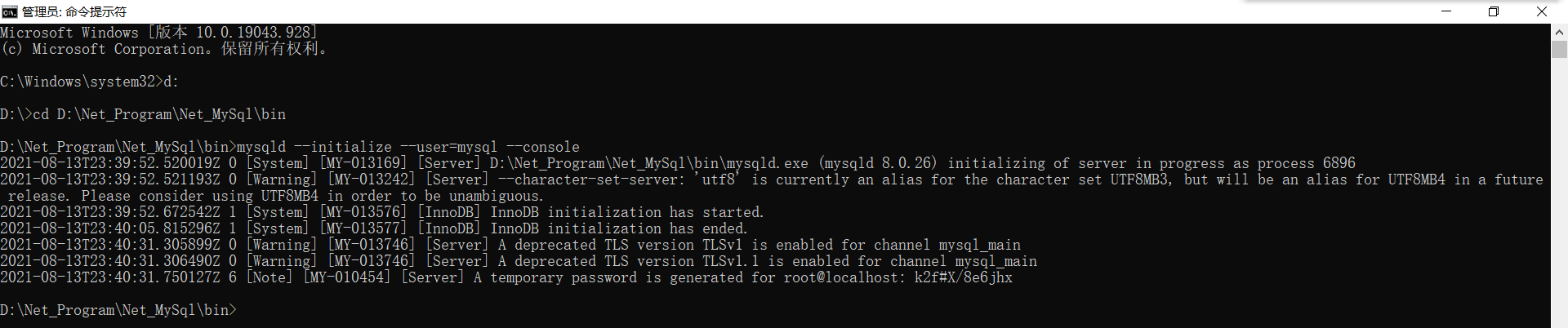
注意:
如果遇到类似“Failed to find valid data directory”的错误,具体解决办法参考:Windows安装MySql时出现“Failed to find valid data directory”的错误
如果遇到如下错误(找不到对应的文件夹),我们只需要在对应目录下新建相应的文件夹即可:


6、添加到服务
输入命令mysqld -install安装服务。
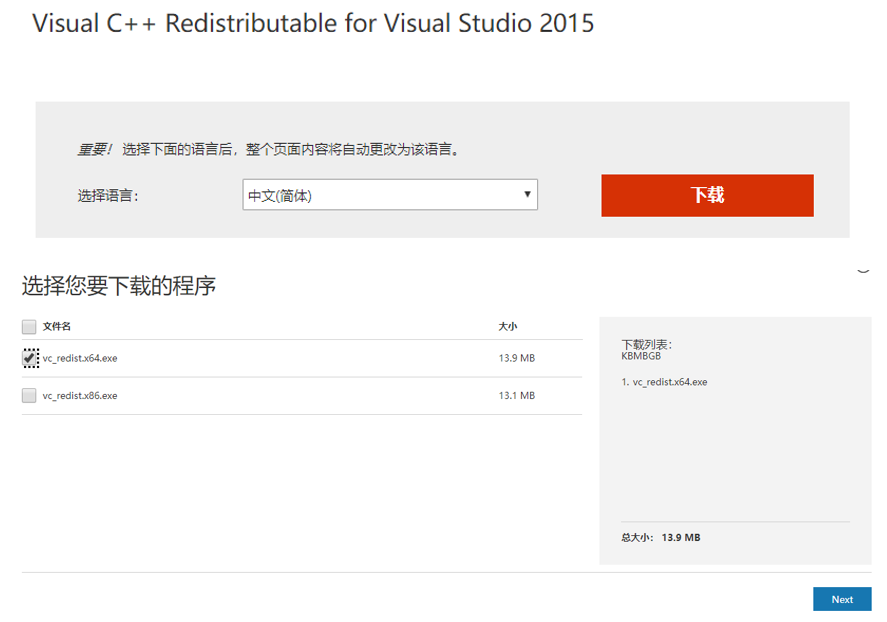
注意:如果在安装服务的过程中出现如下图所示的错误,需要到https://www.microsoft.com/zh-CN/download/details.aspx?id=48145中下载vc_redist.x64.exe(根据系统选择64还是32位的)进行安装,然后再执行安装MySql的命令即可成功。
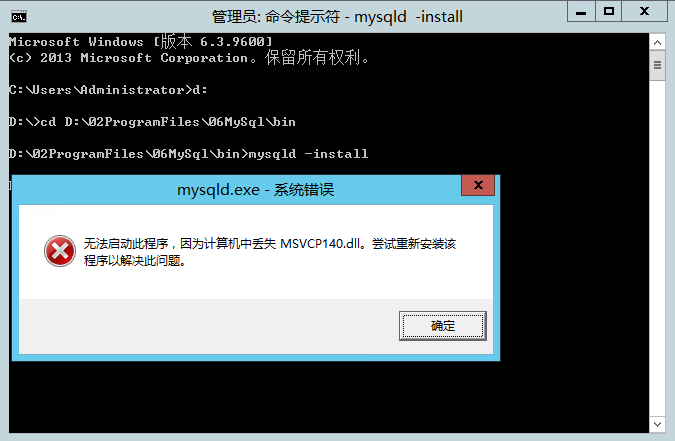
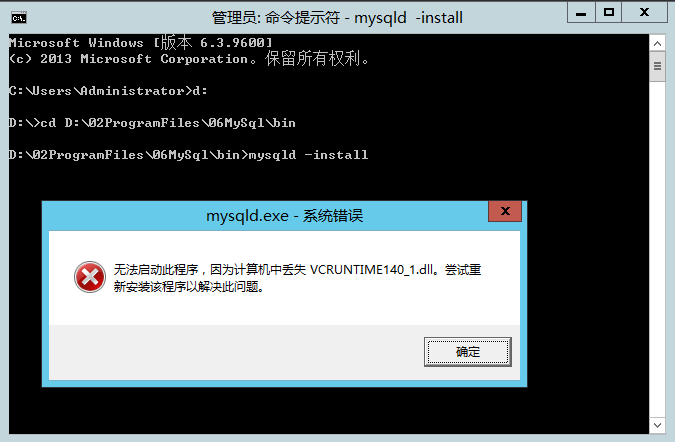
注意:如果还出现如下图所示的错误,需要将本地的C:\Windows\System32\vcruntime140_1.dll文件拷贝到服务器的C:\Windows\System32目录下,然后再执行安装命令即可。
最终安装成功如下图所示:


7、启动服务
输入命令net start mysql启动服务。

8、修改密码
输入命令mysql -u root -p修改默认密码,输入回车后,输入之前生成的默认密码,然后回车即可。
修改密码语句,输入命令ALTER USER root@localhost IDENTIFIED BY '123456';则是将默认密码修改为123456。
到此MySql的安装过程已完成,整个命令输入过程如下图所示:
9、修改允许远程连接
默认情况下,只能通过localhost连接到MySql,如果我们需要远程连接到MySql,还需要进行如下的设置。
以管理员身份运行CMD并定位到MySql的bin目录,执行
mysql -uroot -p命令,输入密码123456;输入
use mysql命令选择系统数据库mysql;输入
update user set host = '%' where user = 'root';语句修改root的host为%(%代表任何ip地址,如果想要修改为指定的IP地址,将%修改为想要的IP即可),然后再输入flush privileges;刷新权限;输入
select host, user from user;语句可查看刚才修改的结果;最后还需要在
防火墙中开放3306端口号。
Win10安装MySql步骤的更多相关文章
- win10 安装mysql(图文详情)避免卡在最后一步
win10 安装mysql 本人安装mysql一般都是在镜像文件夹中下载(http://mirrors.sohu.com/),最近系统重做了之后安装mysql5.5.msi,可以安装成功.但是在最后的 ...
- win10 安装mysql 8.0.18 解决Navicat初次连接报错
win10 安装mysql 8.0.18 解决Navicat初次连接报错 win10 安装mysql 8.0.18-winx64 一,先去官网下载mysql 安装包 https://dev.mysql ...
- win10安装mysql过程&&链接过程&&备份和导入数据&&grant命令
win10安装mysql过程&&链接过程&&备份和导入数据&&grant命令 一 .安装 一开始在mysql官网(https://www.mysql ...
- win10 安装 mysql 5.7
win10 安装 mysql 5.7 1.在mysql 官网下载mysql 5.7 的手动安装包 mysql--winx64.zip 2. 解压到mysql 目录的文件夹下面 D:\moudle\my ...
- Win10 安装MySQL 5.7.32(解压版)
Win10 安装MySQL 5.7.32(解压版) MySQL 5.7.32 下载 官网下载(速度慢,不推荐使用):https://dev.mysql.com/downloads/mysql/ 清华镜 ...
- win10 安装 mysql解压版安装步骤
参考资料:win 10 安装 mysql 5.7 网址:http://blog.sina.com.cn/s/blog_5f39af320102wbk0.html 本文参考上面的网址的教程,感谢作者分享 ...
- windows 安装mysql 步骤
Windows 安装mysql 5.7.12教程 1.在官网下载mysql5.7.12.zip并解压 复制默认配置文件my-default.ini,并命名为my.ini 使用记事本打开,修改如下配置 ...
- 阿里云上安装mysql步骤/ 阿里云ECS搭建Java+mysql+tomcat环境
使用阿里云ECS挺长一段时间了.这两天碰巧朋友小白让我一步一步教他在ECS上搭建Java+mysql+tomcat环境,所以把在这里把步骤在这简单整理了一下,以便需要的人查阅. 我购买的阿里云服务器系 ...
- centos下安装mysql步骤
转载自http://zym820910.iteye.com/blog/671566 一.下载MySQL5.0和相关perl包 1.官网[url] http://dev.mysql.com/downlo ...
- 本机安装mysql步骤
原文:https://www.cnblogs.com/dukeShi/p/6546024.html 本机安装mysql服务,步骤教程(另附SQLyog和Navicat工具) 因为这段时间不是装系统就是 ...
随机推荐
- element-ui table 实现表格展开行每次只能展开一行
1.table 部分 :row-key='getRowKeys':expand-row-keys="expands"@expand-change="expandSelec ...
- 读书笔记-C#8.0本质论-04
18. 多线程 18.1 多线程基础 处理器受限延迟(Processor-bound latency):假定一个计算需要执行120亿次算术运算,而总共的处理能力是每秒60亿次,那么从请求结果到获得结果 ...
- 2020-2021 ACM-ICPC Brazil Subregional Programming Contest
A. Sticker Album 你想要得到\(n\)张贴纸,每包礼物中等概率出现 \([A,B]\)范围内数量的贴纸,求需要买多少包礼物才能至少获得\(n\)张贴纸的期望次数 \(1 \leq n ...
- Python 潮流周刊#80:Django 项目性能调优(摘要)
本周刊由 Python猫 出品,精心筛选国内外的 250+ 信息源,为你挑选最值得分享的文章.教程.开源项目.软件工具.播客和视频.热门话题等内容.愿景:帮助所有读者精进 Python 技术,并增长职 ...
- C# 和 SQL Server中 PadLeft和PadRight 的用法
C# 中 PadLeft和PadRight 的用法 需求:需要一个字符串实现自增.是根据数据库中一个自增的int类型的值,实现自增的.但是要加上前缀.比如,数据库中有一个自增的值,为,2.那么这个自增 ...
- RocksDB 内存超限问题剖析
作者:来自 vivo 互联网服务器团队- Zeng Luobin 在使用 RocksDB 存储引擎的过程中,有部分开发者遇到了内存使用超出预期的情况.本文针对这一问题展开了深入分析,从内存使用原理.R ...
- nvm切换版本报exec: “cmd”: executable file not found in %PATH% 问题
由于也是第一次用,出了个这报错懵了 搜了下也没个准确的解决办法(也可能是问题太简单),有的说可能是cmd变量没配好,检查了一遍没问题 后来想到报的是cmd,而cmd存储位置在 C:\Windows\S ...
- electron项目build报资源包下载出错
前情 公司有个桌面端项目是基于Electron开发的. 坑 上一次遇到npm install时安装electron无法安装,通过配置.npmrc文件解决了,今天在在执行npm run build的时候 ...
- Spark内存调优
一.概述Spark 作为一个基于内存的分布式计算引擎,其内存管理模块在整个系统中扮演着非常重要的角色.理解 Spark 内存管理的基本原理,有助于更好地开发 Spark 应用程序和进行性能调优.本文旨 ...
- Qt编写视频监控系统(移动侦测/遮挡报警/区域入侵/越界侦测/报警输入输出等)
一.前言 得益于标准的onvif协议,各大监控厂商的设备都会支持onvif协议,在onvif协议中就包括了事件订阅机制,通过这个机制,可以拿到各种报警事件,比如移动侦测/遮挡报警/区域入侵/越界侦测/ ...