
GitBook之基本使用
GitBook 简介
GitBook 准备工作
安装 Node.js
GitBook 是一个基于 Node.js 的命令行工具,下载安装 Node.js,安装完成之后,你可以使用下面的命令来检验是否安装成功。
$ node -v

v7.7.1
安装 GitBook
输入下面的命令来安装 GitBook。
$ npm install gitbook-cli -g
安装完成之后,你可以使用下面的命令来检验是否安装成功。
$ gitbook -V

CLI version: 2.3.2

GitBook version: 3.2.3
先睹为快
GitBook 准备工作做好之后,我们进入一个你要写书的目录,输入如下命令。
$ gitbook init

warn: no summary file in this book

info: create README.md

info: create SUMMARY.md

info: initialization is finished
可以看到他会创建 README.md 和 SUMMARY.md 这两个文件,README.md 应该不陌生,就是说明文档,而 SUMMARY.md 其实就是书的章节目录,其默认内容如下所示:
# Summary

* [Introduction](README.md)
接下来,我们输入 $ gitbook serve 命令,然后在浏览器地址栏中输入 http://localhost:4000 便可预览书籍。
安装依赖:
gitbook install
运行该命令后会在书籍的文件夹中生成一个 _book 文件夹, 里面的内容即为生成的 html 文件,我们可以使用下面命令来生成网页而不开启服务器。
gitbook build
下面我们来详细介绍下 GitBook 目录结构及相关文件。
目录结构
GitBook 基本的目录结构如下所示:
.

├── book.json

├── README.md

├── SUMMARY.md

├── chapter-1/

|   ├── README.md

|   └── something.md

└── chapter-2/

    ├── README.md

    └── something.md
下面我们主要来讲讲 book.json 和 SUMMARY.md 文件。
book.json
该文件主要用来存放配置信息,我先放出我的配置文件。
{

    "title": "Blankj's Glory",

    "author": "Blankj",

    "description": "select * from learn",

    "language": "zh-hans",

    "gitbook": "3.2.3",

    "styles": {

        "website": "./styles/website.css"

    },

    "structure": {

        "readme": "README.md"

    },

    "links": {

        "sidebar": {

            "我的狗窝": "https://blankj.com"

        }

    },

    "plugins": [

        "-sharing",

        "splitter",

        "expandable-chapters-small",

        "anchors",

        "github",

        "github-buttons",

        "donate",

        "sharing-plus",

        "anchor-navigation-ex",

        "favicon"

    ],

    "pluginsConfig": {

        "github": {

            "url": "https://github.com/Blankj"

        },

        "github-buttons": {

            "buttons": [{

                "user": "Blankj",

                "repo": "glory",

                "type": "star",

                "size": "small",

                "count": true

                }

            ]

        },

        "donate": {

            "alipay": "./source/images/donate.png",

            "title": "",

            "button": "赞赏",

            "alipayText": " "

        },

        "sharing": {

            "douban": false,

            "facebook": false,

            "google": false,

            "hatenaBookmark": false,

            "instapaper": false,

            "line": false,

            "linkedin": false,

            "messenger": false,

            "pocket": false,

            "qq": false,

            "qzone": false,

            "stumbleupon": false,

            "twitter": false,

            "viber": false,

            "vk": false,

            "weibo": false,

            "whatsapp": false,

            "all": [

                "google", "facebook", "weibo", "twitter",

                "qq", "qzone", "linkedin", "pocket"

            ]

        },

        "anchor-navigation-ex": {

            "showLevel": false

        },

        "favicon":{

            "shortcut": "./source/images/favicon.jpg",

            "bookmark": "./source/images/favicon.jpg",

            "appleTouch": "./source/images/apple-touch-icon.jpg",

            "appleTouchMore": {

                "120x120": "./source/images/apple-touch-icon.jpg",

                "180x180": "./source/images/apple-touch-icon.jpg"

            }

        }

    }

}
title
本书标题
author
本书作者
description
本书描述
language
本书语言,中文设置 "zh-hans" 即可
gitbook
指定使用的 GitBook 版本
styles
自定义页面样式
structure
指定 Readme、Summary、Glossary 和 Languages 对应的文件名
links
在左侧导航栏添加链接信息
plugins
配置使用的插件
pluginsConfig
配置插件的属性
SUMMARY.md
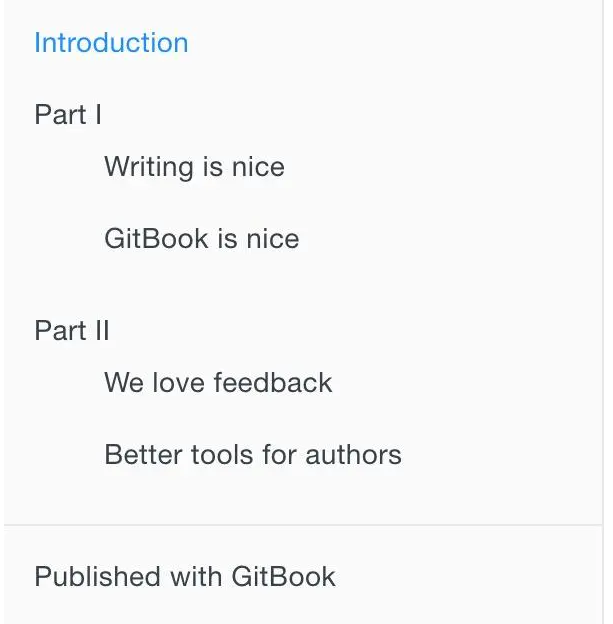
这个文件主要决定 GitBook 的章节目录,它通过 Markdown 中的列表语法来表示文件的父子关系,下面是一个简单的示例:
# Summary

* [Introduction](README.md)

* [Part I](part1/README.md)

    * [Writing is nice](part1/writing.md)

    * [GitBook is nice](part1/gitbook.md)

* [Part II](part2/README.md)

    * [We love feedback](part2/feedback_please.md)

    * [Better tools for authors](part2/better_tools.md)
我们通过使用 标题 或者 水平分割线 将 GitBook 分为几个不同的部分,如下所示:
# Summary

### Part I

* [Introduction](README.md)

* [Writing is nice](part1/writing.md)

* [GitBook is nice](part1/gitbook.md)

### Part II

* [We love feedback](part2/feedback_please.md)

* [Better tools for authors](part2/better_tools.md)

---

* [Last part without title](part3/title.md)
插件
GitBook 有 插件官网,默认带有 5 个插件,highlight、search、sharing、font-settings、livereload,如果要去除自带的插件, 可以在插件名称前面加 -,比如:
"plugins": [

    "-search"

]
如果要配置使用的插件可以在 book.json 文件中加入即可,比如我们添加 plugin-github,我们在 book.json 中加入配置如下即可:
{

    "plugins": [ "github" ],

    "pluginsConfig": {

        "github": {

            "url": "https://github.com/your/repo"

        }

    }

}
然后在终端输入 gitbook install ./ 即可。
如果要指定插件的版本可以使用 plugin@0.3.1,因为一些插件可能不会随着 GitBook 版本的升级而升级。
常见错误:
npm install mathjax@2.7.6
TypeError: cb.apply is not a function
使用gitbook -V的时候提示的错误, 导致初始化项目失败, 这个一般是npm版本的问题, 我使用的v10.10.0版本, 即可, 如果你有多个node版本可以使用nvm管理起来, 只能比这个版本低, 不能高于这个版本
更好的平替: https://github.com/rust-lang/mdBook
GitBook之基本使用的更多相关文章
- gitbook安装与使用之windows下搭建gitbook平台
最近需要在GitBook中去阅读电子书 安装nodejs cnpm安装gitbook 解压书籍文件,并cd到书籍文件目录 gitbook serve 浏览器访问localhost:4000 先在win ...
- Gitbook简易教程
简介 GitBook 是一个基于 Node.js 的命令行工具,可使用 Github/Git 和 Markdown 来制作精美的电子书.GitBook支持输出以下几种文档格式 静态站点:GitBook ...
- 局域网内利用gitlab,jenkins自动生成gitbook并发布(nginx)
安装了GitBook,内网使用,没法用上gitbook的网页. 用gitbook serve只能展示一本书,而且也不利于长期维护. 于是使用gitlab,jenkins,和nginx配合gitbook ...
- GitBook制作电子书详细教程(命令行版)
GitBook 是一款基于 Node.js 开发的开源的工具,可以通过命令行的方式创建电子书项目,再使用 MarkDown 编写电子书内容,然后生成 PDF.ePub.mobi 格式的电子书,或生成一 ...
- Open Source Cassandra Gitbook for Developer
Just released an open source Cassandra Gitbook for developer. http://teddymaef.github.io/learncassan ...
- GitBook – 使用 GitHub 和 Markdown 制作书籍
GitBook 是一个命令行工具(也是 Node.js 库),让你能够使用 GitHub/Git 和 Markdown 构建出美丽的编程书籍,可以包含互动的练习.GitBook 支持使用多种语言构建书 ...
- gitbook使用
第一步:安装node.js 官方网址:https://nodejs.org/en/ 运行以下命令,确认是否安装成功 node -v 第二步:安装gitbook npm install -g gitbo ...
- 利用 Gitbook 生成文档中心站点
经过一个多月,Bugtags 最近上线了自己的文档站点:docs.bugtags.com,在这里你可以找到 Bugtags 集成.使用相关的绝大部分问题. 在这之前我们使用的是第三方提供的帮助中心产品 ...
- 从gitbook将书籍导入到github中
gitbook自己的导出工具经常出问题,可直接使用git. 从gitbook中clone下书 $ git clone https://git.gitbook.com/username/name_of_ ...
- Gitbook安装
Gitbook安装 Gitbook是从NMP安装的,命令行: $ npm install gitbook -g 安装完之后,你可以检验下是否安装成功: $ gitbook -V 0.4.2 如果你看到 ...
随机推荐
- 千万级别mysql 分库分表后表分页查询优化方案初探
随着使用的用户群体越来越多,表数据也会随着时间的推移,单表的数据量会越来越大. 以订单表为例,假如每天的订单量在 4 万左右,那么一个月的订单量就是 120 多万,一年就是 1400 多万,随着年数的 ...
- C#整合Ollama实现本地LLMs调用
前言 近两年AIGC发展的非常迅速,从刚开始的只有ChatGPT到现在的很百家争鸣.从开始的大参数模型,再到后来的小参数模型,从一开始单一的文本模型到现在的多模态模型等等.随着一起进步的不仅仅是模型的 ...
- vue 实现组件全屏展示及退出
vue 实现组件全屏展示及退出 一.组件 采用 vue-fullscreen 组件 二.实现方式 <fullscreen ref="fullscreen" @change=& ...
- 【论文解读】System 2 Attention提高大语言模型客观性和事实性
一.简要介绍 本文简要介绍了论文"System 2 Attention (is something you might need too) "的相关工作.基于trans ...
- Windows右下角时间显示到秒(改注册表)
事件起因: 由于京东秒杀,要准点抢购,于是想着能不能把Windows右下角的时间显示到秒,于是在网上查了一下,修改注册表即可 解决办法: 新建一个 ShowSecondsInSystemClock ...
- 《华为云DTSE》期刊免费下载:10个案例读懂云上架构升级策略
本文分享自华为云社区<<华为云DTSE>期刊第四期赋能云专刊,赋能云场景下DTSE服务各类开发者的案例分享>,作者:HuaweiCloudDeveloper. 把公司的开发者平 ...
- fastjson序列化导致prometheus返回监控数据格式错乱
在springboot 中集成prometheus的监控时遇见问题. 因为项目里在StaticResourceConfig配置了fastjson 序列化,导致prometheus接口返回数据被转化为j ...
- KubeSphere 在直播应用中的实践
本文是上海站 Meetup 讲师唐明根据其分享内容整理的文章. 引言 目前媒体的主流传播渠道已从传统的报纸.广播.电视转向了互联网,各种视频及社交 App 成为了人们获取资讯的首选途径.苏州市广播电视 ...
- 快速部署pxc集群
点击查看代码 同步 systemctl stop firewalld && systemctl disable firewalld systemctl stop NetworkMana ...
- 搞清楚这个老六的真面目!逐层‘剥开’人工智能中的卷积神经网络(CNN)
第三章:超越基础--图像中的特征检测 上一篇<揭开计算机视觉的神秘面纱,原来机器是这样"看图"的!> 本篇序言:上一篇我们实现并训练了一个神经网络,成功让计算机&quo ...