
Swift 玩转gif
众所周知,iOS默认是不支持gif类型图片的显示的,但是我们项目中常常是需要显示gif为动态图片。那肿么办?第三方库?是的 ,很多第三方都支持gif , 如果一直只停留在用第三方上,技术难有提高。上版本的 Kingfisher 也支持gif ,研究了一番,也在网上搜索了一番,稍微了解了下iOS实现gif的显示,在此略做记录。
本篇文章要实现的效果如图:
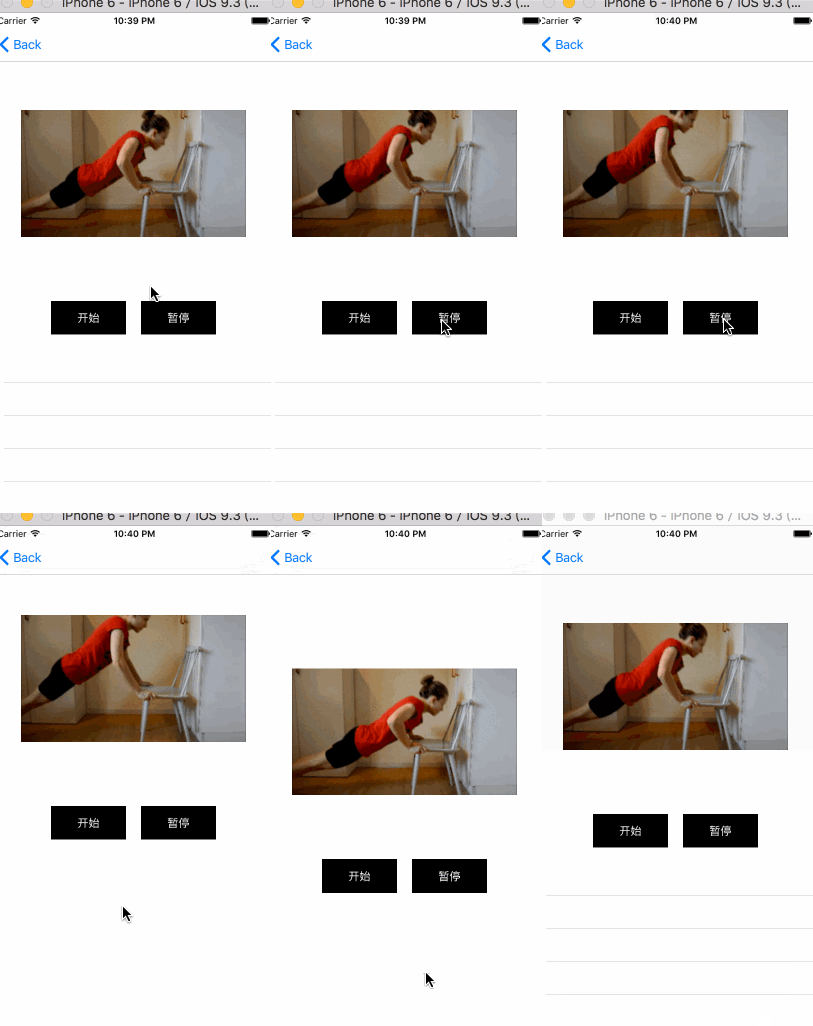
可以开始和暂停gif的播放,滑动时停止播放,这个简书也是这么做得,好多app为了滑动时顺畅,停止了gif。
下面要进入正文啦!
期待…
分解gif帧进行显示
我们一般从网络上下载的gif图片其实是将很多帧静态图片循环播放产生的动态效果,那么在iOS中,如果我们想要显示动态图,同样需要先把gif资源解析为一阵一阵的UIImage然后设定间隔时长,不断播放即可。思路是不是很简单呢?那么看看如何实现。
分几个步骤:
将gif图片转为NSData。
根据NSData获取CGImageSource对象
获取帧数
根据帧数获取每一帧对应的UIImage对象和时间间隔
循环播放
首先我们需要引入import ImageIO , 提供了很多对图片操作的函数。
这里我们从网上down了一个gif的图片,其实下载也是一样的 ,我们需要的是NSData类型的数据,用NSURLSession下载也可以得到NSData类型的数据,这里下载的数据如何判断是否为gif呢?
Kingfisher 库中给出了解决方案,每种格式的图片前面几位都是固定的。所以只需要对比就能判断出类型,这里给出Kingfisher判断类型的代码。
private let pngHeader: [UInt8] = [0x89, 0x50, 0x4E, 0x47, 0x0D, 0x0A, 0x1A, 0x0A]
private let jpgHeaderSOI: [UInt8] = [0xFF, 0xD8]
private let jpgHeaderIF: [UInt8] = [0xFF]
private let gifHeader: [UInt8] = [0x47, 0x49, 0x46]
enum ImageFormat {
case Unknown, PNG, JPEG, GIF
}
extension NSData {
var kf_imageFormat: ImageFormat {
var buffer = [UInt8](count: 8, repeatedValue: 0)
self.getBytes(&buffer, length: 8)
if buffer == pngHeader {
return .PNG
} else if buffer[0] == jpgHeaderSOI[0] &&
buffer[1] == jpgHeaderSOI[1] &&
buffer[2] == jpgHeaderIF[0]
{
return .JPEG
} else if buffer[0] == gifHeader[0] &&
buffer[1] == gifHeader[1] &&
buffer[2] == gifHeader[2]
{
return .GIF
}
return .Unknown
}
}
有了这个扩展判断起来就方便很多了。
为了使demo简单,我们直接将gif放在本地沙盒。下载好直接拖进项目就OK了。
这样就可以很容易的得到NSData类型的数据
let path = NSBundle.mainBundle().pathForResource("xxx", ofType: "gif")
let data = NSData(contentsOfFile: path!)
第一步已经完成啦。
然后通过CGImageSourceCreateWithData 方法创建一个CGImageSource 对象 。
// kCGImageSourceShouldCache : 表示是否在存储的时候就解码
// kCGImageSourceTypeIdentifierHint : 指明source type
let options: NSDictionary = [kCGImageSourceShouldCache as String: NSNumber(bool: true), kCGImageSourceTypeIdentifierHint as String: kUTTypeGIF]
guard let imageSource = CGImageSourceCreateWithData(data, options) else {
return
}
这里的options是为了显示优化。提前解码,指定类型。
拿到CGImageSource 对象就可以为所欲为了。
// 获取gif帧数
let frameCount = CGImageSourceGetCount(imageSource)
var images = [UIImage]()
var gifDuration = 0.0
for i in 0 ..< frameCount {
// 获取对应帧的 CGImage
guard let imageRef = CGImageSourceCreateImageAtIndex(imageSource, i, options) else {
return
}
if frameCount == 1 {
// 单帧
gifDuration = Double.infinity
} else{
// gif 动画
// 获取到 gif每帧时间间隔
guard let properties = CGImageSourceCopyPropertiesAtIndex(imageSource, i, nil) , gifInfo = (properties as NSDictionary)[kCGImagePropertyGIFDictionary as String] as? NSDictionary,
frameDuration = (gifInfo[kCGImagePropertyGIFDelayTime as String] as? NSNumber) else
{
return
}
// print(frameDuration)
gifDuration += frameDuration.doubleValue
// 获取帧的img
let image = UIImage(CGImage: imageRef , scale: UIScreen.mainScreen().scale , orientation: UIImageOrientation.Up)
// 添加到数组
images.append(image)
}
}
先获取帧数,然后循环根据帧数获取对应的图片,然后获取没帧间隔时间。累加时间间隔得到总共的时间,把图片存在一个图片数组中。
有了这些参数,我们就可以播放gif了。
界面上随便拖出来一个 UIImageView 然后给以下属性赋值即可。
imgV.contentMode = .ScaleAspectFit
imgV.animationImages = images
imgV.animationDuration = gifDuration
imgV.animationRepeatCount = 0 // 无限循环
imgV.startAnimating()
运行项目,发现gif动起来了。
原来gif也没那么难,哈哈… …
但是这样你添加一个开始和暂停的按钮
@IBAction func start(sender: AnyObject) {
if !imgV.isAnimating() {
imgV.startAnimating()
}
}
@IBAction func stop(sender: AnyObject) {
if imgV.isAnimating() {
imgV.stopAnimating()
}
}
你会发现,暂停时白板,什么图都没有,而且滚动的时候也不会暂停。。。
这只是个开始,后面的路还很长,坐好继续。
处理gif的暂停、播放 滑动暂停等
以下部分基本上算是对Kingfisher 的一个理解,我们继续。
简单说下思路,要实现暂停在某帧,滑动暂停某帧这个就不能用UIImageView的startAnimating直接操作了,需要我们自己处理帧和动画,动画在Kingfisher中使用CADisplayLink处理的,写了一个UIImageView的子类AnimatedImageView,重写了startAnimating 、 stopAnimating 等方法。关于CADisplayLink不熟悉的,看这篇文章 – CADisplayLink , 需要滑动暂停就把 CADisplayLink 加到 NSDefaultRunLoopMode模式的runloop下。 关于对帧的处理单独写了一个Animator . 下面来看看具体实现。
Animator 类处理帧
首先定义一个结构体,里面就有两个属性UIImage 图像 和 NSTimeInterval 帧之间时间间隔。
struct AnimatedFrame {
var image: UIImage?
let duration: NSTimeInterval
static func null() -> AnimatedFrame {
return AnimatedFrame(image: .None, duration: 0.0)
}
}
接着就可以创建一个 Animator 并定义一些需要用的属性
class Animator{
private let maxFrameCount: Int = 100 // 最大帧数
private var imageSource:CGImageSource! // imageSource 处理帧相关操作
private var animatedFrames = [AnimatedFrame]() //
private var frameCount = 0 // 帧的数量
private var currentFrameIndex = 0 // 当前帧下标
private var currentPreloadIndex = 0 // 当前预缓存帧的下标
private var timeSinceLastFrameChange: NSTimeInterval = 0.0 // 距离上一帧改变的时间
/// 循环次数
private var loopCount = 0
/// 做大间隔
private let maxTimeStep: NSTimeInterval = 1.0
}
然后是一个队数据操作的方法,因为Kingfiher是处理网络图片的,所以我这边处理方式略不同
/**
根据data创建 CGImageSource
- parameter data: gif data
*/
func createImageSource(data:NSData){
let options: NSDictionary = [kCGImageSourceShouldCache as String: NSNumber(bool: true), kCGImageSourceTypeIdentifierHint as String: kUTTypeGIF]
imageSource = CGImageSourceCreateWithData(data, options)
}
这个方法就是前面的根据NSData 获取 CGImageSource 对象,以备后用。
然后写一个将每一帧转换为我们刚定义的结构体 AnimatedFrame 对象
/// 准备某帧 的 frame
func prepareFrame(index: Int) -> AnimatedFrame {
// 获取对应帧的 CGImage
guard let imageRef = CGImageSourceCreateImageAtIndex(imageSource, index , nil) else {
return AnimatedFrame.null()
}
// 获取到 gif每帧时间间隔
guard let properties = CGImageSourceCopyPropertiesAtIndex(imageSource, index , nil) , gifInfo = (properties as NSDictionary)[kCGImagePropertyGIFDictionary as String] as? NSDictionary,
frameDuration = (gifInfo[kCGImagePropertyGIFDelayTime as String] as? NSNumber) else
{
return AnimatedFrame.null()
}
let image = UIImage(CGImage: imageRef , scale: UIScreen.mainScreen().scale , orientation: UIImageOrientation.Up)
return AnimatedFrame(image: image, duration: Double(frameDuration) ?? 0.0)
}
就是根据imageSource获取CGImage再转为UIImage , 然后获取帧间隔时间,构建结构体。 很easy 。没啥说的。
下面还需要一个预备所有帧的方法
/**
预备所有frames
*/
func prepareFrames() {
frameCount = CGImageSourceGetCount(imageSource)
if let properties = CGImageSourceCopyProperties(imageSource, nil),
gifInfo = (properties as NSDictionary)[kCGImagePropertyGIFDictionary as String] as? NSDictionary,
loopCount = gifInfo[kCGImagePropertyGIFLoopCount as String] as? Int {
self.loopCount = loopCount
}
// 总共帧数
let frameToProcess = min(frameCount, maxFrameCount)
animatedFrames.reserveCapacity(frameToProcess)
// 相当于累加
animatedFrames = (0..
这里其实就是得到总帧数然后给animatedFrames赋值,Kingfisher这里使用了readuce,累加的方式pure 方法是将一个值转成一个单值数组。
private func pure(value: T) -> [T] {
return [value]
}
根据下表取帧
/**
根据下标获取帧
*/
func frameAtIndex(index: Int) -> UIImage? {
return animatedFrames[index].image
}
当前帧和contentMode属性
var currentFrame: UIImage? {
return frameAtIndex(currentFrameIndex)
}
var contentMode: UIViewContentMode = .ScaleToFill
AnimatedImageView-可以播放gif的ImageView
基本成型,还差一个更新当前帧的方法,暂时不处理,先看去用实现一个继承自UIImageView的AnimatedImageView 并声明几个属性。
public class AnimatedImageView : UIImageView {
/// 是否自动播放
public var autoPlayAnimatedImage = true
/// `Animator` 对象 将帧和指定图片存储内存中
private var animator: Animator?
/// displayLink 为懒加载 避免还没有加载好的时候使用了 造成异常
private var displayLinkInitialized: Bool = false
}
这里利用 CADisplayLink 不断执行某个方法,等达到帧之间的间隔时间的时候就去更新UIImageView的 layer 的 contens 属性。这个属性需要一个CGImage的对象。
为了防止AnimatedImageView 和 CADisplayLink 之间的循环引用,Kingfisher在AnimatedImageView 内部写了一个代理类。
/// 防止循环引用
class TargetProxy {
private weak var target: AnimatedImageView?
init(target: AnimatedImageView) {
self.target = target
}
@objc func onScreenUpdate() {
target?.updateFrame()
}
}
就是通过TargetProxy 来调用 AnimatedImageView 中的 updateFrame 方法,大家可以先写一个空方法。
然后创建一个CADisplayLink对象,这里使用懒加载。
private lazy var displayLink: CADisplayLink = {
self.displayLinkInitialized = true
let displayLink = CADisplayLink(target: TargetProxy(target: self), selector: #selector(TargetProxy.onScreenUpdate))
displayLink.addToRunLoop(NSRunLoop.mainRunLoop(), forMode: self.runLoopMode)
displayLink.paused = true
return displayLink
}()
用这个self.displayLinkInitialized 标志 CADisplayLink 已经加载,然后用代理就调用自己的 updateFrame()方法
在添加个指定RunLoopMode的属性
// NSRunLoopCommonModes
public var runLoopMode = NSDefaultRunLoopMode {
willSet {
if runLoopMode == newValue {
return
} else {
stopAnimating()
displayLink.removeFromRunLoop(NSRunLoop.mainRunLoop(), forMode: runLoopMode)
displayLink.addToRunLoop(NSRunLoop.mainRunLoop(), forMode: newValue)
startAnimating()
}
}
}
Kingfisher 默认是NSRunLoopCommonModes 滑动不暂停,我这边换成NSDefaultRunLoopMode 滑动暂停 。
NSRunLoopCommonModes 包含两个模式 UITrackingRunLoopMode 和 NSDefaultRunLoopMode , 其中UITrackingRunLoopMode 是滑动时候的模式
,如果只在 NSDefaultRunLoopMode 模式下,那滑动模式就不会执行CADisplayLink 的方法, NSTimer 也可以指定 模式。非本篇重点 ,这里就不细说了
kingfisher 是重写了 image 属性进行Animator的初始化和重置的 , 这里为了demo的easy 我们给 AnimatedImageView 新增一个属性,叫 gifData.
public var gifData:NSData?{
didSet{
if let gifData = gifData {
animator = nil
animator = Animator()
animator?.createImageSource(gifData)
animator?.prepareFrames()
didMove()
setNeedsDisplay()
layer.setNeedsDisplay()
}
}
}
创建Animator对象 ,缓存帧。 这里didMove() 方法是处理自动播放的
private func didMove() {
if autoPlayAnimatedImage && animator != nil {
if let _ = superview, _ = window {
startAnimating()
} else {
stopAnimating()
}
}
}
后面会重写startAnimating 和 stopAnimating .
先来看 CADisplayLink 每次调用的方法updateFrame() , 这里默认是每秒60次 , 根据屏幕刷新频率。
要实现updateFrame() 放法首先要在,Animator 中添加一个更新当前帧的方法。上面提到的,现在可以来写了。
func updateCurrentFrame(duration: CFTimeInterval) -> Bool {
// 计算距离上一帧 改变的时间 每次进来都累加 直到frameDuration <= timeSinceLastFrameChange 时候才继续走下去
timeSinceLastFrameChange += min(maxTimeStep, duration)
guard let frameDuration = animatedFrames[safe: currentFrameIndex]?.duration where frameDuration <= timeSinceLastFrameChange else {
return false
}
// 减掉 我们每帧间隔时间
timeSinceLastFrameChange -= frameDuration
let lastFrameIndex = currentFrameIndex
currentFrameIndex += 1 // 一直累加
// 这里取了余数
currentFrameIndex = currentFrameIndex % animatedFrames.count
if animatedFrames.count < frameCount {
animatedFrames[lastFrameIndex] = prepareFrame(currentPreloadIndex)
currentPreloadIndex += 1
currentPreloadIndex = currentPreloadIndex % frameCount
}
return true
}
传入的duration 是 displayLink.duration 默认是 1/60 秒,这里先对每次的duration进行累加,直到我们的帧间隔时间小于等于它了 才去获取当前帧和增加下标,返回true , 否则一直返回false
然后AnimatedImageView中的 updateFrame 方法就是调用那个方法,直到它返回true才进行处理,这里就是调用了layer.setNeedsDisplay()
private func updateFrame() {
if animator?.updateCurrentFrame(displayLink.duration) ?? false {
// 此方法会触发 displayLayer
layer.setNeedsDisplay()
}
}
layer.setNeedsDisplay() 会触发 displayLayer 方法,我们只要重写这个方法,就能处理每帧的显示了。
override public func displayLayer(layer: CALayer) {
if let currentFrame = animator?.currentFrame {
layer.contents = currentFrame.CGImage
} else {
layer.contents = image?.CGImage
}
}
搞了这么多,终于到显示了,不容易呀。。。
这里重写了几个方法,都去调用了didMove
override public func didMoveToWindow() {
super.didMoveToWindow()
didMove()
}
override public func didMoveToSuperview() {
super.didMoveToSuperview()
didMove()
}
这里gif的暂停是利用了CADisplayLink的paused属性控制的
override public func isAnimating() -> Bool {
if displayLinkInitialized {
return !displayLink.paused
} else {
return super.isAnimating()
}
}
/// Starts the animation.
override public func startAnimating() {
if self.isAnimating() {
return
} else {
displayLink.paused = false
}
}
/// Stops the animation.
override public func stopAnimating() {
super.stopAnimating()
if displayLinkInitialized {
displayLink.paused = true
}
}
这里displayLinkInitialized 判断CADisplayLink是否加载好了。
最后记得在对象销毁的时候吧displaylink也停掉
deinit {
if displayLinkInitialized {
displayLink.invalidate()
}
}
至此,所有基本功能已经全部OK了,使用也很简单。
let path = NSBundle.mainBundle().pathForResource("xxx", ofType: "gif")
let data = NSData(contentsOfFile: path!)
imgV.gifData = data
默认是自动播放,可以手动设置。
文章比较长,可能描述的不是很到位,有啥不清楚可以留言交流。
github地址:https://github.com/smalldu/ImageDemo
Swift 玩转gif的更多相关文章
- Swift 玩转 3D Touch 之 Peek & Pop
什么是3D Touch 3D Touch 是iOS9之后专为 iPhone6s 机型加入的新特性,这一新技术移植于 Mac Book 上的 ForceTouch 更准确地说应该是 ForceTouch ...
- iOS开发——UI篇Swift篇&玩转UItableView(四)自定义&封装
UItableView自定义&封装 一:Model class AppsModel: NSObject { //定义模型的三个属性 var imageName:String! //图片名称 v ...
- iOS开发——UI篇Swift篇&玩转UItableView(三)分组功能
UItableView分组功能 class UITableViewControllerGroup: UIViewController, UITableViewDataSource, UITableVi ...
- iOS开发——UI篇Swift篇&玩转UItableView(二)高级功能
UItableView高级功能 class UITableViewControllerAF: UIViewController, UITableViewDataSource, UITableViewD ...
- iOS开发——UI篇Swift篇&玩转UItableView(一)基本使用
UItableView基本使用 class ListViewController: UIViewController , UITableViewDataSource, UITableViewDeleg ...
- swift开发:试玩 Apple 站点的 playground
https://developer.apple.com/library/prerelease/ios/documentation/swift/conceptual/swift_programming_ ...
- Swift变量名的一种玩法
大熊猫猪·侯佩原创或翻译作品.欢迎转载,转载请注明出处. 如果觉得写的不好请多提意见,如果觉得不错请多多支持点赞.谢谢! hopy ;) 是的,Swift的变量名可以用任何合法的Unicode字符,这 ...
- 一步一步学习Swift之(四)玩转UIWebView
实现原理: 1.通过UIWebView的stringByEvaluatingJavaScriptFromString方法来触发脚本 2.通过自定义连接来触发oc代码 实现过程 @IBOutlet we ...
- 【swift学习笔记】四.swift使用Alamofire和swiftyJson
Alamofire是AFNetworking的swift版本,功能灰常强大. github:https://github.com/Alamofire/Alamofire SwiftyJSON是操作js ...
随机推荐
- bzoj 3629 [JLOI2014]聪明的燕姿(约数和,搜索)
[题目链接] http://www.lydsy.com/JudgeOnline/problem.php?id=3629 [题意] 给定S,找出所有约数和为S的数. [思路] 若n=p1^a1*p2^a ...
- 【VB技巧】VB静态调用与动态调用dll详解
本文“[VB技巧]VB静态调用与动态调用dll详解”,来自:Nuclear'Atk 网络安全研究中心,本文地址:http://lcx.cc/?i=489,转载请注明作者及出处! [[请注意]]:在以下 ...
- Windows下GNU之gcc体验方法
Windows 现在在Windows下开发C/C++程序一般都是用微软的编译器,当年的Borland已经成为传说.但是如果你不想付钱的话,也可以考虑Windows下的GCC. 在Windows下体验G ...
- Spring Auto scanning components
Normally you declare all the beans or components in XML bean configuration file, so that Spring cont ...
- Session.Abandon, Session.Clear和Session.Remove的区别
Session.Clear()就是把Session对象中的所有项目都删除了, Session对象里面啥都没有.但是Session对象还保留. Session.Abandon()就是把当前Session ...
- Umbraco Forms 中的Recaptcha遇到的问题
在Umbraco Form中添加Recaptcha时,不能把它设置成Mandatory, 否则就会出错
- UVa 10817 Headmaster's Headache (状压DP+记忆化搜索)
题意:一共有s(s ≤ 8)门课程,有m个在职教师,n个求职教师.每个教师有各自的工资要求,还有他能教授的课程,可以是一门或者多门. 要求在职教师不能辞退,问如何录用应聘者,才能使得每门课只少有两个老 ...
- java应用CPU占用率过高问题的分析
使用top查询哪个进程占用CPU过高 查看CPU占用高的进程中,哪个线程占用CPU高 可通过以下三种方式查看: 1 top中按SHIFT+H查找哪个线程占用高 2 top -H -p PID命令查看哪 ...
- [PoC]某B2B网站的一个反射型XSS漏洞
Author: Charlie 个人微博:http://YinYongYou.com 转载请注明出处. 工作过程纯粹手贱,测试了一下.然后发现了这么一个东西.有心利用能造成大范围影响.如可以自由修改用 ...
- [0.0]Analysis of Baidu search engine
Rencently, my two teammates and I is doing a project, a simplified Chinese search engine for childre ...