
Samba服务详解
Samba文件服务器
- 本章结构

- 服务简介
- SMB协议
Server Message Block,服务消息块
- CIFS协议
Common Internet File System,通用互联网文件系统
- Samba项目
- 作用:
分享档案与打印机服务;
可以提供用户登入SAMBA主机时的身份认证;
可以进行Windows网络上的主机名解析(NetBIOS name)
- SAMBA软件包
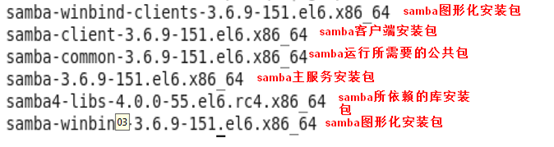
- samba服务器的主要程序
smbd:提供对服务器中文件、打印资源的共享访问,打开的端口为139和445
nmbd:提供基于NetBIOS主机名的解析,打开端口为137和138
Samba的服务脚本:/etc/init.d/smb
Samba的配置目录及文件
/etc/samba/
/etc/samba/smb.conf
配置文件检查工具:testparm
- 常见配置
smb.conf文件的配置内容:
[global]:全局配置
[homes]:用户目录共享设置
[printers]:打印机共享设置
[myshare]:自定义名称的共享目录设置,名字可以自定义,但是最好见名知意
辅助配置内容:
注释行:以#号开头的行
配置样例行:以;号开头的行
结合grep命令可以提取有效配置行
grep –v "^#" smb.conf | grep –v "^;" | grep –v ^$
常见全局配置项的含义:
workgroup:所在工作组名称
server string:服务器描述信息
security:安全级别,可用值如下:
share、user、server、domain
log file:日志文件位置,"%m"变量表示客户机地址
max log size:日志文件的最大容量。单位为KB
passwd backend:设置共享账户文件的类型
常见共享目录配置项的含义:
comment = some string:对共享目录的注释、说明信息
path = pathname:共享目录在服务器中对应的实际路径
load printers = yes/no:是否加载打印机
browseable = yes/no:该目录在"网上邻居"中是否可见
guest ok = yes/no:是否允许所有人访问,等效于"public"
public = yes/no:是否允许所有人访问
writable:是否可写,与read only的作用相反
printable = yes/no:是否允许打印
read only = yes:只读
share modes = yes/no:是否开启共享模式
valid users = username1,username2,@groupname:
#指定合法用户或组,只有写在这里的才可以登陆
write list = username1,username2,@groupname:
#只有写在这里用户或组才具有写权限,组名前要加@符号
- 其他设置
端口映射与地址访问限制:
hosts allow = 192.168.1. EXPECT 192.168.1.15
#设置允许访问的主机IP,可以使用EXPECT排除某个IP
username map = /etc/samba/smbusers
格式为:原名 = 别名
#别名映射,别名文件为smbusers
linux自动挂载
#vim /etc/fstab
//192.168.10.2/share /mnt cifs defaults,username=zhangsan,password=123456
注意:samba共享目录,除了服务自身设置外,还要注意设置目录权限
- 客户端访问
- Linux客户端
# yum -y install samba-client #安装SAMBA客户端
#useradd admin #添加本地用户
#加入samba服务的用户家目录其实就是系统用户的家目录
#smbpasswd -a admin #为用户添加密码
#smbclient –U username //主机IP/sharedir
#以某用户登陆SAMBA
#smbclient [-U username] -L IP地址
#列出某samba服务器共享的目录信息
smb: \> get 文件名 #下载文件
smb: \> put 文件名 #上传文件
smb: \> ls #列出共享的文件
- Windows客户端
\\IP地址\sharedir (unc路径:Universal Naming Convention
通用命名规则,也称通用命名规范、通用命名约定)在CMD下可以使用:net use * /del #删除本机所有映射和IPC#$(空连接)连接
#如果想每次都不用做上述操作,那么可以将其映射到本机,即在windows里面,点击"计算机—映射网络驱动器" 填写好相关信息
- 试验一
创建3个文档目录:
/var/share/public,存放公共数据
/var/share/training,存放技术培训资料
/var/share/devel,存放项目开发资料
1、将/var/share/public目录共享为public
所有员工可匿名访问,但是只能读取文件,不能写入
2、将/var/share/training目录共享为peixun
只允许管理员admin及技术部的员工只读访问
3、将/var/share/devel/目录共享为kaifa
技术部的员工都可以读取该目录中的文件
但是只有管理员admin及xdl项目组的员工有写入权限
首先记得关闭防火墙和SELINUX
#yum –y install samba
#vim /etc/samba/smb.conf
[global]
workgroup = WORKGROUP
server string = Samba Server Version %
log file = /var/log/samba/log.%m
max log size = 50
security = user
passdb backend = tdbsam
load printers = yes
cups options = raw
[homes]
comment = Home Directories
browseable = no
writable = yes
; valid users = %S
; valid users = MYDOMAIN\%S
[printers]
comment = All Printers
path = /var/spool/samba
browseable = no
guest ok = no
writable = no
printable = yes
[public]
comment = public
path = /var/share/public
browseable = yes
guest ok = yes
read only = yes
[peixun]
comment = peixun
path = /var/share/training
valid user = admin,@tech
read only = yes
[kaifa]
comment = kaifa
path = /var/share/devel
writable = yes
write list = admin,@xdl
#service smb start
#useradd admin #添加本地用户
#smbpasswd -a admin #为用户添加密码
#chmod 775 /var/share/public #可根据系统用户、组、其他人进行设置
#chmod 770 /var/share/training
#chmod 770 /var/share/devel
添加用户组进行测试:
#groupadd xdl
#groupadd tech
#useradd –G xdl user1
#useradd –G xdl user2
#useradd –G xdl user3
#useradd –G tech tech1
#useradd –G tech tech2
#setfacl -m u:admin:rx /var/share/training
#setfacl -m g:tech:rx /var/share/training
#setfacl -m g:tech:rx /var/share/devel
#setfacl -m g:xdl:rwx /var/share/devel
#setfacl -m u:admin:rwx /var/share/devel
#smbpasswd -a user1
#smbpasswd –a user2
#smbpasswd –a user3
#smbpasswd –a tech1
#smbpasswd –a tech2
Linux测试机:
#yum –y install samba-client
#smbclient -U admin //192.168.131.129/kaifa #测试结果可读写
#mkdir /samba
- 永久挂载
# vim /etc/fstab
//192.168.131.129/kaifa /samba cifs defaults,username=admin,password=123 0 0
#mount –a
#mount
- 临时挂载
#mount -t cifs -o defaults,username=admin,password=123 //192.168.131.129/kaifa /samba/
Samba服务详解的更多相关文章
- winxp计算机管理中服务详解
winxp计算机管理中服务详解01 http://blog.sina.com.cn/s/blog_60f923b50100efy9.html http://blog.sina.com.cn/s/blo ...
- Android中Service(服务)详解
http://blog.csdn.net/ryantang03/article/details/7770939 Android中Service(服务)详解 标签: serviceandroidappl ...
- WCF中队列服务详解
WCF中队列服务详解 一.引言 在前面的WCF服务中,它都要求服务与客户端两端都必须启动并且运行,从而实现彼此间的交互.然而,还有相当多的情况希望一个面向服务的应用中拥有离线交互的能力.WCF通过服务 ...
- 【转】SSH服务详解
[转]SSH服务详解 第1章 SSH服务 1.1 SSH服务协议说明 SSH 是 Secure Shell Protocol 的简写,由 IETF 网络工作小组(Network Working Gro ...
- (转)SSH服务详解
SSH服务详解 原文:http://www.cnblogs.com/clsn/p/7711494.html 第1章 SSH服务1.1 SSH服务协议说明SSH 是 Secure Shell Proto ...
- HTTPD之二————HTTPD服务详解————httpd的配置文件常见设置
HTTPD之二----HTTPD服务详解----httpd的配置文件常见设置 HTTP服务器应用 http服务器程序 httpd apache nginx lighttpd 应用程序服务器 IIS,a ...
- angular-ngSanitize模块-$sanitize服务详解
本篇主要讲解angular中的$sanitize这个服务.此服务依赖于ngSanitize模块. 要学习这个服务,先要了解另一个指令: ng-bing-html. 顾名思义,ng-bind-html和 ...
- Java从入门到精通——数据库篇Oracle 11g服务详解
装上Oracle之后大家都会感觉到我们的电脑慢了下来,如何提高计算机的速度呢?我们应该打开必要的服务,关闭没有用的服务.下面是Oracle服务的详解: Oracle ORCL VSS Writer S ...
- windows 7 系统进程服务详解
windows 7已经发布有段时间了,相信很多网友都已经换上了传说中非常完美的win7系统.win7不仅继承而且还超越了vista的美观界面,性能优化方面也下足了功力.还拥有强大的win xp兼容性, ...
随机推荐
- 软件工程个人作业——Agile Software Development读后感
昨天利用了半天的时间看了下老师给的网页下的8篇文章和一段宣言,将感悟整理为下面的一篇博客. 首先先介绍一下这个网页.记得我们上学期上过一门课叫做面向对象建模方法,在这门课上刘超老师极力推荐的一本教材— ...
- Spring JdbcTemplate Querying examples
Here are few examples to show you how to use JdbcTemplate query() methods to query or extract data f ...
- STC-ISP下载过程
- jquery easyui鼠标右击显示自定义的菜单
1.datagrid表格中,对某一行鼠标右击,显示出如下的自定义的菜单: 在html页面中写: <div id="menu" class="easyui-menu& ...
- javascript中document对象的属性和方法
document.documentElement; document.firstChild;document.childNodes[0];// 取得对<html>的引用document.b ...
- aspose.cell制作excel常见写法
//设置Excel的基本格式信息 Workbook workbook = new Workbook(); Worksheet worksheet = workbook.Worksheets[]; St ...
- C#学习笔记(二):继承、接口和抽象类
继承 密封类 密封类(关键字sealed)是不允许其它类继承的,类似Java中的final关键字. public sealed class SealedClassName { //... } 初始化顺 ...
- 高扩展的基于NIO的服务器架构(二)
接上文高扩展的基于NIO的服务器架构 Reactor模式 如下图所示,将不同事件的检测分离开,当一种事件发生时一个事件处理器EventHandler将通知与该事件处理相对应的专用工作线程 采用这种架构 ...
- 剑指OFFER之用两个栈实现队列(九度OJ1512)
题目描述: 用两个栈来实现一个队列,完成队列的Push和Pop操作.队列中的元素为int类型. 输入: 每个输入文件包含一个测试样例.对于每个测试样例,第一行输入一个n(1<=n<=100 ...
- Ext.tree.Panel Extjs 在表格中添加树结构,并实现节点移动功能
最近在用Extjs 做后台管理系统,真的非常好用.总结的东西分享一下. 先展示一下效果图 好了,开始吧! 首先说一下我的创建结构: 一.构造内容 这个函数中包括store的创建,treePanel的创 ...