
Android实现渐显按钮的左右滑动效果
本示例演示在Android中实现带渐显按钮的左右滑动效果。
关于滑动效果,在我的上一篇博文中提到过,有兴趣的朋友可以访问: http://www.cnblogs.com/hanyonglu/archive/2012/02/13/2349827.html
先看下运行效果:
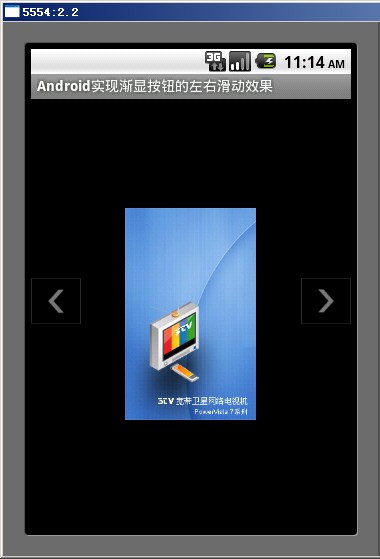
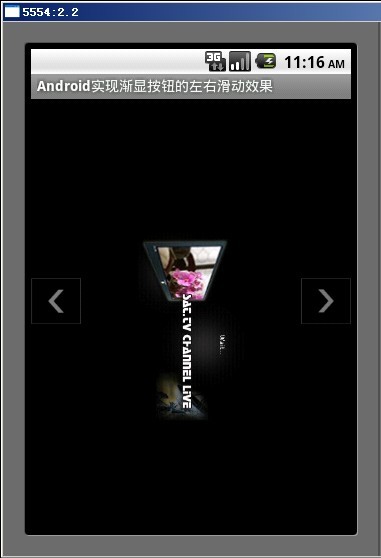
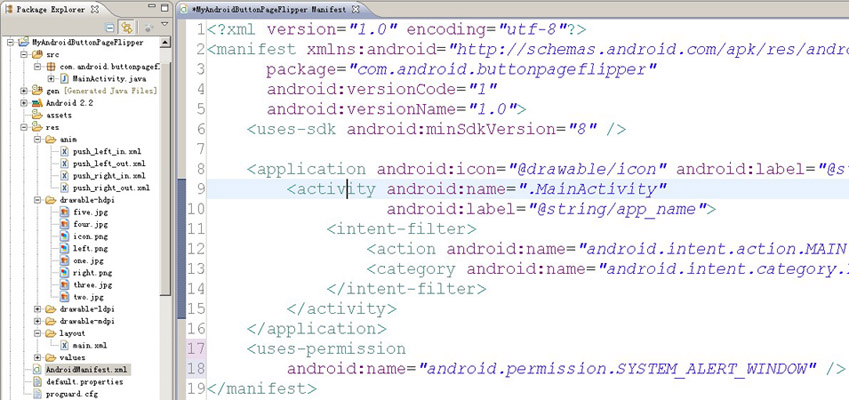
程序结构:
MainActivity文件中代码:
package com.android.buttonpageflipper;

import android.app.Activity;

import android.graphics.PixelFormat;

import android.os.Bundle;

import android.os.Handler;

import android.os.Message;

import android.view.Gravity;

import android.view.MotionEvent;

import android.view.View;

import android.view.WindowManager;

import android.view.WindowManager.LayoutParams;

import android.widget.ImageView;

import android.widget.ViewFlipper;

/**

 * Android实现带渐显按钮的左右滑动效果

 * @Description: 自然状态下按钮不可见,触摸屏幕时显示按钮

 *

 * @FileName: MainActivity.java

 *

 * @Package com.android.buttonpageflipper

 *

 * @Author Hanyonglu

 *

 */

public class MainActivity extends Activity {

    //声明两个按钮,分别代表向左和向右滑动

    private ImageView btnLeft=null;

    private ImageView btnRight=null;


    //设置WindowManager

    private WindowManager wm=null;

    private WindowManager.LayoutParams wmParams=null;


    //ImageView的alpha值

    private int mAlpha = 0;

    private boolean isHide;


    private ViewFlipper viewFlipper = null;


    /** Called when the activity is first created. */

    @Override

    public void onCreate(Bundle savedInstanceState) {

        super.onCreate(savedInstanceState);

        setContentView(R.layout.main);


        setTitle("Android实现渐显按钮的左右滑动效果");

        viewFlipper = (ViewFlipper) this.findViewById(R.id.myViewFlipper);


        //初始化左右按钮

        initImageButtonView();

    }


    /**

     * 初始化悬浮按钮

     */

    private void initImageButtonView(){

        //获取WindowManager

        wm=(WindowManager)getApplicationContext().getSystemService("window");


        //设置LayoutParams相关参数

        wmParams = new WindowManager.LayoutParams();


        //设置window type

        wmParams.type=LayoutParams.TYPE_PHONE;


        //设置图片格式,效果为背景透明

        wmParams.format=PixelFormat.RGBA_8888;


        //设置Window flag参数

         wmParams.flags=LayoutParams.FLAG_NOT_TOUCH_MODAL

                               | LayoutParams.FLAG_NOT_FOCUSABLE;

        //设置x、y初始值

        wmParams.x=0;

        wmParams.y=0;


        //设置窗口长宽数据

        wmParams.width=50;

        wmParams.height=50;


        //创建左右按钮

        createLeftButtonView();

        createRightButtonView();

    }


    /**

     * 设置左边按钮

     */

    private void createLeftButtonView(){

        btnLeft=new ImageView(this);

        btnLeft.setImageResource(R.drawable.left);

        btnLeft.setAlpha(0);


        btnLeft.setOnClickListener(new View.OnClickListener() {

            public void onClick(View arg0) {

                //上一个图像

                viewFlipper.setInAnimation(MainActivity.this, R.anim.push_left_in);

                viewFlipper.setOutAnimation(MainActivity.this, R.anim.push_left_out);

                viewFlipper.showPrevious();

            }

        });


        //调整窗口

        wmParams.gravity=Gravity.LEFT|Gravity.CENTER_VERTICAL;


        //显示图像

        wm.addView(btnLeft, wmParams);

    }


    /**

     * 设置右边按钮

     */

    private void createRightButtonView(){

        btnRight=new ImageView(this);

        btnRight.setImageResource(R.drawable.right);

        btnRight.setAlpha(0);


        btnRight.setOnClickListener(new View.OnClickListener() {

            public void onClick(View arg0) {

                //下一个图像

                viewFlipper.setInAnimation(MainActivity.this, R.anim.push_right_in);

                viewFlipper.setOutAnimation(MainActivity.this, R.anim.push_right_out);

                viewFlipper.showNext();

            }

        });


        //调整窗口

        wmParams.gravity=Gravity.RIGHT|Gravity.CENTER_VERTICAL;


        //显示图像

        wm.addView(btnRight, wmParams);

    }


    /**

     * 设置按钮渐显效果

     */

    private Handler mHandler = new Handler()

    {

        public void handleMessage(Message msg) {

            if(msg.what==1 && mAlpha<255){

                //通过设置不透明度设置按钮的渐显效果

                mAlpha += 50;


                if(mAlpha>255)

                    mAlpha=255;


                btnLeft.setAlpha(mAlpha);

                btnLeft.invalidate();

                btnRight.setAlpha(mAlpha);

                btnRight.invalidate();


                if(!isHide && mAlpha<255)

                    mHandler.sendEmptyMessageDelayed(1, 100);

            }else if(msg.what==0 && mAlpha>0){

                mAlpha -= 10;


                if(mAlpha<0)

                    mAlpha=0;

                btnLeft.setAlpha(mAlpha);

                btnLeft.invalidate();

                btnRight.setAlpha(mAlpha);

                btnRight.invalidate();


                if(isHide && mAlpha>0)

                    mHandler.sendEmptyMessageDelayed(0, 800);

            }

        }

    };


    private void showImageButtonView(){

        isHide = false;

        mHandler.sendEmptyMessage(1);

    }


    private void hideImageButtonView(){

        new Thread(){

            public void run() {

                try {

                    Thread.sleep(1500);

                    isHide = true;

                    mHandler.sendEmptyMessage(0);

                } catch (Exception e) {

                    ;

                }

            }

        }.start();

    }


    @Override

    public boolean onTouchEvent(MotionEvent event) {

        switch (event.getAction()) {

            case MotionEvent.ACTION_MOVE:

            case MotionEvent.ACTION_DOWN:

                showImageButtonView();

                break;

            case MotionEvent.ACTION_UP:

                hideImageButtonView();

                break;

        }


        return true;

    }

    @Override

    public void onDestroy(){

        super.onDestroy();

        //在程序退出(Activity销毁)时销毁窗口

        wm.removeView(btnLeft);

        wm.removeView(btnRight);

    }

}
main.xml文件中代码:
<?xml version="1.0" encoding="utf-8"?>

 <LinearLayout xmlns:android="http://schemas.android.com/apk/res/android"    android:layout_width="fill_parent"    android:layout_height="fill_parent"    android:orientation="vertical">

    <ViewFlipper

        android:id="@+id/myViewFlipper"

        android:layout_width="fill_parent"

        android:layout_height="fill_parent">

        <!-- 第一个页面 -->

        <LinearLayout

            android:layout_width="fill_parent"

            android:layout_height="fill_parent"

            android:gravity="center">

            <ImageView

                android:layout_width="wrap_content"

                android:layout_height="wrap_content"

                android:src="@drawable/one"

                android:gravity="center" />

        </LinearLayout>

        <!-- 第二个页面 -->

        <LinearLayout

            android:layout_width="fill_parent"

            android:layout_height="fill_parent"

            android:gravity="center">

            <ImageView

                android:layout_width="wrap_content"

                android:layout_height="wrap_content"

                android:src="@drawable/two"

                android:gravity="center" />

        </LinearLayout>

        <!-- 第三个页面 -->

        <LinearLayout

            android:layout_width="fill_parent"

            android:layout_height="fill_parent"

            android:gravity="center">

            <ImageView

                android:layout_width="wrap_content"

                android:layout_height="wrap_content"

                android:src="@drawable/three"

                android:gravity="center" />

        </LinearLayout>

        <!-- 第四个页面 -->

        <LinearLayout

            android:layout_width="fill_parent"

            android:layout_height="fill_parent"

            android:gravity="center">

            <ImageView

                android:layout_width="wrap_content"

                android:layout_height="wrap_content"

                android:src="@drawable/four"

                android:gravity="center" />

        </LinearLayout>

        <!-- 第五个页面 -->

        <LinearLayout

            android:layout_width="fill_parent"

            android:layout_height="fill_parent"

            android:gravity="center">

            <ImageView

                android:layout_width="wrap_content"

                android:layout_height="wrap_content"

                android:src="@drawable/five"

                android:gravity="center" />

        </LinearLayout>

    </ViewFlipper>

</LinearLayout>
push_left_in.xml文件中代码:
<?xml version="1.0" encoding="utf-8"?>

<set xmlns:android="http://schemas.android.com/apk/res/android">

    <translate android:fromXDelta="100%p" android:toXDelta="0"

        android:duration="500" />

    <alpha android:fromAlpha="0.1" android:toAlpha="1.0"

        android:duration="500" />

</set>
push_left_out.xml文件中代码:
<?xml version="1.0" encoding="utf-8"?>

<set xmlns:android="http://schemas.android.com/apk/res/android">

    <translate android:fromXDelta="0" android:toXDelta="-100%p"

        android:duration="500" />

    <alpha android:fromAlpha="1.0" android:toAlpha="0.1"

        android:duration="500" />

</set>
push_right_in.xml文件中代码:
<?xml version="1.0" encoding="utf-8"?>

<set xmlns:android="http://schemas.android.com/apk/res/android">

    <translate android:fromXDelta="-100%p" android:toXDelta="0"

        android:duration="500" />

    <alpha android:fromAlpha="0.1" android:toAlpha="1.0"

        android:duration="500" />

</set>
push_right_out.xml文件中代码:
<?xml version="1.0" encoding="utf-8"?>

<set xmlns:android="http://schemas.android.com/apk/res/android">

    <translate android:fromXDelta="0" android:toXDelta="100%p"

        android:duration="500" />

    <alpha android:fromAlpha="1.0" android:toAlpha="0.1"

        android:duration="500" />

</ set>
最后,别忘记了在配置文件中设置权限。
希望转载的朋友能够尊重作者的劳动成果,加上转载地址:http://www.cnblogs.com/hanyonglu/archive/2012/02/13/2350171.html 谢谢。
示例下载:点击下载
结束。 ^_^
Android实现渐显按钮的左右滑动效果的更多相关文章
- Android三种左右滑动效果 手势识别(转)
本示例演示在Android中实现带渐显按钮的左右滑动效果. 关于滑动效果,在我的上一篇博文中提到过,有兴趣的朋友可以访问: http://www.cnblogs.com/hanyonglu/archi ...
- Android实现左右滑动效果
本示例演示在Android中实现图片左右滑动效果. 关于滑动效果,在Android中用得比较多,本示例实现的滑动效果是使用ViewFlipper来实现的,当然也可以使用其它的View来实现.接下来 ...
- Android 实现左右滑动效果ViewFlipper终结【转】
本示例演示在Android中实现图片左右滑动效果. 关于滑动效果,在Android中用得比较多,本示例实现的滑动效果是使用ViewFlipper来实现的,当然也可以使用其它的View来实现.接下来 ...
- Android三种左右滑动效果 手势识别
Android三种左右滑动效果 手势识别(转) 手势识别 1.onCreate中添加GestureDetector mGestureDetector; //监听手势事件 mGestureDetec ...
- Android用悬浮按钮实现翻页效果
今天给大家分享下自己用悬浮按钮点击实现翻页效果的例子. 首先,一个按钮要实现悬浮,就要用到系统顶级窗口相关的WindowManager,WindowManager.LayoutParams.那么在An ...
- Android中Touch事件分析--解决HorizontalScrollView滑动和按钮事件触发问题
之前写过关于HorizontalScrollView滑动和按钮事件触发问题,但是不能所有的情况,最近几天一直在想这个问题,今天有一个比较好的解决思路,最终应用在项目里面效果也很好,首先说明一下功能: ...
- Android实现多页左右滑动效果,支持子view动态创建和cache
要实现多页滑动效果,主要是需要处理onTouchEvent和onInterceptTouchEvent,要处理好touch事件的子控件和父控件的传递问题. 滚动控制可以利用android的Scroll ...
- android仿系统Launcher界面,实现分屏,左右滑动效果(ViewSwitcher)
ViewSwitcher代表了视图切换组件, 本身继承了FrameLayout ,可以将多个View叠在一起 ,每次只显示一个组件.当程序控制从一个View切换到另个View时,ViewSwitche ...
- Android的Activity屏幕切换动画左右滑动切换
在Android开发过程中,经常会碰到Activity之间的切换效果的问题,下面介绍一下如何实现左右滑动的切换效果,首先了解一下Activity切换的实现,从Android2.0开始在Activity ...
随机推荐
- HDU 5718 Oracle
如果非零的数小于等于1个,则无解.否则有解. 取出一个最小的非零的数作为一个数,剩下的作为一个数,相加即可. #include<cstdio> #include<cstring> ...
- odd or even?
public boolean isEven(int data){ if((data&1)== 0) return true; return false; } much faster than ...
- 处理Easyui的Datagrid无法及时刷新问题
在Easyui中打打开窗口dialog控件,当做完修改操作之后,关闭dialog控件刷新Datagrid,有时候无法及时刷新. 1.JavaScript中的代码 function doEdit(){ ...
- tabBar自定义
有时系统的tabBar并不能满足我们的开发需求: 这时,我们需要自定义一个tabBar.直接上代码: // 在tabBarController中用KVC更换掉系统tabBar [self setVal ...
- unity3d 多人寻路堵塞堆叠问题
使用unity提供的NavMeshAgent寻路,当有多个agent一起寻路时总会出现堵塞堆叠的问题. 本人使用了一个非常粗劣简单的方案解决此问题,当然跟魔兽的寻路完全没得比,但保证有比较好的性能,且 ...
- ICE异步程序设计-----AMI/AMD
1 简介 AMI 异步方法调用(AMI) 这个术语描述的是客户端的异步编程模型支持. 如果你使用AMI 发出远地调用,在Ice run time 等待答复的同时,发出调用的线程不会阻塞.相反,发出调用 ...
- webfont 字体
http://www.phpdl.com/demo/webfont/index.html 淘宝web font字体,开源. 自定义字体,网站可以用服务端字体. 一般来说,只能用客户端字体.格式不同,为 ...
- WordPress主题制作第二天
<?php if(have_posts()): while(have_posts()): the_post(); <!-- the_title(); the_permalink(); th ...
- UWSGITOP-----监控uwsgi 性能
启动 uwsgi -x etc/bfdds_cookiemapping_conf.xml --stats /tmp/stats.socket 查看 uwsgitop /tmp/stats.socket ...
- Struts2---OGNL表达式和EL表达式
在action里放入actioncontext的变量值 ActionContext.getContext().put("forumList", forumList); 在jsp里如 ...