
「C语言」Windows+EclipseCDT下的C语言开发环境准备
之前写过一篇 「C语言」在Windows平台搭建C语言开发环境的多种方式 ,讨论了如何在Windows下用DEV C++、EclipseCDT、VisualStudio、Sublime Test、Clion等IDE/编辑器搭建C语言开发环境,但也只是点到为止的介绍,对每一个开发环境的选择没有详细的步骤与过程;
这次借助C语言期末课程设计文档上介绍用Eclipse开发C语言的时机,逐步图文论证如何用Eclipse从安装到输出自己的第一个C语言Hello World;
欢迎探讨,欢迎互粉;
目录:
一、Eclipse官方下载并解压
二、JAVA开发环境包(JDK)官方下载
三、JAVA环境测试
四、打开Eclipse新建工程
五、MinGW搭建GCC编译环境
六、测试GCC环境
七、Hello World!
幕后、(拉到最后自己看 =、=)
一、Eclipse官方下载并解压
Eclipse由JAVA开发,最初产品使用者定位在JAVA工程师身上,但官方并不满足于这些,要做一个可以拓展包容各种开发环境的自由可定义化IDE,于是就有了用Eclipse写PHP、写C语言的故事;
Eclipse官方下载网址 下点击如下图箭头所指的 Eclipse IDE for C/C++ Developers ,具体下载32bit还是64bit根据自己的操作系统处理器配置选择(32bit计算机只能正常安装32bit的,64bit计算机都可以)。看自己电脑处理器配置的方法:右键我的电脑->属性->查看有关计算机的基本信息->系统-》系统类型;
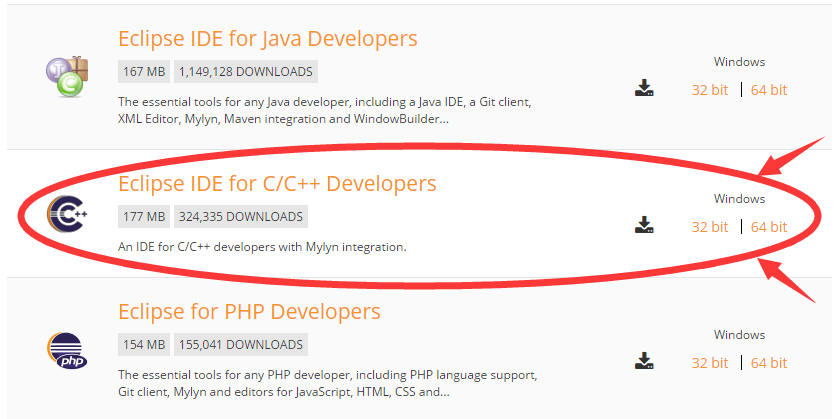
下载好后是一个压缩文件,解压并放到相要存放软件的目录,双击打开解压后的目录下eclipse.exe(推荐32bit放到C:\Program Files (x86),而64bit放在C:\Program Files下,个人觉得C盘留大放软件真的很好,没有想象的越装越卡,重装系统时只用格式化C盘便是一个崭新的环境,软件慢慢重新下载);
如果是直接跟着这篇博客来的话,双击 eclipse.exe 会出现下图情况:
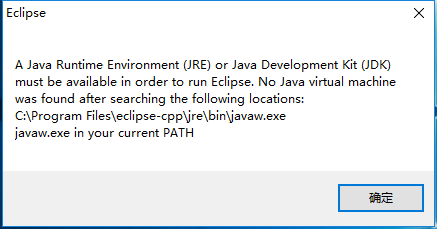
由于Eclipse本身由JAVA开发,又如上图所说,电脑上必须已经存在一个JAVA运行环境(JRE)或JAVA开发环境包(JDK)才可运行Eclipse,所以得先安装JRE或JDK才可——莫慌,这代表着成功进入第二步;
二、JAVA开发环境包(JDK)官方下载
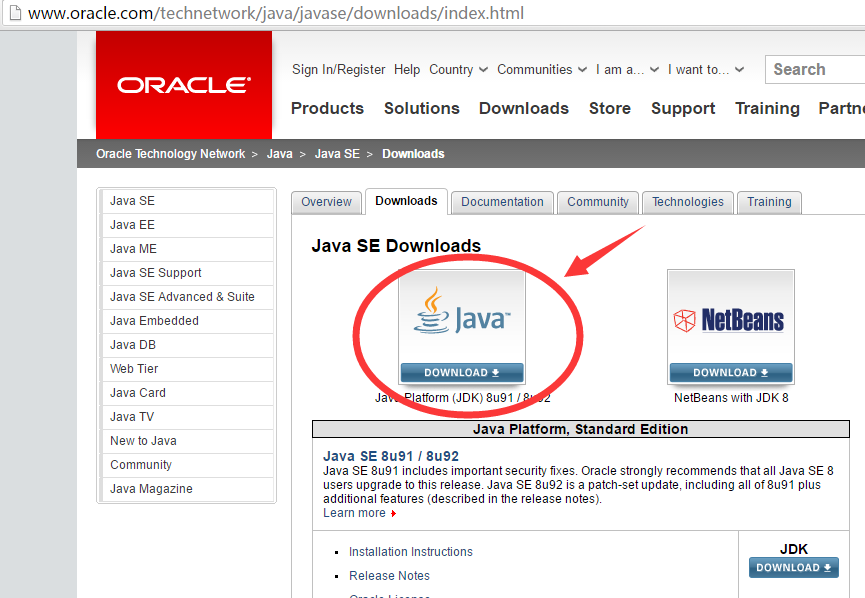
JDK官方下载网址 打开后,点击如下图箭头所指进行下载;
在点击后跳转的页面下勾选如下图所圈"Accept License Agreement"(遵从产品使用许可)后选择箭头所指的两个Windwows 32bit或64bit其中之一即可,前面说到的32bit、63bit适用原则这里也适用;
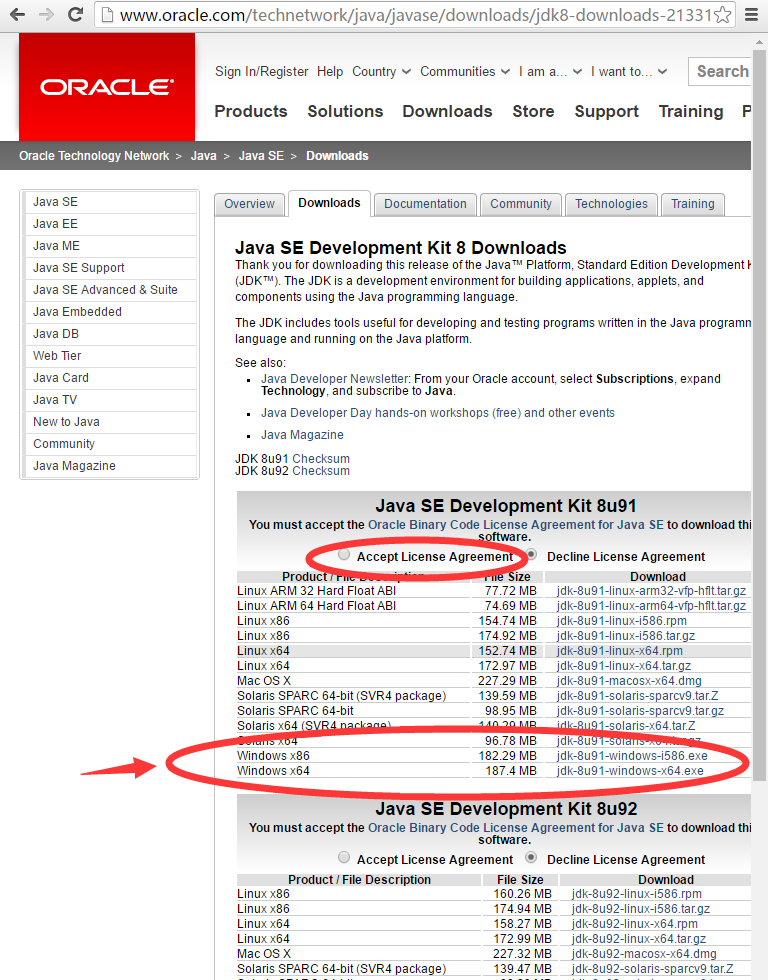
下载好后,安装JDK,安装过程一路默认下一步即可;
三、JAVA环境测试
打开Windows下的命令提示符(快捷键Windows+F打开运行窗口输入cmd),如下图所示;
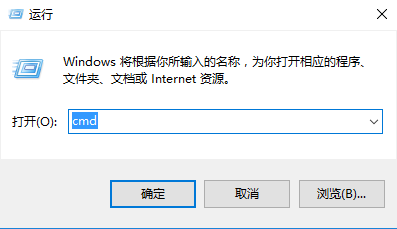
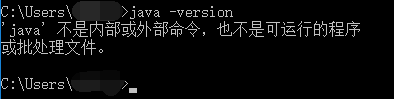
回车。在命令提示符终端输入java -version并回车,若出现"JAVA 不是内部或外部命令,也不是可运行的程序"等字样,证明安装失败,多安装几次 =、= ;
输入java -version若如下图列出java版本信息,则证明JAVA环境搭建成功(马赛克 =、=);
四、打开Eclipse新建工程
JAVA环境验证成功(其实可以跳过第三步,若安装成功Eclipse便能正确打开),打开Eclipse,来到Eclipse世界

弹出如下窗口选择工作区(工作区放在别的盘即可),方便起见,勾选"Use this..."字样,以后开启时不再询问工作区(进去后可以设置重新选择工作区):
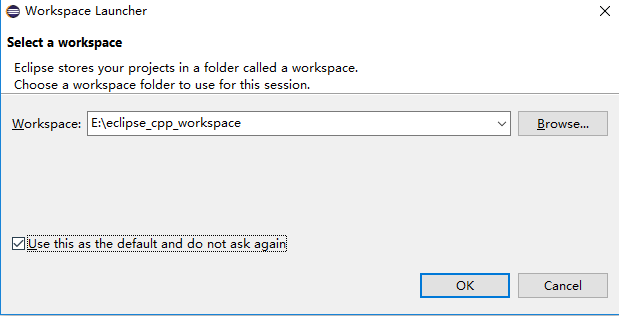
选好工作区,来到主界面,点击如图箭头所指左上角 新建C工程;

由于默认没有MinGW(Windows下可以编译C语言的环境,提供GCC支持)可供选择,看来事情还有一步——安装MinGW;

五、MinGW搭建GCC编译环境
正如开篇所说,之前在 「C语言」在Windows平台搭建C语言开发环境的多种方式 下重点介绍过Windows下GCC环境的搭建,这里再作图文整理;
来到 MinGW官网 ,点击如下图箭头所指下载界面进行下载;
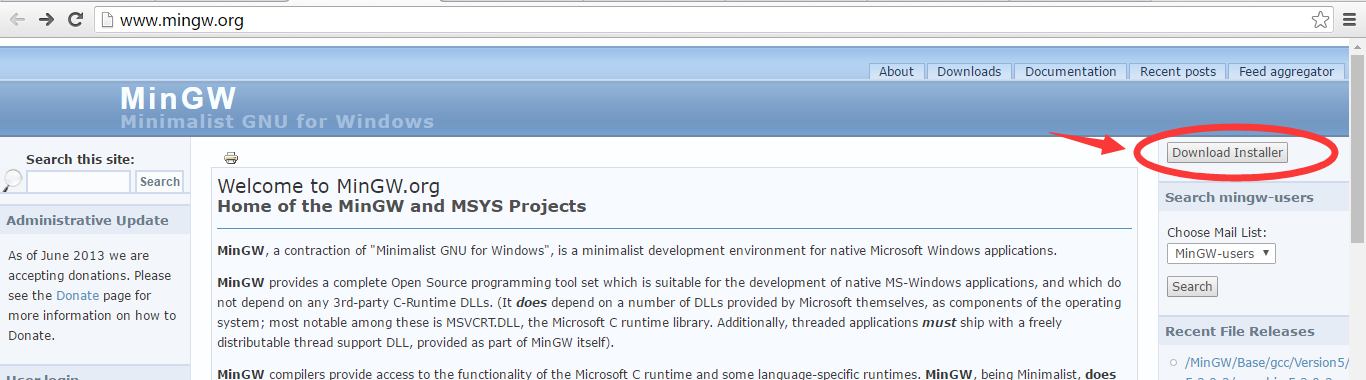
下载出来的是只有不到100kb大小在线引导安装程序,必须联网安装MinGW。
在保证连接网络的情况下,双击安装程序,一路点击下一步,进入如下图所示安装管理界面。
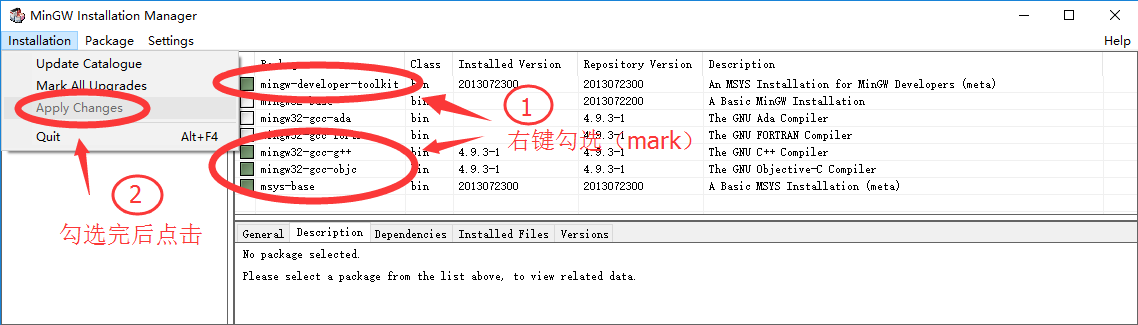
由于这里我们只需要编译C语言的环境即可,按上图第一步右键勾选箭头所指的四个即可(如果没有直接出现这里的选项,请确保点击的是左侧菜单栏的Basic Setup,或根据名字在左侧菜单栏All Packages里逐个搜索,如下图所示)。勾选完成后根据上图点击Installation->Apply Changes;
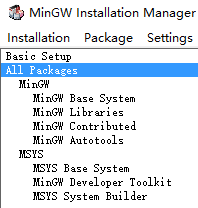
菜单:该安装时间较长,做好半小时以上的准备 =、= ;
六、测试GCC环境
又到了马赛克时刻 =、= 。这一步同第三步一样可以跳过。
在第三步已经介绍了得命令提示行中输入gcc,若出现gcc: fatal error等字样,证明gcc已经装好,只是没有给gcc相应的参数,语法错误罢了;
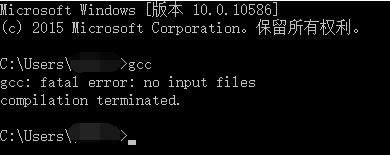
如果提醒gcc不是内部或外部等命令的话,=、= ;
七、Hello World!
在解压好Eclipse、配置好JDK环境、配置好GCC环境后终于到了Hello World的激动时刻(自虐ing。。);
依照第四步新建C工程,这时候就有MinGW可供选择,选好后起一个可耐的工程名吧并点击下图箭头所指的运行(Run)吧;
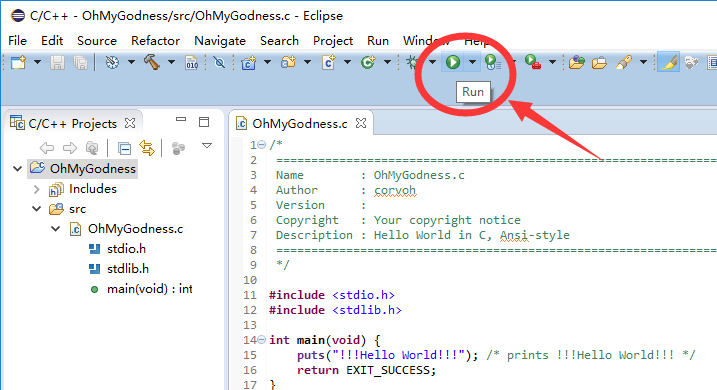
等等,Lanunch failed =、=(而且这只是我遇到的运行问题,不知道在座的各位也能遇到什么问题 =、=),把这段话输入到百度看起来各种高大上的样子,没看懂;
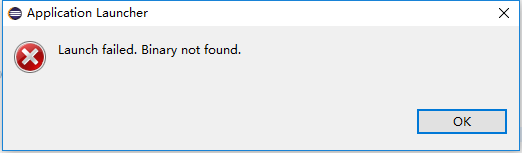
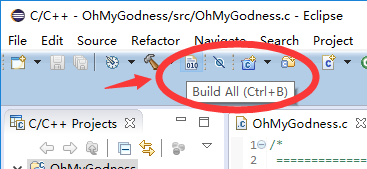
却在一次无意之中,点击了下图所示的Build All后,再次运行,成功输出 (@ ̄ー ̄@);
至于原理嘛,有待自己深入;
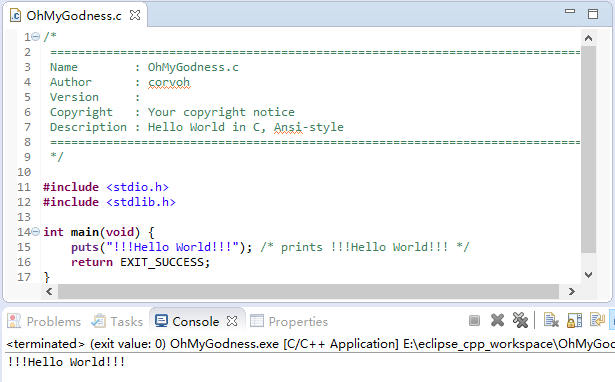
运行成功的样子如下图,结果打印在Console中;
幕后、凌晨写C语言博客的结果是,这篇文章每一段结尾都是分号 =、= ;
「C语言」Windows+EclipseCDT下的C语言开发环境准备的更多相关文章
- Windows 7下Node.js Web开发环境搭建笔记
Node.js是什么? 我们看看百科里怎么说的?JavaScript是一种运行在浏览器的脚本,它简单,轻巧,易于编辑,这种脚本通常用于浏览器的前端编程,但是一位开发者Ryan有一天发现这种前端式的脚本 ...
- Windows XP下安装WinCE6.0开发环境
Windows下怎样编译WinCE6.0及开发应用程序.以下介绍(安装之前必须保证C盘有足够的空间!20g左右!主要是由于在安装程序在安装过程中要解压): 在Visual Studio 2005之前, ...
- 《Node.js入门》CentOS 6.5下Node.js Web开发环境搭建笔记
近期想尝试一下英特尔的基于WebRTC协同通信开发套件,所以须要在本地搭建Node.js Web的开发測试环境. 这里讲的是CentOS 下的搭建方法.使用Windows的小伙伴请參考: <No ...
- 【转】linux和windows下安装python集成开发环境及其python包
本系列分为两篇: 1.[转]windows和linux中搭建python集成开发环境IDE 2.[转]linux和windows下安装python集成开发环境及其python包 3.windows和l ...
- Windows下搭建objective C开发环境
摘自:http://blog.csdn.net/zhanghefu/article/details/18320827 最近打算针对iPhone.iPod touch和iPad开发一些应用,所以,需要开 ...
- Windows下搭建Spark+Hadoop开发环境
Windows下搭建Spark+Hadoop开发环境需要一些工具支持. 只需要确保您的电脑已装好Java环境,那么就可以开始了. 一. 准备工作 1. 下载Hadoop2.7.1版本(写Spark和H ...
- Windows下的Objective-C集成开发环境(IDE)
Windows下的Objective-C集成开发环境(IDE) 分类: Objective-C2012-04-20 21:54 26631人阅读 评论(42) 收藏 举报 windowside编译器c ...
- 搭建windows环境下(nginx+mysql+php)开发环境
搭建windows环境下(nginx+mysql+php)开发环境 1. 所需准备应用程序包 1.1 nginx 程序包nginx-1.0.4.zip或其他版本(下载地址: http ...
- Windows 7/8/10 系统下Laravel框架的开发环境安装及部署详解(Vagrant + Homestead)
注意! laravel/homestead box项目地址已经不再是原来的 https://atlas.hashicorp.com/laravel/boxes/homestead 而已经变更成 htt ...
随机推荐
- nginx server_name
在我的机子了nginx的 server_name要配制成127.0.0.1才能用,否则就报错,刚试用nginx还不知道为什么,先记下来
- Android开发中内存和UI优化
1.内存||效率 GC这东西对于开发人员用起来比较爽,但对于技术总监或产品总监来说,他们并不在乎,在乎的是用户运行App的流畅度,待你开发完了,笑眯眯的走过来,让你测试N个适配器,烦都烦死你. 说到这 ...
- MyBatis知多少(15)数据模型
瘦数据模型是一种最为臭名昭著并且问题多多的对关系数据库系统的滥用.不幸的是,有时又的确需要瘦数据模型.所谓瘦数据模型,就是简单地将每张表都设计为一种通用数据结构,用于存储名值对的集合.这非常像Java ...
- 受限玻尔兹曼机(RBM)学习笔记(二)网络结构
去年 6 月份写的博文<Yusuke Sugomori 的 C 语言 Deep Learning 程序解读>是囫囵吞枣地读完一个关于 DBN 算法的开源代码后的笔记,当时对其中涉及的算 ...
- 2 Servlet基础
作者:禅楼望月(http://www.cnblogs.com/yaoyinglong) 1. 从浏览器访问Servlet的流程 刚才发现,这里的图片不能正常显示,所以我给个链接,大家可以下载下来看从浏 ...
- 基于HTML5的电信网管3D机房监控应用
先上段视频,不是在玩游戏哦,是规规矩矩的电信网管企业应用,嗯,全键盘的漫游3D机房: 随着PC端支持HTML5浏览器的普及,加上主流移动终端Android和iOS都已支持HTML5技术,新一代的电信网 ...
- [ASP.NET]谈谈REST与ASP.NET Web API
13天的假期结束,赶紧回来充电了 本节目录 Web API简介 自我寄宿 IIS寄宿 调用Web API Web API原理 Web API简介 REST REST是“REpresentational ...
- Math APP 2.0
首先,我们把这个软件理解成一个投入市场的.帮助小朋友进行算术运算练习的APP. 从质量保证的角度,有哪些需要改进的BUG? 从用户的角度(把自己当成小学生或真的请小学生帮忙),需要在哪些方面进行改进? ...
- 浏览器 UserAgent 相关知识整理
总结整理时下流行的浏览器User-Agent大全 浏览器userAgent大全 各种浏览器UserAgent一览表(桌面+移动) 使用JS判断移动设备的终端类型(浏览器UserAgent) JS通过分 ...
- MongoDB安装说明以及MongoVUE使用
简单介绍mongoDb MongoDB是一个基于分布式文件存储的数据库.由C++语言编写.旨在为WEB应用提供可扩展的高性能数据存储解决方案. MongoDB是一个介于关系数据库和非关系数据库之间的产 ...