
基于AM3352/AM3354/AM3358/AM3359的Linux 开发环境搭建(上)
遇到不少人新手小白问,前辈如何搭建一个优良的Linux 开发环境?之前一直都是在用win开发,现在想要尝试用Linux做开发等等一系列的问题。开源一直是给电子行业工作者提供了一种向技术更深处进发的机遇,开源在技术垄断的商业模式中开辟了一块属于世界的自由的知识财富。
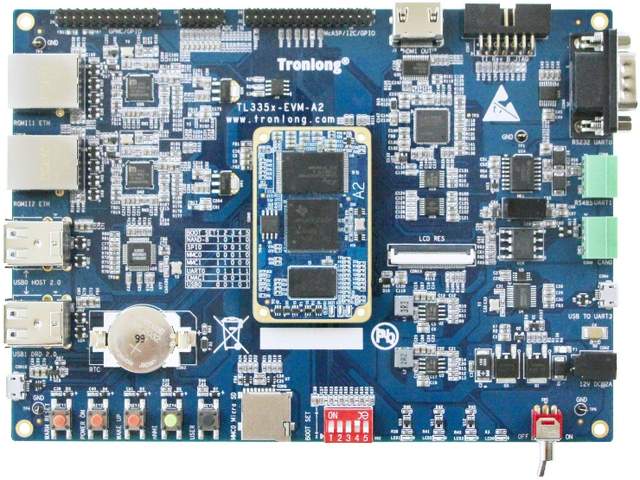
接下来,让我们我们基于创龙科技的TL335x-EVM(AM3352/AM3354/AM3358/AM3359)ARM Cortex-A8架构的一系列开发板作为例子,给大家详细演示如何搭建一个优良的Linux 开发环境!
由于开发案例篇幅过长,给大家分为上下版本,分别是(基于虚拟机安装Ubuntu14.04.3操作系统)和(基于虚拟机安装Ubuntu14.04.3操作系统)。感兴趣的朋友,欢迎点赞评论区留言和我探讨!
目 录
1 VMware14.1.1虚拟机安装
2 基于虚拟机安装Ubuntu14.04.3操作系统
2.1 安装Ubuntu14.04.3操作系统
2.2 安装虚拟机工具
2.3 设置虚拟机共享目录
1VMware14.1.1虚拟机安装
虚拟系统是指通过虚拟机软件,在已有的物理计算机下,模拟出具有完整的硬件功能,而且完全独立的一个虚拟计算机系统。通过虚拟机软件,可以在一台物理计算机上模拟出两台或多台虚拟的计算机。用户可以在同一台计算机上安装多个Linux或Windows发行版,提高工作效率。
本章节安装的虚拟机软件VMware版本为14.1.1。适用安装环境:Windows 7 64bit、Windows 10 64bit。
双击产品资料“4-软件资料\Tools\Windows\
VMware-workstation-full-14.1.1-7528167.exe”VMware安装包,弹出如下VMware安装界面。
1 VMware14.1.1虚拟机安装
虚拟系统是指通过虚拟机软件,在已有的物理计算机下,模拟出具有完整的硬件功能,而且完全独立的一个虚拟计算机系统。通过虚拟机软件,可以在一台物理计算机上模拟出两台或多台虚拟的计算机。用户可以在同一台计算机上安装多个Linux或Windows发行版,提高工作效率。
本章节安装的虚拟机软件VMware版本为14.1.1。适用安装环境:Windows 7 64bit、Windows 10 64bit。
双击产品资料“4-软件资料\Tools\Windows\
VMware-workstation-full-14.1.1-7528167.exe”VMware安装包,弹出如下VMware安装界面。
图 1
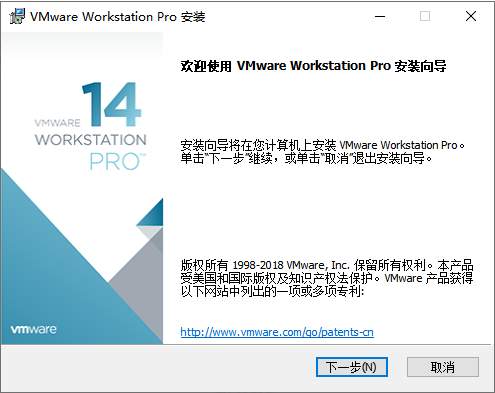
图 2
点击选择 “下一步(N)”,弹出如下界面。
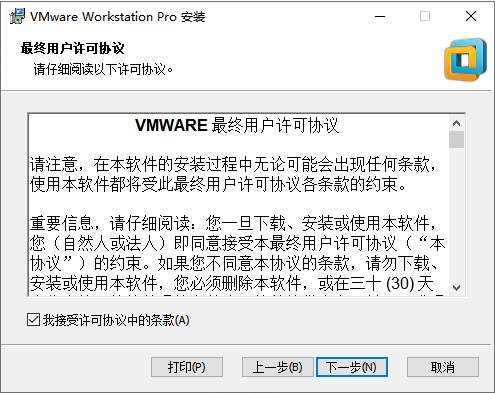
图 3
勾选“我接受许可协议中的条款(A)”,然后点击“下一步(N)”,弹出如下界面。
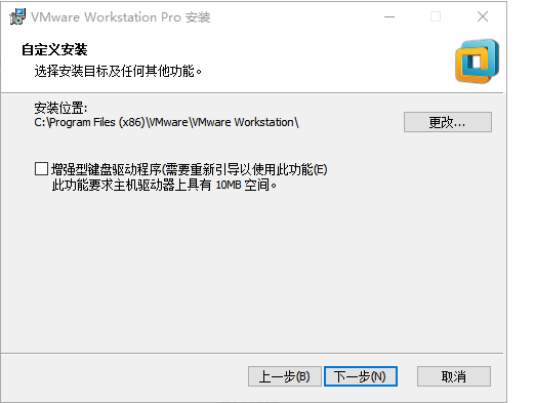
图 4
选择安装位置,然后点击“下一步(N)”,弹出如下界面。
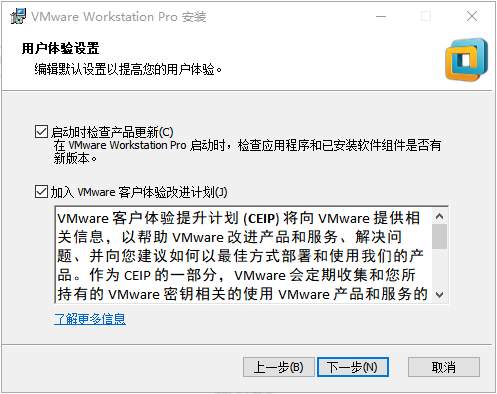
图 5
点击“下一步(N)”,弹出如下界面。
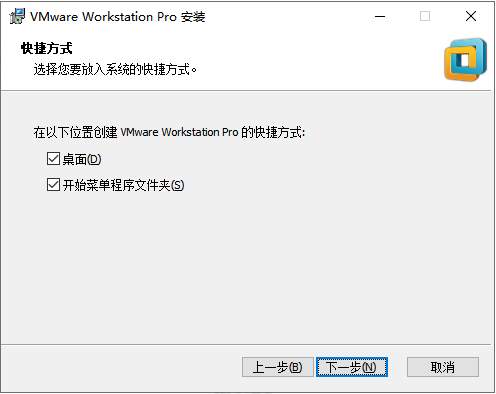
图 6
点击“下一步(N)”,弹出如下界面。
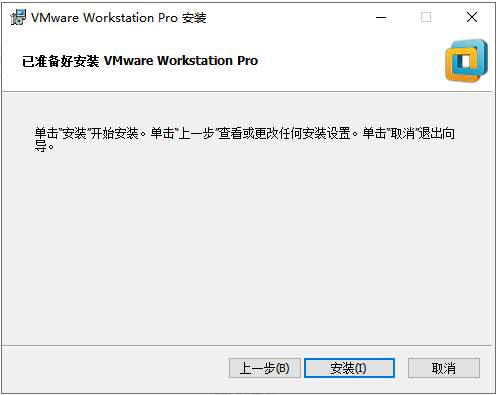
图 7
点击“安装(I)”,进入VMware安装界面。
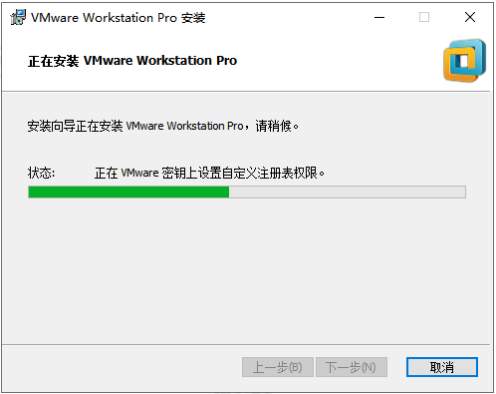
图 8
大约耗时8min后,弹出如下安装完成界面。
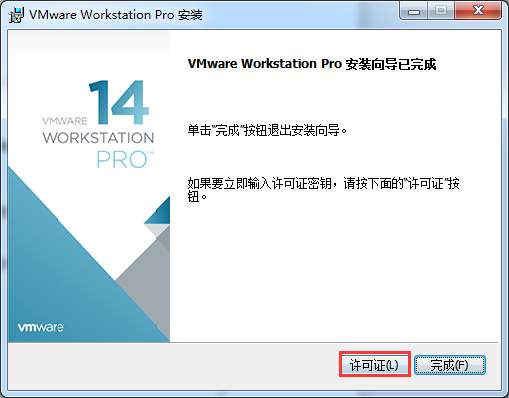
图 9
点击“许可证(L)”,进入“输入许可证密匙”界面。
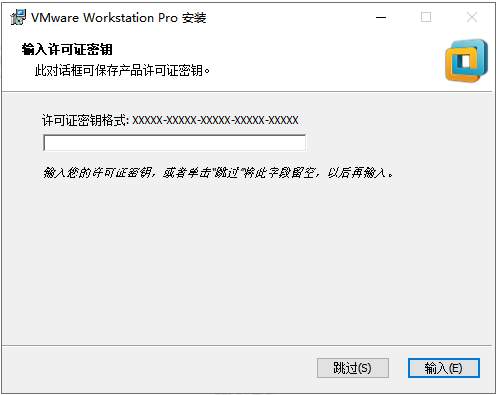
图 10
根据提示输入许可证密钥,密钥需联系VMware官方提供或者自行网上查询。点击“输入(E)”,弹出如下界面。
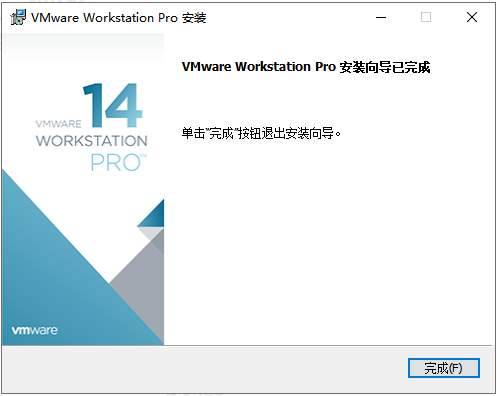
图 11
点击“完成(F)”,安装完成。在桌面可以找到VMware Workstation Pro的快捷方式。默认安装为中文版,推荐使用英文版。进入VMware安装目录,将messages文件夹下名为“zh_CN”的文件夹重命名为“zh”,即可正常使用英文版,如下图所示。
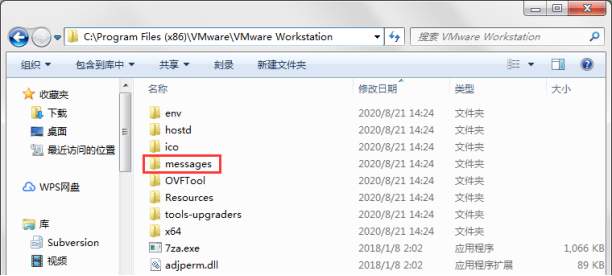
图 12
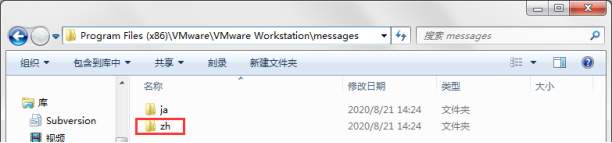
图 13
1 基于虚拟机安装Ubuntu14.04.3操作系统
本章节主要提供在虚拟机上安装Linux发行版Ubuntu14.04.3的方法。请先确保虚拟机在Windows下已正常安装,再进行本章节操作。
适用安装环境:VMware14.1.1。
2.1 安装Ubuntu14.04.3操作系统
(1) 打开VMware Workstation,点击"File->New Virtual Machine...",弹出如下界面。
注意:如无法在虚拟机中安装64位操作系统,请在Windows开机时进入BIOS中,将"CPU Configuration"的Virtualization项状态改为Enabled,一般PC默认支持32位虚拟机操作系统,因此需要将其开启以支持64位虚拟机操作系统。
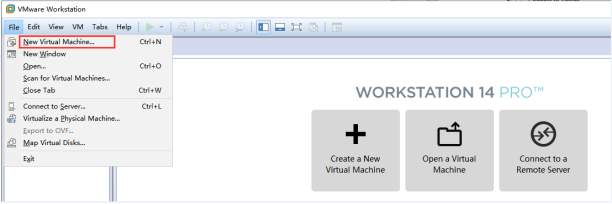
图 14
(2) 在弹出的界面中选择"Custom(advanced)"进行自定义安装,然后点击"Next",如下图所示。
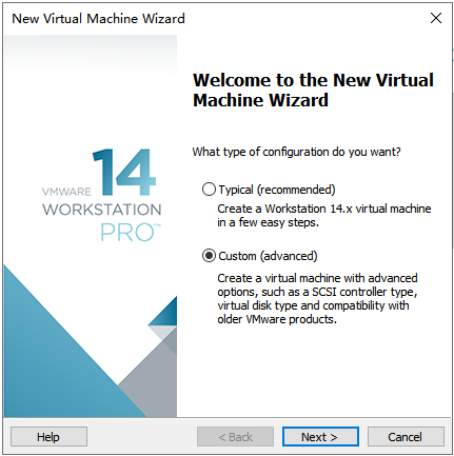
图 15
(3) 在弹出的界面中,"Hardware compatibility:"选择"Workstation 14.x",然后点击Next,如下图所示。
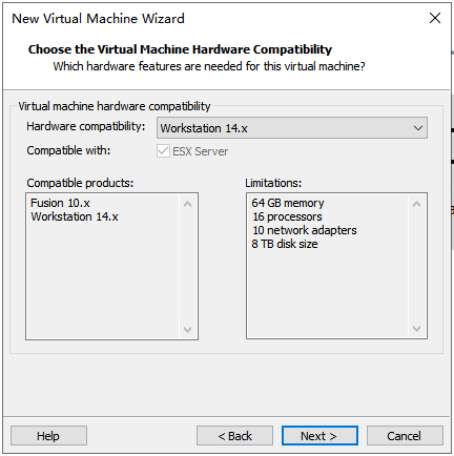
图 16
(4) 在弹出的界面中,选择"I will install the operating system later.",然后点击Next,如下图所示。
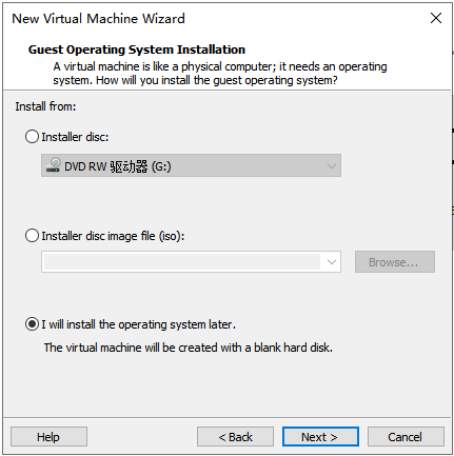
图 17
(5) 在弹出的界面中,选择操作系统为Linux,选择操作系统版本Ubuntu 64-bit,然后点击Next,如下图所示。
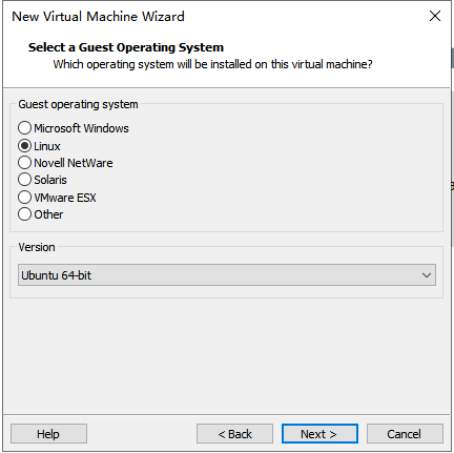
图 18
(6) 在弹出的界面中,填写虚拟机名称以及选择虚拟机安装路径,然后点击Next,如下图所示。
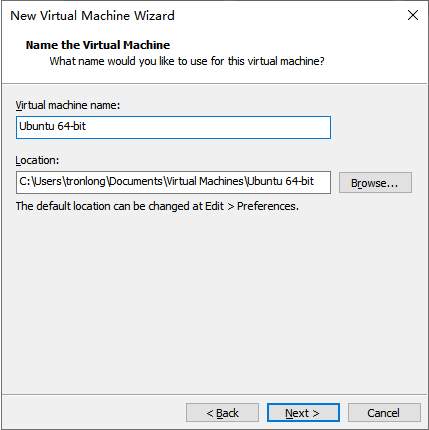
图 19
(7) 在弹出的界面中,选择安装的操作系统运行时,使用CPU核的数目以及单核使用的核心数量,然后点击Next,如下图所示。
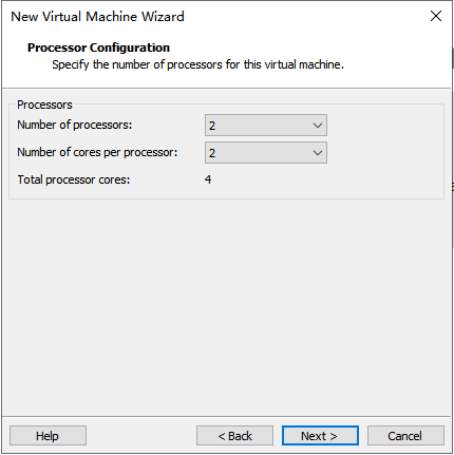
图 20
(8) 在弹出的界面中,将分配运行时使用的内存,设置为2048MB,然后点击Next,如下图所示。
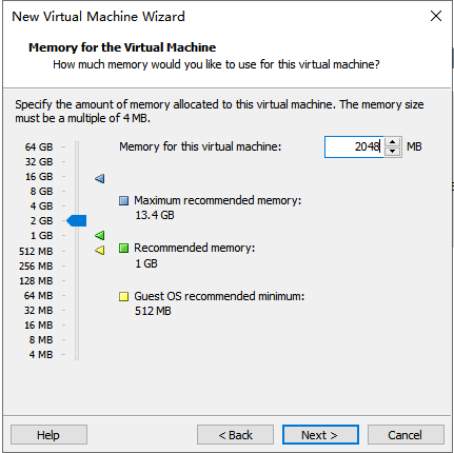
图 21
(9) 在弹出的界面中,选择第一项使用桥接网络,然后点击Next,如下图所示。
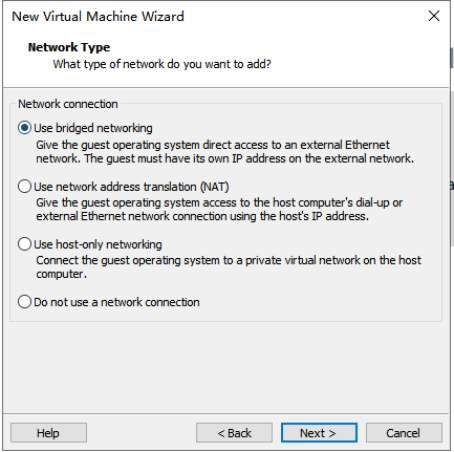
图 22
(10) 在弹出的界面中,默认选择第二项LSI Logic,然后点击Next,如下图所示。
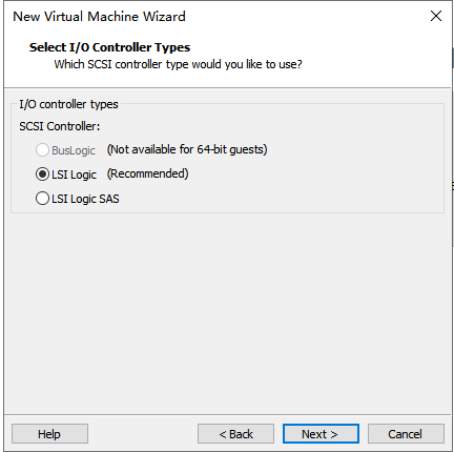
图 23
(11) 在弹出的界面中,选择虚拟磁盘类型。这里选择第二项SCSI,然后点击Next,如下图所示。
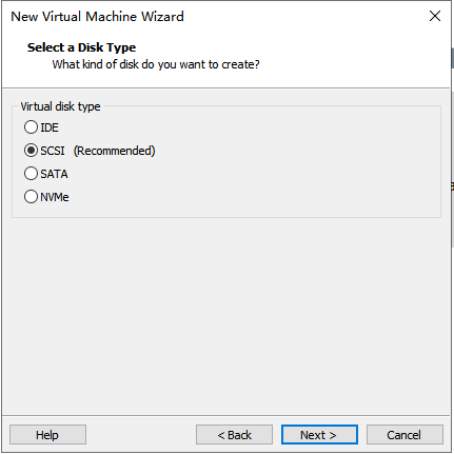
图 24
(12) 在弹出的界面中,选择第一项创建新虚拟磁盘,然后点击Next,如下图所示。
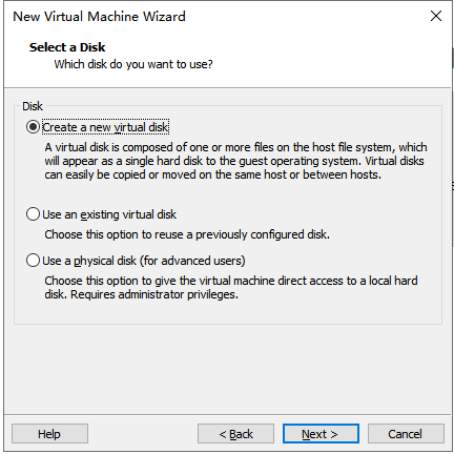
图 25
(13) 在弹出的界面中,设置磁盘空间为100GB,然后点击Next,如下图所示。
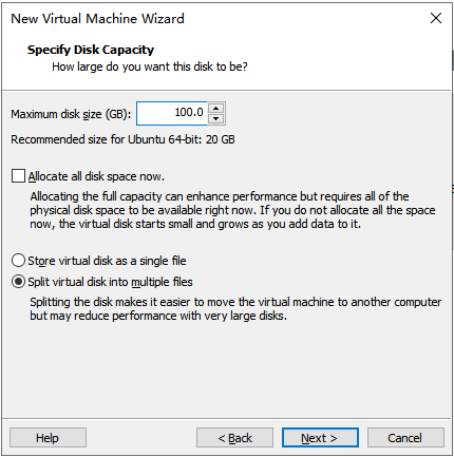
图 26
(14) 在弹出的界面中,点击"Browse…"选择虚拟磁盘储存路径,然后点击Next,如下图所示。
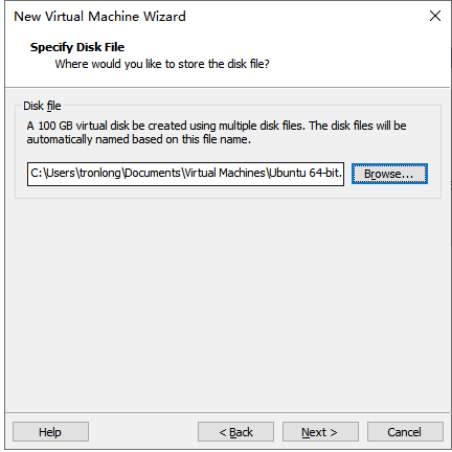
图 27
(15) 在弹出的界面中,点击Finish,完成系统安装设置,如下图所示。
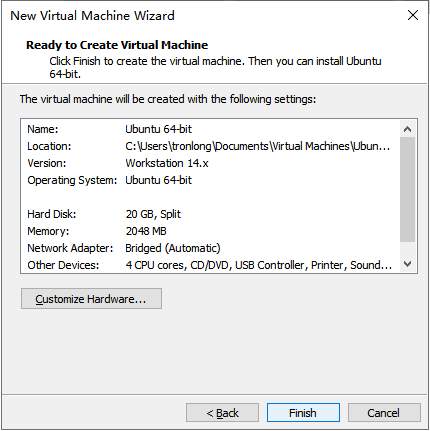
图 28
(16) 在弹出的界面中,点击"VM->Settings...",如下图所示。
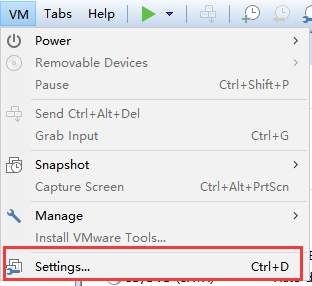
图 29
(17) 在弹出的界面中,点击"CD/DVD(SATA)->Use ISO image file->Browse",选择ISO镜像安装文件
ubuntu-14.04.3-desktop-amd64.iso,其位于产品资料“4-软件资料\Tools\Windows\”目录下,然后点击OK,如下图所示。
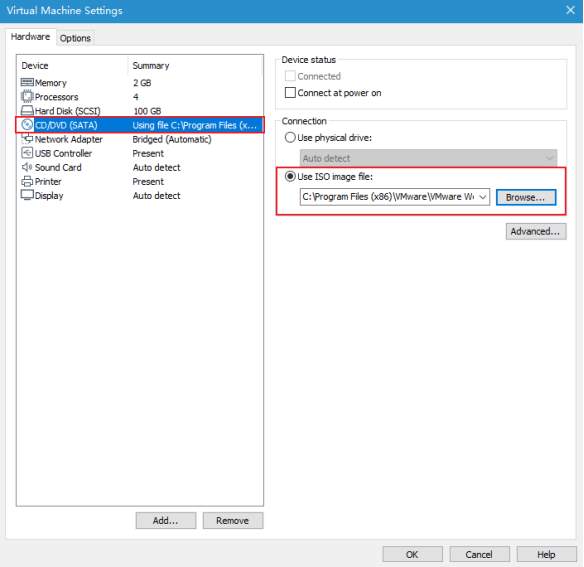
图 30
(18) 在虚拟机菜单栏上点击,开始安装Ubuntu操作系统,如下图所示。
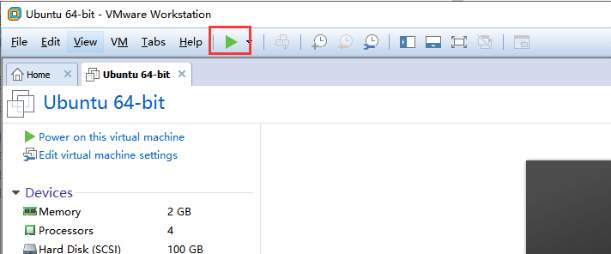
图 31
(19) 在弹出的界面中,选择"English->Install Ubuntu",默认选择英文版,如下图所示。
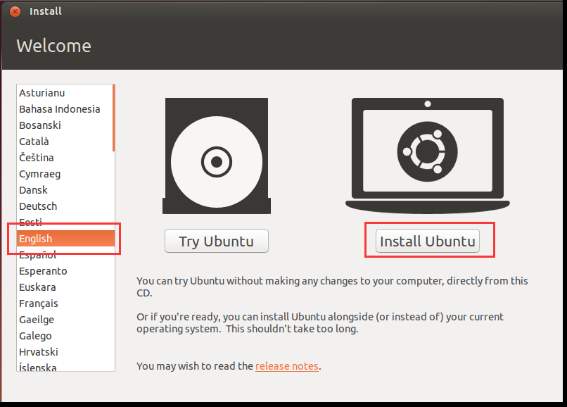
图 32
(20) 在弹出的界面中,默认配置,点击Continue,如下图所示。
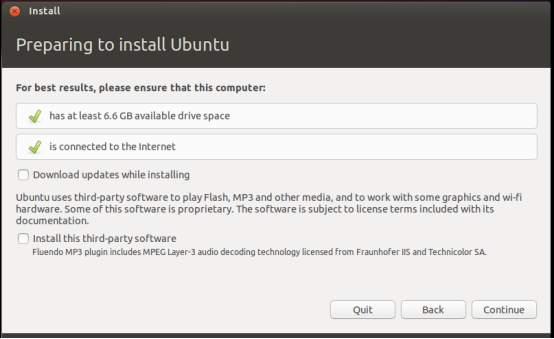
图 33
(21) 在弹出的界面中,默认选择第一项,擦除磁盘,然后点击"Install Now",如下图所示。
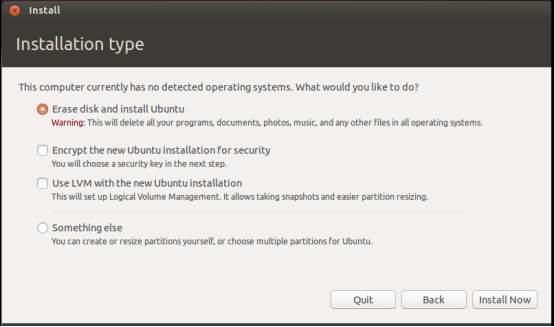
图 34
(22) 在弹出的界面中,点击Continue,开始进行安装,如下图所示。
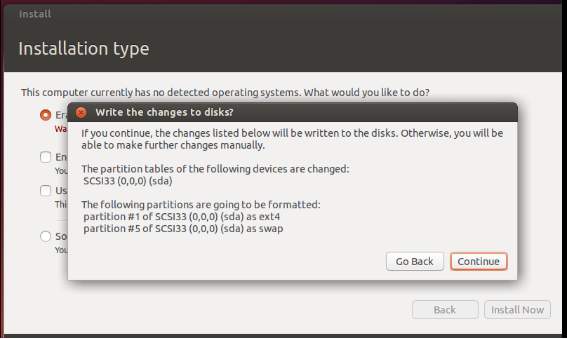
图 35
(23) 大约经过2min,在弹出的界面中,选择所在时区,然后点击Continue,如下图所示。
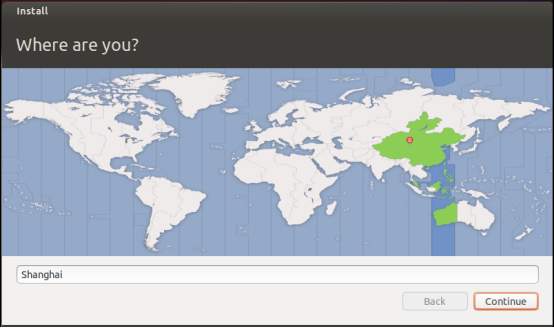
图 36
(24) 在弹出的界面中,选择"English(US)->English(US)",即选择键盘类型为默认的美式键盘,然后点击Continue,如下图所示。
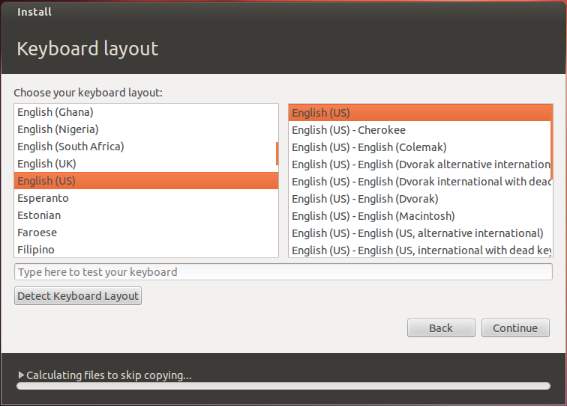
图 37
(25) 在弹出的界面中,参照模板填写用户信息。建议用户名、PC名称、密码等都设置为Tronlong(区分大小写),以匹配我司开发文档。选择"Require my password to log in",然后点击Continue,如下图所示。
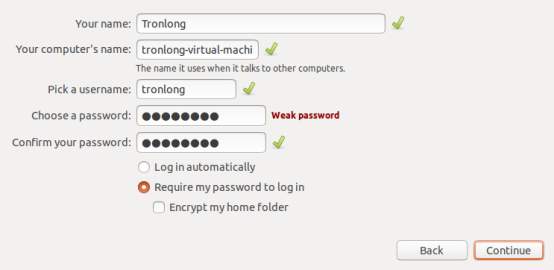
图 38
(26) 等待安装完成,根据不同计算机硬件配置安装时长约10-30min,如下图所示。
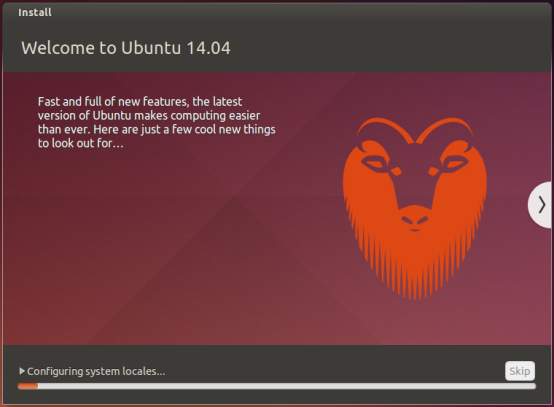
图 39
(27) 安装完成后,点击"Restart Now",重启Ubuntu,如下图所示。
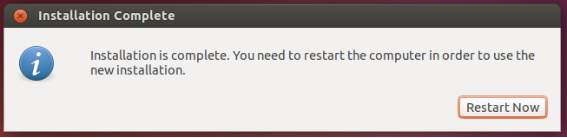
图 40
(28) 在弹出的界面中,按回车键进入系统,如下图所示。
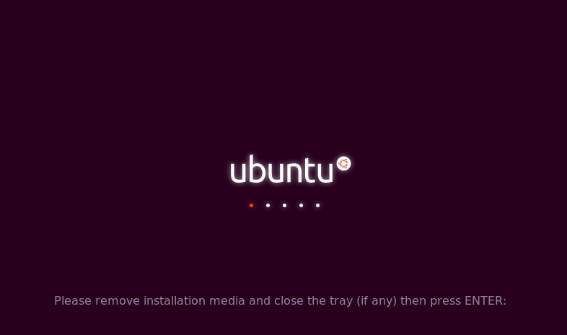
图 41
(29) 重启完成后,输入密码Tronlong,按回车键即可登录系统,如下图所示。
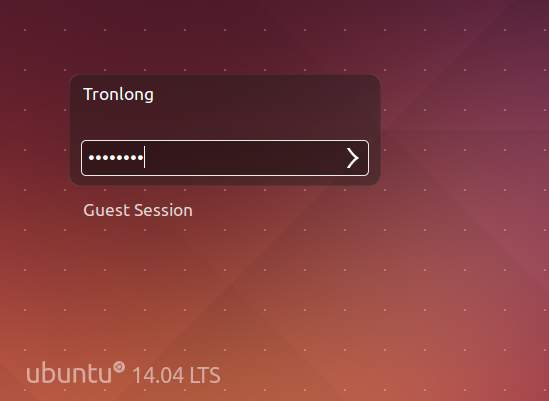
图 42
(30) 登录系统后,系统会提示是否升级系统,请不要升级系统,请分别点击"Don't Upgrade"和OK,如下图所示。
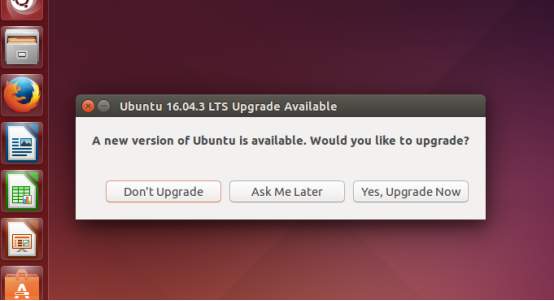
图 43
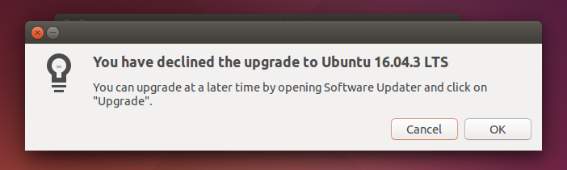
图 44
(31) 开启root用户。Ubuntu很多命令需要在root用户权限下执行,重新启动并登陆虚拟机Ubuntu操作系统,按"Ctrl+Alt+T"打开Terminal命令行终端,Ubuntu默认是不开启root用户权限的,执行如下命令开启。输入一次当前普通用户密码后,再输入两次root用户密码后就开启了root用户,务必记住root密码。
Host# sudo passwd root
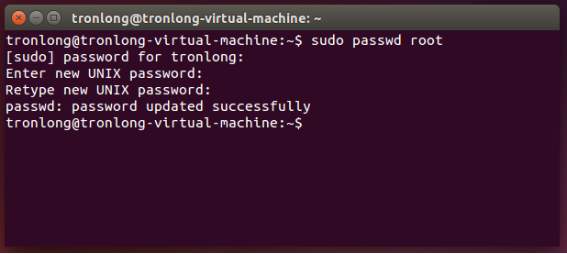
图 45
(32) 系统安装完毕后,一般都要更新一下系统的软件,但不是升级系统,开机经常提示升级系统,忽略即可。确保网络已连接,执行如下命令更新软件列表。
Host# sudo apt-get update
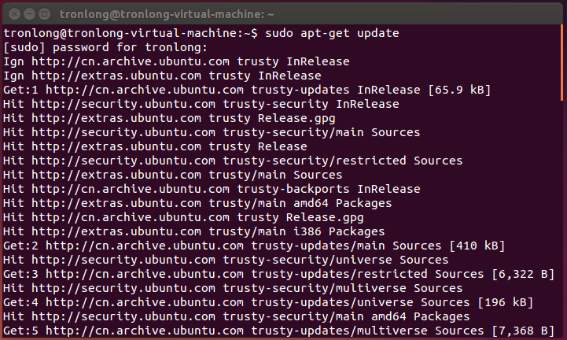
图 46
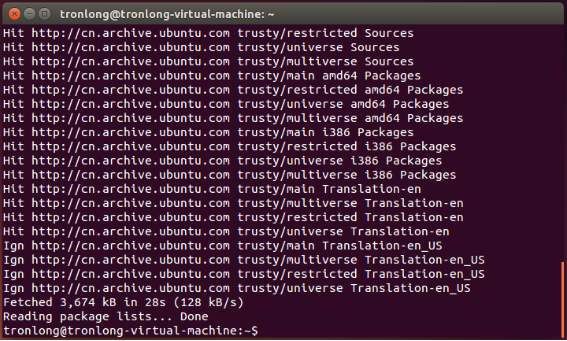
图 47
update会访问源列表里的每个网址,并读取软件列表,然后保存在本地电脑。upgrade会把本地已安装的软件,与刚下载的软件列表里对应软件进行对比,如果发现已安装的软件版本太低,就会提示更新。总而言之,update是更新软件列表,upgrade是更新软件。
(33) 安装vim和gedit工具。系统自带的文本编辑工具为vi,vim属于vi的升级版,请执行如下命令安装vim工具。
Host# sudo apt-get install vim
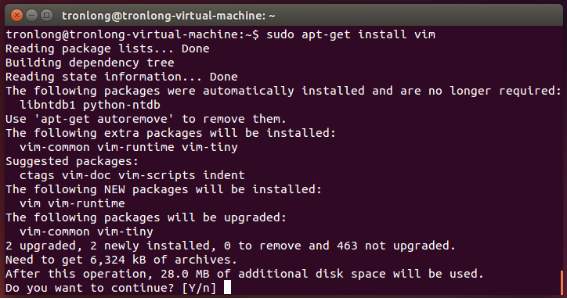
图 48
输入Y,继续安装,直到安装完成。
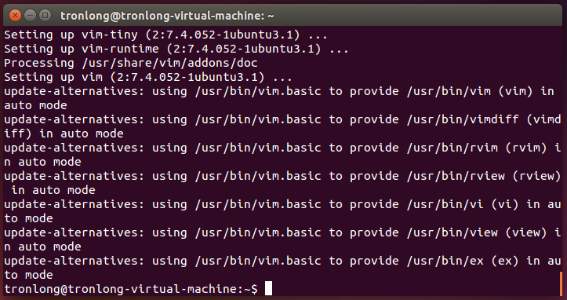
图 49
gedit属于图形化的文本编辑器,操作和Windows下的txt文本编辑器基本一致,对于初学者来说,会更加适合,如果系统没有安装gedit,请执行如下命令。
Host# sudo apt-get install gedit
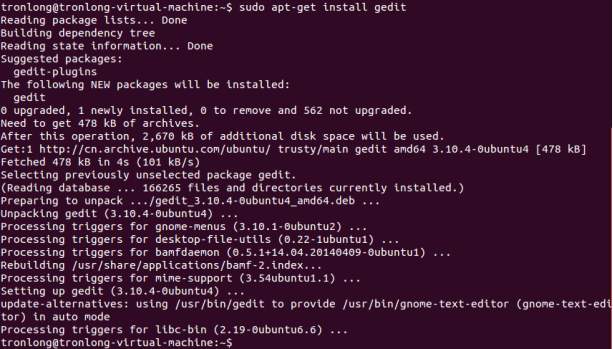
图 50
至此,系统安装完毕。
(34) 如连接网线后,虚拟机不能连接互联网,请在Windows下执行以下步骤。如可正常连接互联网,则可以跳过此步骤。
Ø 在Windows下按"WIN+R"键,在空白处输入"services.msc",然后点击“确定”,如下图所示。
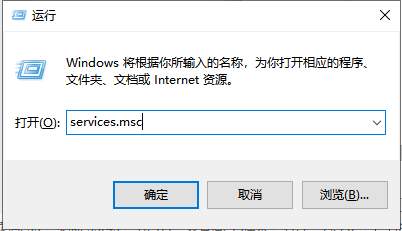
图 51
Ø 在弹出Windows服务窗口,找到"VMware NAT service",右键并选择“属性”,如下图所示。
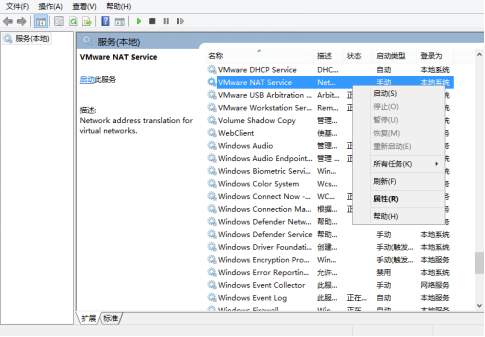
图 52
Ø 启动类型选择:自动,在服务状态栏点击“启动”,然后点击“确定”,如下图所示。
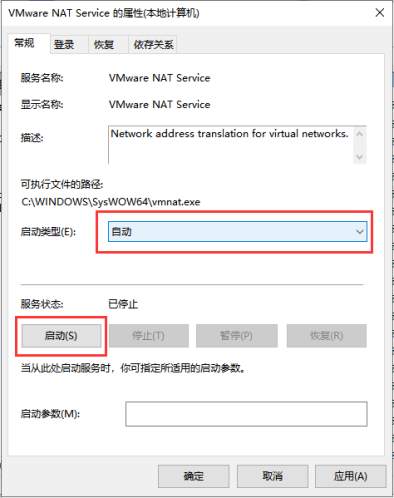
图 53
2.2 安装虚拟机工具
如未安装虚拟机工具,进入系统后,屏幕将无法全屏显示,且不能通过共享目录以及拖曳方式在Windows和虚拟机Ubuntu系统之间传输文件。以下为安装虚拟机工具操作步骤。
(1) 挂载虚拟机工具。点击虚拟机菜单栏"VM->Install VMware Tools...",如下图所示。
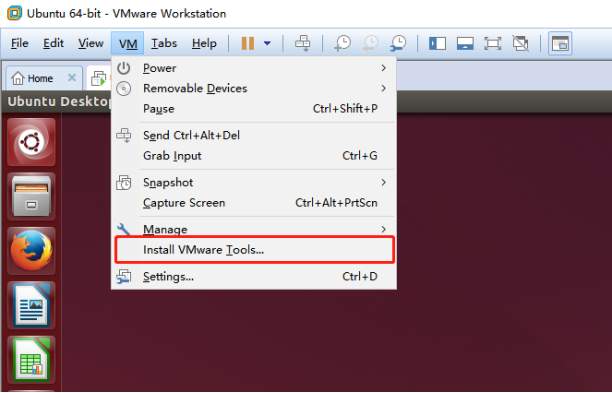
图 54
弹出如下界面。
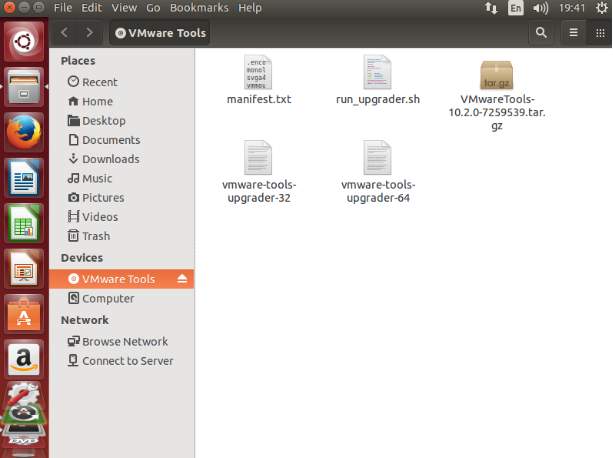
图 55
如果无法弹出如上界面,请先右击Ubuntu左侧虚拟光盘,选择Eject弹出虚拟光盘,如下图所示。
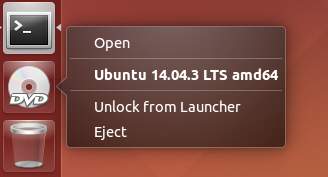
图 56
然后再点击虚拟机菜单栏"VM->Install VMware Tools..."。
虚拟机工具挂载路径为"/media/tronlong/VMware Tools/",如下图所示。

图 57
(2) 解压虚拟机工具。
输入部分命令或者文件名后,可以使用键盘左边的Tab补全键补全,连续点击两次后,系统会自动识别已有的文件名或者命令,自动补全或者提示选择。
执行如下命令解压虚拟机工具。
注意:"VMware Tools"目录字符串中间有空格,请使用键盘左边的Tab补全键补全路径,在命令行中实际体现为"VMware\ Tools"。"/home/tronlong/mnt"为新建的临时文件夹。
Host# cd /media/tronlong/VMware\ Tools/
Host# ls
Host# mkdir -p /home/tronlong/mnt
Host# tar zxvf VMwareTools-10.2.0-7259539.tar.gz -C /home/tronlong/mnt
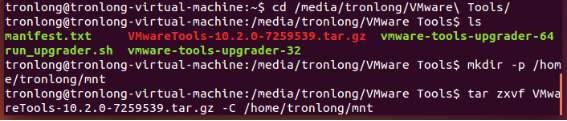
图 58
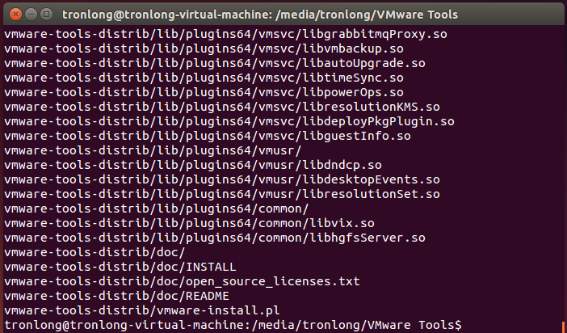
图 59
(3) 安装虚拟机工具。
执行如下命令安装虚拟机工具。
Host# cd /home/tronlong/mnt/vmware-tools-distrib/
Host# ls
Host# sudo ./vmware-install.pl

图 60
此时会询问是否安装,其默认为no,请输入yes,然后按回车键,后续遇到的所有询问均按回车键确认,等待安装完成即可,如下图所示。
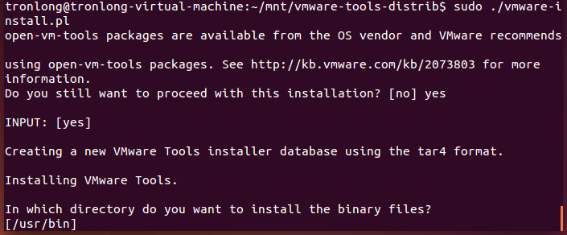
图 61
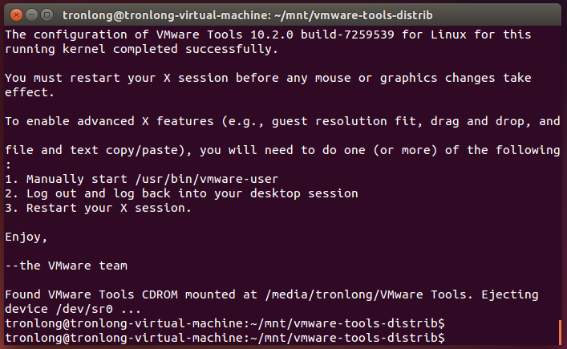
图 62
2.3 设置虚拟机共享目录
(1) 先点虚拟机菜单上方
右边的三角下拉按钮,再点击"Shut Down Guest",关闭虚拟机,如下图所示。
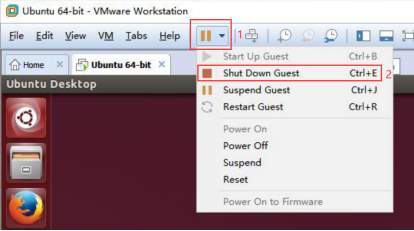
图 63
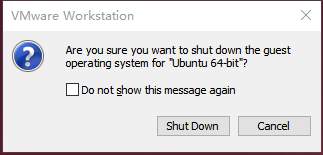
图 64
(2) 点击"VM->setting"进入设置界面,点击"Options->Shared Folders->Always enabled ->ADD…",选择路径添加共享目录(共享目录可设置多个),然后点击OK,如下图所示。
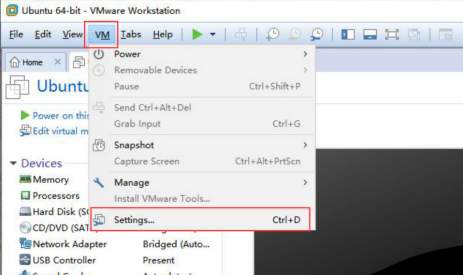
图 65
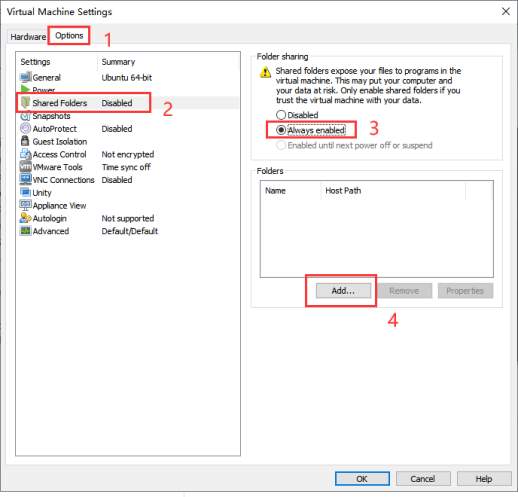
图 66
此处共享目录命名为SharedFolders,如下图所示。
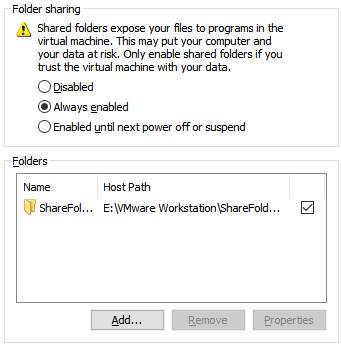
图 67
(3) 重新启动并登陆Ubuntu系统,可以在"/mnt/hgfs"下看到共享目录,就可以通过共享目录传输文件,如下图所示。
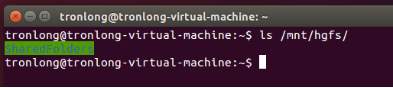
图 68
基于AM3352/AM3354/AM3358/AM3359的Linux 开发环境搭建(上)的更多相关文章
- 一步步学习Linux开发环境搭建与使用
00.Linux开发环境搭建与使用1--Linux简史 01.Linux开发环境搭建与使用2--Linux系统(ubuntu)安装方案 02.Linux开发环境搭建与使用3--通过虚拟机安装系统(ub ...
- Django Python MySQL Linux 开发环境搭建
Django Python MySQL Linux 开发环境搭建 1.安装Python 进行Python开发,首先必须安装python,对于linux 或者Mac 用户,python已经预装. 在命令 ...
- Linux开发环境搭建与使用系列教程
00.Linux开发环境搭建与使用1——Linux简史 01.Linux开发环境搭建与使用2——Linux系统(ubuntu)安装方案 02.Linux开发环境搭建与使用3——通过虚拟机安装系统(ub ...
- OsgEarth开发笔记(一):Osg3.6.3+OsgEarth3.1+vs2019x64开发环境搭建(上)
前言 OSG研究之后,做地理GIS显示了地球:<项目实战:Qt+OSG教育学科工具之地理三维星球>,这一文章是基于OSG做的,而基于OsgEarth是可以进一步对地球进行深度操作,所以 ...
- 基于Visual c++ 2012的php扩展开发 - 环境搭建
软件准备 Apache2.4 php-5.6.20-Win32-VC11-x86 php-5.6.20-src mysql-5.5.45-win32 vcredist_x86.exe vs2012旗舰 ...
- Linux 开发环境搭建
本文多参考自网上资料,在此多谢这些资料的作者的辛勤劳动! 另外,本文所用 Linux 版本为 CentOS 7.1. 终端配置 安装及配置 Zsh 在默认情况下,Linux 下的终端是 bash,但其 ...
- Linux开发环境搭建与使用——Linux必备软件之Samba
假如我们是在ubuntu环境上做对应的开发.有的时候,我们须要把我们写的程序共享给别人,或者,自己拷贝出来备份一份.我们习惯用U盘拷贝,假设须要频繁拷贝的话,这样会不太方便.这里给大家介绍一种更好的方 ...
- RN开发-Linux开发环境搭建(Ubuntu 12.04)
1.首先安装JDK 2.安装Android开发环境 3.安装node.js 3.1 官网下载 : node-v6.9.1-linux-x64 3.2 添加环境变量 sudo vi /etc/profi ...
- ESP32的Linux开发环境搭建
1. 官网教程地址 https://docs.espressif.com/projects/esp-idf/zh_CN/v4.0.1/get-started/linux-setup.html 2.官网 ...
随机推荐
- 菜鸟攻略–C语言多文件编程初探(二):使用 gcc 手动编译多文件 C 程序
step1:下载安装 Dev-C++ 已经安装了 Dev-C++ 或系统中的可以跳过这步.去官网下载 Dev-C++.我昨天下载,发现有点慢,所以我把安装文件放到百度网盘了,供大家下载,下载链接为:h ...
- 【转】springcloud底层原理
本文为转载文章,作者:中华石杉,十余年BAT架构经验,倾囊相授.作者微信公众号:石杉的架构笔记(ID:shishan100) 概述 毫无疑问,Spring Cloud是目前微服务架构领域的翘楚,无数的 ...
- Spring详解(一)------IOC控制反转
1.什么是 IOC? IOC-Inversion of Control,即控制反转.它不是什么技术,而是一种设计思想. 传统的创建对象的方法是直接通过 new 关键字,而 spring 则是通过 IO ...
- mzy git学习,初识git(一)
GIT学习 git工作区.暂存区.本地库.远程库 工作区:实际上我们工作的地方,进行写代码或者文件的地方. 暂存区:我们执行了git add 操作之后,就会被提交到暂存区. 本地库:其实最后我们需要执 ...
- 多线程编程<三>
1 /** 2 * 线程的暂停.恢复和停止 3 * @author Administrator 4 * 5 */ 6 public class ThreadControlDemo { 7 public ...
- react的每个方法为什么一定要bind this
一开始学习react的时候就了解了react的每个方法都要bind(this)或者使用箭头函数绑定this的指向,到底是为什么要这么写呢,当时要学习的东西太多了就没在意,今天特别好奇(不搞懂不吃饭的态 ...
- ffmpeg命令 从网络摄像头录制视频
安装 sudo apt-get install ffmpeg 录制视频为record.mp4文件 ffmpeg -y -i rtsp://cameral_ip:port -vcodec copy -a ...
- constexpr-C++11
constexpr和常量表达式 常量表达式(const expression)是指值不会改变并且在编译过程就能得到计算结果的表达式.显然,字面值属于常量表达式,用常量表达式初始化的const对象也是常 ...
- Python中的多线程编程
前言: 线程是操作系统能够进行运算调度的最小单位(程序执行流的最小单元) 它被包含在进程之中,是进程中的实际运作单位 一个进程中可以并发多个线程每条线程并行执行不同的任务 (线程是进程中的一个实体,是 ...
- UDP实现在线聊天功能
发送端 //发送 public class UDPChat01 { public static void main(String[] args) throws Exception { //开启端口 D ...