
SAMBA 文件共享服务
samba 通过简单配置就能够实现Linux系统与Windows系统之间的文件共享工作,也可实现Linux与Linux之间的文件共享。
在配置samba前,有个小建议:虚拟机的ip地址最好配置成静态的,动态也可以哦。
samba服务程序的配置方法
第一步:在虚拟机中安装samba
[root@localhost ~]# yum install -y samba
Loaded plugins: fastestmirror, langpacks
Loading mirror speeds from cached hostfile
* base: mirrors.aliyun.com
* extras: mirrors.aliyun.com
* updates: mirrors.aliyun.com
Resolving Dependencies
--> Running transaction check
---> Package samba.x86_64 0:4.10.16-13.el7_9 will be installed
--> Finished Dependency Resolution
Dependencies Resolved
=======================================================================================
Package Arch Version Repository Size
=======================================================================================
Installing:
samba x86_64 4.10.16-13.el7_9 updates 719 k
Transaction Summary
=======================================================================================
Install 1 Package
Total download size: 719 k
Installed size: 2.2 M
Downloading packages:
samba-4.10.16-13.el7_9.x86_64.rpm | 719 kB 00:00:00
Running transaction check
Running transaction test
Transaction test succeeded
Running transaction
Installing : samba-4.10.16-13.el7_9.x86_64 1/1
Verifying : samba-4.10.16-13.el7_9.x86_64 1/1
Installed:
samba.x86_64 0:4.10.16-13.el7_9
Complete!
[root@localhost ~]#
第二步:查看samba服务程序主配置文件,并将主配置文件多余的删去,只留下下面部分
(修改配置文件时使用命令 vim /etc/samba/smb.conf)
[root@localhost ~]# cat /etc/samba/smb.conf
[global]
workgroup = MYGROUP
security = user
passdb backend = tdbsam
printing = cups
printcap name = cups
load printers = yes
cups options = raw
[print$]
comment = Printer Drivers
path = /var/lib/samba/drivers
write list = @printadmin root
force group = @printadmin
create mask = 0664
directory mask = 0775
[root@localhost ~]#
第三步:通过修改配置文件配置共享资源,手动添加下面信息
[root@localhost ~]# cat /etc/samba/smb.conf
[global]
workgroup = MYGROUP
security = user
passdb backend = tdbsam
printing = cups
printcap name = cups
load printers = yes
cups options = raw
[database]
comment =Do not arbitrarily modify the database file
path = /home/database
public = no
writable = yes
[print$]
comment = Printer Drivers
path = /var/lib/samba/drivers
write list = @printadmin root
force group = @printadmin
create mask = 0664
directory mask = 0775
[root@localhost ~]#
第四步:重启samba服务
[root@localhost ~]#systemctl restart smb
[root@localhost ~]#
第五步:创建用于访问共享资源的账户信息
Samba服务程序的数据库要求账户必须在当前系统中已经存在,否则日后创建文件时将导致文件的权限属性混乱不堪,由此引发错误。
pdbedit命令用于管理SMB服务程序的账户信息数据库,格式为“pdbedit [选项] 账户”。在第一次把账户信息写入到数据库时需要使用-a参数,以后在执行修改密码、删除账户等操作时就不再需要该参数了
[root@localhost ~]# useradd linuxprobe
[root@localhost ~]# id linuxprobe
uid=1000(linuxprobe) gid=1000(linuxprobe) groups=1000(linuxprobe)
[root@localhost ~]# pdbedit -a -u linuxprobe
new password:此处输入该账户在Samba服务数据库中的密码
retype new password:再次输入密码进行确认
Unix username: linuxprobe
NT username:
Account Flags: [U ]
User SID: S-1-5-21-507407404-3243012849-3065158664-1000
Primary Group SID: S-1-5-21-507407404-3243012849-3065158664-513
Full Name: linuxprobe
Home Directory: \\localhost\linuxprobe
HomeDir Drive:
Logon Script:
Profile Path: \\localhost\linuxprobe\profile
Domain: LOCALHOST
Account desc:
Workstations:
Munged dial:
Logon time: 0
Logoff time: Wed, 06 Feb 2036 10:06:39 EST
Kickoff time: Wed, 06 Feb 2036 10:06:39 EST
Password last set: Mon, 13 Mar 2017 04:22:25 EDT
Password can change: Mon, 13 Mar 2017 04:22:25 EDT
Password must change: never
Last bad password : 0
Bad password count : 0
Logon hours : FFFFFFFFFFFFFFFFFFFFFFFFFFFFFFFFFFFFFFFFFF
第六步:创建用于共享资源的文件目录,并且设置文件权限
修改完毕后执行restorecon命令,让应用于目录的新SELinux安全上下文立即生效
[root@localhost ~]# mkdir /home/database
[root@localhost ~]# chown -Rf linuxprobe:linuxprobe /home/database
[root@localhost ~]# semanage fcontext -a -t samba_share_t /home/database
[root@localhost ~]# restorecon -Rv /home/database
restorecon reset /home/database context unconfined_u:object_r:home_root_t:s0->unconfined_u:object_r:samba_share_t:s0
第七步:设置SELinux服务与策略,使其允许通过Samba服务程序访问普通用户家目录
执行getsebool命令,筛选出所有与Samba服务程序相关的SELinux域策略,根据策略的名称选择出正确的策略条目进行开启即可
[root@localhost ~]# getsebool -a | grep samba
samba_create_home_dirs --> off
samba_domain_controller --> off
samba_enable_home_dirs --> off
samba_export_all_ro --> off
samba_export_all_rw --> off
samba_portmapper --> off
samba_run_unconfined --> off
samba_share_fusefs --> off
samba_share_nfs --> off
sanlock_use_samba --> off
use_samba_home_dirs --> off
virt_sandbox_use_samba --> off
virt_use_samba --> off
[root@localhost ~]# setsebool -P samba_enable_home_dirs on
第八步:重启smb服务,并清空iptables防火墙,检验配置效果
[root@localhost ~]# systemctl restart smb
[root@localhost ~]# systemctl enable smb ( 开机自启动)
ln -s '/usr/lib/systemd/system/smb.service' '/etc/systemd/system/multi-user.target.wants/smb.service'
[root@localhost ~]# iptables -F
[root@localhost ~]# service iptables save
iptables: Saving firewall rules to /etc/sysconfig/iptables:[ OK ]
第九步:Windows挂载共享
要在Windows系统中访问共享资源,只需在Windows的“运行”命令框中输入两个反斜杠,然后再加上虚拟机中的IP地址即可
可以采用简单的方式查看虚拟机的ip地址,取第一个地址
[root@localhost ~]# hostname -I
192.168.146.133 192.168.122.1
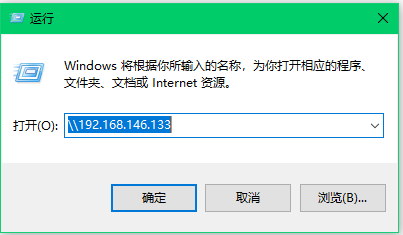
确定后会打开如下界面
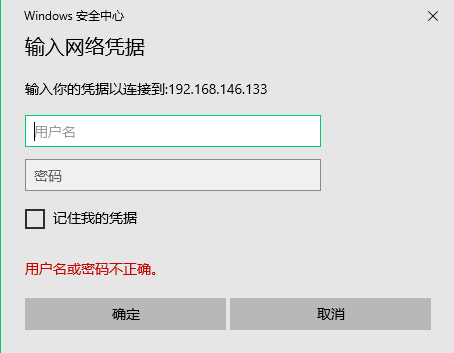
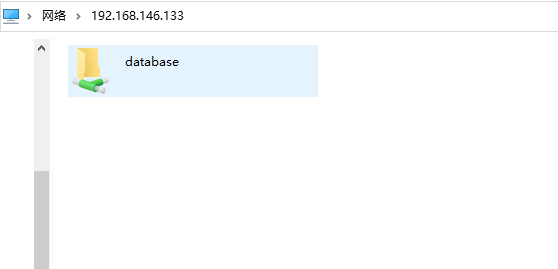
输入账户与密码,就可看到共享界面的文档了。
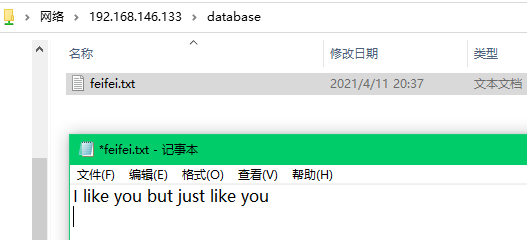
可以在共享文档里面新建文件,可分别在Windows系统和Linux系统中查看
Windows系统中的效果如下图
在Linux系统中的效果如下图
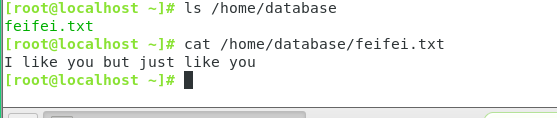
第十步:Linux挂载共享
Samba服务程序也可以实现Linux系统之间的文件共享,设置Samba服务程序所在主机(即Samba共享服务器)和Linux客户端使用的IP地址,然后在客户端安装支持文件共享服务的软件包(cifs-utils)。
[root@localhost ~]# yum install cifs-utils
Loaded plugins: langpacks, product-id, subscription-manager
rhel | 4.1 kB 00:00
Resolving Dependencies
--> Running transaction check
---> Package cifs-utils.x86_64 0:6.2-6.el7 will be installed
--> Finished Dependency Resolution
Dependencies Resolved
================================================================================
Package Arch Version Repository Size
================================================================================
Installing:
cifs-utils x86_64 6.2-6.el7 rhel 83 k
Transaction Summary
================================================================================
Install 1 Package
Total download size: 83 k
Installed size: 174 k
Is this ok [y/d/N]: y
Downloading packages:
Running transaction check
Running transaction test
Transaction test succeeded
Running transaction
Installing : cifs-utils-6.2-6.el7.x86_64 1/1
Verifying : cifs-utils-6.2-6.el7.x86_64 1/1
Installed:
cifs-utils.x86_64 0:6.2-6.el7
Complete!
第十一步:配置Linux客户端
按照Samba服务的用户名、密码、共享域的顺序将相关信息写入到一个认证文件中,为了保证不被其他人随意看到,最后把这个认证文件的权限修改为仅root管理员才能够读写[root@localhost ~]# vim auth.smb
username=linuxprobe
password=redhat
domain=MYGROUP
[root@localhost ~]# chmod -Rf 600 auth.smb
第十二步:Linux客户端上创建一个用于挂载Samba服务共享资源的目录
把挂载信息写入到/etc/fstab文件中,以确保共享挂载信息在服务器重启后依然生效
[root@localhost ~]# mkdir /database
[root@localhost ~]# vim /etc/fstab
#
# /etc/fstab
# Created by anaconda on Wed May 4 19:26:23 2017
#
# Accessible filesystems, by reference, are maintained under '/dev/disk'
# See man pages fstab(5), findfs(8), mount(8) and/or blkid(8) for more info
#
/dev/mapper/rhel-root / xfs defaults 1 1
UUID=812b1f7c-8b5b-43da-8c06-b9999e0fe48b /boot xfs defaults 1 2
/dev/mapper/rhel-swap swap swap defaults 0 0
/dev/cdrom /media/cdrom iso9660 defaults 0 0
//192.168.146.133/database /database cifs credentials=/root/auth.smb 0 0
[root@localhost ~]# mount -a
第十三步:进入到挂载目录/database后就可以看到Windows系统访问Samba服务程序时留下来文件了(即文件feifei.txt)
[root@linuxprobe ~]# cat /database/feifei.txt
I like you but just like you
文章到这里就结束啦,希望对你有用哦!

SAMBA 文件共享服务的更多相关文章
- samba文件共享服务的配置
samba文件共享服务的配置 服务端配置 一.安装samba软件包 命令:yum -y install samba 查看是否安装samba. [root@Centos7-Server haha]# [ ...
- Linux基础学习-Samba文件共享服务
使用Samba文件共享服务 Samba起源: 早期网络想要在不同主机之间共享文件大多要用FTP协议来传输,但FTP协议仅能做到传输文件却不能直接修改对方主机的资料数据,这样确实不太方便,于是便出现了N ...
- Samba文件共享服务
Samba起源: 早期网络想要在不同主机之间共享文件大多要用FTP协议来传输,但FTP协议仅能做到传输文件却不能直接修改对方主机的资料数据,这样确实不太方便,于是便出现了NFS开源文件共享程序:NFS ...
- 红帽7配置samba文件共享服务
samba软件主要功能是为客户机提供共享使用的文件夹. 使用的协议是SMB(TCP 139).CIFS(TCP445). 所需的软件包:samba 系统服务:smb 1.安装samba服务 ~]#yu ...
- nfs samba文件共享服务
(注意:实验之前强关闭selinux和防火墙) 一丶nfs ① 1.服务端 启动服务 systemctl start nfs.service 配置文件 vim /etc/exports share ...
- Linux Samba文件共享服务,安装与案例配置
Samba服务器安装和配置 1:安装Samba服务器软件包 [root@localhost ~]# rpm -qa | grep samba [root@localhost ~]# yum -y in ...
- samba文件共享服务配置一(共2节)
一.samba服务简介 Samba是在Linux和UNIX系统上实现SMB协议的一个免费软件,由服务器及客户端程序构成.SMB(Server Messages Block,信息服务块)是一种在局域网上 ...
- samba文件共享服务部署
1.安装samaba服务程序 yum install -y samba 2.查看smaba文件,由于注释空行较多,选择过滤 egrep -v "#|;|^$" /etc/samba ...
- Samba文件共享服务设置
SMB的主程序 smbd:SMB-TCP139,CIFS-TCP445 nmbd:NetBios-UDP137,138 SMB主程序对应的两个服务 /etc/init.d/smb /etc/init. ...
随机推荐
- Java操作Excel工具类(poi)
分享一个自己做的poi工具类,写不是很完全,足够我自己当前使用,有兴趣的可以自行扩展 1 import org.apache.commons.lang3.exception.ExceptionUtil ...
- springboot对数据库密码加密
第一步:maven引jar包 <dependency> <groupId>com.github.ulisesbocchio</groupId> <artifa ...
- eclipse快速定位当前类所在位置
如何快速的找到一个类并且定位它所在的位置呢?这里以搜索Menu类为例说明. 可以通过CTRL + SHIFT +R的组合键,输入Menu 双击Menu.java即可跳转到对应的类上,但此时还不知道此类 ...
- 搭建Elasticsearch可视化界面 Kibana
前言 每一个版本的es都有一个对应的Kibana版本,建议和es相同版本,官网地址: 点击进入下载地址 步骤 1.解压 tar -zxvf kibana-7.2.0-linux-x86_64 2.修改 ...
- 阿里云DataWorks实践:数据集成+数据开发
简介 什么是DataWorks: DataWorks(数据工场,原大数据开发套件)是阿里云重要的PaaS(Platform-as-a-Service)平台产品,为您提供数据集成.数据开发.数据地图.数 ...
- 配置Nginx的坑及思路
我配置的是Django + uwsgi + Nginx 说下思路,先进行模块化测试: Django: Django 下 第一个坑是sql版本低问题,原因用pip安装不正确,在网上查了下按这个文章重装下 ...
- Centos7.7下安装Python3.7 并兼容python2.7
前言 1.首先来看一下系统版本 [root@python3 ~]# cat /etc/redhat-release CentOS Linux release 7.7.1810 (Core) 2.更新一 ...
- 基于 react + electron 开发及结合爬虫的应用实践🎅
前言 Electron 是一个可以使用 Web 技术如 JavaScript.HTML 和 CSS 来创建跨平台原生桌面应用的框架.借助 Electron,我们可以使用纯 JavaScript 来调用 ...
- OAID 文档与获取DemoAPK
OAID 查看器 接入 OAID SDK 的 Demo 工程 完整项目地址 Github 文档与 Demo 下载 release 提供 APK 下载 支持设备见 说明文档 常见问题见 F&Q文 ...
- PAT-1150(Travelling Salesman Problem)旅行商问题简化+模拟图+简单回路判断
Travelling Salesman Problem PAT-1150 #include<iostream> #include<cstring> #include<st ...