
pyqt5实现窗口跳转并关闭上一个窗口
关键在于要定义一个关闭窗体的函数colsewin()
然后将按键与该函数连接(connect)在一起即可
import sys

from PyQt5.QtWidgets import QMainWindow, QPushButton, QApplication

class First(QMainWindow):

    def __init__(self):

        super().__init__()

        self.initUI()

    def closewin(self):

        self.close()

    def initUI(self):

        self.btn = QPushButton("Button", self)

        self.btn.move(30, 50)

        self.setGeometry(300, 300, 500, 500)

        self.setWindowTitle('Event sender')

        self.show()

class Second(QMainWindow):

    def __init__(self):

        super().__init__()

        self.initUI()

    def initUI(self):

        self.setGeometry(300, 300, 290, 150)

        self.setWindowTitle('Get sender')

if __name__ == '__main__':

    app = QApplication(sys.argv)

    a = First()

    b = Second()

    a.show()

    a.btn.clicked.connect(a.closewin)

    a.btn.clicked.connect(b.show)

    sys.exit(app.exec_())
UI.py文件
from PyQt5.QtWidgets import *

from PyQt5.QtCore import *

from PyQt5.QtGui import *

import sys

class Communicate(QObject):

    closeApp = pyqtSignal()

class Example1(QMainWindow):

    _startPos = None

    _endPos = None

    _isTracking = False

    def __init__(self):

        super().__init__()

        self.initUI()

        self.center()

    def closewin(self):

        self.close()

    def center(self, screenNum=0):

        '''多屏居中支持'''

        screen = QDesktopWidget().screenGeometry()

        size = self.geometry()

        self.normalGeometry2 = QRect((screen.width() - size.width()) / 2 + screen.left(),

                                     (screen.height() - size.height()) / 2, size.width(), size.height())

        self.setGeometry((screen.width() - size.width()) / 2 + screen.left(),

                         (screen.height() - size.height()) / 2, size.width(), size.height())

    def initUI(self):

        self.setFixedSize(QSize(400, 300))

        self.setWindowFlags(Qt.FramelessWindowHint)  # 无边框

        btn1 = QPushButton("Button 1", self)

        btn1.move(80, 150)

        btn2 = QPushButton("Button 2", self)

        btn2.move(220, 150)

        btn3 = QPushButton("☜",self)

        btn3.move(0, 0)

        btn4 = QPushButton("☞", self)

        btn4.move(300, 260)

        btn1.clicked.connect(self.buttonClicked)

        btn2.clicked.connect(self.buttonClicked)

        btn3.clicked.connect(self.buttonClicked)

        btn3.clicked.connect(self.closewin)

        btn4.clicked.connect(self.buttonClicked)

        btn4.clicked.connect(self.closewin)

        self.statusBar()

        self.c = Communicate()

        self.c.closeApp.connect(self.close)

        self.setGeometry(300, 300, 290, 150)

        self.setWindowTitle('Event sender')

        self.window().setStyleSheet('''

            QPushButton{

                border:none;

                color:black;

                font-size:20px;

                height:40px;

                padding-left:5px;

                padding-right:10px;

                text-align:left;

            }

            QPushButton:hover{

                color:red;

                border:1px solid #F3F3F5;

                border-radius:10px;

                background:LightGray;

            }

            QMainWindow{

                background:gray;

                border-top:1px solid white;

                border-bottom:1px solid white;

                border-left:1px solid white;

                border-right:1px solid white;

                border-top-left-radius:12px;

                border-bottom-left-radius:12px;

                border-top-right-radius:12px;

                border-bottom-right-radius:12px;

            }

        ''')

        self.show()

    def buttonClicked(self):

        sender = self.sender()

        self.statusBar().showMessage(sender.text() + ' was pressed')

        if sender.text()=="Button 1":

            print("执行%s"%sender.text())

        elif sender.text()=="Button 2":

            print("执行%s"%sender.text())

        elif sender.text()=="☜":

            print("执行%s"%sender.text())

            import qt5

            self.qt = qt5.Example()

            self.qt._initUI()
       self.qt.center()

        else:

            print("执行%s"%sender.text())

            import qt5

            self.qt=qt5.Example()

            self.qt._initUI()
       self.qt.center()

    def mouseMoveEvent(self, e: QMouseEvent):  # 重写移动事件

        self._endPos = e.pos() - self._startPos

        self.move(self.pos() + self._endPos)

    def mousePressEvent(self, e: QMouseEvent):

        if e.button() == Qt.LeftButton:

            self._isTracking = True

            self._startPos = QPoint(e.x(), e.y())

    def mouseReleaseEvent(self, e: QMouseEvent):

        if e.button() == Qt.LeftButton:

            self._isTracking = False

            self._startPos = None

            self._endPos = None

if __name__ == '__main__':

    app = QApplication(sys.argv)

    ex = Example1()

    sys.exit(app.exec_())
qt5文件:
from PyQt5.QtWidgets import *

from PyQt5.QtCore import *

from PyQt5.QtGui import *

import sys

class Example(QWidget):

    _startPos = None

    _endPos = None

    _isTracking = False

    def __init__(self):

        super().__init__()

        self._initUI()

        self.center()

        #self.Use_Qss()

        #self.show()

    def closewindow(self):

        self.close()

    def center(self, screenNum=0):

        '''多屏居中支持'''

        screen = QDesktopWidget().screenGeometry()

        size = self.geometry()

        self.normalGeometry2 = QRect((screen.width() - size.width()) / 2 + screen.left(),

                                     (screen.height() - size.height()) / 2, size.width(), size.height())

        self.setGeometry((screen.width() - size.width()) / 2 + screen.left(),

                         (screen.height() - size.height()) / 2, size.width(), size.height())

    def _initUI(self):

        #self.resize(800, 400)

        self.setWindowFlags(Qt.FramelessWindowHint)  # 无边框

        #def Use_Qss(self):

        palette = QPalette()

        palette.setBrush(QPalette.Background, QBrush(QPixmap("./p1.jpg")))

        self.setPalette(palette)

        #self.setObjectName("MainWindow")

        # #todo 1 设置窗口背景图片

        #self.setStyleSheet("#MainWindow{border-image:url(.\p1.jpg);}")

        # todo 2 设置窗口背景色

        #self.setStyleSheet("#MainWindow{background-color: gray}")

        btn1 = QPushButton("back", self)

        btn1.move(240, 300)

        btn1.setStyleSheet(

            '''QPushButton{

              border:none;

        color:white;

        background:blue;

        border:1px solid #F3F3F5;

        border-radius:10px;

        font-size:20px;

        height:40px;

        padding-left:5px;

        padding-right:10px;

        text-align:left;

    }

    QPushButton:hover{

        color:black;

        border:1px solid #F3F3F5;

        border-radius:10px;

        background:LightGray;

    }

        ''')

        btn1.clicked.connect(self.buttonClicked)

        btn1.clicked.connect(self.closewindow)

        self.lb1 = QLabel(self)

        qle = QLineEdit(self)

        qle.move(60, 300)

        self.lb1.move(60, 40)

        qle.setStyleSheet(

            '''QLineEdit{

                    border:1px solid gray;

                    background:cyan;

                    width:120px;

                    border-radius:10px;

                    padding:2px 4px;

                    font-family: 微软雅黑,宋体,Arial,Helvetica,Verdana,sans-serif;

            }''')

        self.lb1.setStyleSheet(

            '''QLabel{

            color:red;

            font-size:60px;

            font-family: 微软雅黑,宋体,Arial,Helvetica,Verdana,sans-serif;

            }

            '''

        )

        qle.textChanged[str].connect(self.onChanged)

        self.setGeometry(600, 300, 480, 370)

        self.setWindowTitle('单行文本')

        self.show()

    def buttonClicked(self):

        import UI

        self.qt = UI.Example1()

        self.qt.initUI()
     self.qt.center()

    def onChanged(self, text):

        self.lb1.setText(text)

        self.lb1.adjustSize()

    def mouseMoveEvent(self, e: QMouseEvent):  # 重写移动事件

        self._endPos = e.pos() - self._startPos

        self.move(self.pos() + self._endPos)

    def mousePressEvent(self, e: QMouseEvent):

        if e.button() == Qt.LeftButton:

            self._isTracking = True

            self._startPos = QPoint(e.x(), e.y())

    def mouseReleaseEvent(self, e: QMouseEvent):

        if e.button() == Qt.LeftButton:

            self._isTracking = False

            self._startPos = None

            self._endPos = None

if __name__ == '__main__':

    app = QApplication(sys.argv)

    ex = Example()

    sys.exit(app.exec_())
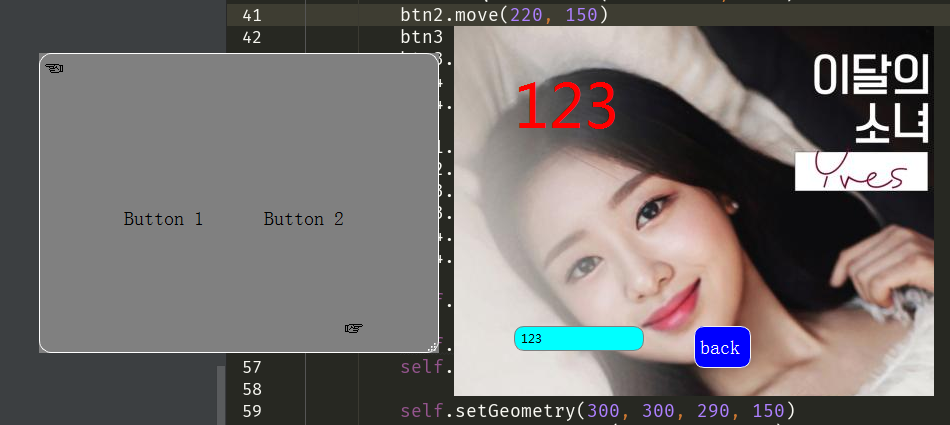
效果图:
btn1按键透明化:
op =QGraphicsOpacityEffect()

# 设置透明度的值,0.0到1.0,最小值0是透明,1是不透明

op.setOpacity(0.5)

btn1.setGraphicsEffect(op)
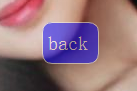
效果图:
pyqt5实现窗口跳转并关闭上一个窗口的更多相关文章
- C# winForm 窗口跳转后关闭上一个窗口的方法
FrmMain main = new FrmMain(); main.Owner = this; this.Hide(); main.ShowDialog(); Application.ExitThr ...
- QT实现窗口缩放打开与关闭(重叠窗口,太有意思了)
基本思想:假设A为主窗口,B为子窗口.A打开或关闭时,先对A窗口进行截图,然后将图片部满整个B窗口的,在paintEvent里面进行动态缩放或放大画图.最后使用动画,将B窗口以动画的形式打开或关闭,动 ...
- vs code在打开新文件是覆盖上一个窗口的问题
设置里面有个 enablePreview 去掉就好
- PyQt5窗口关闭问题---关闭主程序的窗口但子窗口仍显示的问题
使用PyQt5做界面开发时,如果做一个较复杂的程序时往往会涉及到在主程序中打开某个菜单弹出子窗口的问题,如果在打开很多子窗口的时候想一键退出关闭主窗口,但其它的子窗口仍然正常显示着,那么如何在代码中进 ...
- WinForm------如何跳转另一个窗口,同时关闭当前窗口
添加一个按钮,并为按钮添加点击事件(注:Frm_Main为需要跳转的窗口名字) private void Btn_OK_Click(object sender, EventArgs e) { //打开 ...
- 简单数学算法demo和窗口跳转,关闭,弹框
简单数学算法demo和窗口跳转,关闭,弹框demo <!DOCTYPE html PUBLIC "-//W3C//DTD XHTML 1.0 Transitional//EN&quo ...
- Duilib 实现右下角弹出像QQ新闻窗口,3秒后窗口透明度渐变最后关闭,若在渐变过程中鼠标放到窗口上,窗口恢复最初状态(二)
效果: 1.定义两个个定时器ID #define ID_TIMER_DISPLAY_DELAY 30 #define ID_TIMER_DISPLAY_CLOSE 40 2.添加一个成员函数和成员变量 ...
- js页面跳转 和 js打开新窗口 方法
js页面跳转 和 js打开新窗口 方法 第一种: 第二种: 第三种: 第四种: 第五种: 1.在原来的窗体中直接跳转用 window.location.href="你所要跳转的页面" ...
- Javascript跳转页面和打开新窗口等方法
1.在原来的窗体中直接跳转用onClick="window.location.href='你所要跳转的页面';" 2.在新窗体中打开页面用:onclick="window ...
随机推荐
- C#10在List, Queue 以及Stack中使用EnsureCapacity方法来提升性能
简介 在今天的文章中,我们将介绍 C# 10 中引入的一项新功能.这是已添加到 List.Queue 和 Stack 集合中的 EnsureCapacity 方法.我们将讨论为什么我们应该使用这个方法 ...
- SSM自学笔记(七)
14.MyBatis的多表操作 1.MyBatis的多表操作 1.1 一对一查询 一对一查询的模型 用户表和订单表的关系为,一个用户有多个订单,一个订单只从属于一个用户 一对一查询的需求:查询一个订单 ...
- sentinel使用(结合gateway)
前 如果你想在Spring Cloud Gateway中使用Sentinel Starter,你需要添加Spring - Cloud -alibaba- Sentinel - Gateway依赖,并添 ...
- 转: SIFT原理解释
1.SIFT概述 SIFT的全称是Scale Invariant Feature Transform,尺度不变特征变换,由加拿大教授David G.Lowe提出的.SIFT特征对旋转.尺度缩放.亮度变 ...
- freecodecamp挑战
freecodecamp挑战 2020年3月21初次挑战 完成45关挑战 2020年3月22日 完成至101关 2020年3月23日 完成至144关 2020年3月24日 完成至187关 css结束 ...
- Ant高级-path和fileset
一 <path/> 和 <classpath/> 你可以用":"和";"作为分隔符,指定类似PATH和CLASSPATH的引用.Ant会 ...
- Spark消费Kafka如何实现精准一次性消费?
1.定义 精确一次消费(Exactly-once) 是指消息一定会被处理且只会被处理一次.不多不少就一次处理. 如果达不到精确一次消费,可能会达到另外两种情况: 至少一次消费(at least onc ...
- 工作效率:通过pycharm的模板代码减少重复工作
摘要 在常见的业务开发场景下,经常要开发大量重复的代码,这里代码耗时但又必要,就像我们写分析报告一样,每次都要为固定的格式耗费精力.我们可以更加日常开发经验总结出一些常用的模板代码来帮助我们实现一秒五 ...
- Maven无法导入插件,pom文件报错
最近在使用IDEA导入开源项目bootshiro,更新依赖的时候,发现有些插件无法导入,以致于pom文件一直报找不到该插件的错误 一开始就网上各种百度,无论怎么更换阿里云的镜像都导不进,最后想着试试自 ...
- MySQL主从不同步、数据不一致解决办法
第一种:通过sql_slave_skip_counter跳过同步错误,适用于一般异常如插入时主键冲突 这种情况一般是在从库进行了写操作,错误提示 Last_SQL_Errno: 1062 Last_S ...