
electron-vue 开发问题合集
(一)Found ‘electron’ but not as a devDependency, pruning anyway
原因:对electron没有严格要求的话可以忽略,不影响打包,但会影响第三方库的使用,应使用推荐库进行打包。
修改 .electron-vue/webpack.renderer.config.js 文件
// let whiteListedModules = ['vue']

let whiteListedModules = ['vue', 'electron']
(二)Multispinner is not defined
原因:在 electron -vue 的模板中,没有引入 multispinner 相关的依赖,对 multispinner 依赖重新安装,并在 build.js 文件中加入引用。
命令行安装 multispinner
npm install multispinner -D
在 .electron-vue/build.js 文件中引入 multispinner
const Multispinner = require('multispinner')
(三)Build:Identifier 'tasks'has already been declared
原因:在 .electron-vue/build.js 中重复申明了tasks,导致在打包时报错,所以需要对其中至少一个tasks 进行重命名。
修改 .electron-vue/build.js 文件
// const tasks = ['main', 'renderer']

// const m = new Multispinner(tasks, { ...

const tasks1 = ['main', 'renderer']

const m = new Multispinner(tasks1, { ...

// const tasks = new Listr( ...

// await tasks

const tasks2 = new Listr( ...

await tasks2
(四)electron-packager --打包命令的参数设置
"scripts": {

  "package": "electron-packager ./ app --all --out ./out --electron-version 2.0.18 --overwrite --icon=./src/renderer/assets/images/icon"

}

/**

*

* electron-packager <sourcedir> <appname> <platform> <architecture> <electron version> <optional options>

*

* 参数说明:

*   sourcedir:项目所在路径

*   appname:应用名称

*   platform:确定了你要构建哪个平台的应用(Windows、Mac 还是 Linux)

*   architecture:决定了使用 x86 还是 x64 还是两个架构都用

*   electron version:electron 的版本

*   optional options:可选选项

*

**/
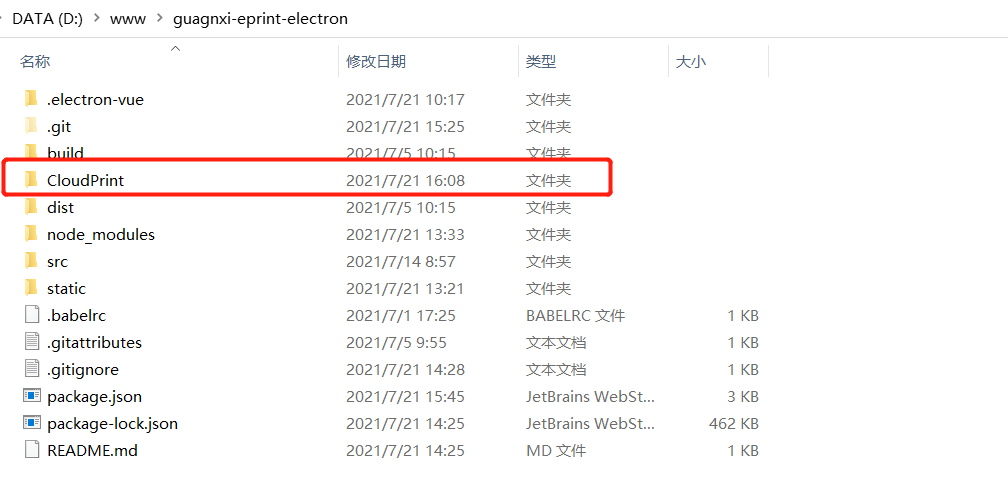
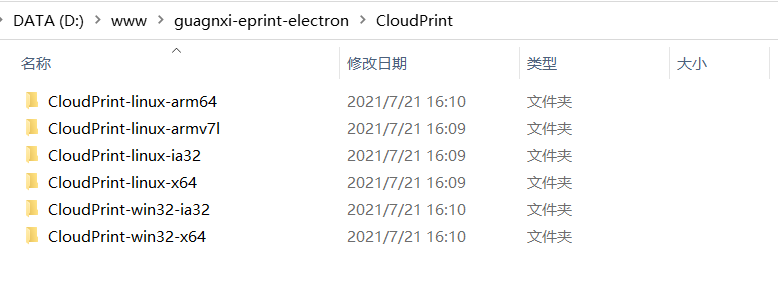
打包成功如下:

根据配置在项目根目录下生成 CloudPrint 文件夹:
(五)自定义 ico 图标
注意:必须使用软件处理后生成的 .ico 文件,不能直接修改后缀名得到 .ico 文件(因为通过修改其他格式图片的后缀生成的 .icon 文件在打包时会报错!!!)。
(六)打包成功运行桌面应用白屏
修改 .electron-vue/webpack.renderer.config.js 文件
// nodeModules: process.env.NODE_ENV !== 'production'  ? path.resolve(__dirname, '../node_modules') : false

  nodeModules: path.resolve(__dirname, '../node_modules')
(七)打包时 resource busy or locked, rmdir 'D:\www\g******\***\***-win32-ia32'
原因:当前打包的项目有正在运行的已打包程序,确定关闭后重新打包 。打包时关闭正在运行的已打包程序。
(八)mac环境的包需要在Mac上进行打包!!!
(九)macOS“自动更新”必须要使用苹果开发者证书进行签名!!!
(十)npm run build:web 报错:can‘t resolve 'fs'
修改 webpack.web.config.js 文件
// target: 'electron-main'

// target: 'web'

  target: 'electron-renderer'
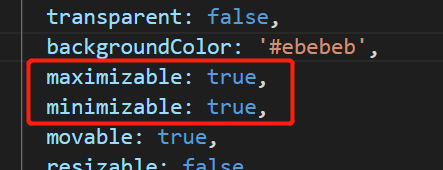
(十一)实现点击任务栏图标显示/隐藏客户端
(十二)Linux环境命令行报错 `node ./postinstall.js`
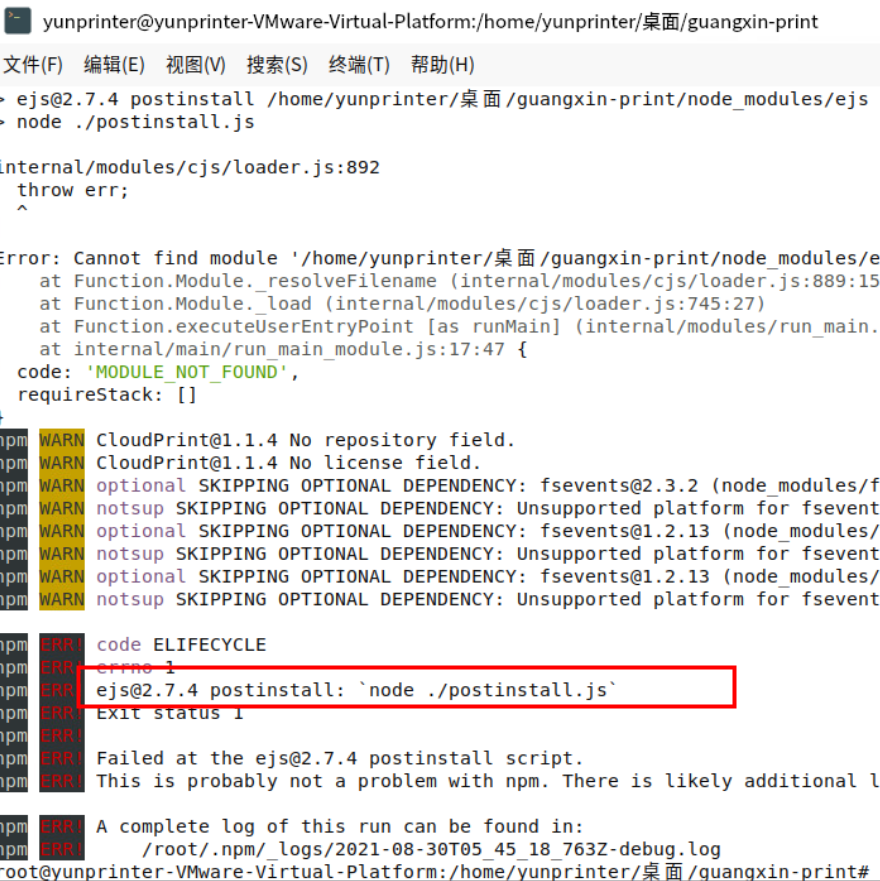
// 解决方法:将electron下载地址指向taobao镜像

npm config set electron_mirror "https://npm.taobao.org/mirrors/electron/"

cnpm install
(十三)生产环境下启用应用程序的开发者工具
// 打开

mainWindow.webContents.openDevTools()

// 分离状态打开

mainWindow.webContents.openDevTools({ mode: 'detach' })

// 在窗口左侧打开

mainWindow.webContents.openDevTools({ mode: 'left' })

// 在窗口右侧打开

mainWindow.webContents.openDevTools({ mode: 'right' })

// 在窗口底部打开

mainWindow.webContents.openDevTools({ mode: 'bottom' })
(十四)主进程对静态文件的访问
如下:主进程设置图标路径,需根据开发环境和生成环境的不同而不同。
要求:dev环境下添加icon.png至/src/renderer/assets/images ; pro环境下添加icon.png至/static 。
// main/index.js

// 窗口、任务栏、托盘等图标的路径设置

icon: process.env.NODE_ENV === 'development' ? path.join(__dirname, '../renderer/assets/images/icon.png') : path.join(__static, './icon.png')
日常开发中不会将相同图片copy两次放不同位置,可通过build配置拷贝静态文件到所需位置。
修改 webpack.renderer.config.js 、webpack.web.config.js 文件
// .electron-vue/webpack.renderer.config.js  和 .electron-vue/webpack.web.config.js

// if (process.env.NODE_ENV === 'production') {

//   ...

//

//   rendererConfig.plugins.push(

//     ...

//

//     new CopyWebpackPlugin([

//       {

//         from: path.join(__dirname, '../static'),

//         to: path.join(__dirname, '../dist/electron/static'),

//         ignore: ['.*']

//       }

//     ])

//

//     ...

//   )

// }

if (process.env.NODE_ENV === 'production') {

  ...

  rendererConfig.plugins.push(

    ...

    new CopyWebpackPlugin([

      {

        from: path.join(__dirname, '../static'),

        to: path.join(__dirname, '../dist/electron/static'),

        ignore: ['.*']

      },

      {

        from: path.join(__dirname, '../src/renderer/assets/images/icon.png'),

        to: path.join(__dirname, '../dist/electron/static/icon.png')

      }

    ])

    ...

  )

}
electron-vue 开发问题合集的更多相关文章
- 超全的 Vue 开源项目合集,签收一下
超全的 Vue 开源项目合集,签收一下 xiaoge2016 前端开发 1周前 作者:xiaoge2016 链接: https://my.oschina.net/u/3018050/blog/2049 ...
- win7win8 64位汇编开发环境合集安装与设置
win7win8 64位汇编开发环境合集安装与设置 下载 win7 win8 64位汇编开发环境.rar 下载地址(免积分下载) http://download.csdn.net/detail/li ...
- Electron+Vue开发跨平台桌面应用
Electron+Vue开发跨平台桌面应用 xiangzhihong发布于 2019-12-23 虽然B/S是目前开发的主流,但是C/S仍然有很大的市场需求.受限于浏览器的沙盒限制,网页应用无法满足某 ...
- vue指令示例合集
vue所有指令练习合集.这是个html文件,用chrome打开可查看结果. <!DOCTYPE html> <html lang="en" xmlns:v-on= ...
- 使用electron+vue开发一个跨平台todolist(便签)桌面应用
# 1 最近一直在使用electron开发桌面应用,对于一个web开发者来说,html+javascript+css的开发体验让我非常舒服.之前我一直简单的以为electron只是张网页加个壳,和那些 ...
- VUE相关资料合集
===官方=== https://github.com/vuejs/vue vue-components组件库 ---PC端--- https://github.com/ElemeFE/element ...
- electron vue 开发客户端程序
文档知识点 https://electronjs.org/docs/tutorial/about (1)Electron通过将Chromium和Node.js合并到同一个运行时环境中,并将其打包为Ma ...
- php最好的开发工具合集
欲先攻其事必先利其器,新接触pphp的小伙伴们,你们可要注意阅读本文了哦! 常见好用的php开发工具汇总 1.SublimeText3 工具简介: Sublime Text是一款目前非常流行的代码编辑 ...
- Android辅助开发工具合集
https://github.com/389273716/android-skill-summary/blob/master/开发工具使用指南/辅助开发工具.md
随机推荐
- 5.1 剑指 Offer 03. 数组中重复的数字
类型题:剑指 Offer 03. 数组中重复的数字 找出数组中重复的数字.在一个长度为 n 的数组 nums 里的所有数字都在 0-n-1 的范围内.数组中某些数字是重复的,但不知道有几个数字重复了, ...
- 【javaFX学习】(三) 控件手册
移至http://blog.csdn.net/qq_37837828/article/details/78732605 更新 这里写的控件可能不是所有的控件,但是应该是比较齐全并足够用的了,后面还有图 ...
- MySQL学习05(MySQL函数)
MySQL函数 常用函数 官方文档 : https://dev.mysql.com/doc/refman/5.7/en/func-op-summary-ref.html 数据函数 SELECT ABS ...
- MongoDB-03-分片集群
分片集群(Sharding Cluster) 架构图 规划 10个实例:38017-38026 1 configserver:38018-38020 3台构成的复制集(1主两从,不支持arbiter) ...
- 【笔记】KNN之超参数
超参数 超参数 很多时候,对于算法来说,关于这个传入的参数,传什么样的值是最好的? 这就涉及到了机器学习领域的超参数 超参数简单来说就是在我们运行机器学习之前用来指定的那个参数,就是在算法运行前需要决 ...
- Lab: 2FA bypass using a brute-force attack:暴力破解双重验证靶场复盘(困难级别)
靶场内容: This lab's two-factor authentication is vulnerable to brute-forcing. You have already obtained ...
- NOIP 模拟 $14\; \text{影魔}$
题解 \(by\;\;zj\varphi\) 不是原题 一道(对我来说)很需要技巧的题 对于颜色数如何处理 离线,将子树转化为 \(dfs\) 序,但这种做法无法处理深度 我们按照深度加点(可以通过 ...
- 微信小程序 简易搜索功能实现
先看效果图 挺简单的一个实现方法,导入外部js数据,将数据通过radio-group展示出来,根据数据里的status属性判断显不显示该项. 在搜索框内实时读取输入的数据,去除空格后将数据跟js里的n ...
- centos8安装mysql8.0
官网下载rpm地址 https://dev.mysql.com/downloads/repo/yum/ wget下载 wget https://repo.mysql.com//mysql80-comm ...
- springboot整合多数据源解决分布式事务
一.前言 springboot整合多数据源解决分布式事务. 1.多数据源采用分包策略 2.全局分布式事务管理:jta-atomikos. ...