
win7(X64)+wdk7驱动环境搭建
!!版权声明:本文为博主原创文章,版权归原文作者和博客园共有,谢绝任何形式的 转载!!
作者:mohist
----- 蓝 屏 警 告 ---
加载驱动的操作请在虚拟机中完成, 可以有效避免物理机蓝屏 或者其他情况出现 带来的损失。
1、准备
wdk7下载地址: https://www.microsoft.com/en-us/download/details.aspx?id=11800
vmware12: (我选择vmware12是因为 其对win7的支持,有些版本对操作系统的是有要求的)
win7: https://msdn.itellyou.cn/ 打开后,选择左侧的操作系统,找到合适你的需求版本下载(下载推荐选择 迅雷,下载链接是 edk2 哦)
DriverMonitor: (Google一下,自行下载)。 主要用来加载和卸载驱动。
DebugView: https://docs.microsoft.com/zh-cn/sysinternals/downloads/debugview (查看内核输出)
64signer: 驱动签名工具。 Google一下, 自行下载
2、环境搭建
A、安装 vmware12 , 再 创建 win7 X64的虚拟机。 (不会? 那就 Google一下)
B、安装win7 操作系统, 并激活。
C、安装 vmware install tool ( 不会? 那就 Google 一下)
3、安装 wdk
下载wdk后,使用 band 或者其他的解压缩工具 解压, 安装即可。(傻瓜式安装 , 下一步,下一步。。。。。)

安装结束后: 安装目录大概是这样的,

4、编写一个自己的第一个驱动程序
特别说明, 我使用的是X64 编译。
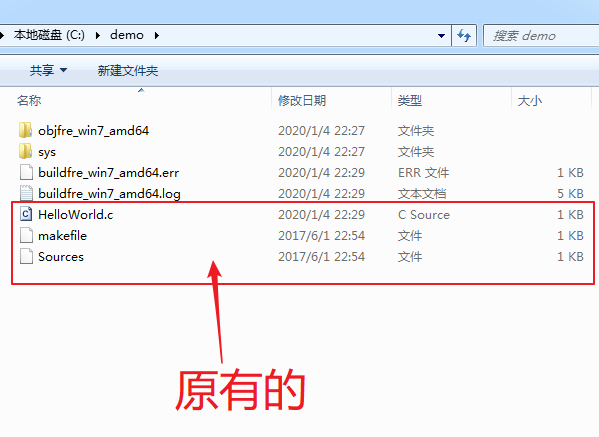
我再C盘根目录创建了一个文件夹,名为demo, 里面准备了下面的3个文件.
A、文件名: helloworld.c , 文件内容如下:
#include <ntddk.h>

// unload my driver

VOID DriverUnload(PDRIVER_OBJECT pDriverObject)

{

    DbgPrint(" the driver unloaded successfully! \n");

}

// the entry of driver

NTSTATUS DriverEntry(PDRIVER_OBJECT pDriverObject, PUNICODE_STRING reg_path)

{

    DbgPrint("ok, congratulation ,the driver has loaded successfully!\n");

    if(NULL != pDriverObject)

        pDriverObject->DriverUnload = DriverUnload;

    return STATUS_SUCCESS;

}
B、准备文件: makefile . 内容如下:
# 此文件 一般情况下只有一行 并且不需要修改 不能有前导空格

!INCLUDE $(NTMAKEENV)\makefile.def
C、准备文件: SOURCES, 内容如下:
#下边这行指定生成驱动名字HelloWorld.sys

TARGETNAME=HelloWorld

#下边这行指定生成文件的类型DRIVER指驱动

TARGETTYPE=DRIVER

#下边这行指定生成驱动所在的路径\SYS\HelloWorld.sys

TARGETPATH=SYS

#下边这行指定相关头文件所在目录路径

INCLUDES=$(BASEDIR)\inc;\

      $(BASEDIR)\inc\wxp;\

##上边必空一行H:\WINDDK3790(DDK目录) 等价$(BASEDIR)

#下边这行指定驱动源代码*.cpp或者*.c

SOURCES=HelloWorld.c\
---- 上面的文件准备完毕后,大概是这样的--------

5、 编译
依次 点击 : 开始 -> 所有程序 -> windows driver kits -> WDK 7600.16385.1 -> Build Environments -> Windows 7 -> x64 Free Build Environment
A、 键入命令,使终端来到 上面 4 的所在文件夹: C:\demo
B、执行 构建命令: 键入 build , 回车执行构建。

构建结束后,demo目录下会大概是这样的:
6、执行文件 签名。
尽管我开启了 win7测试模式 (管理员控制台执行命令:bcdedit /set testsigning on, 再重启 ),没有签名的驱动是无法运行的。
A、找到 5 中生成的驱动文件: helloworld.sys。

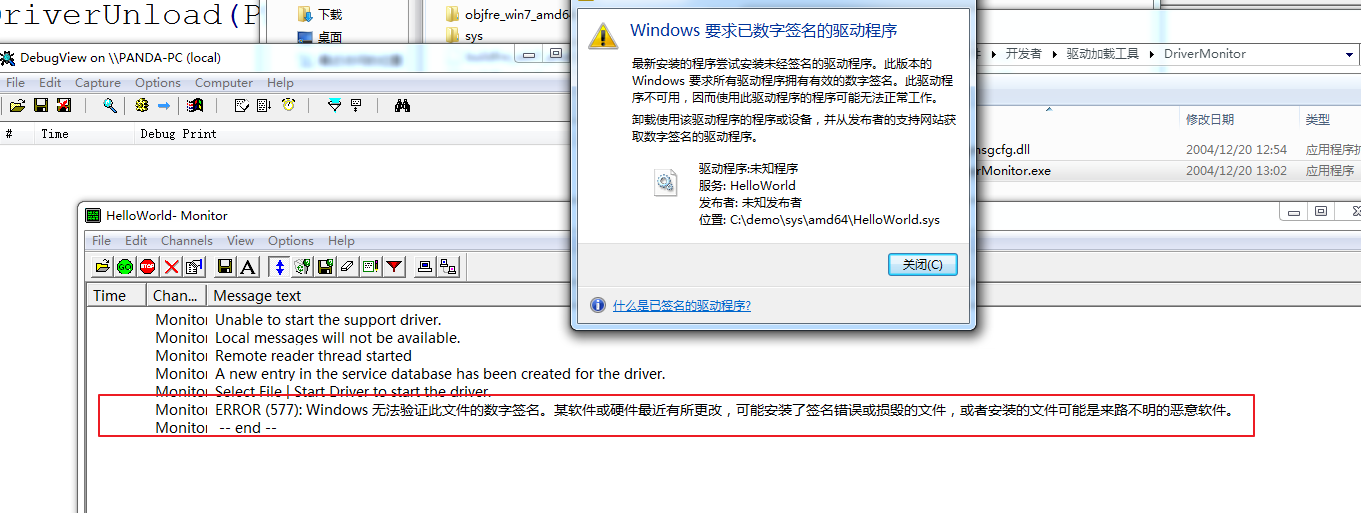
B、使用 debugview工具查看内核输出 (请勾选: 菜单-> capture -> capture kernel 选项), 使用 DriverMonitor 加载驱动。
先来一张没有签名驱动的截图,发现驱动无法加载, 内核自然也没有输出。
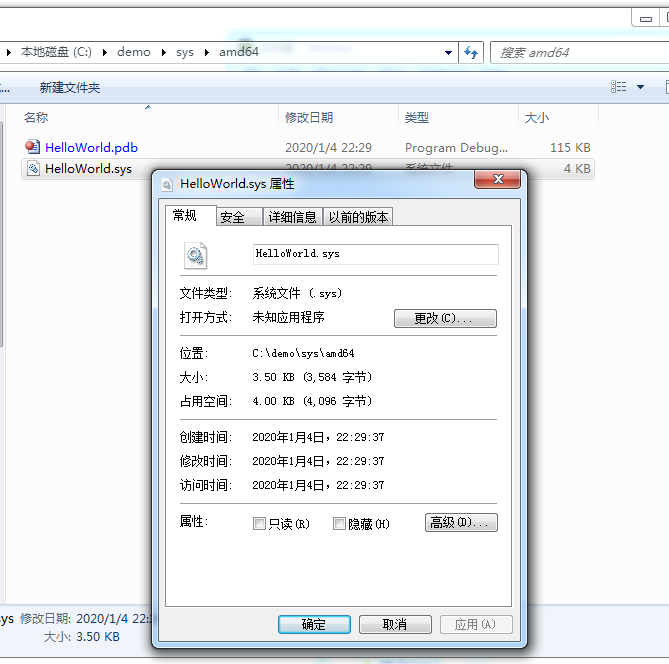
同时查看驱动文件的属性,也无法找到关于签名的信息:
C、签名驱动
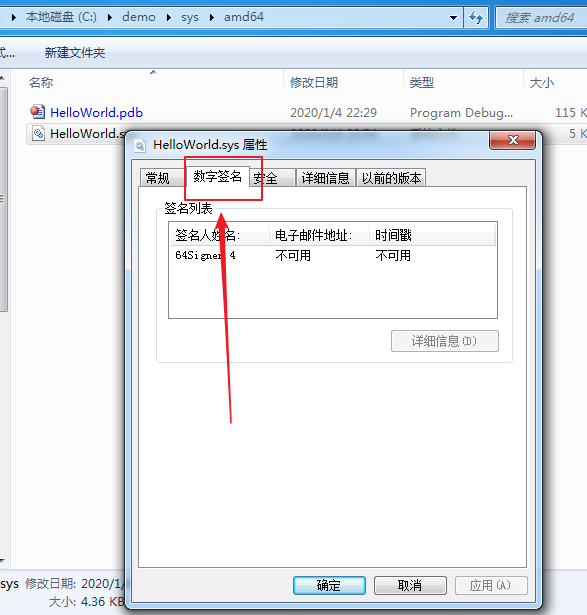
使用软件 64Signer对驱动文件进行签名。 签名后,就会发现 驱动文件的属性页中出现了 关于签名的tab页。
7、驱动加载与卸载
驱动签名后,使用 driver monitor 和 debugview工具查看驱动内核输出。得到如下结果:
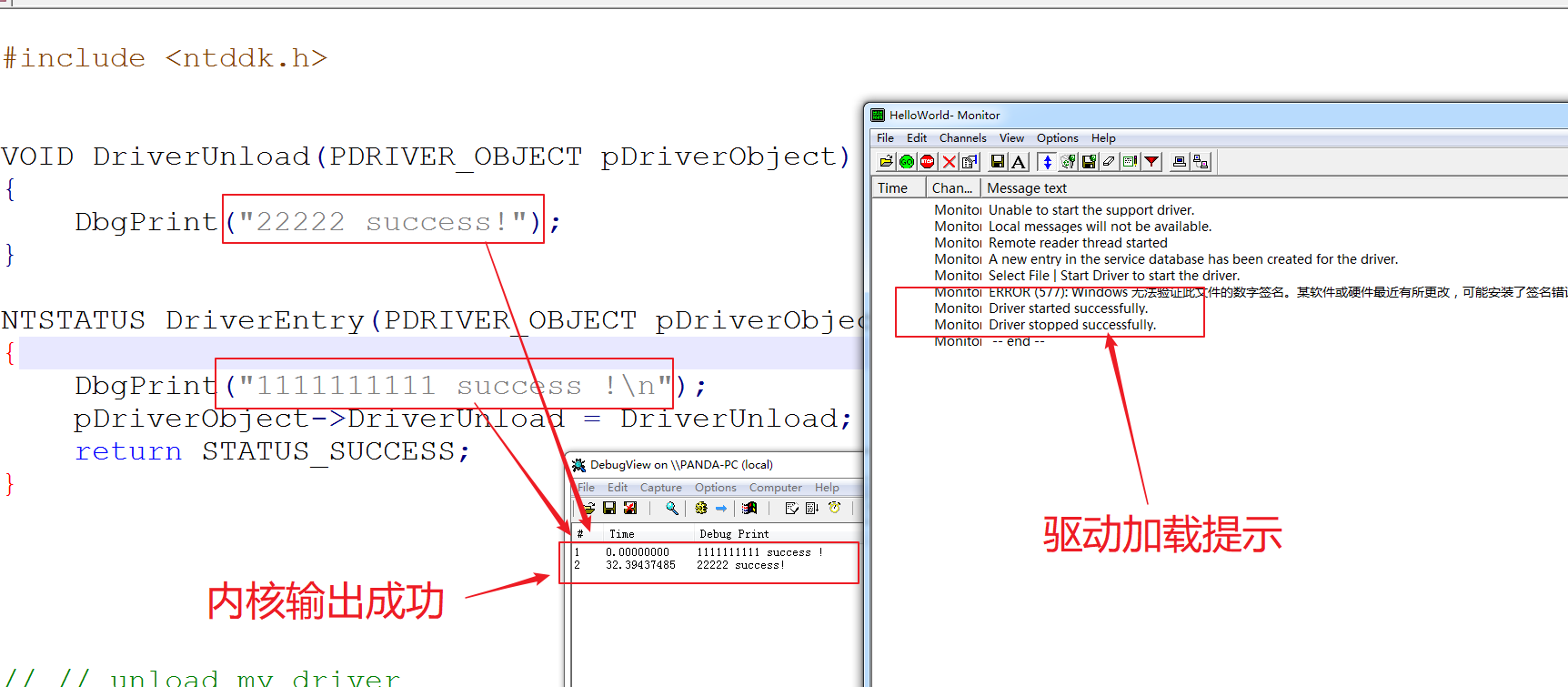
---------- 完结---------
附:
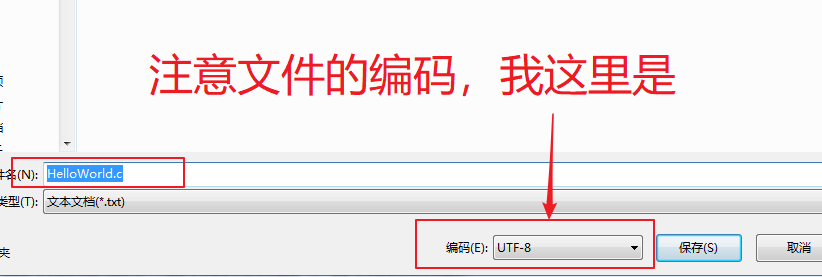
注意文件编码:
win7(X64)+wdk7驱动环境搭建的更多相关文章
- selenium win7+selenium2.0+python环境搭建
win7+selenium2.0+python环境搭建 by:授客 QQ:1033553122 步骤1:下载python 担心最新版的支持不太好,这里我下载的是python 2.7(selenium之 ...
- win7下android开发环境搭建(win7 64位)
win7下android开发环境搭建(win7 64位) 一.安装 JDK 下载JDK最新版本,下载地址如下: http://www.oracle.com/technetwork/java/jav ...
- WDK10+VS2015 驱动环境搭建
其实做驱动或者说底层安全的最大问题就是没有合适的资料去参考,网上很难找到想要的信息.比如搭建驱动环境我以前一直用的都是WDK7.1基于控制台去编译的,之前尝试过搭建WDK10+VS2015的组合环境, ...
- Win7平台下Cocos2d-x环境搭建
一.Win7下Cocos2d-x环境搭建 Cocos开发者平台官网——在这里下载游戏引擎 解压放到某个目录下即可 https://www.python.org/downloads/ ...
- win7(x64)+VS2012+cocos2d-x环境的配置以及试运行
原地址:http://blog.csdn.net/gf771115/article/details/20740993 转自:http://blog.sina.com.cn/s/blog_62df697 ...
- Win7下Python WEB环境搭建
环境介绍: Win7 64位 SP1 Python:2.7.6 网关接口:flup Nginx安装:http://blog.csdn.net/jacson_bai/article/details/46 ...
- cocos2dx-3.0(1)------win7 32位android环境搭建
參照链接http://blog.csdn.net/wonengxing/article/details/23601359 ----我的生活,我的点点滴滴!! 一. Android工具安装 1. 安装J ...
- Go学习笔记:Win7+LiteIDE+Go+Beego 环境搭建
安装过程比较简单 1.安装go语言环境: 2.安装git: 3.git bash 安装beego,输入“go get github.com/astaxie/beego”,等待一会儿,在D盘的 ...
- win7系统下flutter环境搭建+AndroidStudio编译插件
flutter学习网址:https://flutter-io.cn/ ----------------------------------------------------------------- ...
随机推荐
- DirectX12 3D 游戏开发与实战第七章内容(上)
利用Direct3D绘制几何体(续) 学习目标 学会一种无须每帧都要刷新命令队列的渲染流程,以此来优化性能 了解另外两种根签名参数类型:根常量和根描述符 探索如何在程序中生成和绘制常见的几何体:如栅格 ...
- composer设置阿里云镜像源
composer设置阿里云镜像源 1. 首先把默认的源给禁用掉 composer config -g secure-http false 2. 再修改镜像源 这里我使用阿里的源 composer co ...
- pyquery解析库的介绍和使用
### pyquery的介绍和使用 ## 测试文本 text = ''' <html><head><title>there is money</title&g ...
- Notepad++—英文版卡框架翻译
用到了,就积累到这里,不急一时,慢慢沉淀. 一.File 二.Edit 三.Search 四.View视图 Always on top #总在最前 Toggle full screen mode ...
- java四则运算规则
java四则运算规则 1.基本规则 运算符:进行特定操作的符号.例如:+ 表达式:用运算符连起来的式子叫做表达式.例如:20 + 5.又例如:a + b 四则运算: 加:+ 减:- 乘:* 除:/ 取 ...
- C/C++ Qt 数据库与TableView多组件联动
Qt 数据库组件与TableView组件实现联动,以下案例中实现了,当用户点击并选中TableView组件内的某一行时,我们通过该行中的name字段查询并将查询结果关联到ListView组件内,同时将 ...
- [学习总结]6、Android异步消息处理机制完全解析,带你从源码的角度彻底理解
开始进入正题,我们都知道,Android UI是线程不安全的,如果在子线程中尝试进行UI操作,程序就有可能会崩溃.相信大家在日常的工作当中都会经常遇到这个问题,解决的方案应该也是早已烂熟于心,即创建一 ...
- oracle 预安装命令
yum install oracle-rdbms-server-11gR2-preinstall-1.0-6.el6
- 初始化Linux数据盘、磁盘分区、挂载磁盘(fdisk)
1.操作场景 2.前提条件 3.划分分区并挂载磁盘 4.设置开机自动挂载磁盘分区 1.操作场景 本文以云服务器的操作系统为"CentOS 7.4 64位"为例,采用fdisk分区工 ...
- 【Linux】【Basis】【Kernel】Linux常见系统调用
一,进程控制 1)getpid,getppid--获取进程识别号 #include <sys/types.h> #include <unistd.h> pid_t getpid ...