
MacBookpro安装VMware Fusion虚拟机,并安装win7 64位系统
1、准备好安装用的东西(准备好正确的东西,安装路上就成功了一半)
(1)VMware Fusion 附带注册机生成注册码,链接: https://pan.baidu.com/s/13Qm9zPOFjFtcrccspNzKWg 提取码: iiaz
(2)Windows7 64位 iOS文件,文件名cn_windows_7_ultimate_with_sp1_x64_dvd_u_677408.iso,链接: https://pan.baidu.com/s/1gz30bQUHLVxMD1vT1iyjsA 提取码: fn8q 或者“http://www.winwin7.com/Win7QiJianBan/Win7AZB-504.html#xiazai”
2、详细安装步骤
安装Vmware(双击安装,不像其他的dmg文件拖到文件夹中)
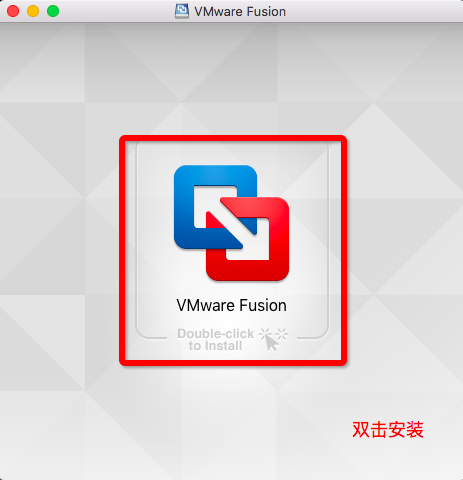
一直点击下一步,打开下载的VMware Fusion8 目录下的crack中的keymaster,会生成许可密钥。
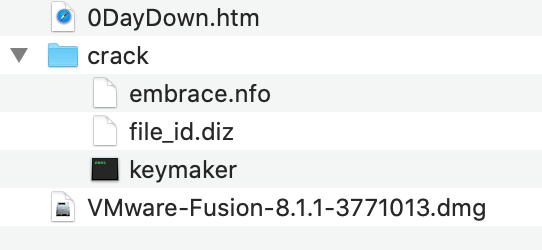
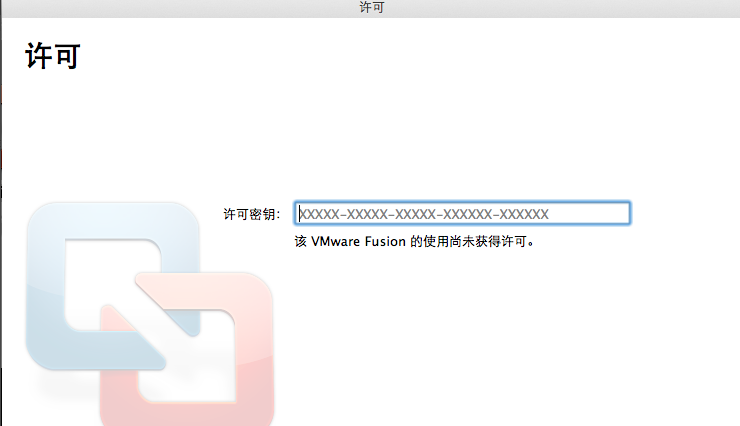
安装vmware fusion完成。
安装win7
打开安装好的VMware,点击创建自定虚拟机
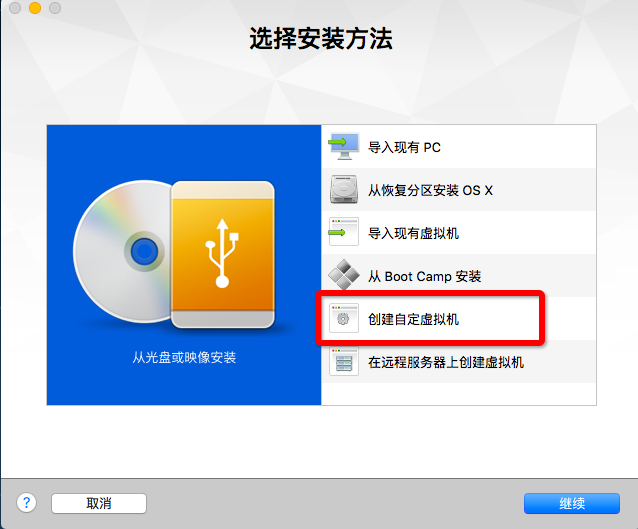
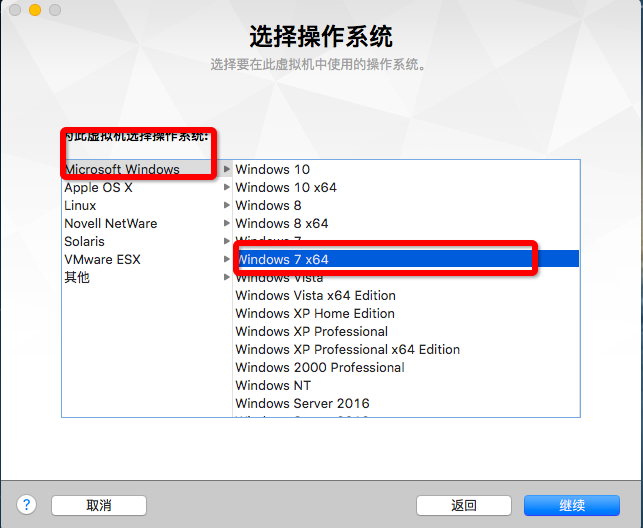
选择Microsoft Windows --window 7 64位(后面不带的默认32位)
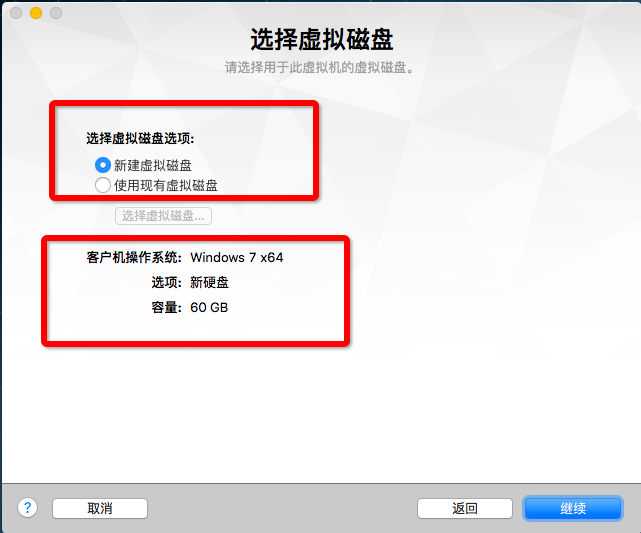
新建虚拟磁盘
完成
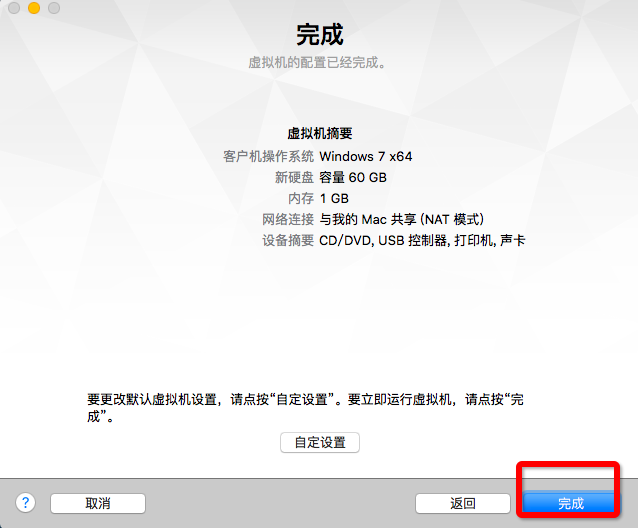
选择你要保存的位置,建议默认即可,然后会弹出下面界面
点击如图设置页面 --- CD
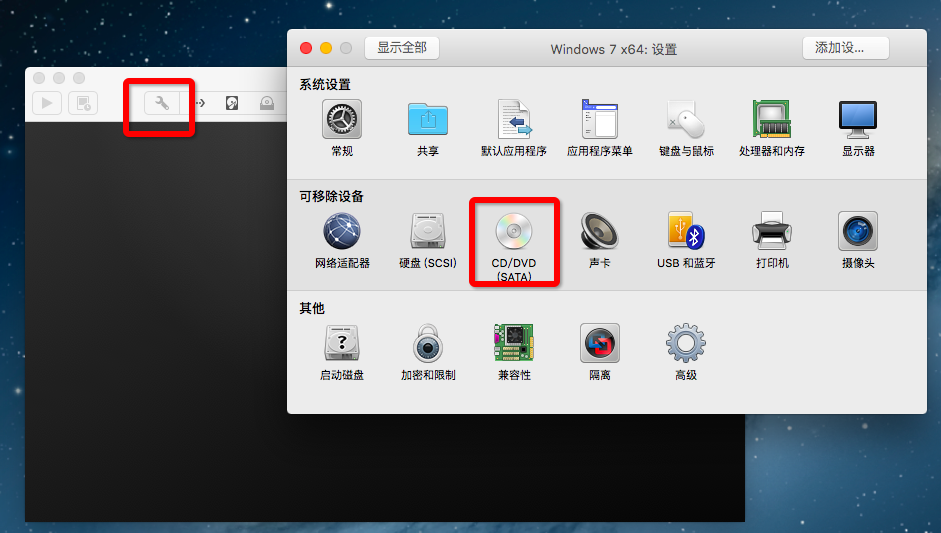
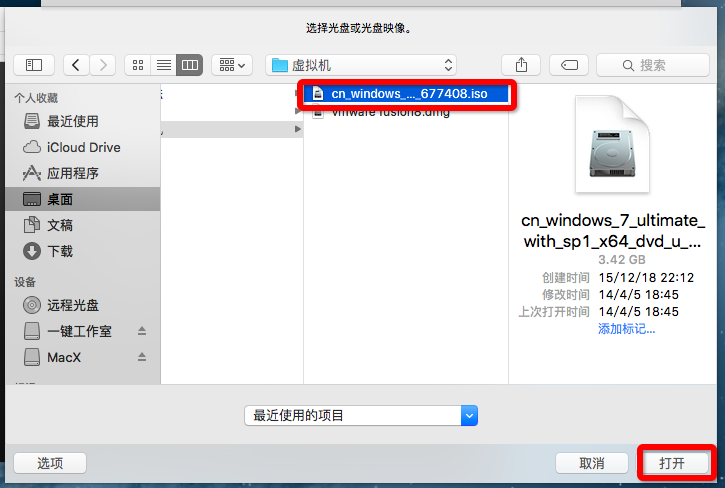
选择一个光盘---找到的下载好的win7.iso镜像
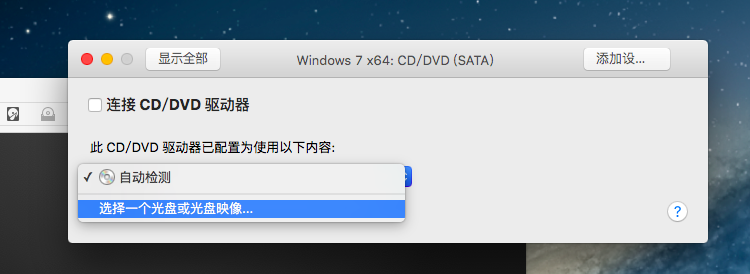
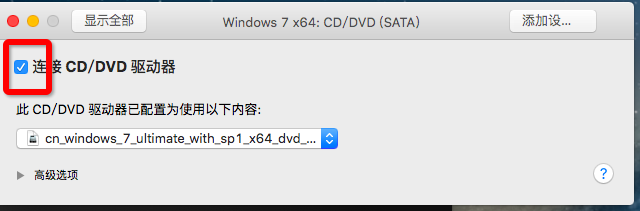
勾选连接CD -- 关闭即可
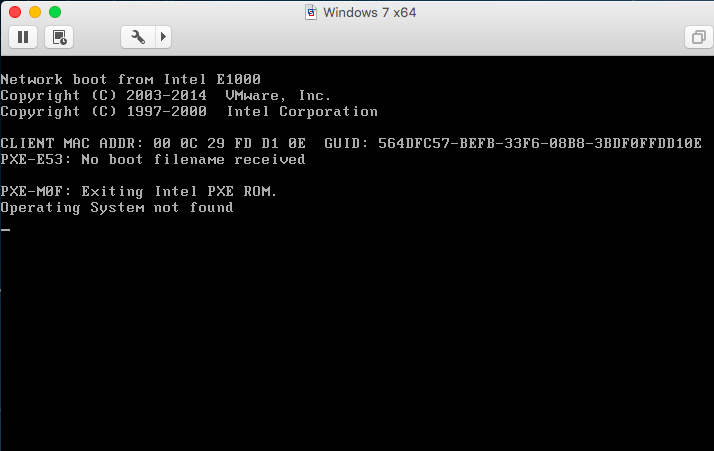
返回后会弹出这个界面 -- 点播放

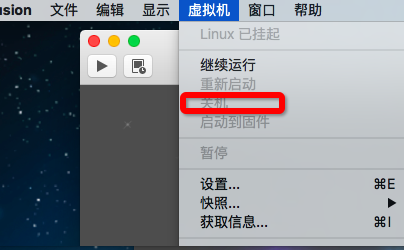
(有时不弹出这个页面,未找到系统,点击上面菜单栏的虚拟机的关机后就出现啦)
然后就是安装win7的过程啦
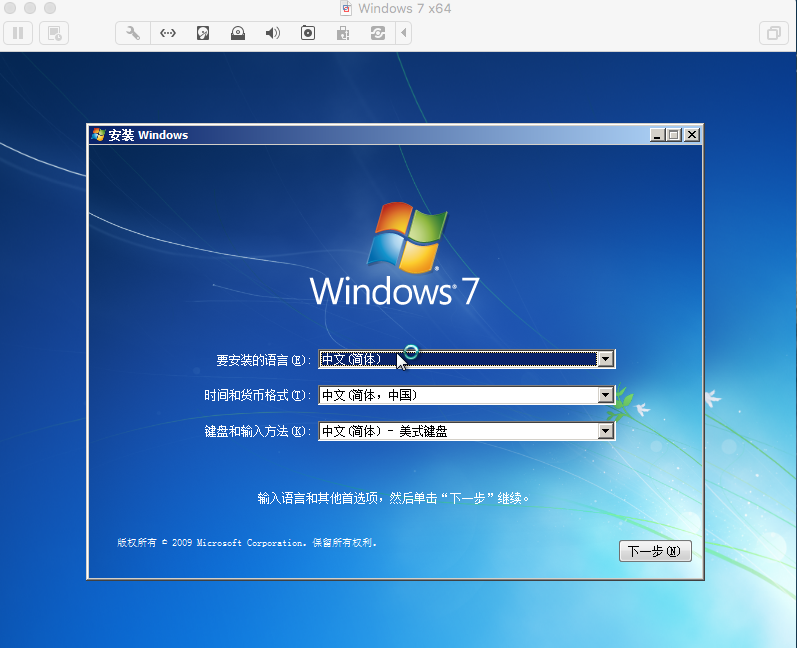
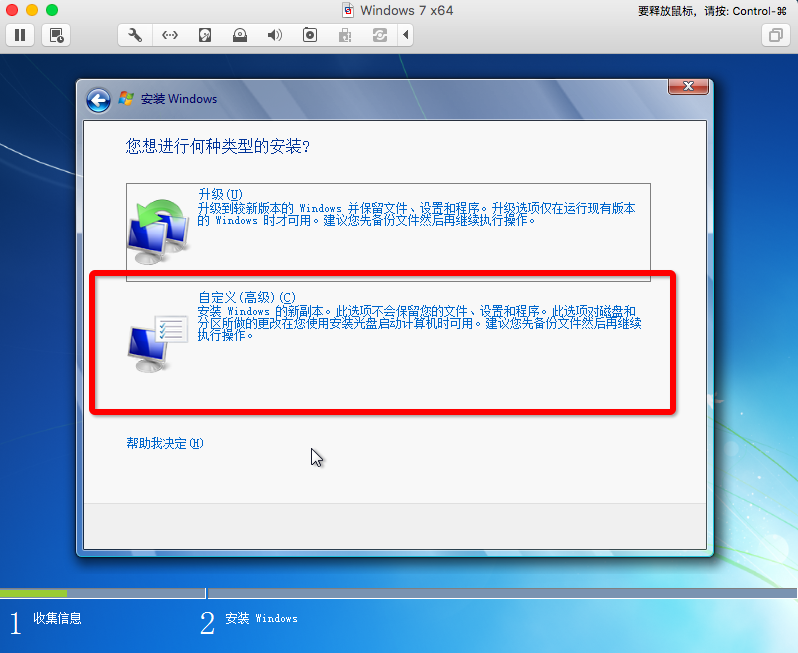
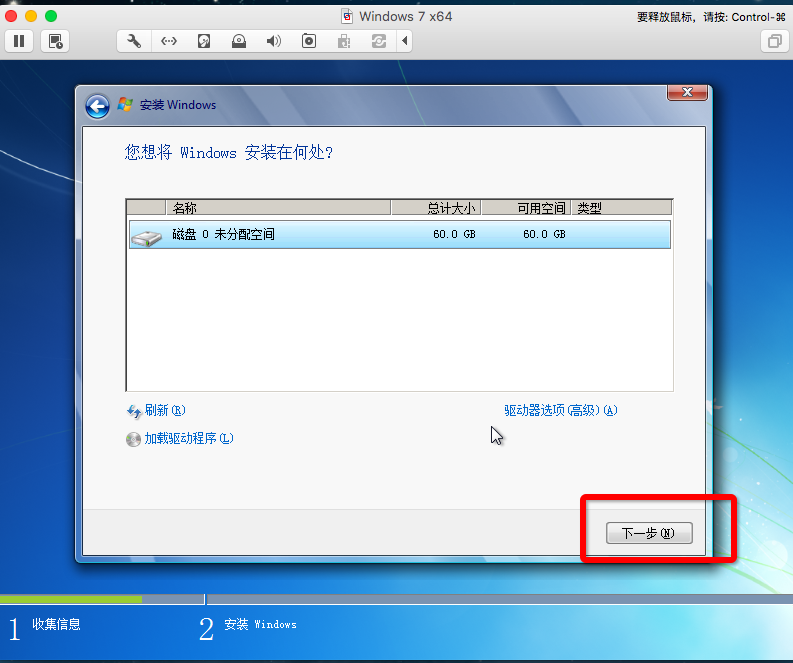
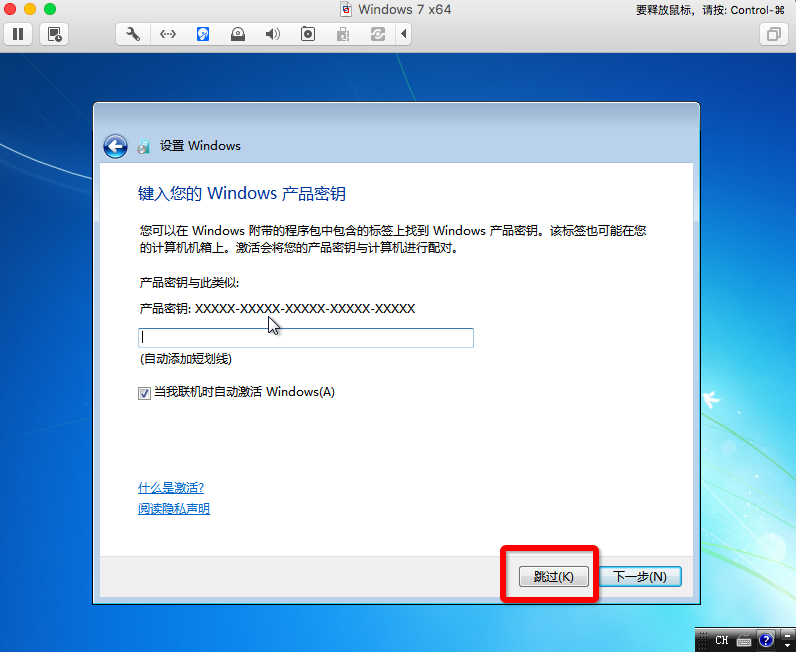
之后什么有户名,密码,下一步啦 巴拉巴拉我就不写啦号。
可以查看到,安装好的win7直接就是激活好的,不用另外激活。(如果,有的需要激活,可以找专用的激活工具给系统激活。)
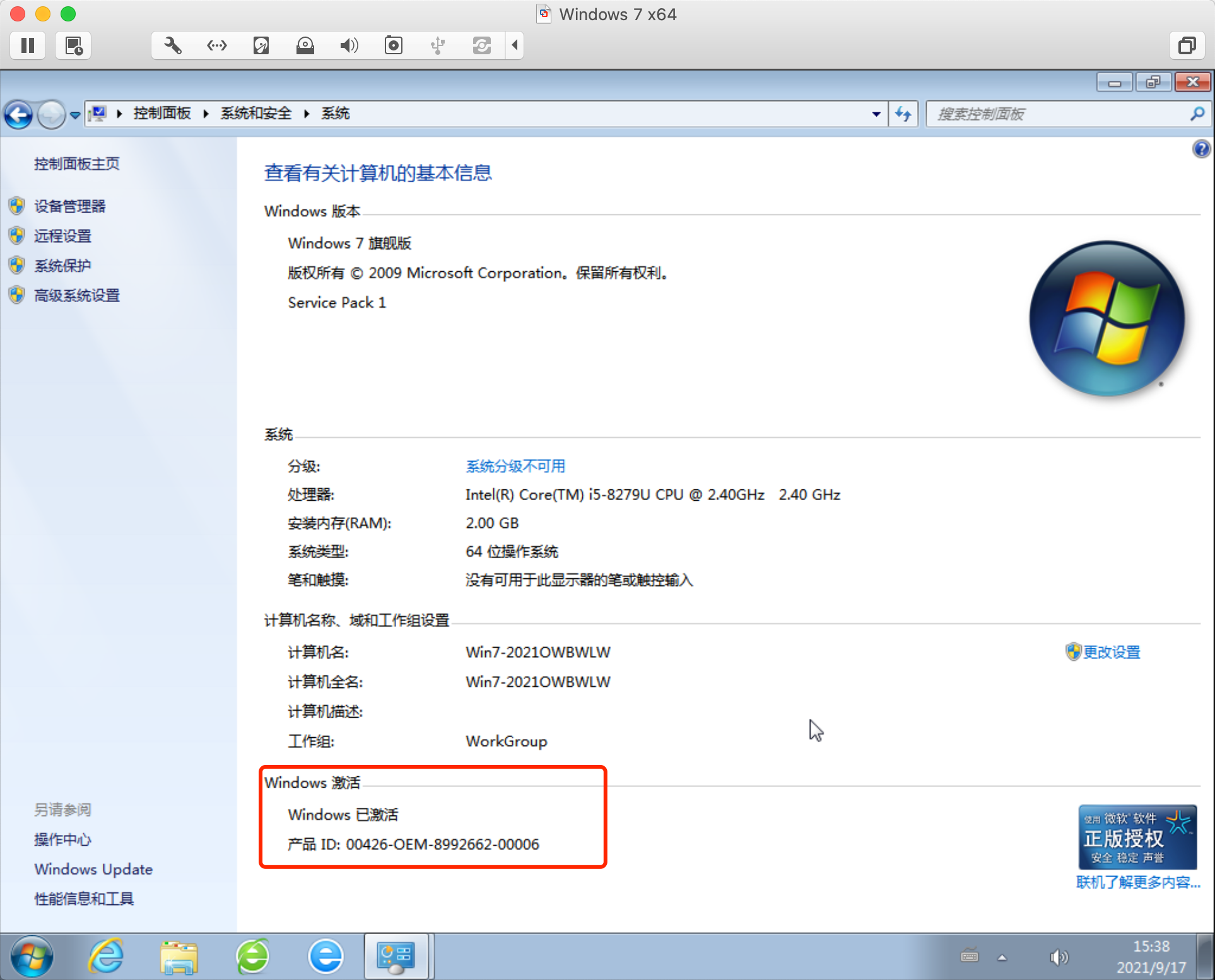
3、相关配置
(1)网络配置
控制面板--网络和Internet--网络和共享中心--更改高级共享
检测如图两项是否开启,启用即可
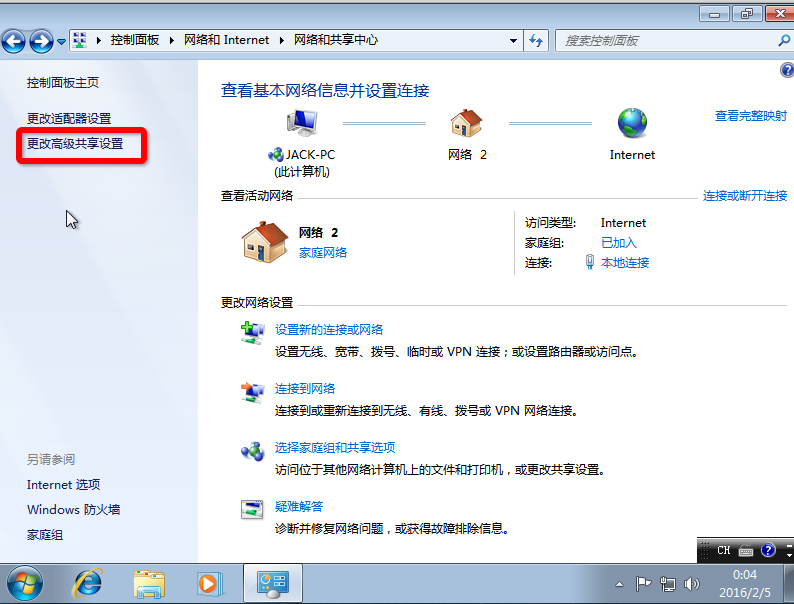
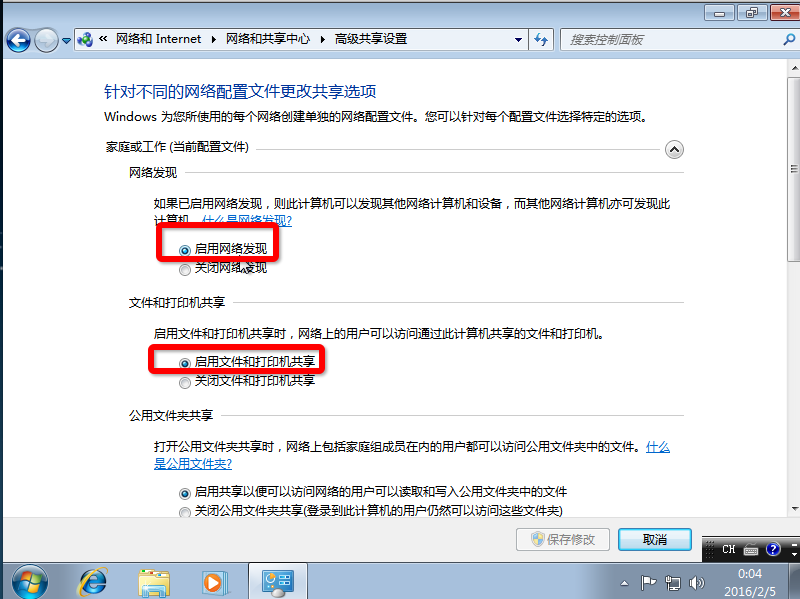
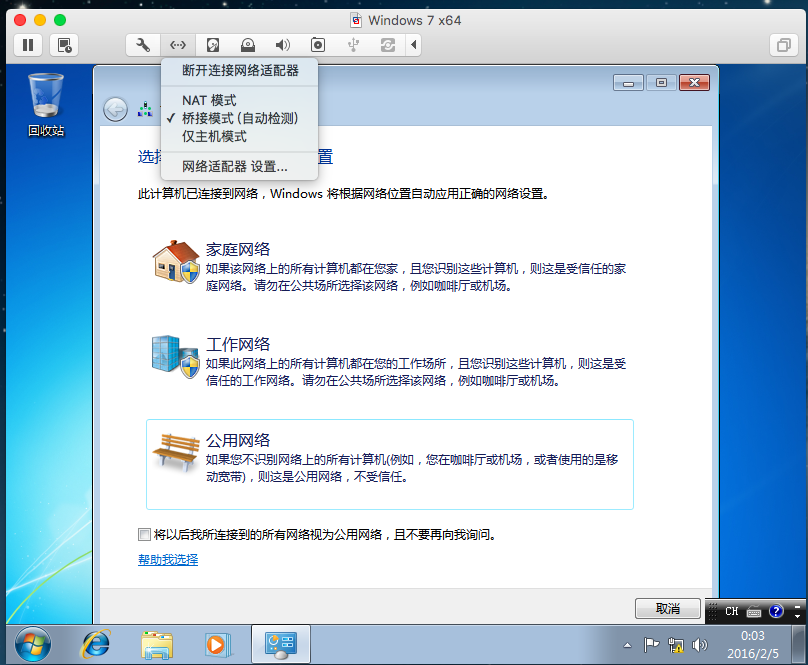
建议这里改成桥接模式-- 方便和外部通信
(2)安装VMware tools(一定要安装)
VMware 强烈建议你在每一台虚拟机中完成操作系统安装之后立即安装 VMware Tools 套件,具体可以百度VMware tools。解决屏幕未全屏,拖文件,主机虚拟机时间同步,等问题
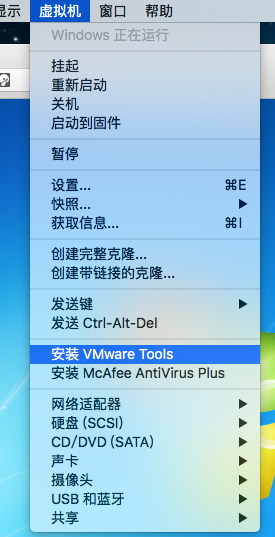
点击虚拟机 -- 安装VMware tools
安装
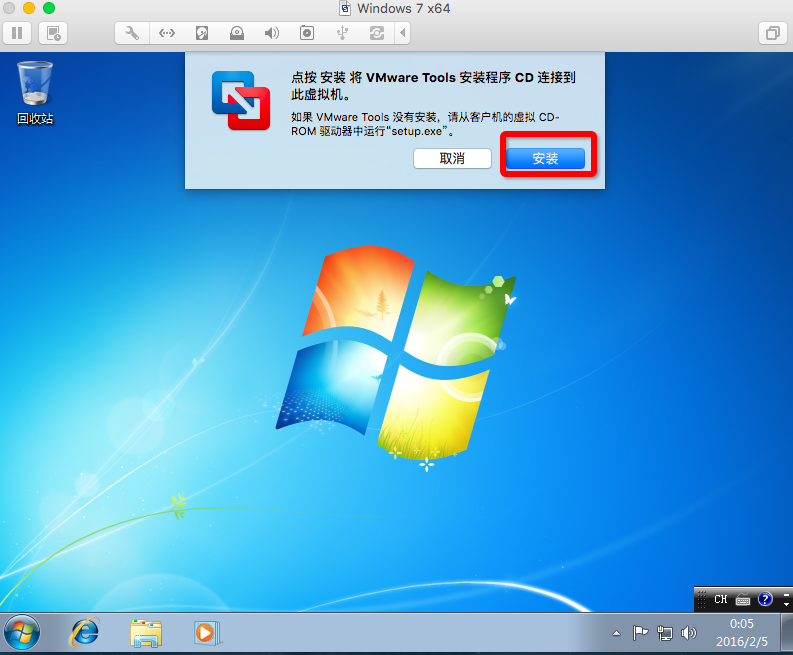
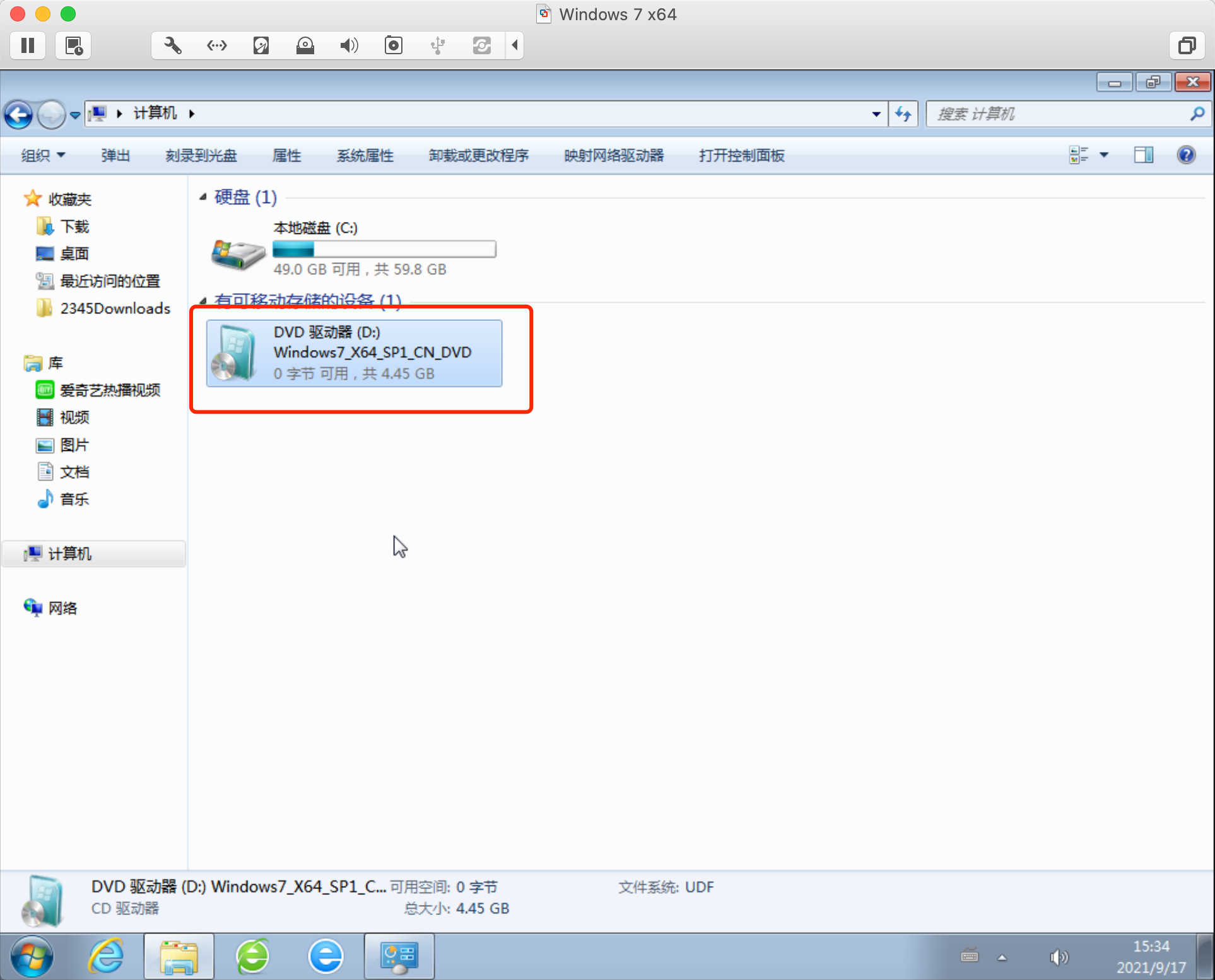
播放 允许setup64.exe
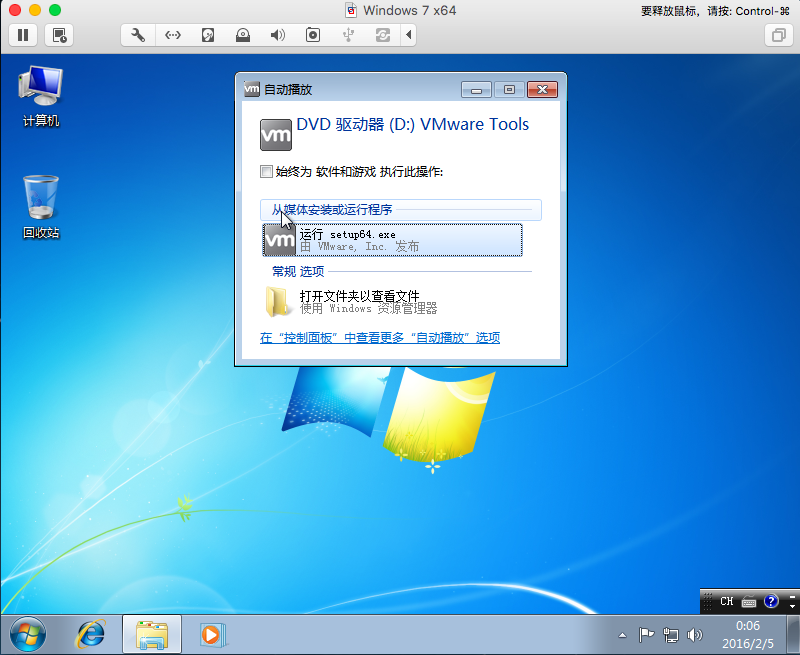
开始安装VMware Tools
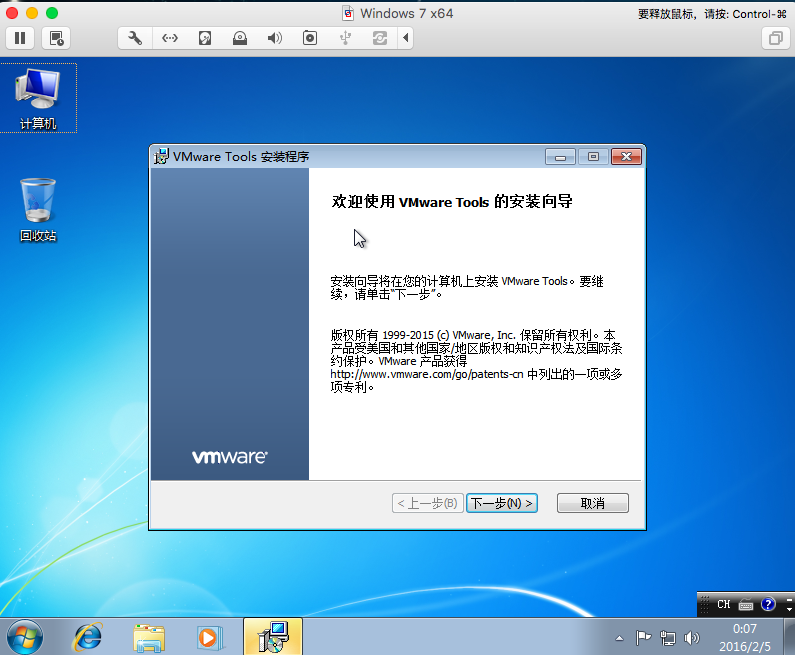
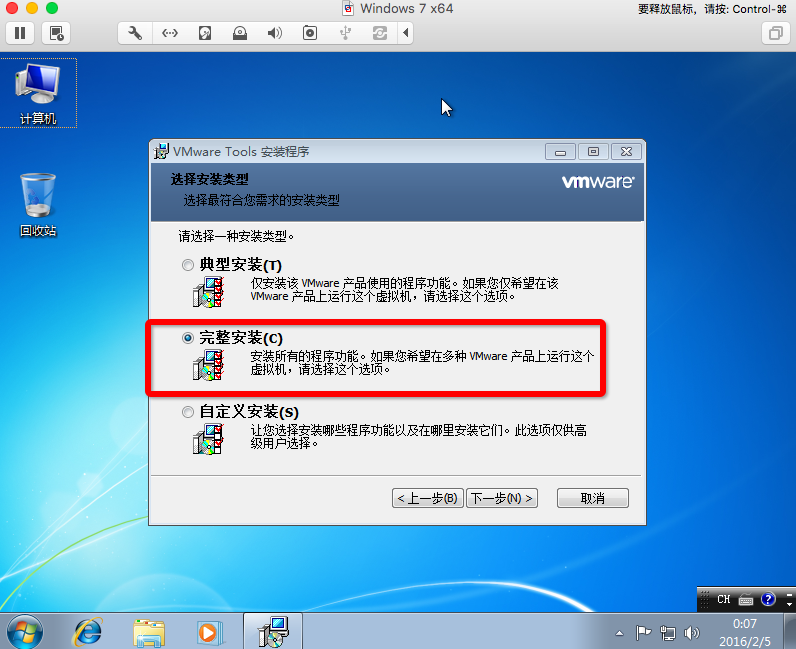
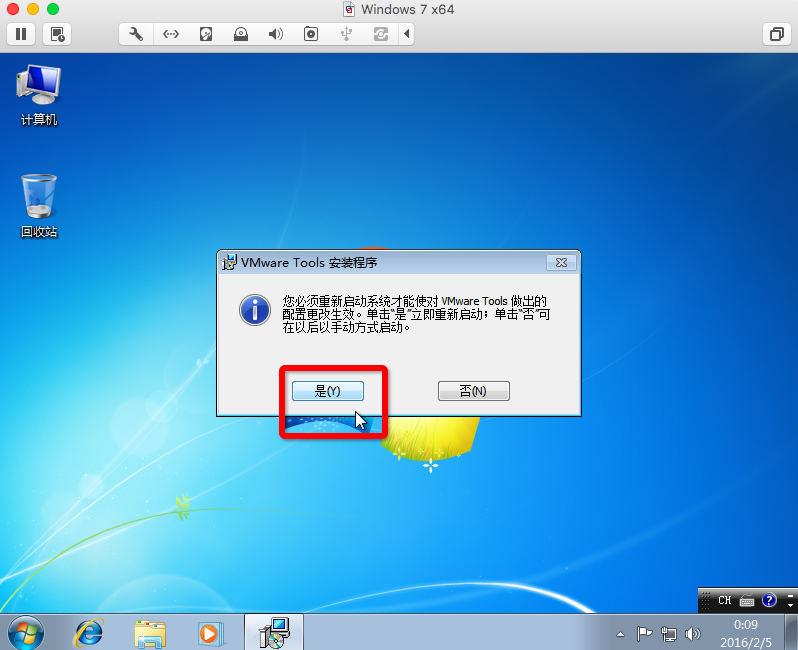
4、安装过程中,出现特殊问题对应解决方案;
(1) 问题1:安装好的MacOSX VMware Fusion 虚拟机黑屏(启动虚拟机是黑屏,无法安装win7镜像,挂起虚拟机又能看到屏幕现象)的解决方案。
是因为没有给虚拟机VMware Fusion屏幕录制权限。
打开系统偏好设置>>安全性与隐私>>隐私>>屏幕录制,选择VMware Fusion。
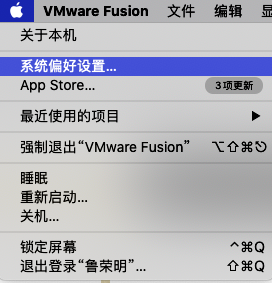
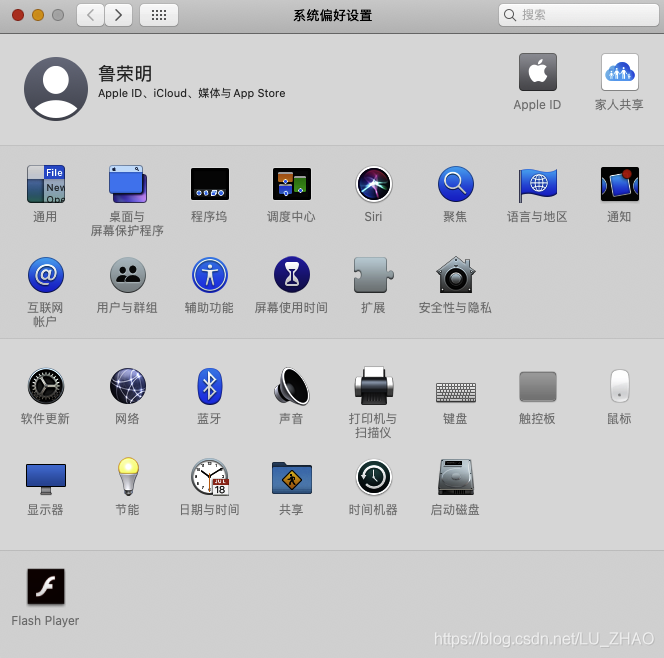
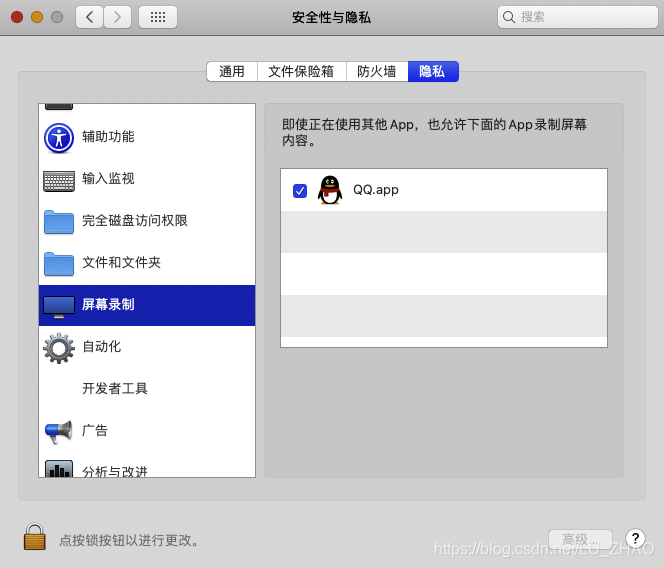
找到了屏幕录制,发现没有VMware Fusion的选项。
于是又开始找解决方案——【进入Mac恢复模式】
首先重启【注意是重新启动电脑,而不是关机+按开机键,否则会造成下面一步无法进入恢复模式】Mac,按住Command+R进入恢复模式。

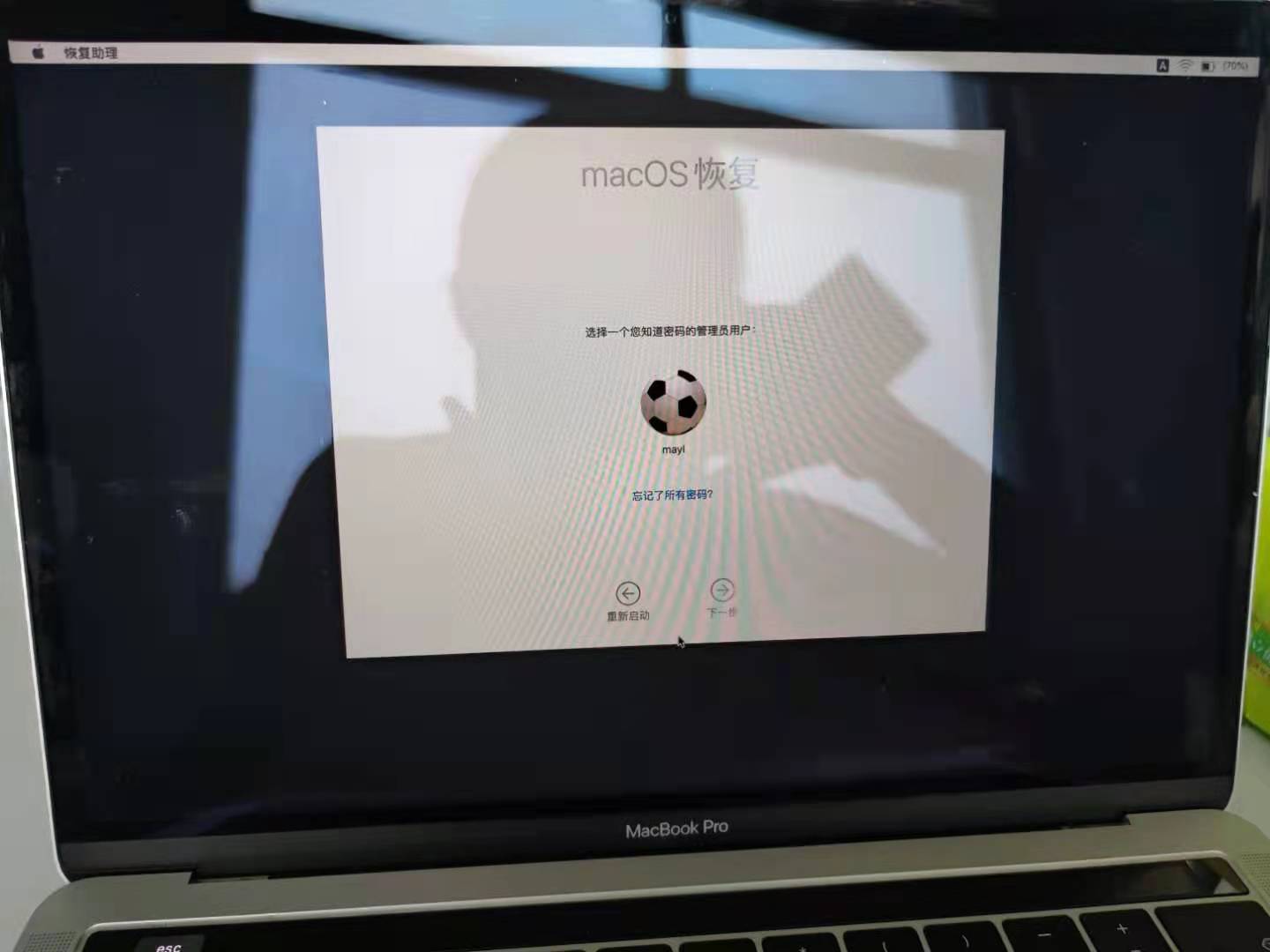
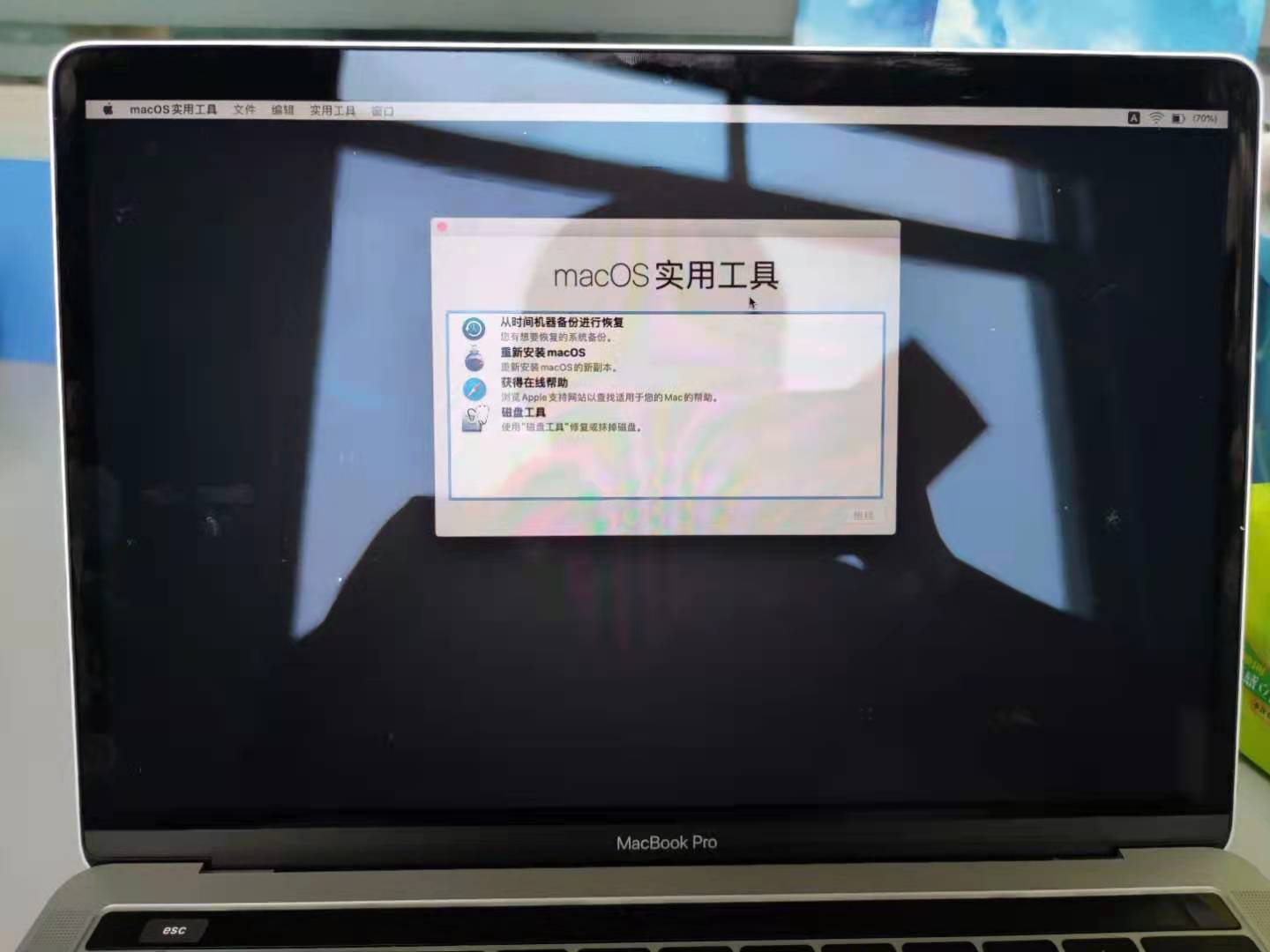
进入恢复模式后,在上面的工具栏中,选择实用工具>>终端,打开Terminal。
输入csrutil disable:
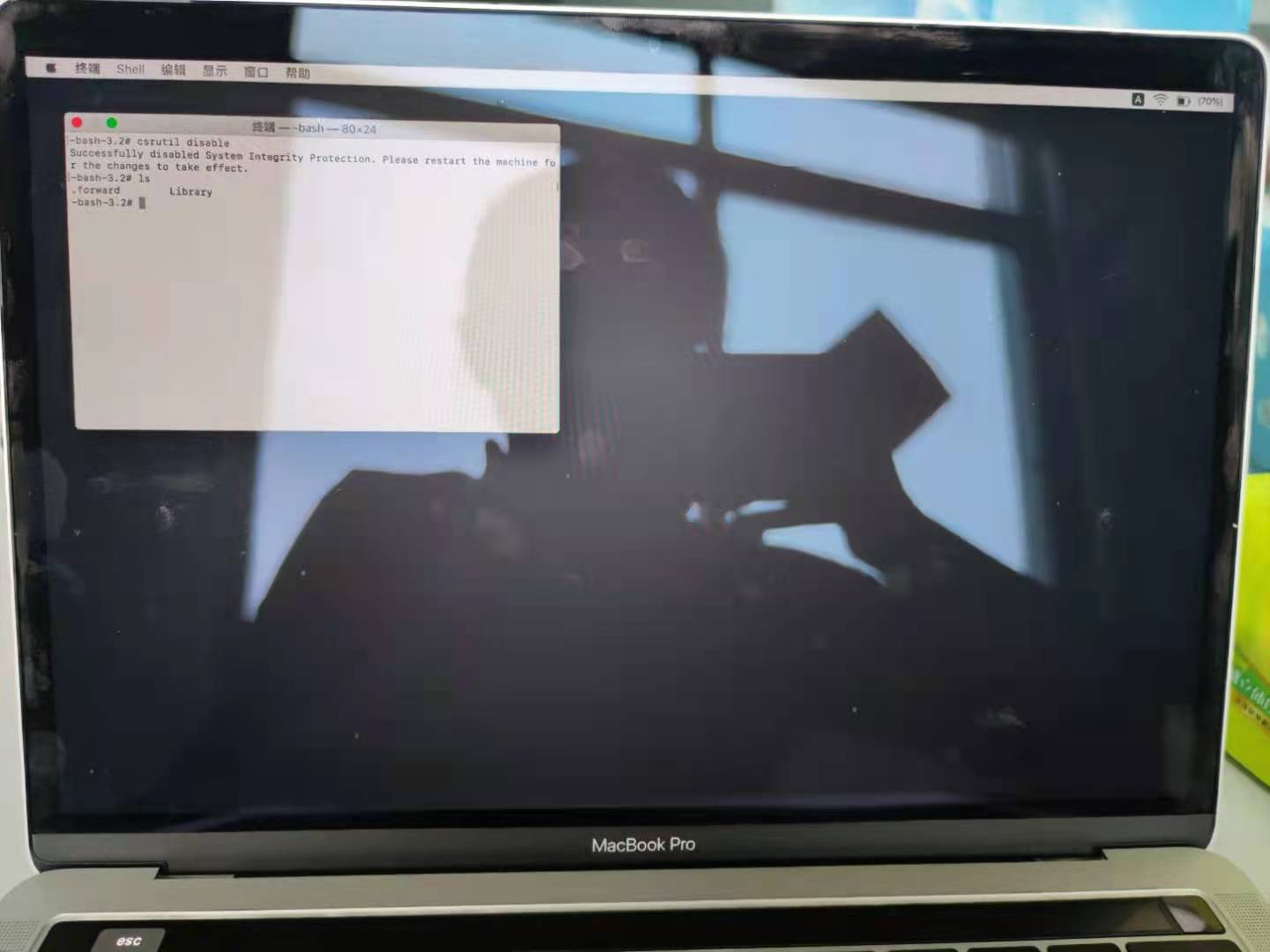
然后再重启【重新启动】,不用进入恢复模式,打开终端。
输入以下命令:
(1)tccutil reset All com.vmware.fusion
(2)sudo sqlite3 "/Library/Application Support/com.apple.TCC/TCC.db" 'insert into access values ("kTCCServiceScreenCapture", "com.vmware.fusion", 0, 1, 1, "", "", "", "UNUSED", "", 0,1565595574)'
(3)sudo sqlite3 "/Library/Application Support/com.apple.TCC/TCC.db" 'insert into access values ("kTCCServiceListenEvent", "com.vmware.fusion", 0, 1, 1, "", "", "", "UNUSED", "", 0,1565595574)'
(4)sudo sqlite3 "/Library/Application Support/com.apple.TCC/TCC.db" 'insert into access values ("kTCCServicePostEvent", "com.vmware.fusion", 0, 1, 1, "", "", "", "UNUSED", "", 0,1565595574)'
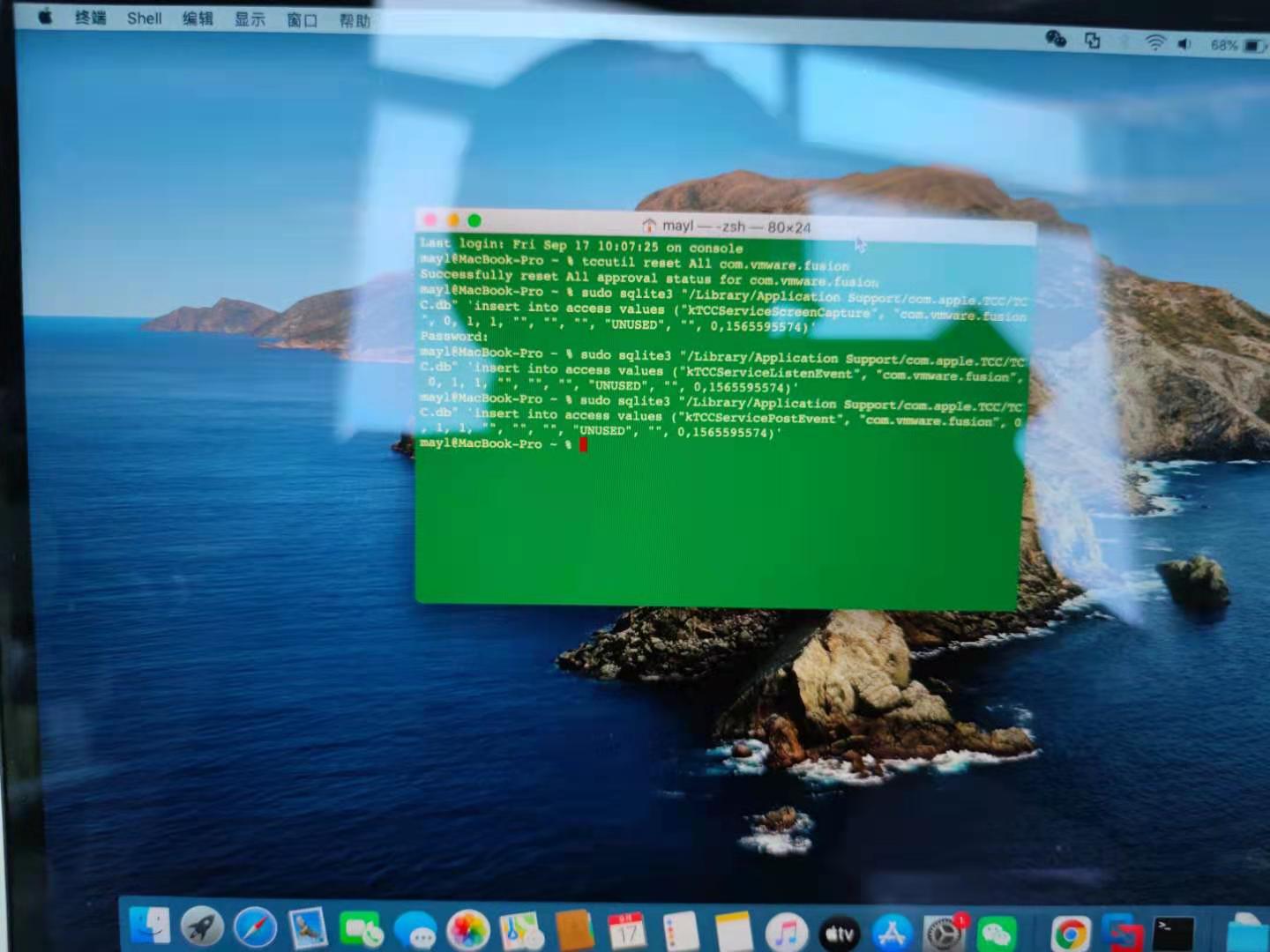
然后再重启【是重新启动,不是关机!】进入恢复模式,在上面的工具栏中,选择实用工具>>终端。
输入csrutil enable
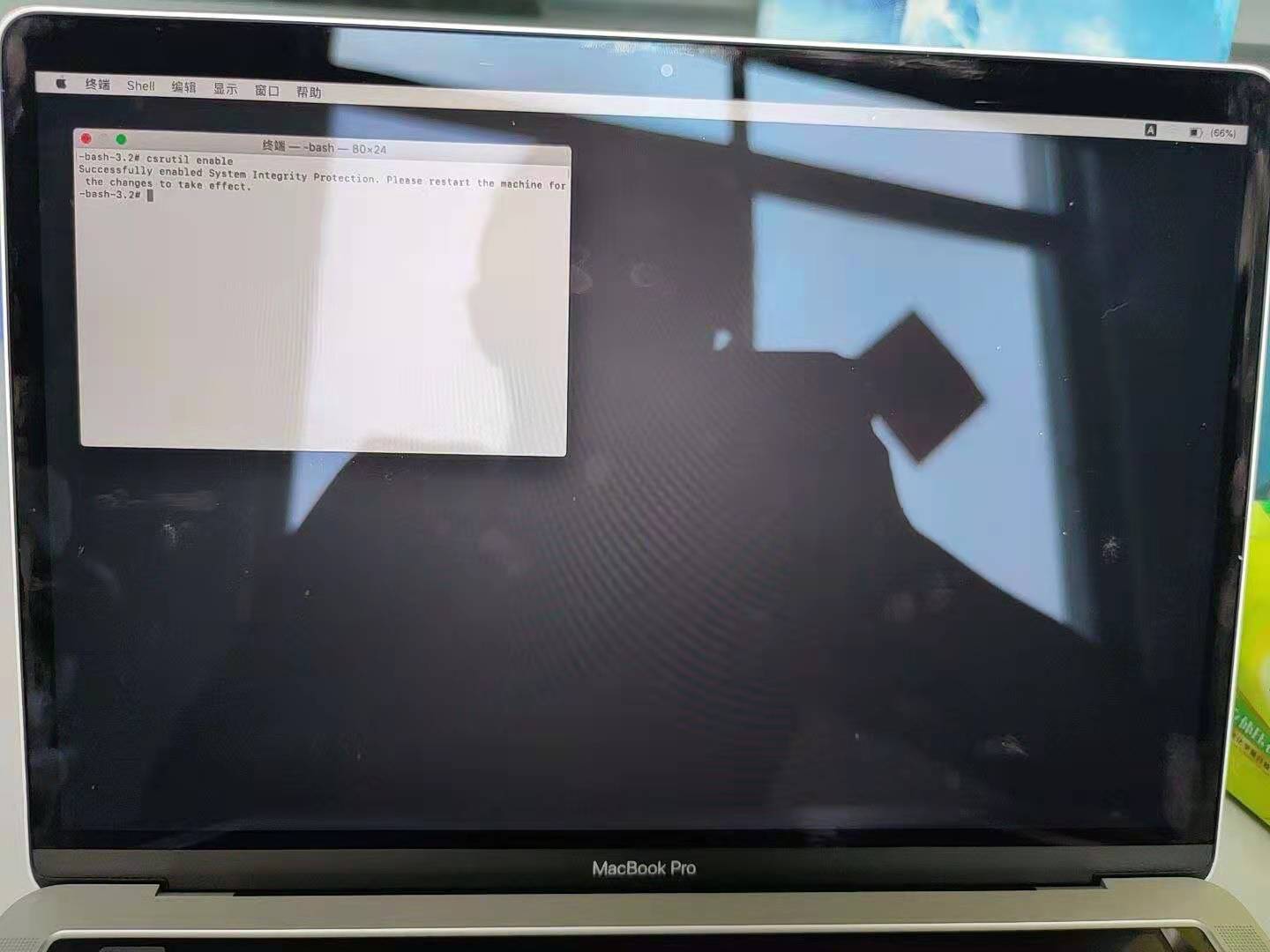
然后再重启【重新启动】,就可以在屏幕录制那里找到VMware Fusion了。
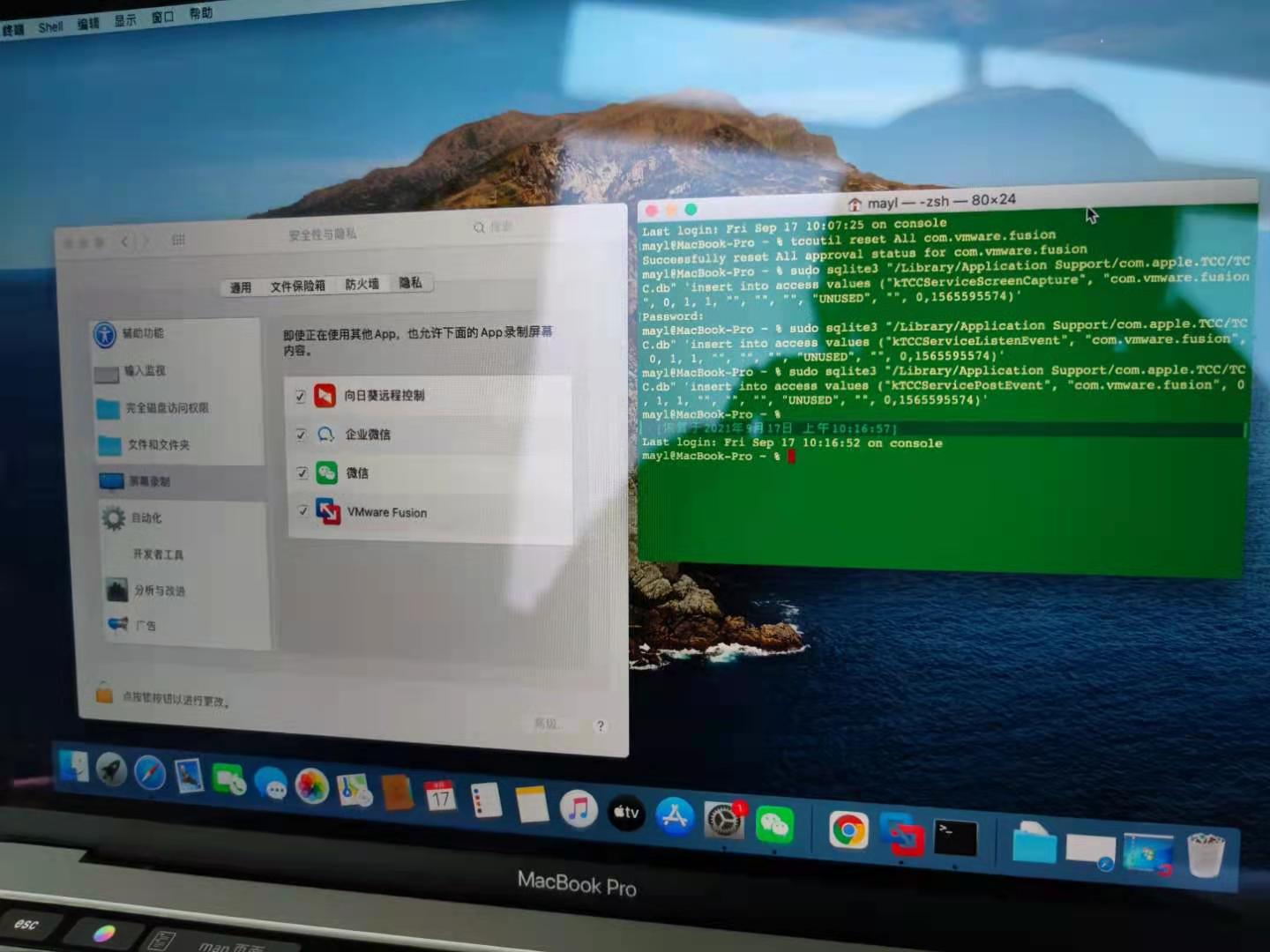
然后打开VMware Fusion看一下情况,已经不是黑屏了。
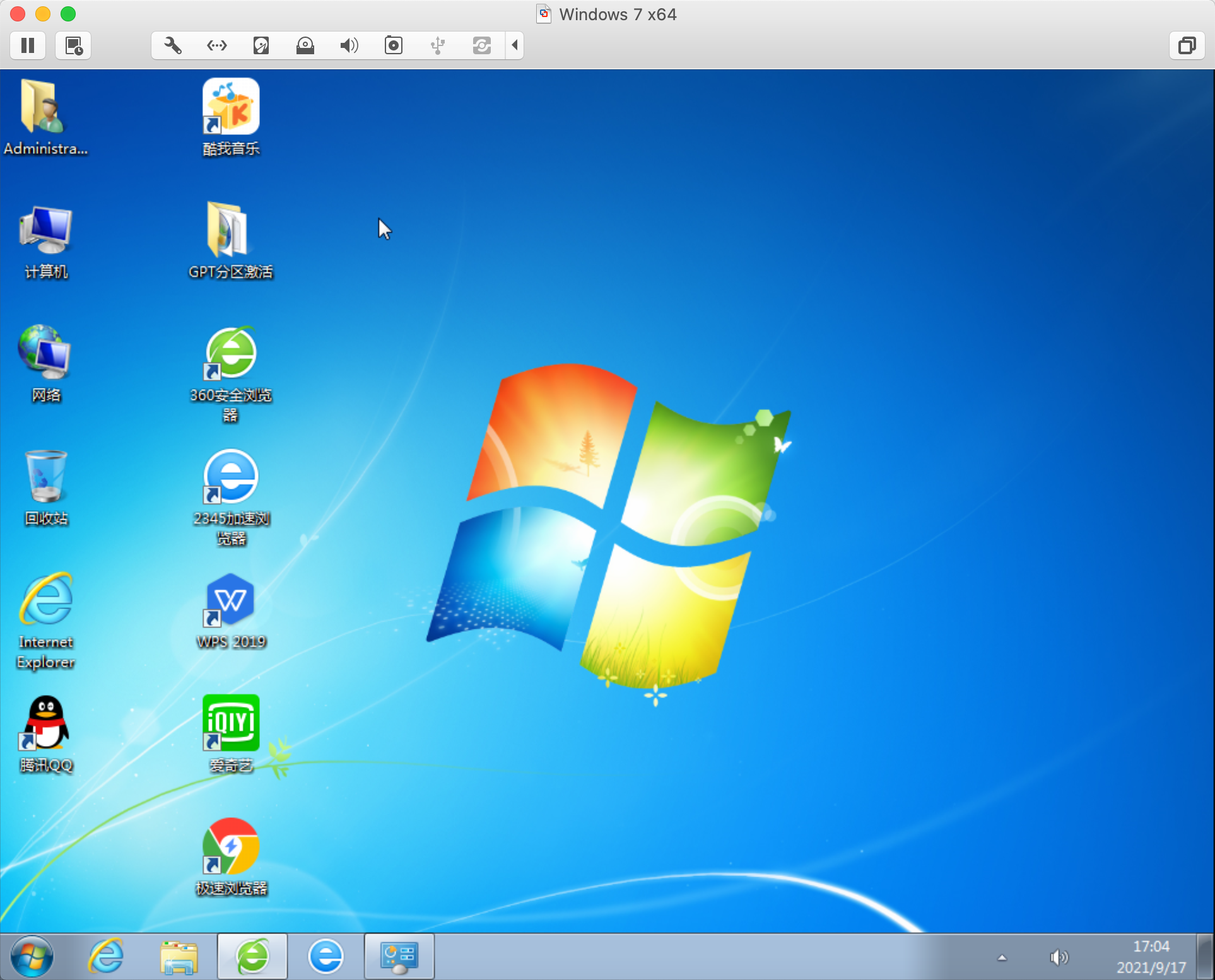
完了。
(2)如果,安装途中出现问题,需要卸载VMware Fusion 的,必须要卸载干净才可以重新安装。Mac 如何干净的卸载 VMware Fusion?
#删除根目录下的,需要用管理员权限
sudo rm -rf /Applications/VMware\ Fusion.app
sudo rm -rf /Library/Application\ Support/VMware
sudo rm -rf /Library/Preferences/VMware\ Fusion
sudo rm -rf /Library/Logs/VMware/
sudo rm -rf /Library/Logs/VMware\ Fusion\ Services.log
sudo rm -rf /Library/Logs/VMware\ USB\ Arbitrator\ Service.log
sudo rm -rf /Library/Logs/DiagnosticReports/vmware*
sudo rm -rf /etc/paths.d/com.vmware.fusion.public
sudo rm -rf /private/var/db/vmware
sudo rm -rf /private/var/run/vmware
sudo rm -rf /private/var/run/VMware\ Fusion\ Services.lock
sudo rm -rf /private/var/run/VMware\ Fusion\ Services.sock
sudo rm -rf /private/var/run/VMware\ USB\ Arbitrator\ Service.lock
sudo rm -rf /private/var/run/VMware\ USB\ Arbitrator\ Service.sock
sudo rm -rf /Library/Application\ Support/VMware\ Fusion/
sudo rm -rf /var/db/BootCaches/*/app.com.vmware.fusion.playlist
sudo rm -rf /private/var/root/Library/Logs/VMware
sudo rm -rf /private/var/root/Library/Preferences/VMware\ Fusion
# 删除自己目录下的
rm -rf ~/Library/Application\ Support/VMware\ Fusion/
rm -rf ~/Library/Preferences/VMware\ Fusion/
rm -rf ~/Library/Caches/com.vmware.fusion
rm -rf ~/Library/Logs/VMware
rm -rf ~/Library/Logs/VMware\ Fusion
rm -rf ~/Library/Application\ Support/com.apple.sharedfilelist/com.apple.LSSharedFileList.ApplicationRecentDocuments/com.vmware.fusion.sfl2
# 以下目录可以使用通配符一次性删除: rm -rf ~/Library/Preferences/com.vmware.*
rm -rf ~/Library/Preferences/com.vmware.fusion.plist
rm -rf ~/Library/Preferences/com.vmware.fusion.plist.lockfile
rm -rf ~/Library/Preferences/com.vmware.fusion.LSSharedFileList.plist
rm -rf ~/Library/Preferences/com.vmware.fusion.LSSharedFileList.plist.lockfile
rm -rf ~/Library/Preferences/com.vmware.fusionDaemon.plist
rm -rf ~/Library/Preferences/com.vmware.fusionDaemon.plist.lockfile
rm -rf ~/Library/Preferences/com.vmware.fusionStartMenu.plist
rm -rf ~/Library/Preferences/com.vmware.fusionStartMenu.plist.lockfile
# 如果VMware上安装过虚拟服务器可能会有以下两个文件,有的话也要删除
rm -rf ~/Virtual\ Machines
rm -rf ~/Virtual\ Machines.localized/
PS:
1)注意是在根目录下还是在用户主目录下。
2)并不是每一项一定有,比如第3项中的那8个,我的电脑里就只有2个。
参考:
https://blog.csdn.net/LU_ZHAO/article/details/104678730/
https://blog.csdn.net/zlb824/article/details/104245148
MacBookpro安装VMware Fusion虚拟机,并安装win7 64位系统的更多相关文章
- U盘安装Win7 64位系统(笔记本+台式机亲测)
准备工具: 1. Win7 64位系统的镜像文件(网上随便一搜即可,最好是纯净版,没有一堆乱七八糟的内置软件) 2. 4G以上的U盘一个 所用软件: 老毛桃(官网下载) 具体步骤: 1.数据备份(将原 ...
- win7 64位系统下安装autoitlibrary库遇到问题解决
转载来自http://blog.sina.com.cn/s/blog_53f023270101skyq.html 今天需要在win7 64位系统下安装autoitlibrary库,起初安装好了robo ...
- (转)Win7 64位系统下 Retional rose 2003 安装及破解
网上关于Retional rose 2003安装和破解的文章比较多,这里,我结合自己的亲身体验,和大家分享一下win7 旗舰版 64位系统下Retional rose 2003(下面简称rose200 ...
- Win7 64位系统下 Retional rose 2003 安装及破解
网上关于Retional rose 2003安装和破解的文章比较多,这里,我结合自己的亲身体验,和大家分享一下win7 旗舰版 64位系统下Retional rose 2003(下面简称rose200 ...
- Win7 64位系统,使用(IME)模式VS2010 编写 和 安装 输入法 教程(1)
原文:Win7 64位系统,使用(IME)模式VS2010 编写 和 安装 输入法 教程(1) 首先感谢:http://blog.csdn.net/shuilan0066/article/detail ...
- 新装的win7 64位系统上装了IE11,想调试网页的时候,按F12,工具会出来,但是没法正常使用,出现空白。
Windows专区开了一帖,没人应.这边再开一帖,看看各位遇到过没.如题,新装的win7 64位系统上装了IE11,想调试网页的时候,按F12,工具会出来,但是没法正常使用.尤其是想切换文档模式,只能 ...
- WIN7 64位系统搭建WINCE6.0系统遇到的问题
WIN7 64位系统搭建WINCE6.0系统遇到的问题 安装顺序如下: .先装Visual Studio2005: .安装Visual Studio2005 Service Pack 1: .安装Vi ...
- Win7 64位系统上配置使用32位的Eclipse(转)
Win7 64位系统上配置使用32位的Eclipse 博客分类: Eclipse eclipse 最近工作电脑换成了64位的win7系统,之前个人电脑上安装的jdk和Eclipse都是32位的.而新 ...
- win7 64位系统装oracle11 提示环境变量path 值超过1023字符
win7 64位系统装oracle10 提示环境变量path 值超过1023字符 1.提示环境变量path 值超过1023字符. 方案: 1.oracle安装文件,右键属性--设置兼容性--兼容XP ...
随机推荐
- 莱特币(LTC)开发环境搭建
Linux系统下搭建莱特币LTC开发环境 1.简介 2.LTC 客户端下载 3.解压到一个固定的目录中 4.启动客户端 4.1.参数解释: 4.2.更多详细的配置 5.执行命令测试一下 6.获取莱特币 ...
- spring social实现百度登录
在早期我写过一篇spring social理解的文章,介绍了一些spring social的概念,但是没有提供一个例子.在这篇博客中,提供一个简单的spring social的例子,实现 百度登录,那 ...
- matlab添加永久路径
addpath('D:\MATLAB6p5\toolbox\svm'); 临时添加路径,不能添加子目录 addpath(genpath('D:\MATLAB6p5\toolbox\svm'));临时添 ...
- 计算机网络传输层之TCP可靠传输
文章转自:https://blog.csdn.net/weixin_43914604/article/details/105524592 学习课程:<2019王道考研计算机网络> 学习目的 ...
- 字符串与模式匹配算法(二):MP算法
一.MP算法介绍 MP 算法(Morris-Pratt算法)是一种快速串匹配算法,它是詹姆斯·莫里斯(James Morris)和沃恩·普莱特(Vaughan Pratt)在1970年提出的一种快速匹 ...
- nod_1004 n^n的末位数字(二分快速幂)
题意: 给出一个整数N,输出N^N(N的N次方)的十进制表示的末位数字. Input 一个数N(1 <= N <= 10^9) OutPut 输出N^N的末位数字 思路: EASY,,,, ...
- 关于linux7.x系列下的 systemd 的理解
历史上Linux的启动一直采用init进程,下面的命令用来启动服务. $ sudo /etc/init.d/apache2 start #或者 $ service apache2 start 这种方法 ...
- windows 系统文件夹挂载到 Linux 系统,拷贝(发送)文件到 windows 系统,实现异地备份
1.在windows 系统上配置好共享文件夹,用来接收Linux 系统的文件 注意:关闭windows 系统防火墙,或者添加进出站规则 2.在Linux 系统中,创建需要拷贝的文件目录 #mkdi ...
- SpringBoot2.x请求注解简单介绍(4)
1.新建项目,项目中实战讲解注解作用 2.pom.xml依赖配置 <properties> <project.build.sourceEncoding>UTF-8</pr ...
- 自动化SQL注入工具 sqlmap 使用手册
0x00 sqlmap介绍 什么是sqlmap? sqlmap是一个开源的渗透测试工具,它自动化了检测和利用SQL注入缺陷 以及接管数据库服务器的过程.它配备了一个强大的检测引擎 ,以及终极渗透测试仪 ...