
MacBookpro安装VMware Fusion虚拟机,并安装win7 64位系统
1、准备好安装用的东西(准备好正确的东西,安装路上就成功了一半)
(1)VMware Fusion 附带注册机生成注册码,链接: https://pan.baidu.com/s/13Qm9zPOFjFtcrccspNzKWg 提取码: iiaz
(2)Windows7 64位 iOS文件,文件名cn_windows_7_ultimate_with_sp1_x64_dvd_u_677408.iso,链接: https://pan.baidu.com/s/1gz30bQUHLVxMD1vT1iyjsA 提取码: fn8q 或者“http://www.winwin7.com/Win7QiJianBan/Win7AZB-504.html#xiazai”
2、详细安装步骤
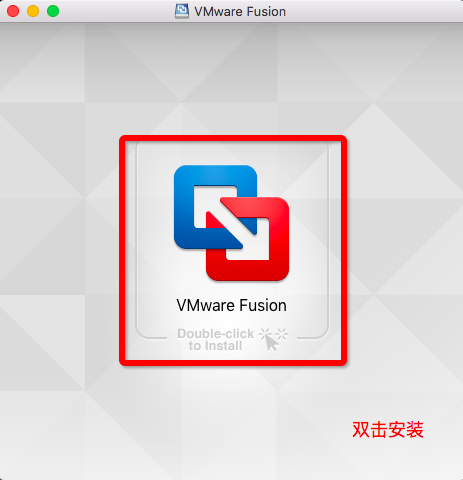
安装Vmware(双击安装,不像其他的dmg文件拖到文件夹中)
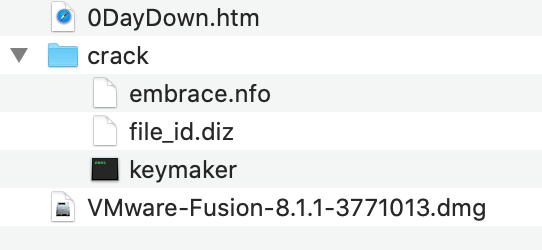
一直点击下一步,打开下载的VMware Fusion8 目录下的crack中的keymaster,会生成许可密钥。
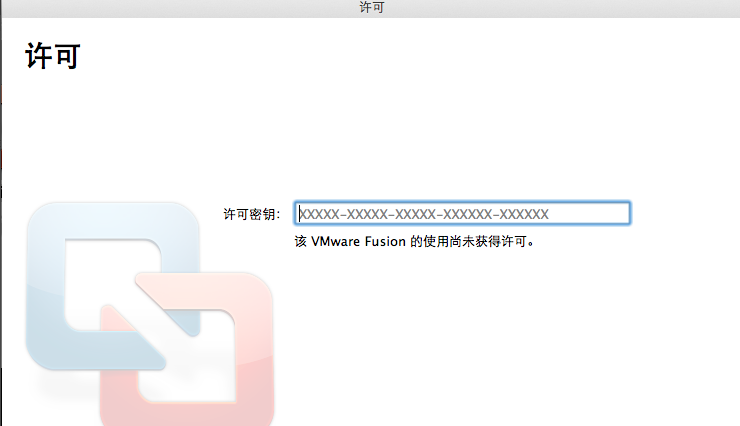
安装vmware fusion完成。
安装win7
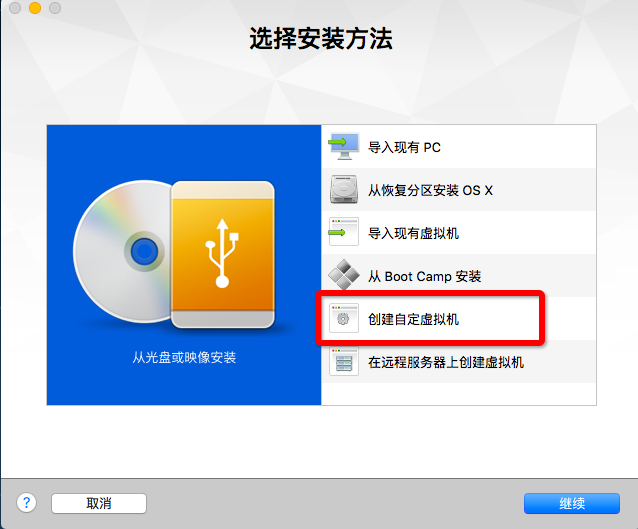
打开安装好的VMware,点击创建自定虚拟机
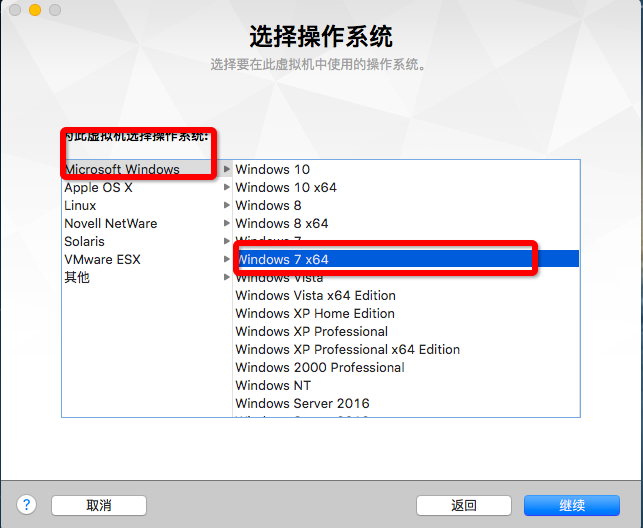
选择Microsoft Windows --window 7 64位(后面不带的默认32位)
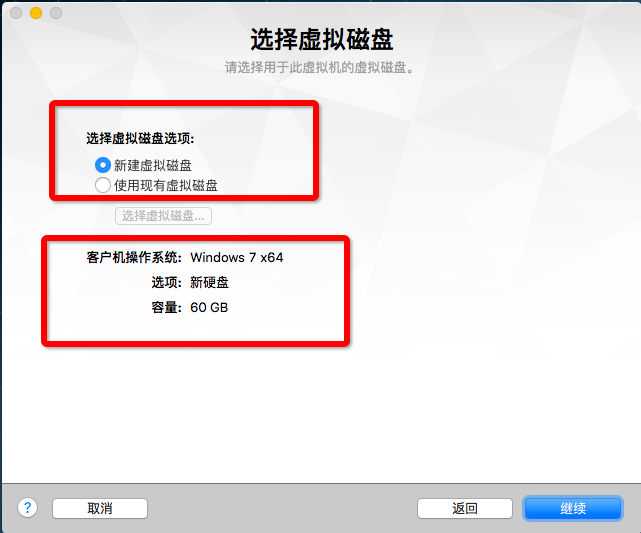
新建虚拟磁盘
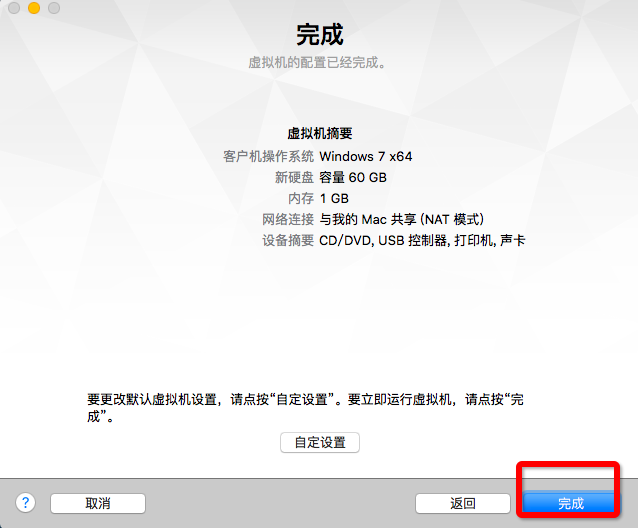
完成
选择你要保存的位置,建议默认即可,然后会弹出下面界面
点击如图设置页面 --- CD
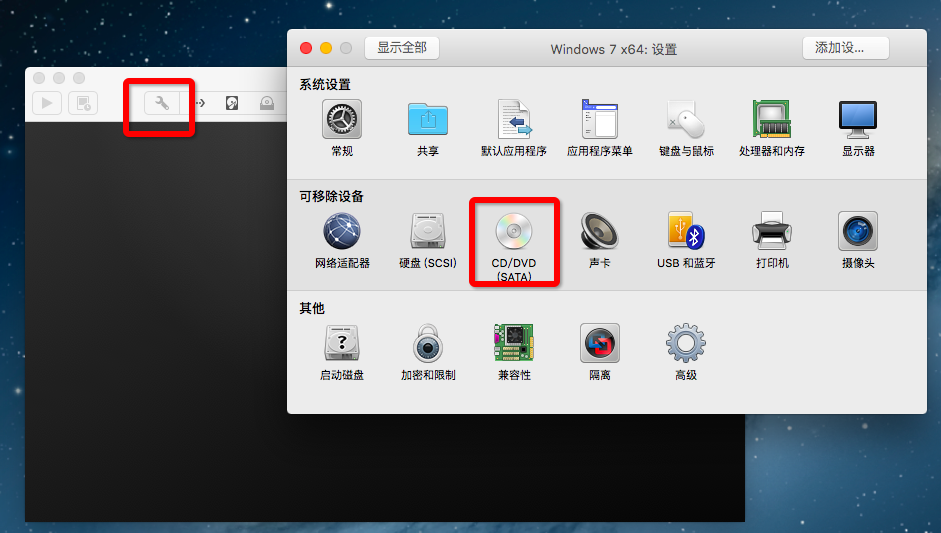
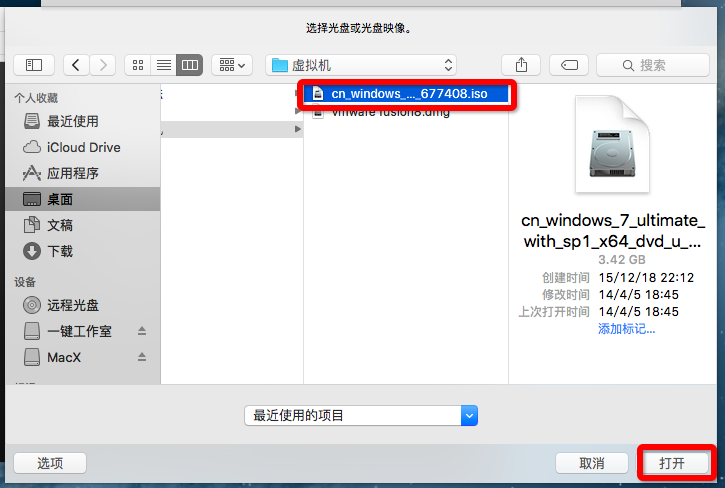
选择一个光盘---找到的下载好的win7.iso镜像
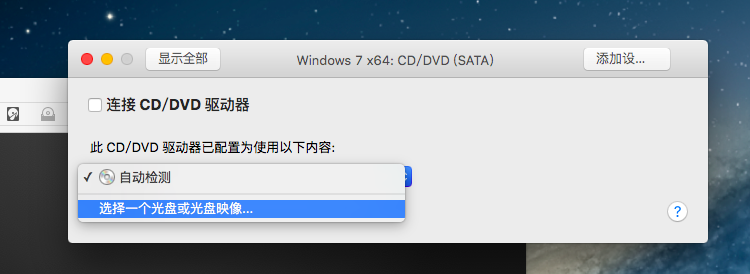
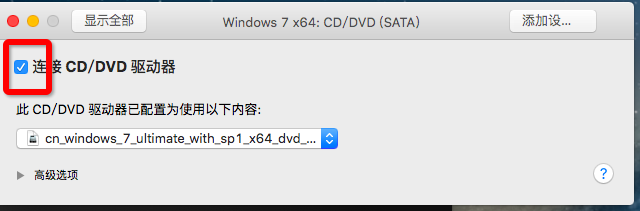
勾选连接CD -- 关闭即可
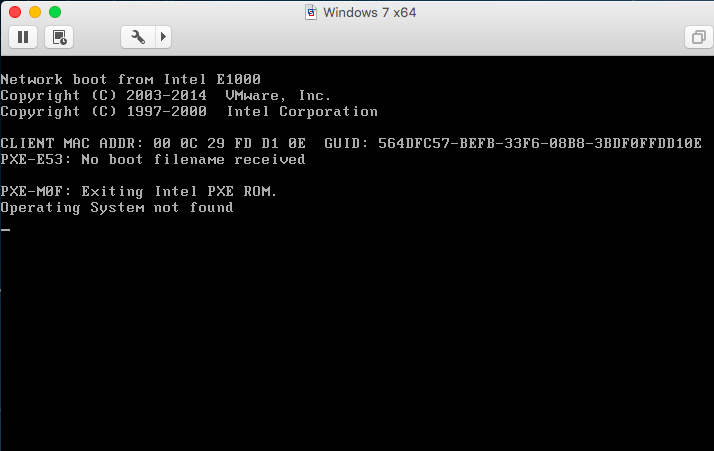
返回后会弹出这个界面 -- 点播放

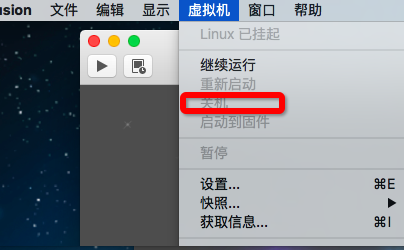
(有时不弹出这个页面,未找到系统,点击上面菜单栏的虚拟机的关机后就出现啦)
然后就是安装win7的过程啦
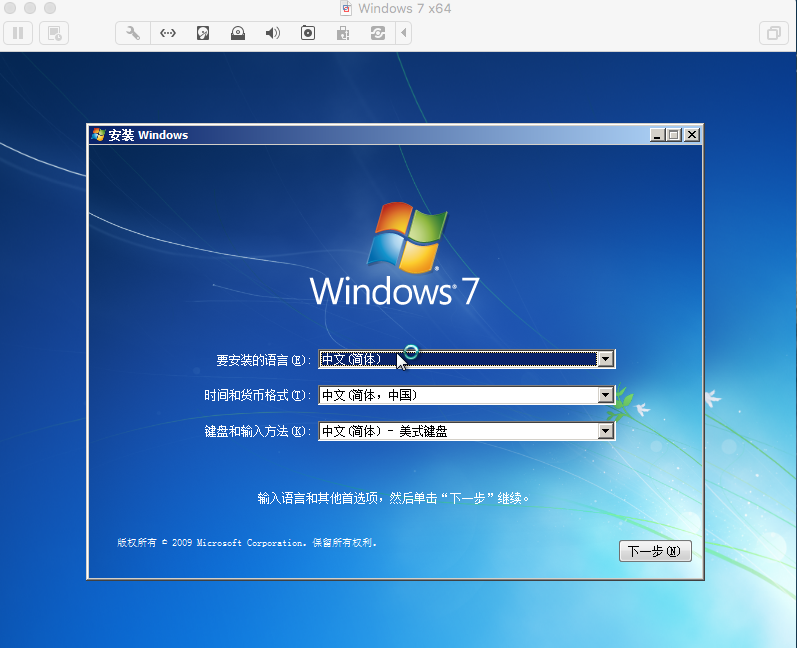
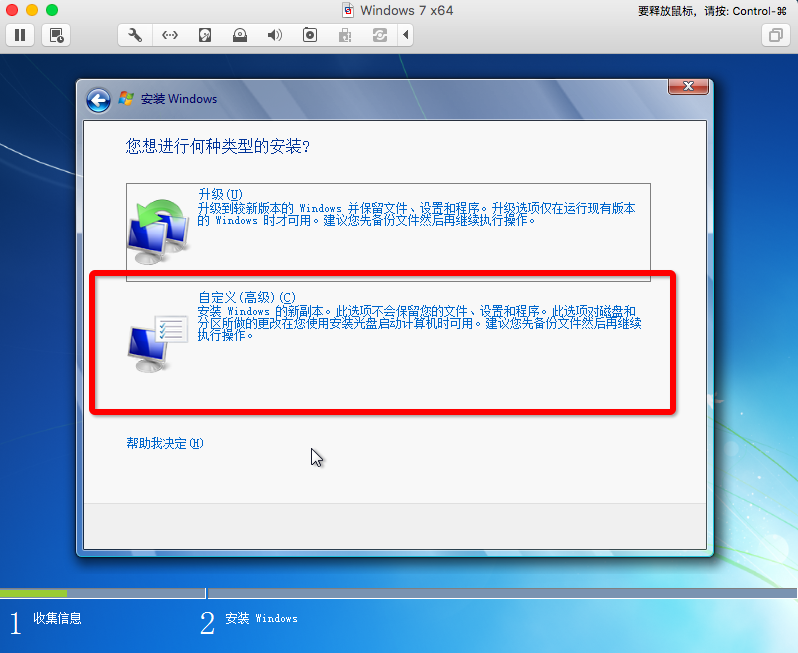
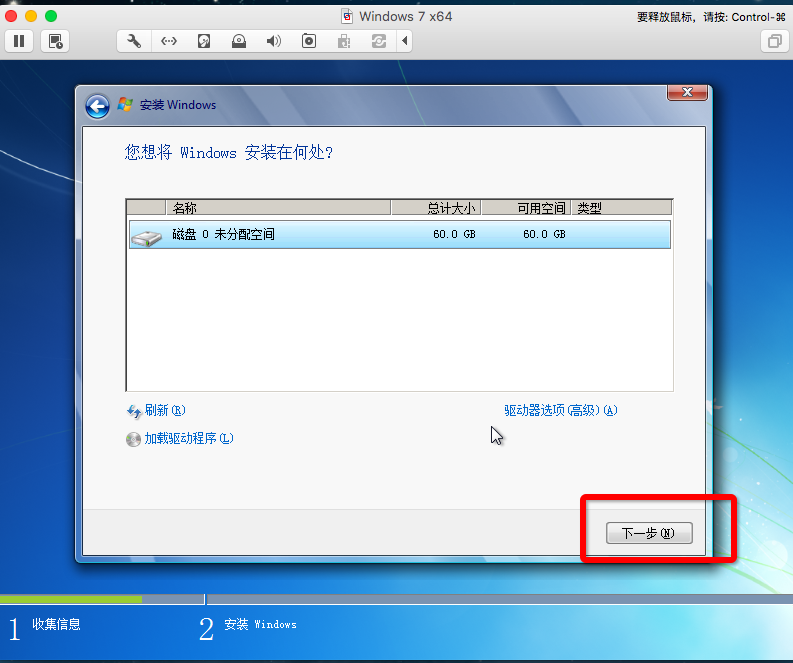
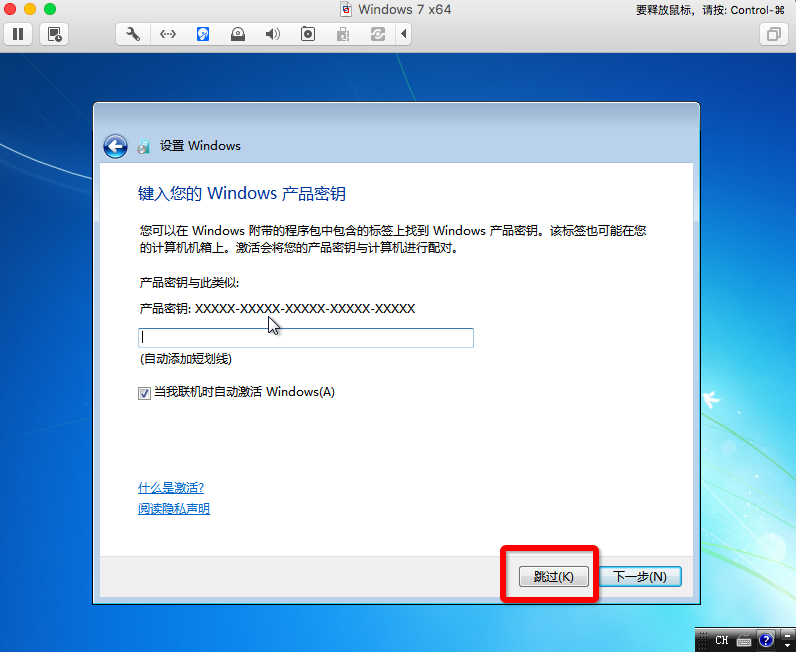
之后什么有户名,密码,下一步啦 巴拉巴拉我就不写啦号。
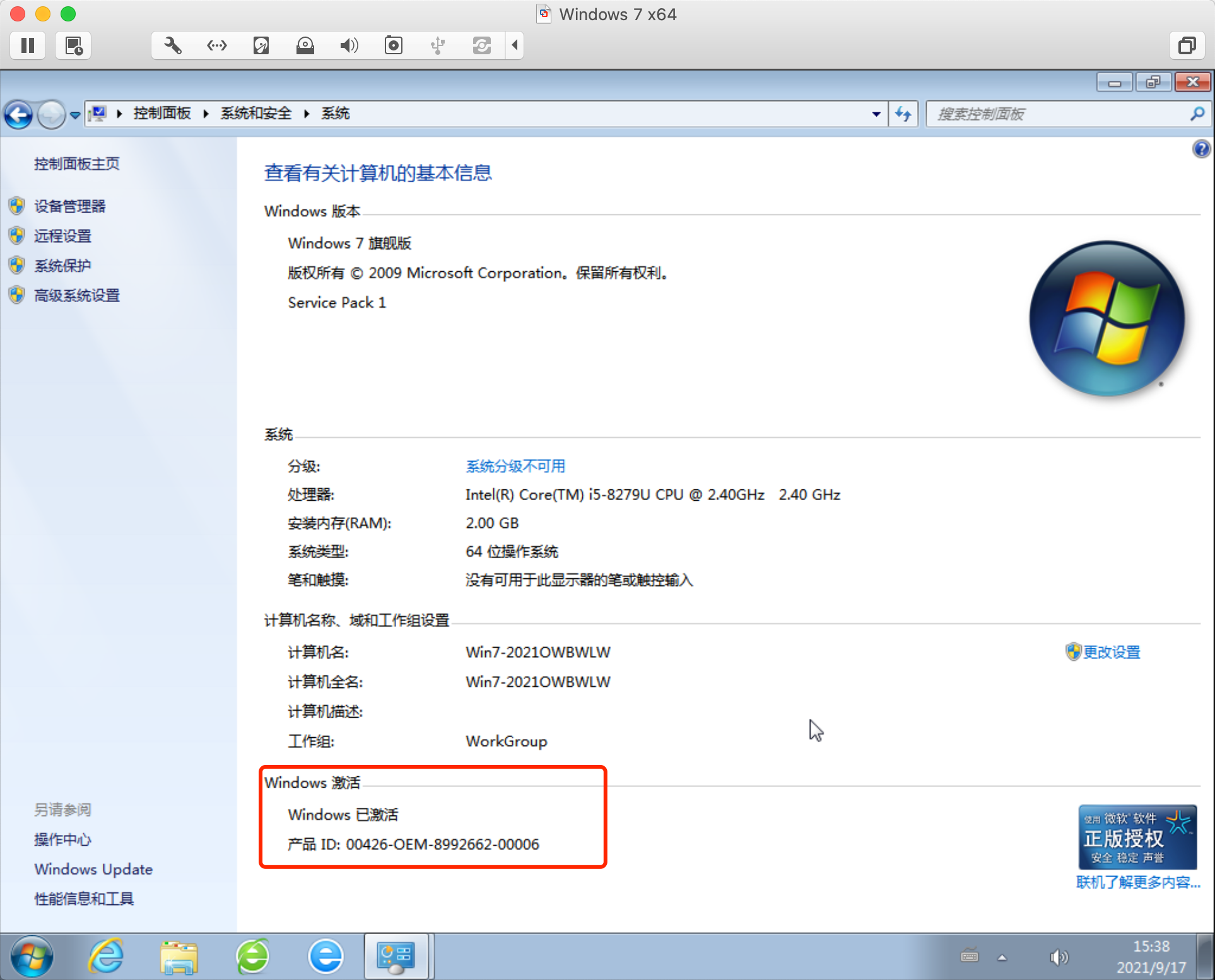
可以查看到,安装好的win7直接就是激活好的,不用另外激活。(如果,有的需要激活,可以找专用的激活工具给系统激活。)
3、相关配置
(1)网络配置
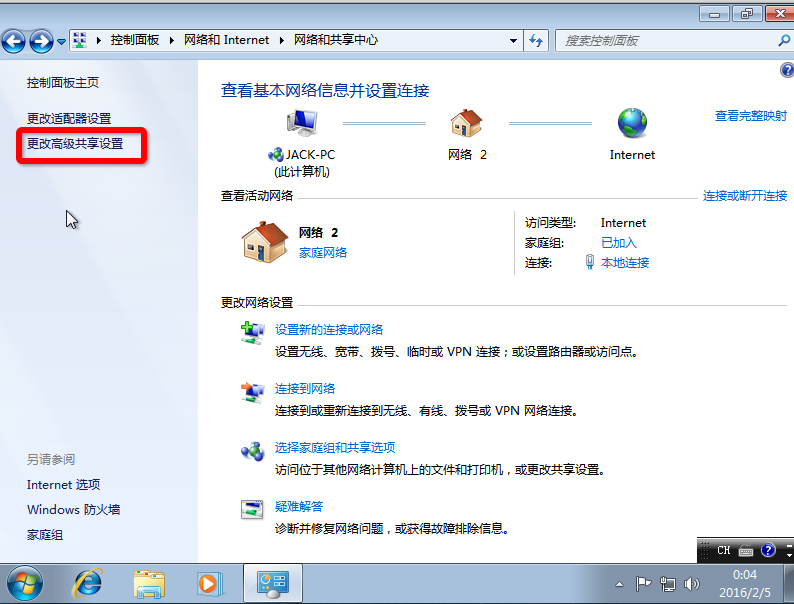
控制面板--网络和Internet--网络和共享中心--更改高级共享
检测如图两项是否开启,启用即可
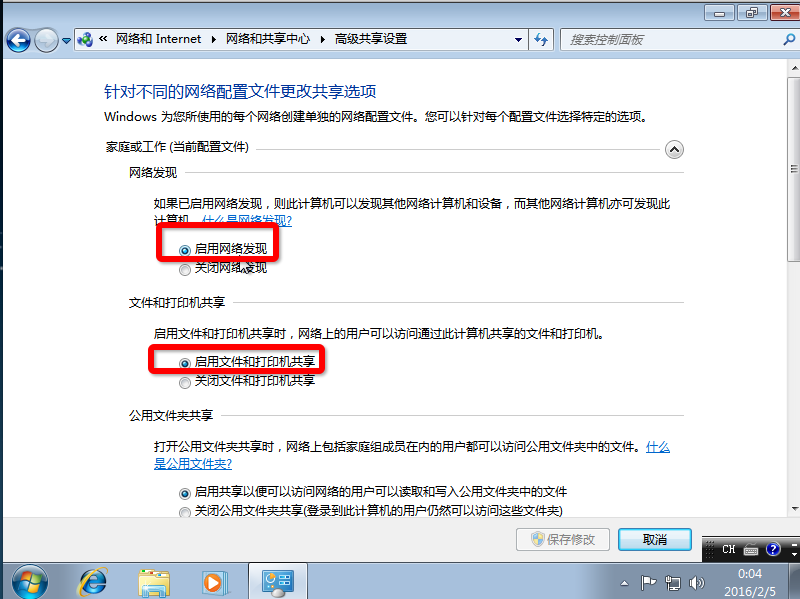
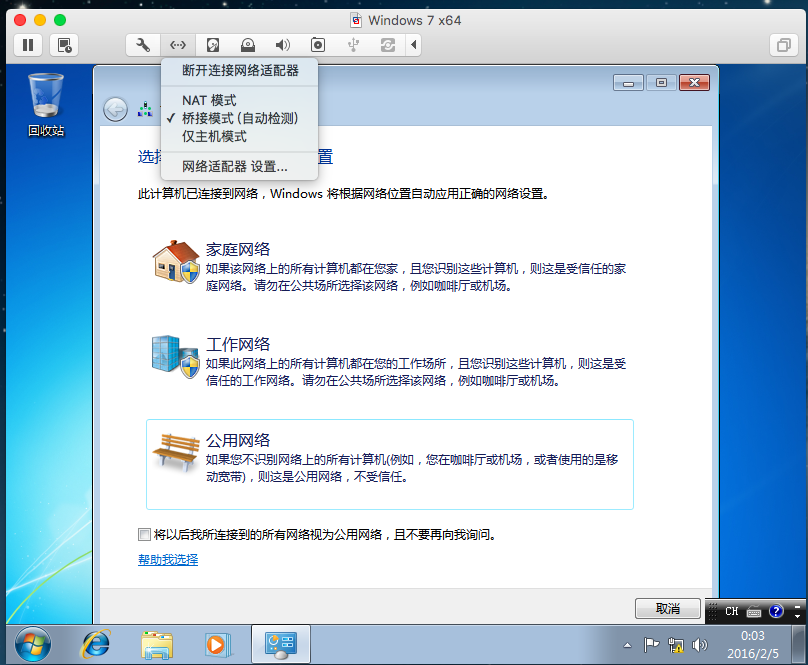
建议这里改成桥接模式-- 方便和外部通信
(2)安装VMware tools(一定要安装)
VMware 强烈建议你在每一台虚拟机中完成操作系统安装之后立即安装 VMware Tools 套件,具体可以百度VMware tools。解决屏幕未全屏,拖文件,主机虚拟机时间同步,等问题
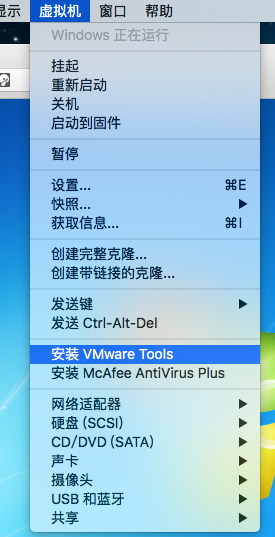
点击虚拟机 -- 安装VMware tools
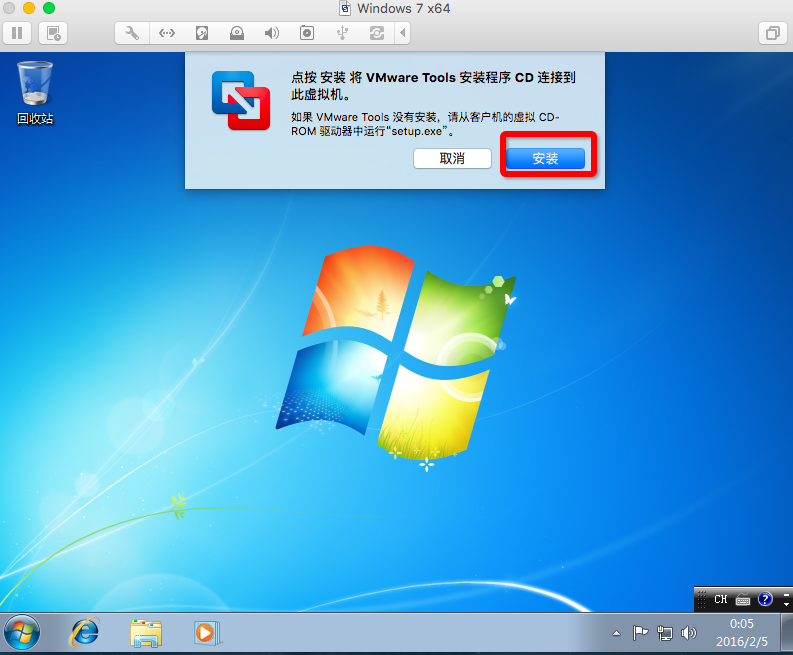
安装
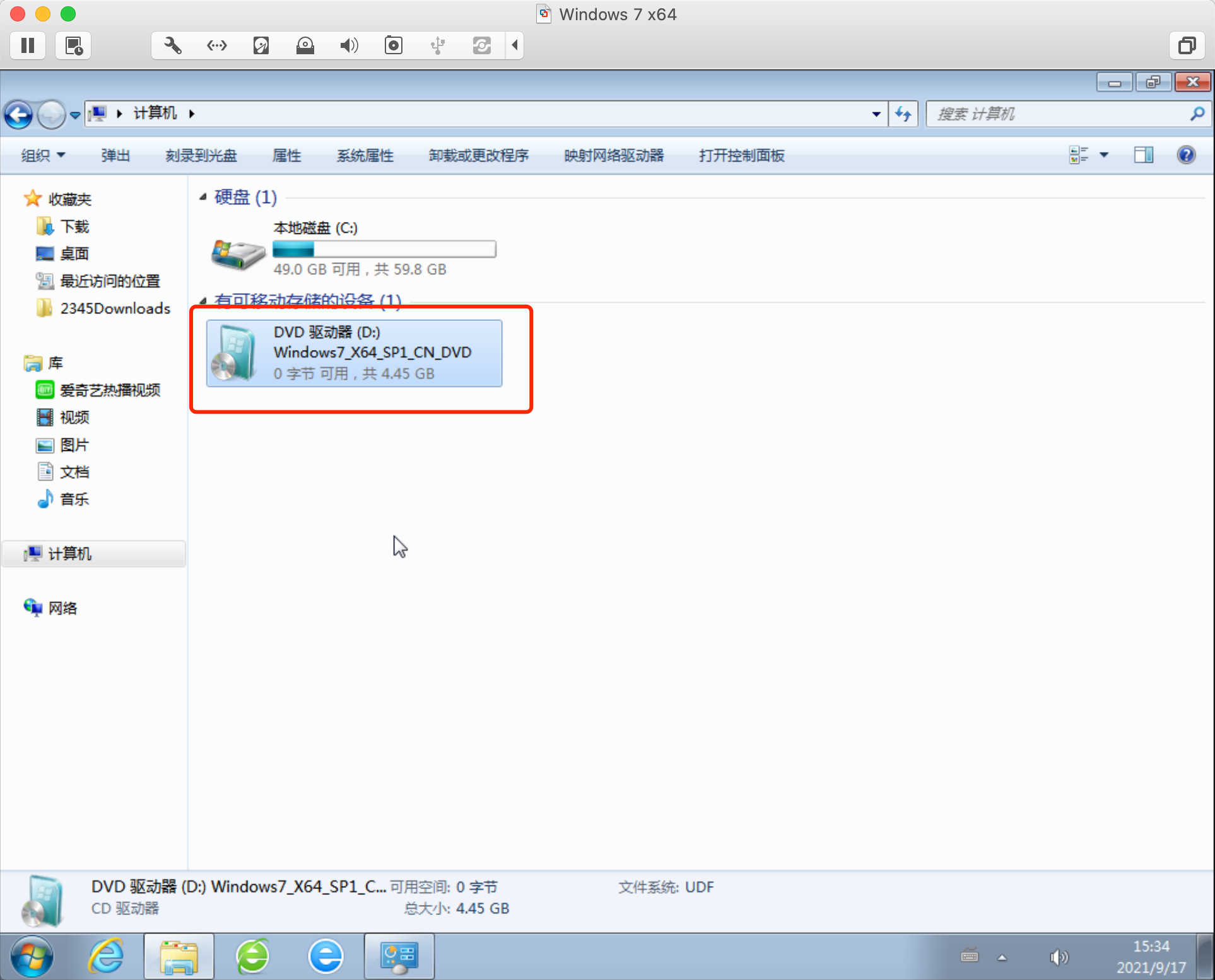
播放 允许setup64.exe
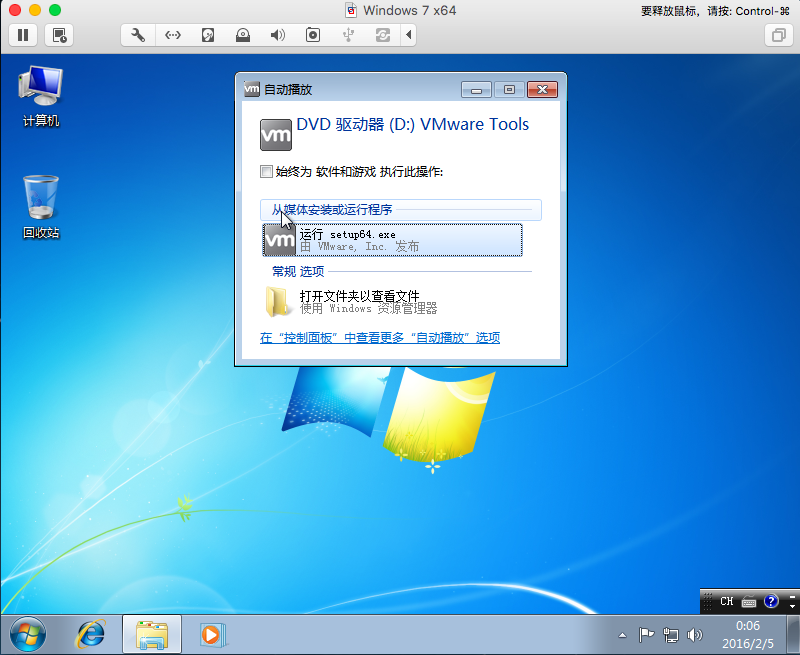
开始安装VMware Tools
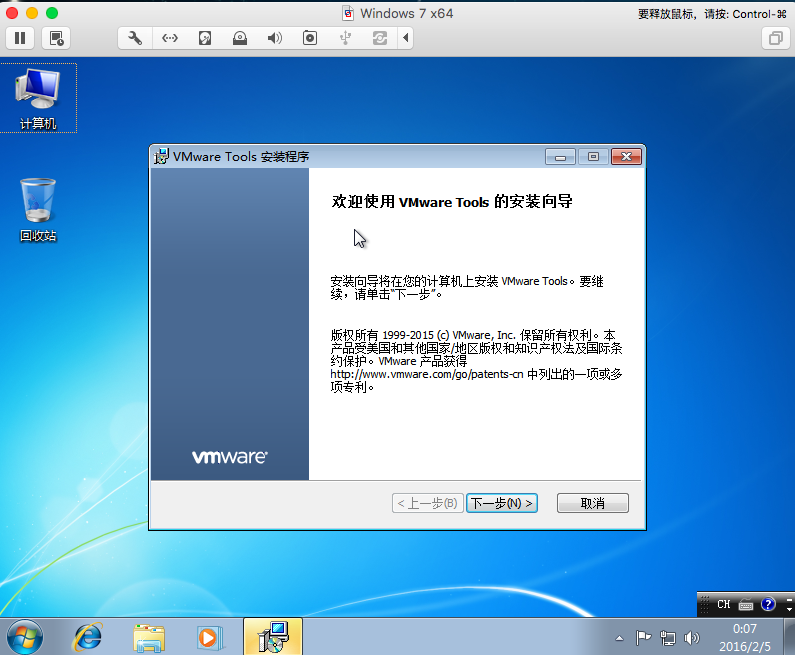
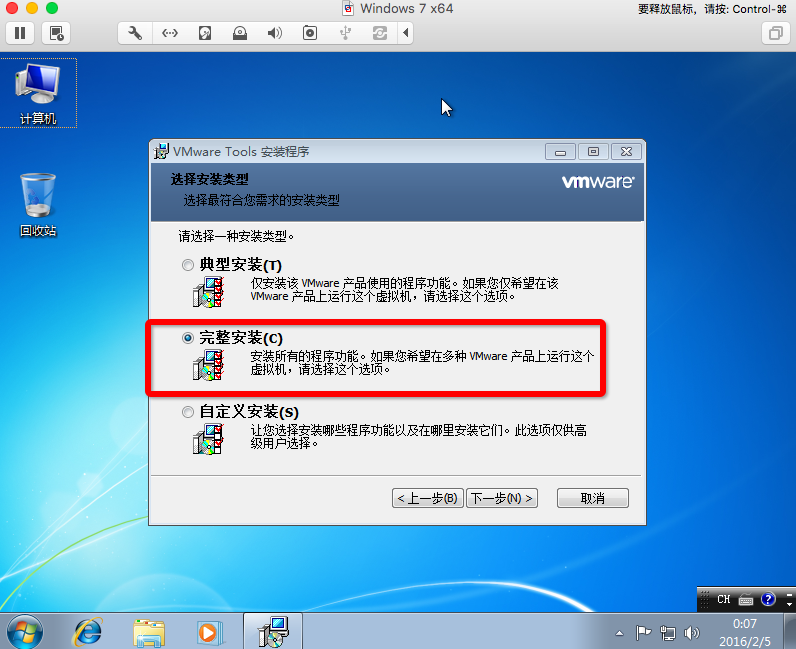
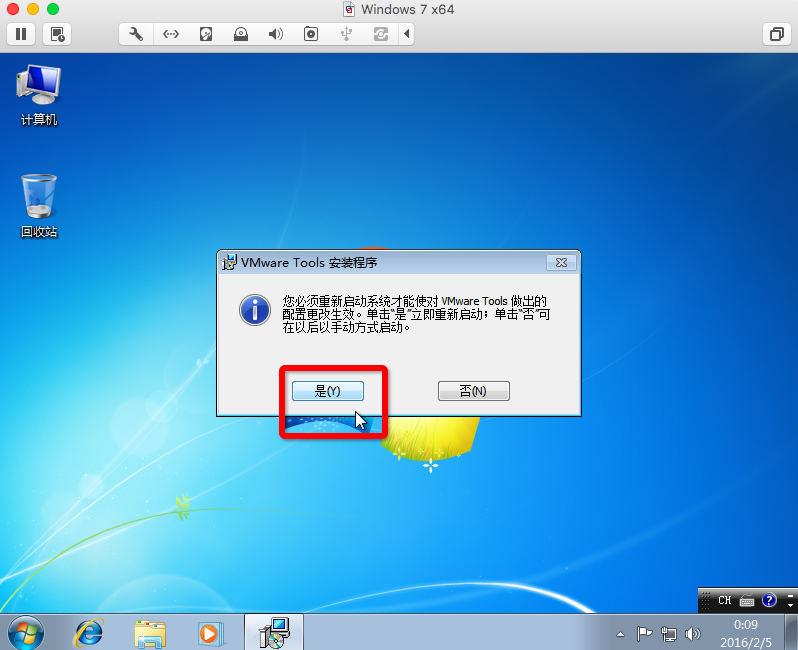
4、安装过程中,出现特殊问题对应解决方案;
(1) 问题1:安装好的MacOSX VMware Fusion 虚拟机黑屏(启动虚拟机是黑屏,无法安装win7镜像,挂起虚拟机又能看到屏幕现象)的解决方案。
是因为没有给虚拟机VMware Fusion屏幕录制权限。
打开系统偏好设置>>安全性与隐私>>隐私>>屏幕录制,选择VMware Fusion。
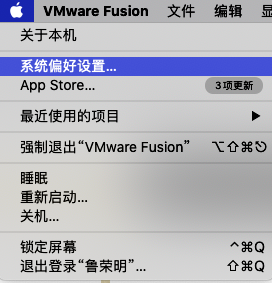
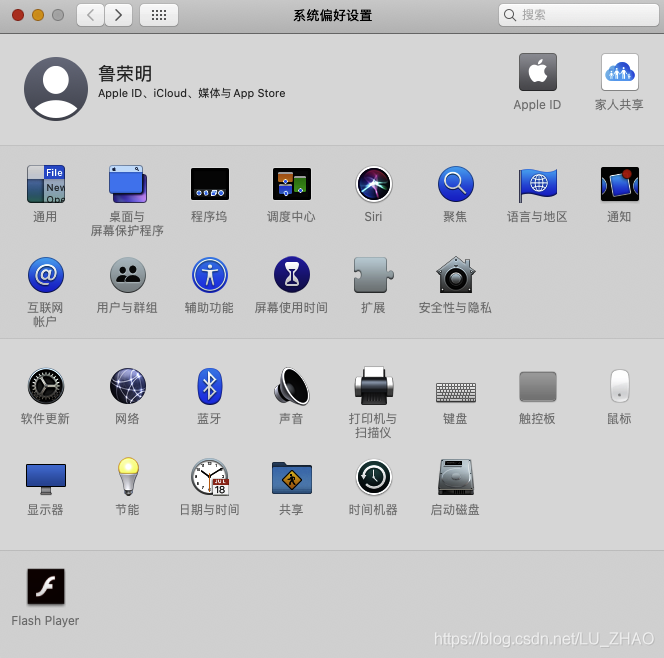
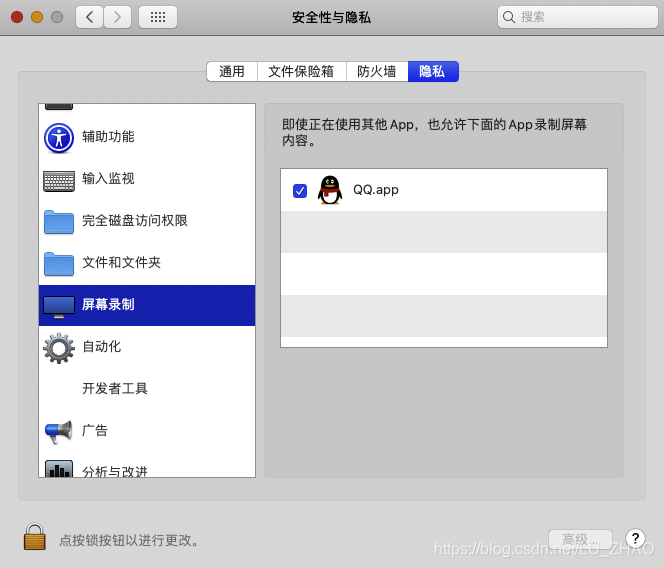
找到了屏幕录制,发现没有VMware Fusion的选项。
于是又开始找解决方案——【进入Mac恢复模式】
首先重启【注意是重新启动电脑,而不是关机+按开机键,否则会造成下面一步无法进入恢复模式】Mac,按住Command+R进入恢复模式。

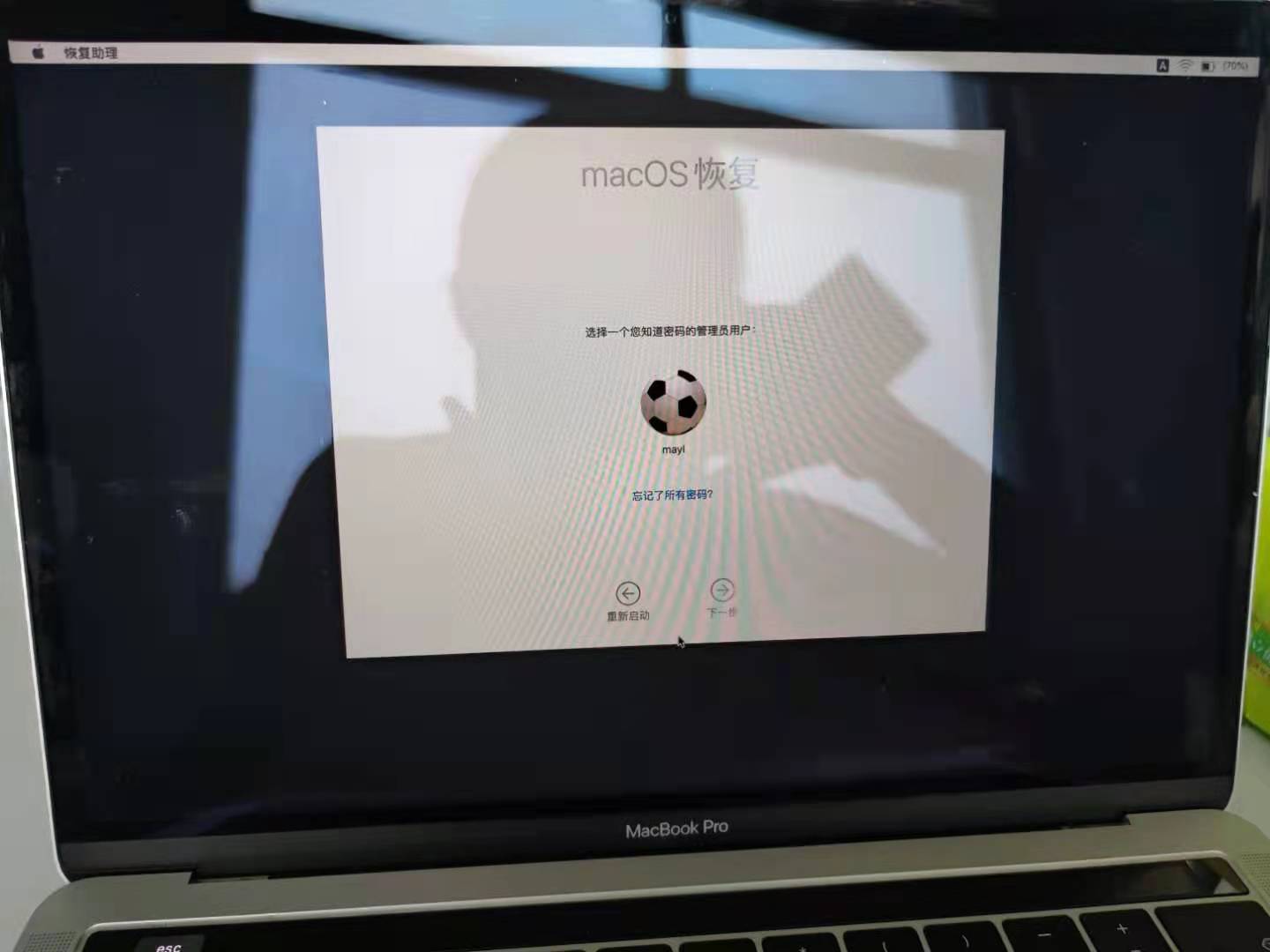
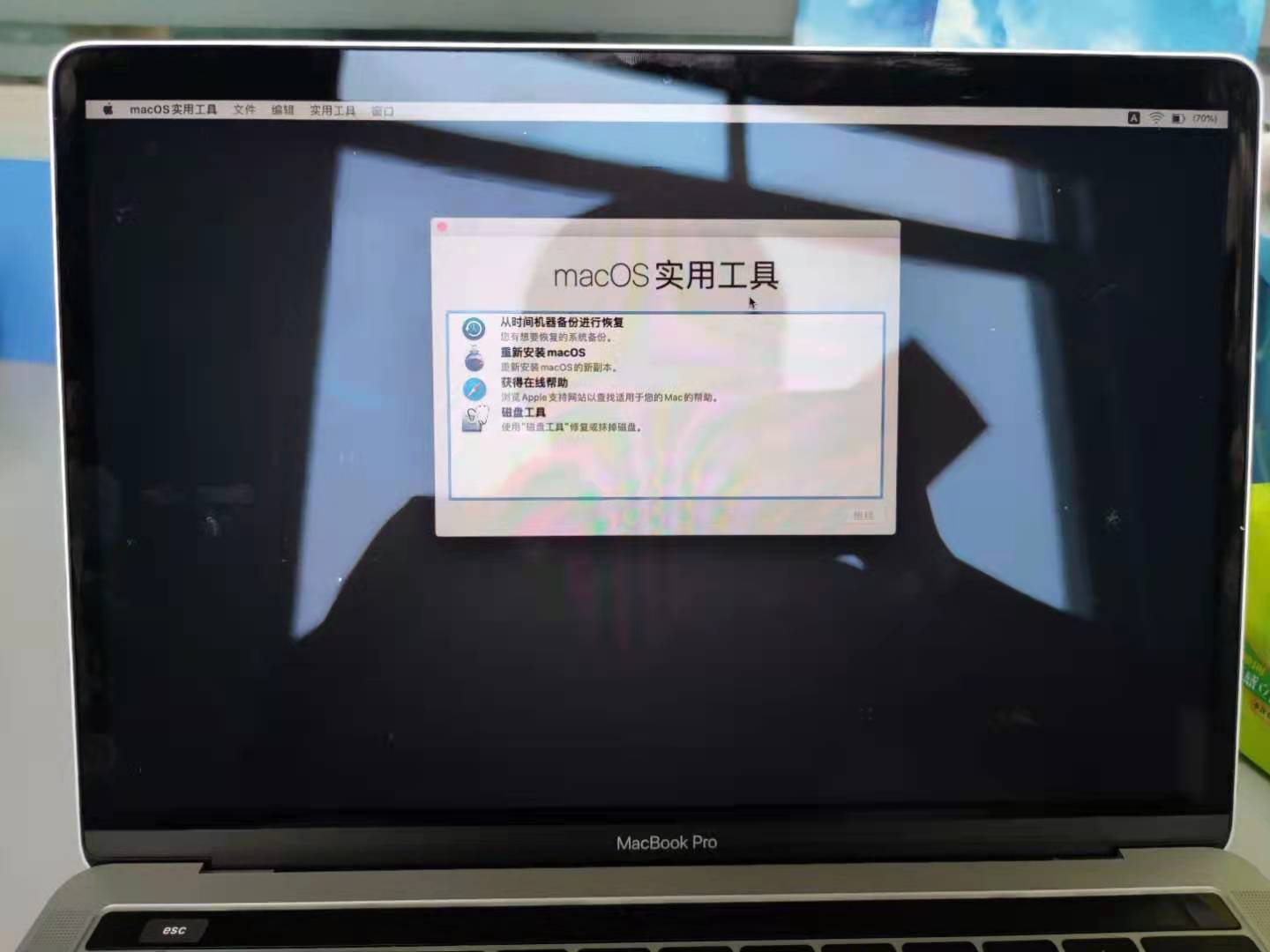
进入恢复模式后,在上面的工具栏中,选择实用工具>>终端,打开Terminal。
输入csrutil disable:
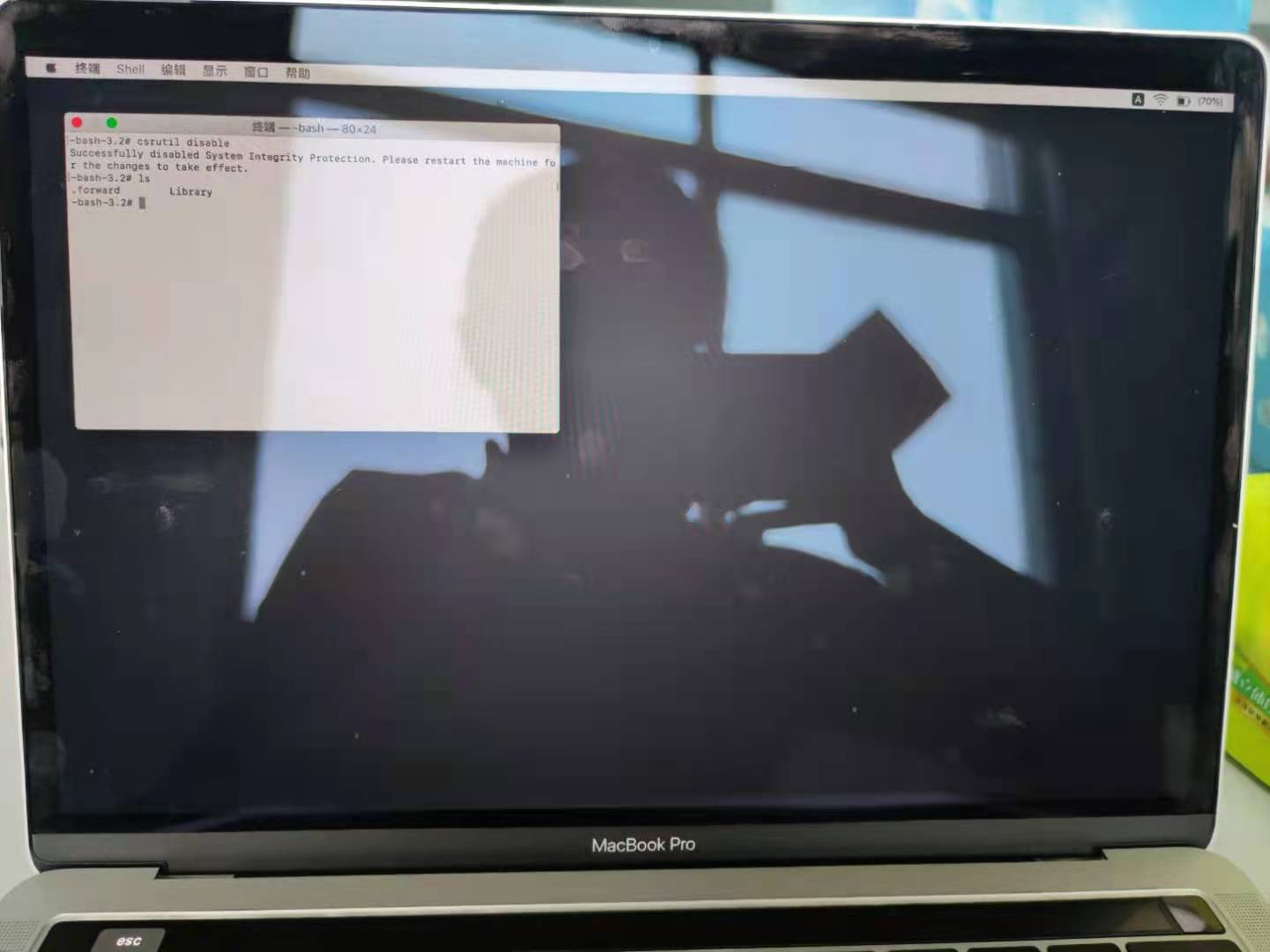
然后再重启【重新启动】,不用进入恢复模式,打开终端。
输入以下命令:
(1)tccutil reset All com.vmware.fusion
(2)sudo sqlite3 "/Library/Application Support/com.apple.TCC/TCC.db" 'insert into access values ("kTCCServiceScreenCapture", "com.vmware.fusion", 0, 1, 1, "", "", "", "UNUSED", "", 0,1565595574)'
(3)sudo sqlite3 "/Library/Application Support/com.apple.TCC/TCC.db" 'insert into access values ("kTCCServiceListenEvent", "com.vmware.fusion", 0, 1, 1, "", "", "", "UNUSED", "", 0,1565595574)'
(4)sudo sqlite3 "/Library/Application Support/com.apple.TCC/TCC.db" 'insert into access values ("kTCCServicePostEvent", "com.vmware.fusion", 0, 1, 1, "", "", "", "UNUSED", "", 0,1565595574)'
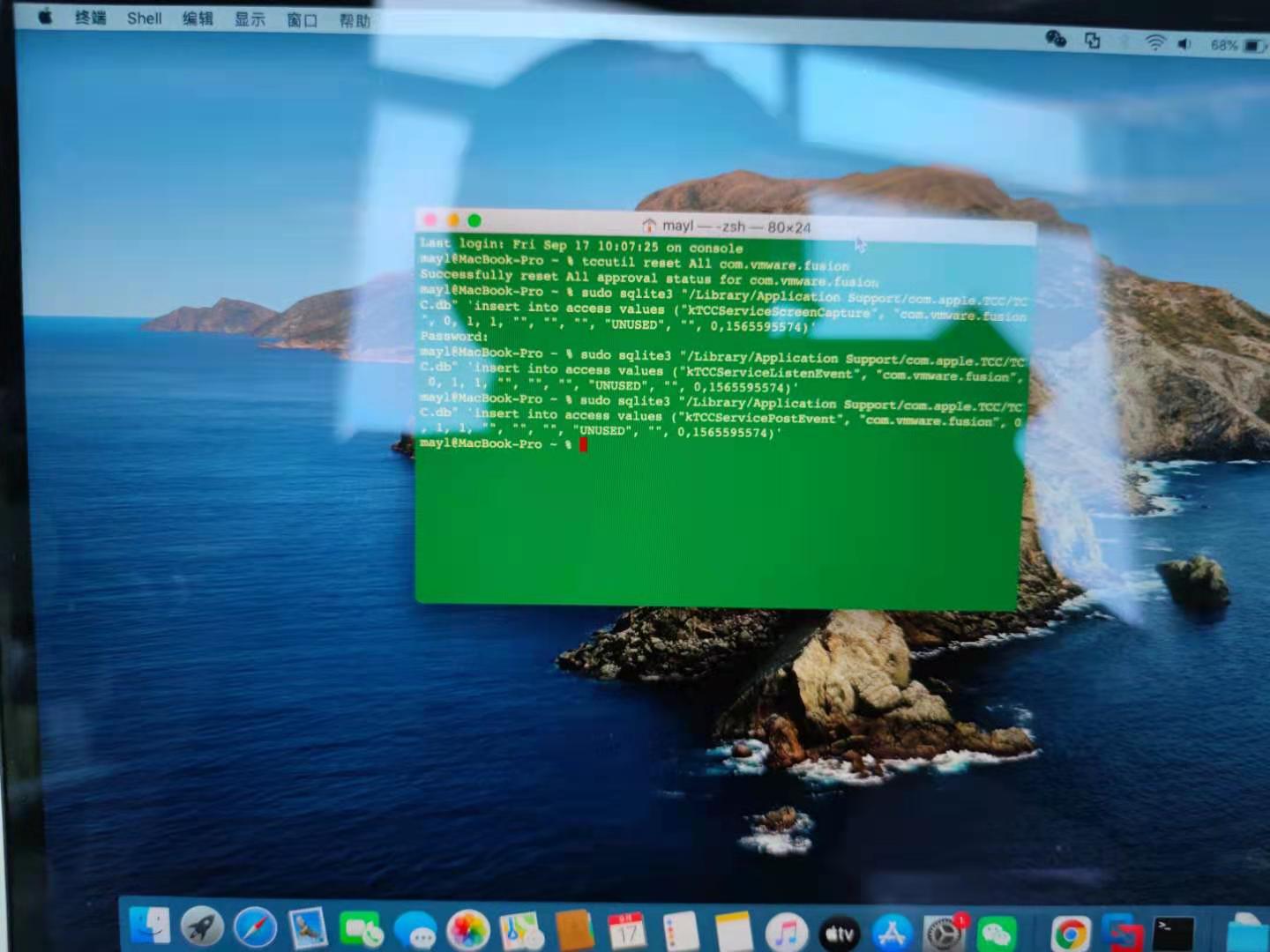
然后再重启【是重新启动,不是关机!】进入恢复模式,在上面的工具栏中,选择实用工具>>终端。
输入csrutil enable
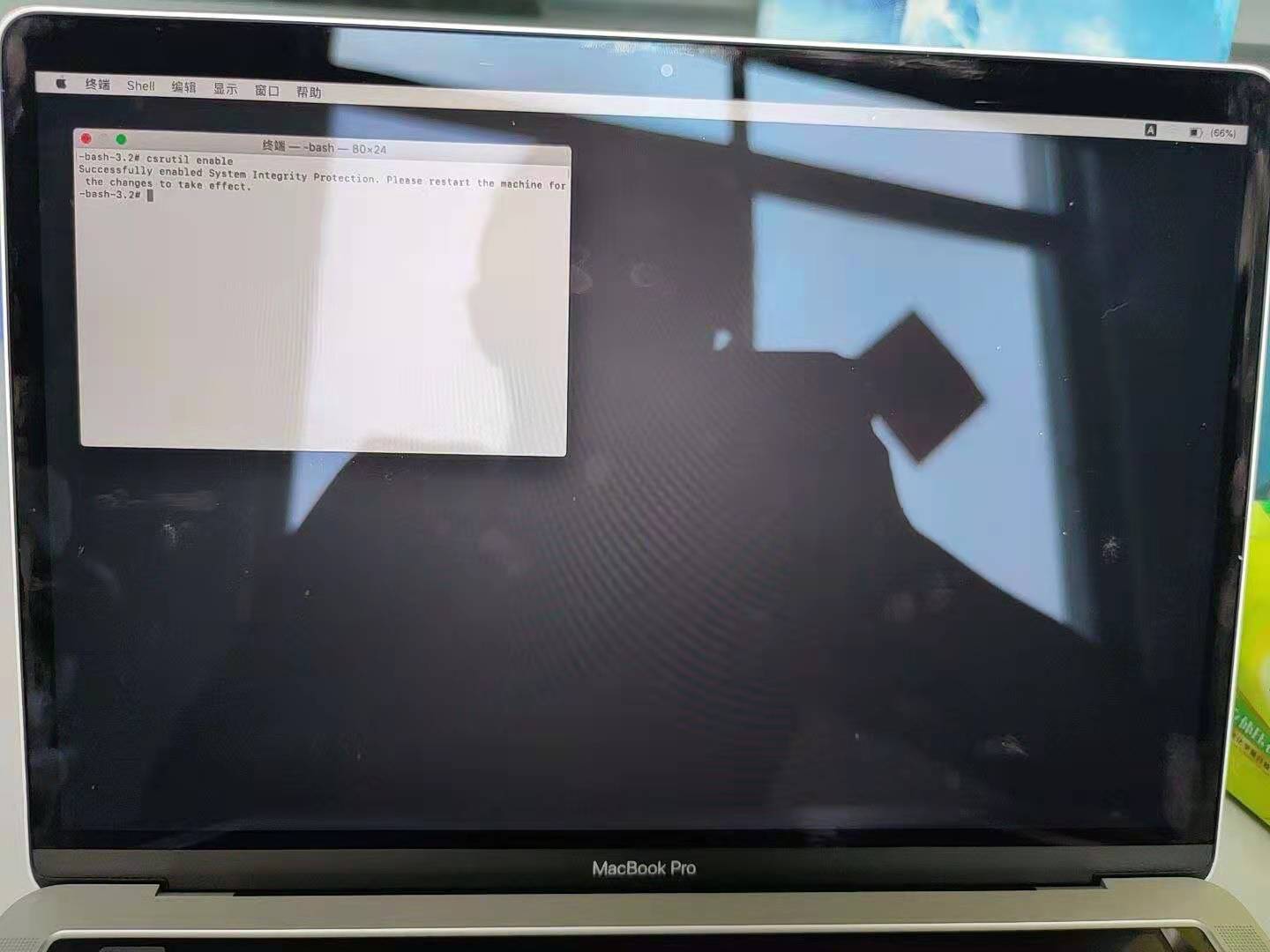
然后再重启【重新启动】,就可以在屏幕录制那里找到VMware Fusion了。
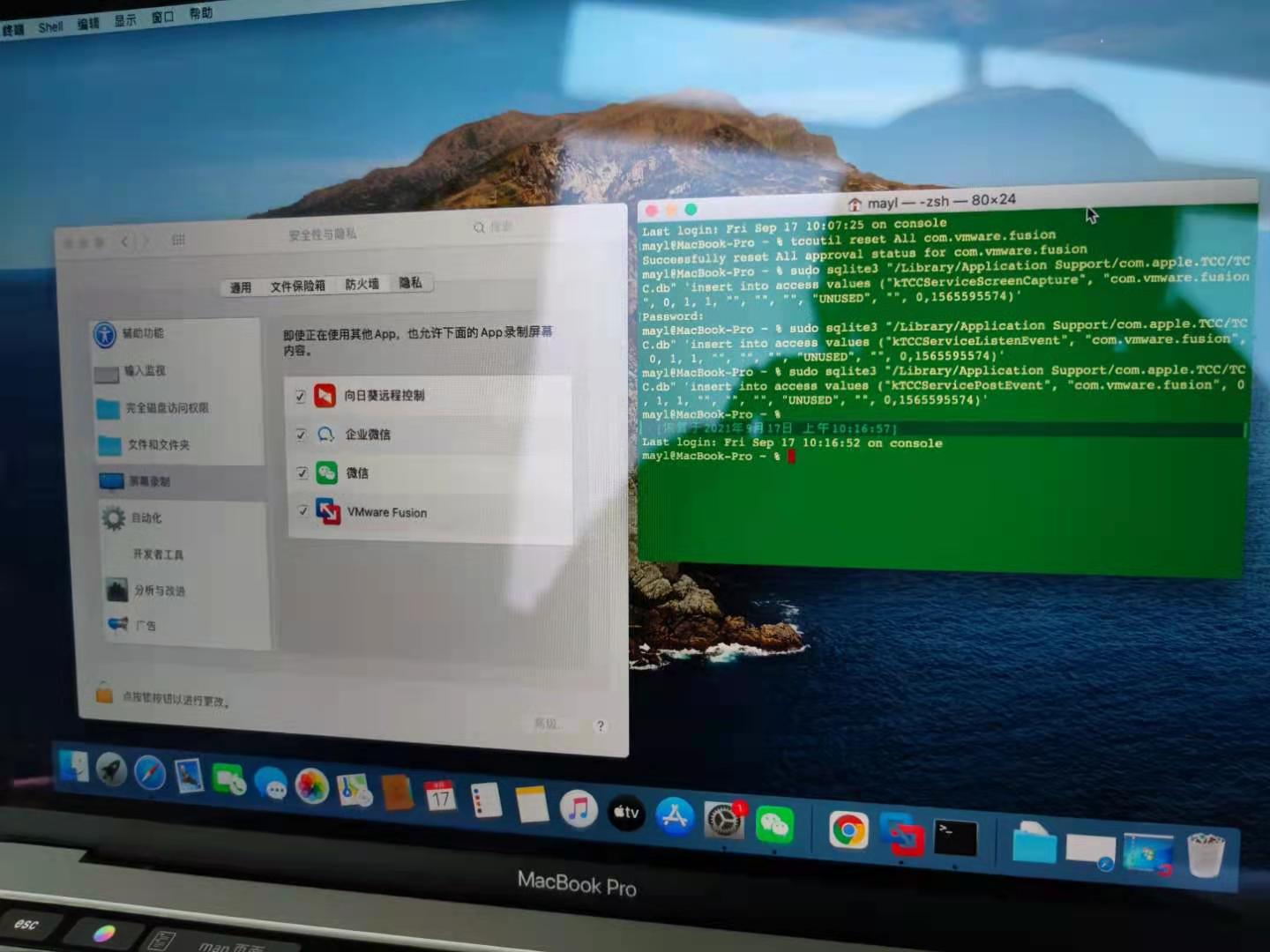
然后打开VMware Fusion看一下情况,已经不是黑屏了。
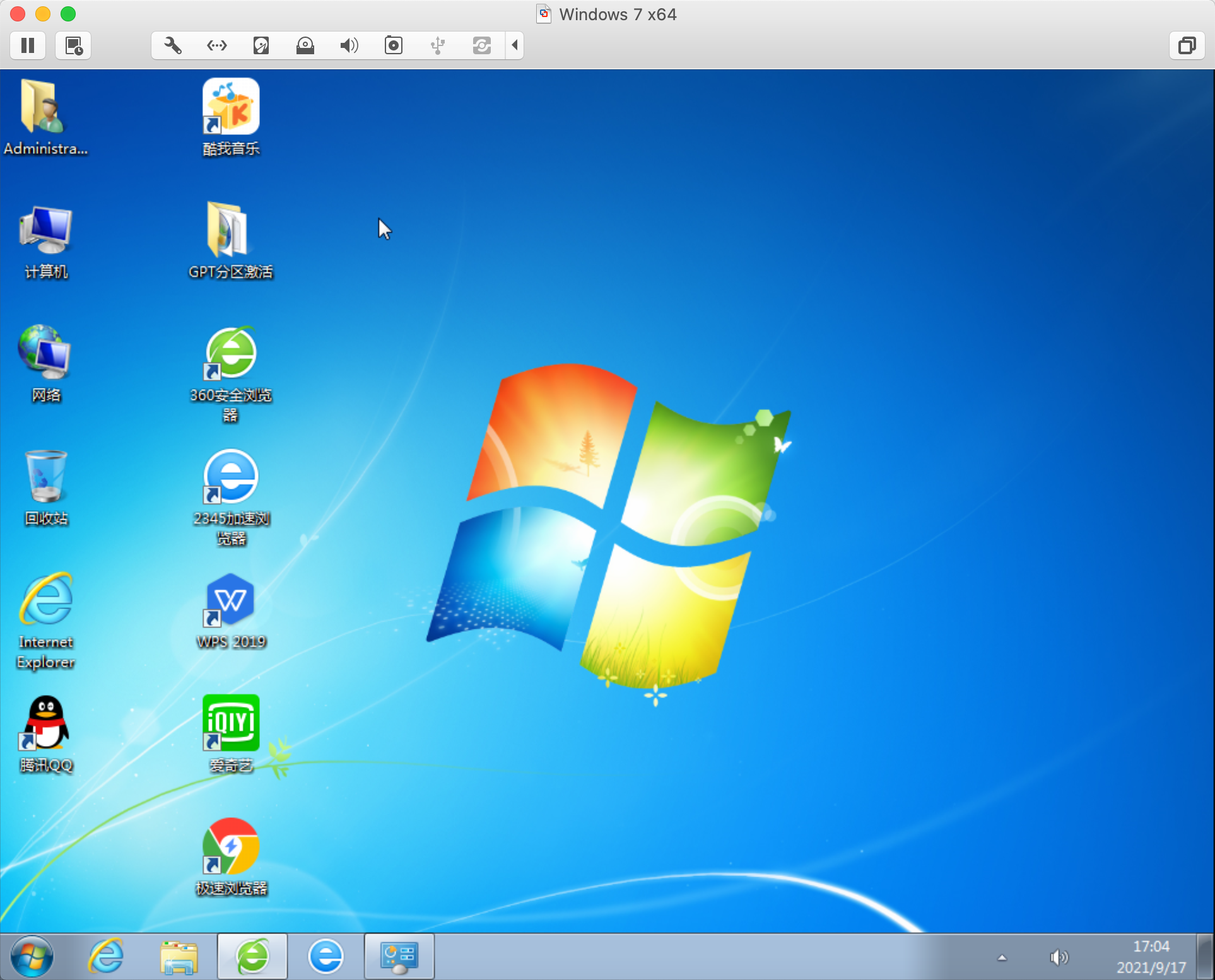
完了。
(2)如果,安装途中出现问题,需要卸载VMware Fusion 的,必须要卸载干净才可以重新安装。Mac 如何干净的卸载 VMware Fusion?
#删除根目录下的,需要用管理员权限
sudo rm -rf /Applications/VMware\ Fusion.app
sudo rm -rf /Library/Application\ Support/VMware
sudo rm -rf /Library/Preferences/VMware\ Fusion
sudo rm -rf /Library/Logs/VMware/
sudo rm -rf /Library/Logs/VMware\ Fusion\ Services.log
sudo rm -rf /Library/Logs/VMware\ USB\ Arbitrator\ Service.log
sudo rm -rf /Library/Logs/DiagnosticReports/vmware*
sudo rm -rf /etc/paths.d/com.vmware.fusion.public
sudo rm -rf /private/var/db/vmware
sudo rm -rf /private/var/run/vmware
sudo rm -rf /private/var/run/VMware\ Fusion\ Services.lock
sudo rm -rf /private/var/run/VMware\ Fusion\ Services.sock
sudo rm -rf /private/var/run/VMware\ USB\ Arbitrator\ Service.lock
sudo rm -rf /private/var/run/VMware\ USB\ Arbitrator\ Service.sock
sudo rm -rf /Library/Application\ Support/VMware\ Fusion/
sudo rm -rf /var/db/BootCaches/*/app.com.vmware.fusion.playlist
sudo rm -rf /private/var/root/Library/Logs/VMware
sudo rm -rf /private/var/root/Library/Preferences/VMware\ Fusion
# 删除自己目录下的
rm -rf ~/Library/Application\ Support/VMware\ Fusion/
rm -rf ~/Library/Preferences/VMware\ Fusion/
rm -rf ~/Library/Caches/com.vmware.fusion
rm -rf ~/Library/Logs/VMware
rm -rf ~/Library/Logs/VMware\ Fusion
rm -rf ~/Library/Application\ Support/com.apple.sharedfilelist/com.apple.LSSharedFileList.ApplicationRecentDocuments/com.vmware.fusion.sfl2
# 以下目录可以使用通配符一次性删除: rm -rf ~/Library/Preferences/com.vmware.*
rm -rf ~/Library/Preferences/com.vmware.fusion.plist
rm -rf ~/Library/Preferences/com.vmware.fusion.plist.lockfile
rm -rf ~/Library/Preferences/com.vmware.fusion.LSSharedFileList.plist
rm -rf ~/Library/Preferences/com.vmware.fusion.LSSharedFileList.plist.lockfile
rm -rf ~/Library/Preferences/com.vmware.fusionDaemon.plist
rm -rf ~/Library/Preferences/com.vmware.fusionDaemon.plist.lockfile
rm -rf ~/Library/Preferences/com.vmware.fusionStartMenu.plist
rm -rf ~/Library/Preferences/com.vmware.fusionStartMenu.plist.lockfile
# 如果VMware上安装过虚拟服务器可能会有以下两个文件,有的话也要删除
rm -rf ~/Virtual\ Machines
rm -rf ~/Virtual\ Machines.localized/
PS:
1)注意是在根目录下还是在用户主目录下。
2)并不是每一项一定有,比如第3项中的那8个,我的电脑里就只有2个。
参考:
https://blog.csdn.net/LU_ZHAO/article/details/104678730/
https://blog.csdn.net/zlb824/article/details/104245148
MacBookpro安装VMware Fusion虚拟机,并安装win7 64位系统的更多相关文章
- U盘安装Win7 64位系统(笔记本+台式机亲测)
准备工具: 1. Win7 64位系统的镜像文件(网上随便一搜即可,最好是纯净版,没有一堆乱七八糟的内置软件) 2. 4G以上的U盘一个 所用软件: 老毛桃(官网下载) 具体步骤: 1.数据备份(将原 ...
- win7 64位系统下安装autoitlibrary库遇到问题解决
转载来自http://blog.sina.com.cn/s/blog_53f023270101skyq.html 今天需要在win7 64位系统下安装autoitlibrary库,起初安装好了robo ...
- (转)Win7 64位系统下 Retional rose 2003 安装及破解
网上关于Retional rose 2003安装和破解的文章比较多,这里,我结合自己的亲身体验,和大家分享一下win7 旗舰版 64位系统下Retional rose 2003(下面简称rose200 ...
- Win7 64位系统下 Retional rose 2003 安装及破解
网上关于Retional rose 2003安装和破解的文章比较多,这里,我结合自己的亲身体验,和大家分享一下win7 旗舰版 64位系统下Retional rose 2003(下面简称rose200 ...
- Win7 64位系统,使用(IME)模式VS2010 编写 和 安装 输入法 教程(1)
原文:Win7 64位系统,使用(IME)模式VS2010 编写 和 安装 输入法 教程(1) 首先感谢:http://blog.csdn.net/shuilan0066/article/detail ...
- 新装的win7 64位系统上装了IE11,想调试网页的时候,按F12,工具会出来,但是没法正常使用,出现空白。
Windows专区开了一帖,没人应.这边再开一帖,看看各位遇到过没.如题,新装的win7 64位系统上装了IE11,想调试网页的时候,按F12,工具会出来,但是没法正常使用.尤其是想切换文档模式,只能 ...
- WIN7 64位系统搭建WINCE6.0系统遇到的问题
WIN7 64位系统搭建WINCE6.0系统遇到的问题 安装顺序如下: .先装Visual Studio2005: .安装Visual Studio2005 Service Pack 1: .安装Vi ...
- Win7 64位系统上配置使用32位的Eclipse(转)
Win7 64位系统上配置使用32位的Eclipse 博客分类: Eclipse eclipse 最近工作电脑换成了64位的win7系统,之前个人电脑上安装的jdk和Eclipse都是32位的.而新 ...
- win7 64位系统装oracle11 提示环境变量path 值超过1023字符
win7 64位系统装oracle10 提示环境变量path 值超过1023字符 1.提示环境变量path 值超过1023字符. 方案: 1.oracle安装文件,右键属性--设置兼容性--兼容XP ...
随机推荐
- the Agiles Scrum Meeting 1
会议时间:2020.4.9 20:00 1.每个人的工作 今天已完成的工作 前端 学习JavaScript.Vue.ElementUI相关知识 issues:预习任务-前端:JavaScript 预习 ...
- AVL树的插入和删除
一.AVL 树 在计算机科学中,AVL树是最早被发明的自平衡二叉查找树.在AVL树中,任一节点对应的两棵子树的最大高度差为 1,因此它也被称为高度平衡树.查找.插入和删除在平均和最坏情况下的时间复杂度 ...
- 关于把RTL工程代码封装成IP时对define宏定义参数的处理
在把RTL工程封装成IP的时候,如果工程中的代码中含有global include中定义的参数,则vivado不支持该参数文件的封装.出现IP_FLOW 19-4646的错误代码,解决方法: 1.在用 ...
- Netfilter和iptables介绍
前言 在开始Kubernetes的网络之前我们先来学习Netfilter,Netfilter可能了解的人比较少,但是iptables用过 Linux的都应该知道.本文主要介绍Netfilter与ipt ...
- elasticsearch7.x配置文件
前言: 以下配置文件基于elasticsearch-7.13.4版本,当然也适用于其它7.x版本 集群环境: 部署3个节点的集群,各个节点不做角色区分,既是master,也是data,在性能 上这种方 ...
- Redis Stream类型的使用
一.背景 最近在看redis这方面的知识,发现在redis5中产生了一种新的数据类型Stream,它和kafka的设计有些类似,可以当作一个简单的消息队列来使用. 二.redis中Stream类型的特 ...
- springboot如何通过apollo动态去注册dubbo服务
参考相关文章: apollo官方文档: https://dubbo.apache.org/zh/docs/v2.7/user/configuration/configuration-load-pro ...
- 合并代码操作 | git fetch 与 git pull
前言 首先我们要说简单说git的运行机制.git分为本地仓库和远程仓库,我们一般情况都是写完代码,commit到本地仓库(生成本地仓的commit ID,代表当前提交代码的版本号),然后push到远程 ...
- pyinstaller打包:AttributeError: module ‘win32ctypes.pywin32.win32api’ has no attribute ‘error’
pyinstaller打包:AttributeError: module 'win32ctypes.pywin32.win32api' has no attribute 'error' 是因为pyin ...
- elasticsearch中query_string的隐藏坑
elasticsearch查询中使用filter查询添加query_string格式为: { "query_string": { ...