
PO封装设计模式 -- App移动端测试
前言:

一、App_Po 封装 (用互联网上随便一个app进行)
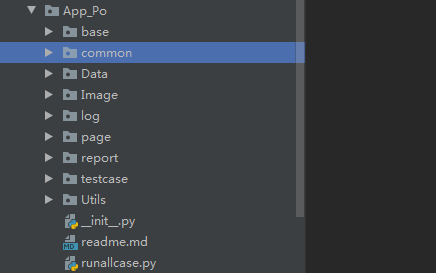
base 存放的是页面基础类,后续的类需继承基础类
common 存放的是公共部分,测试固件分离部分,新增截图功能部分
Data 存放的是测试数据部分
Image 存放的是每次执行一个动作都需要进行截图,以时间戳的形式存储
log 存放的每次执行一个动作产生的日志
page 页面对象元素进行封装,继承base下的基础类
report 存放的用例执行结束后生成的测试报告
testcase 测试用例编写部分
Utils 存放的是对数据读取方法进行封装,对日志方法进行封装
readme.md 供读者阅读,方便查阅
runallcase.py 执行所有测试用例,程序的入口
二、base -->BasePage 基础类封装如下
#基础类的方法封装

class BasePage(object):
    #构造方法
    def __init__(self,driver):
        self.driver = driver

    #构造By_id 定位的改写
    def by_id(self,loc):
        try:
            return self.driver.find_element_by_id(loc)
        except Exception as message:
            print('元素定位抛出异常,异常原因为:{}'.format(message))

    # 构造By_name 定位的改写
    def by_name(self, loc):
        try:
            return self.driver.find_element_by_name(loc)
        except Exception as message:
            print('元素定位抛出异常,异常原因为:{}'.format(message))

    # 构造By_xpath 定位的改写
    def by_xpath(self, loc):
        try:
            return self.driver.find_element_by_xpath(loc)
        except Exception as message:
            print('元素定位抛出异常,异常原因为:{}'.format(message))

    #构造By_classname 定位的改写
    def by_classname(self,loc):
        try:
            return self.driver.find_element_by_classname(loc)
        except Exception as message:
            print('元素定位抛出异常,异常原因为:{}'.format(message))

三、page -->Page_login.py 封装如下
from TestCase.App_Po.base.BasePage import BasePage
from time import sleep

class PageItest(BasePage):
    #元素定位实例化属性
    input_username_text_loc = ('xxxxx')  # 输入账号
    input_password_text_loc = ('xxxxx')  # 输入密码
    click_login_button_loc = ('登录') # 点击登录
    login_success_info_loc = ('xxxx') # 获取登录成功后的断言信息
    login_error_info_loc = ('xxxxx') # 获取登录失败的断言信息

    #输入账号封装
    def input_username(self,username):
        self.by_id(self.input_username_text_loc).send_keys(username)

    #输入密码封装
    def input_password(self,password):
        self.by_id(self.input_password_text_loc).send_keys(password)

    #点击登录封装
    def click_login(self):
        self.by_name(self.click_login_button_loc).click()

    #获取登录成功后的断言文本
    def login_success(self):
        return self.by_id(self.login_success_info_loc).text

    #获取登录失败的断言文本
    def login_error(self):
        return self.by_id(self.login_error_info_loc).text

    #登录ITest流程封装
    def Itest_login_liucheng(self,username,password):
        sleep(2)
        self.input_username(username)
        self.input_password(password)
        self.click_login()

四、common -->Myunit.py 测试固件分离封装如下
#测试固件分离

from TestCase.App_Po.page.Page_login import PageItest
from appium import webdriver
from time import sleep
import unittest
import os

class myunit(unittest.TestCase):
    sleep(60) #强制等待60s左右,避免用例跑起来失败
    def setUp(self) -> None:
        # apk 路径
        PATH = lambda x: os.path.join(os.path.dirname(os.path.realpath(__file__)), x)

        # 下载itest
        print(PATH("iTest4.7.0.apk"))

        desired_caps = {
            "platformName": "Android",
            "platformVersion": "9",
            "deviceName": "127.0.0.1:62001",
            "app": PATH("toutiao.apk"),
            "appPackage": "iflytek.testTech.propertytool",
            "appActivity": "iflytek.testTech.propertytool.activity.BootActivity",
            "noReset": True,
            "autoAcceptAlerts": "true",
            'unicodeKeyboard':True, #使用unicode编码发送字符串
            'resetKeyboard':True #将软键盘藏起来
        }

        self.driver = webdriver.Remote("http://localhost:4723/wd/hub", desired_caps)
        #等待app首页出现
        self.driver.wait_activity('xxxxxxx',20)
        #实例化对象
        self.ITest = PageItest(self.driver)

    def tearDown(self) -> None:
        self.driver.close_app()

新增截图功能方法封装
#截图功能

import os
import time

def insert_image(driver,picturetype):
    image_path =  os.path.join(os.path.dirname(os.path.dirname(__file__)),'Image')
    timer = time.strftime('%Y_%m_%d_%H_%M_%S')
    new_path = image_path + '\\' + timer + picturetype
    # return new_path
    driver.get_screenshot_as_file(new_path)

五、Utils -->helper.py 测试工具封装(日志存放、读取Data下的测试数据):
#封装工具类

import os
import xlrd
import logging

class Helper(object):
    def Readpath(self,filename='',filepath=''):
        '''定义存储数据的文件路径'''
        return os.path.join(os.path.dirname(os.path.dirname(__file__)),filepath,filename)

    def ReadExcels(self,rows):
        '''读取excel文件xx行的数据'''
        book = xlrd.open_workbook(self.Readpath('Itestinfo.xlsx','Data'),'r')
        table = book.sheet_by_index(0)
        return table.row_values(rows)

    def log(self,log_content):
        '''日志定义级别'''
        # 定义文件
        logFile = logging.FileHandler(self.Readpath('logInfo.md','log'), 'a',encoding='utf-8')
        # log格式
        fmt = logging.Formatter(fmt='%(asctime)s-%(name)s-%(levelname)s-%(module)s:%(message)s')
        logFile.setFormatter(fmt)

        # 定义日志
        logger1 = logging.Logger('logTest', level=logging.DEBUG)
        logger1.addHandler(logFile)
        logger1.info(log_content)

    def Readusername(self,rows):
        '''读取文件中的用户数据'''
        return str(self.ReadExcels(rows)[0])

    def Readpassword(self,rows):
        '''读取文件中的密码数据'''
        return str(self.ReadExcels(rows)[1])

    def Readresult(self,rows):
        '''读取文件中的预期结果数据'''
        return self.ReadExcels(rows)[2]

# D:/Project/TestCase/App_Po\Data\Itestinfo.xlsx
per = Helper()
print(per.log('这是一个日志'))

六、测试用例封装 继承 PageItest、myunit、Helper
from TestCase.App_Po.common.Myunit import myunit
from TestCase.App_Po.common.function import *
from TestCase.App_Po.page.Page_login import PageItest
from TestCase.App_Po.Utils.helper import Helper
import unittest

#类的继承
class Itest_Login(PageItest,myunit,Helper):
    def test_Itest_success(self):
        '''验证登录成功:账号和密码输入正确'''
        self.log('logging日志信息:输入账号和密码')
        self.ITest.Itest_login_liucheng(self.Readusername(1),self.Readpassword(1))
        self.log('logging日志信息:对登录结果进行验证')
        self.assertEqual(self.ITest.login_success(), self.Readresult(1), '测试用例成功')
        self.log('logging日志信息:对登录成功进行截图')
        #实现截图功能 必须是png格式(官方指定)
        insert_image(self.driver,'success_info.png')

    def test_Itest_error2(self):
        '''验证登录失败:账号正确密码为空'''
        self.log('logging日志信息:输入账号和密码为空')
        self.ITest.Itest_login_liucheng(self.Readusername(2),self.Readpassword(2))
        self.log('logging日志信息:对登录结果进行验证')
        self.assertEqual(self.ITest.login_error(),  self.Readresult(2), '测试用例失败')
        self.log('logging日志信息:对登录失败进行截图')
        # 实现截图功能 必须是png格式(官方指定)
        insert_image(self.driver, 'passwd_null.png')

    def test_Itest_error3(self):
        '''验证登录失败:账号为空密码正确'''
        self.log('logging日志信息:输入账号为空和密码正确')
        self.ITest.Itest_login_liucheng(self.Readusername(3),self.Readpassword(3))
        self.log('logging日志信息:对登录结果进行验证')
        self.assertEqual(self.ITest.login_error(), self.Readresult(3), '测试用例失败')
        self.log('logging日志信息:对登录失败进行截图')
        # 实现截图功能 必须是png格式(官方指定)
        insert_image(self.driver, 'username_null.png')

    def test_Itest_error4(self):
        '''验证登录失败:账号非法密码正确'''
        self.log('logging日志信息:输入账号非法和密码正确')
        self.ITest.Itest_login_liucheng(self.Readusername(4),self.Readpassword(4))
        self.log('logging日志信息:对登录结果进行验证')
        self.assertEqual(self.ITest.login_error(), self.Readresult(4), '测试用例失败')
        self.log('logging日志信息:对登录失败进行截图')
        # 实现截图功能 必须是png格式(官方指定)
        insert_image(self.driver, 'username_Fail.png')

    def test_Itest_error5(self):
        '''验证登录失败:账号为空密码为空'''
        self.log('logging日志信息:输入账号和密码都为空')
        self.ITest.Itest_login_liucheng(self.Readusername(5),self.Readpassword(5))
        self.log('logging日志信息:对登录结果进行验证')
        self.assertEqual(self.ITest.login_error(), self.Readresult(5), '测试用例失败')
        self.log('logging日志信息:对登录失败进行截图')
        # 实现截图功能 必须是png格式(官方指定)
        insert_image(self.driver, 'username_passwd_null.png')

if __name__ == '__main__':
    unittest.main(verbosity=2)

七、执行测试用例
import unittest
import os
import time
from HTMLTestRunner import HTMLTestRunner

def alltest():
    '''获取testcase下的所有测试模块'''
    suite = unittest.defaultTestLoader.discover(
        start_dir=os.path.join(os.path.dirname(__file__),'testcase'),
        pattern='Itest_login.py',
        top_level_dir=None
    )
    return suite

def getNowtime():
    '''获取当前的时间'''
    return time.strftime('%Y_%m_%d %H_%M_%S')

def run():
    '''主函数入口'''
    fp = open(os.path.join(os.path.dirname(__file__),'report',getNowtime() + 'report.html'),'wb')
    HTMLTestRunner(
        stream=fp,
        title='Appium自动化测试框架设计',
        description='基于python语言的appium自动化测试框架设计'
    ).run(alltest())

if __name__ == '__main__':
    run()
PO封装设计模式 -- App移动端测试的更多相关文章
- PO封装设计模式 -- Web页面端测试
一.已登录页面 -->新建PO封装的包 -- 以下源码适用于python3以上的版本 代码优化新增 Image -->对操作步骤进行截图 二.basepage 包基础类的封装如下: fro ...
- APP移动端测试
重点: app测试的内容 add 命令 monkey命令 次重点:模拟器的安装 雷电 夜神 android 自带的模拟器 真机测试 简单了解云测Testing 腾讯云() 了解:市场有点移动端的操 ...
- APP端测试与web端测试的区别
想要知道APP端测试与web端测试的区别 ,那么我们就要先来了解,web和app的区别. web项目,一般都是b/s架构,基于浏览器的,而app则是c/s的,必须要有客户端.那么在系统测试测试的时候就 ...
- PC/APP/H5三端测试的相同与不同
随着手机应用的不断状态,同一款产品的移动端应用市场占相较PC端也越来越大,那么app与PC端针对这些产品的测试有什么相同与不同之处呢?总结如下: 首先谈一谈相同之处: 一,针对同一个系统功能的测试,三 ...
- (原创)如何对APP服务端进行压力测试
版权声明:本文为原创文章,转载请先联系并标明出处 APP性能测试分为客户端性能测试和服务端性能测试,客户端的性能测试主要是针对启动快慢.耗电量.耗流量.内存使用等指标进行评估,目前主流的APP客户端性 ...
- PC、APP、H5三端测试的相同与不同
随着手机应用的不断状态,同一款产品的移动端应用市场占相较PC端也越来越大,那么app与PC端针对这些产品的测试有什么相同与不同之处呢?笔者总结如下: 首先谈一谈相同之处... 一,针对同一个系统功能的 ...
- PC、APP、H5三端测试的区别
一,针对同一个系统功能的测试,三端所测的业务流程是一样的 二,一般情况下手机端和PC端都对应一套后台服务,比如说笔者公司所开发的互联网金融平台,整个平台做了分布式服务架构,后台服务包括用户服务.交易服 ...
- 01- APP移动端测试怎么测试?APP测试方法大全。
由于智能手机时代来临,很多产品都有了APP,作为一个测试人员掌握APP测试是必要的. 在展开APP测试之前,首先了解一下几个点: 1.基于软件测试框架之上.复习下软件测试框架. 2.框架的内容贯穿于A ...
- web端,app端,小程序端测试差异详解
前置解释:1.单纯从功能测试的层面上来讲的话,APP 测试.web 测试和H5测试在流程和功能测试上是没有区别的2.Web项目或pc项目都是在电脑上进行测试的.常见的PC项目架构有BS架构和CS架构的 ...
随机推荐
- 使用cookies,免密登录禅道(一)
导言:在做自动化的过程中,很多时候都需要绕过登录验证码来进行测试,可使用cookie 绕过验证码进行登录. 以下以自己搭建的禅道环境登录为例(其他网站也可以同样道理): #coding=gbkimpo ...
- 『居善地』接口测试 — 11、接口签名sign原理
目录 1.什么是加密以及解密? 2.加密方式的分类 (1)对称加密 (2)非对称加密 (3)总结: 3.接口签名sign原理 (1)什么是接口签名? (2)为什么需要做接口签名 (3)接口签名的实践方 ...
- CSS ::marker 让文字序号更有意思
本文将介绍 CSS 中一个比较有意思的伪元素 ::marker,利用它,我们可以让我们的文字序号变得更加的有意思! 什么是 ::marker CSS 伪元素 ::marker 是从 CSS Pseud ...
- 【模拟7.14】建造游乐园(play)
这题是玄学的数论 首先考虑如何枚举偶数点度的图 可以考虑取出i-1个点 那么成图的数量为2^C(i-1,2) (原因单独取出的i点能平衡已建图中的奇数点,原因是某种性质....) 然后求带联通标号的欧 ...
- [Linux]经典面试题 - 系统管理 - 备份策略
[Linux]经典面试题 - 系统管理 - 备份策略 目录 [Linux]经典面试题 - 系统管理 - 备份策略 一.备份目录 1.1 系统目录 1.2 服务目录 二.备份策略 2.1 完整备份 2. ...
- cmake使用笔记,一些常用的命令
我的工程目录如下: │ CMakeLists.txt ├─cmake_tutorial │ CMakeLists.txt │ cmake_tutorial.cpp │ cmake_tutorial.h ...
- 『无为则无心』Python基础 — 7、Python的变量
目录 1.变量的定义 2.Python变量说明 3.Python中定义变量 (1)定义语法 (2)标识符定义规则 (3)内置关键字 (4)标识符命名习惯 4.使用变量 1.变量的定义 程序中,数据都是 ...
- 安装nodejs版本模块报错notsup Unsupported platform for n
使用npm install -g n报错 如果出现npm ERR! notsup Unsupported platform for n@6.7.0: wanted {"os":&q ...
- [.NET大牛之路 002] 什么是 .NET
.NET 是一个开发平台,或者叫开发者平台.使用 .NET 你可以创建不同类型的应用程序,使用多种开发语言.编辑器和工具库创建网页.手机.桌面以及游戏等应用.其核心特点是:免费.开源和跨平台. 语言和 ...
- jwt-在asp.net core中的使用jwt
JWT学习文章: 第一篇:JWT原理 第二篇:JWT原理实现代码 第三篇:在asp.net core中的使用JWT 前两篇文章中我写了jwt的原理,并且也用原理实现了jwt的验证.如果要看前两篇文章, ...