
Linux:linux服务器稳定性压力测试工具stress安装与使用
stress是一个linux下的压力测试工具,专门为那些想要测试自己的系统,完全高负荷和监督这些设备运行的用户。
1. stress1.0.4下载地址
下载:https://fossies.org/linux/privat/stress-1.0.4.tar.gz
2.安装stress
将下载的stress-1.0.4.tar.gz复制到“/usr/local/src/”目录下
#切换目录

cd /usr/local/src

#解压tar.gz包

tar -xzpvf stress-1.0.4.tar.gz

#进入解压目录

cd stress-1.0.4

#开始安装

./configure

make

make check

make install

make clean
3.stress使用说明
Stress 选项说明:

-?

--help #显示帮助信息

----------------------------------------------

--version #显示软件版本信息

----------------------------------------------

-v

--verbose #显示详细运行信息

----------------------------------------------

-q

--quiet  #不显示运行信息

----------------------------------------------

-n

--dry-run  #显示已经完成的指令执行情况

----------------------------------------------

-t secs

--timeout secs  #指定运行多少秒

----------------------------------------------

--backoff usecs  #等待usecs微秒后才开始执行

----------------------------------------------

-c forks

--cpu forks  #产生多个处理sqrt()函数的CPU进程

----------------------------------------------

-i forks

--io forks  #产生多个处理sync()函数的磁盘I/O进程

----------------------------------------------

-m forks

--vm forks  #产生多个处理malloc()内存分配函数的进程

----------------------------------------------

--vm-bytes bytes  #指定内存的Bytes数,默认值是1(与--vm-hang配合使用)

----------------------------------------------

--vm-hang  #指示每个消耗内存的进程在分配到内存后转入休眠状态,与正常的无限分配和释放内存的处理相反,这有利于模拟只有少量内存的机器;例如,下面命令运行时就会分配到并一直持有256M内存,直到进程被终止;

% stress --vm 2 --vm-bytes 128M --vm-hang

----------------------------------------------

-d forks

--hdd forks  #产生多个执行write()函数的进程

----------------------------------------------

--hdd-bytes bytes  #指定写的Bytes数,默认是1GB

----------------------------------------------

--hdd-noclean  #不要将写入随机ASCII数据的文件Unlink

注意:时间单位可以为秒s,分m,小时h,天d,年y,文件大小单位可以为K,M,G

示例:

一个简单的例子就是你只想给系统一个随机负载,此命令产生13个进程,每个进程都反复不停的计算由rand()产生随机数的平方根

----------------------------------------------

% stress -c 13  #Stress支持很多选项,可以指定仅显示有限的运行信息,以下命令产生1024个进程,仅显示出错信息

----------------------------------------------

% stress --quiet --cpu 1k  #为了观察系统何时达到I/O极限,可以使用选项“-i”,以下指令产生4个进程,每个进程反复调用sync(),sync()用于将内存上的内容写到硬盘上

----------------------------------------------

% stress -i 4  #可以在一条指令中使用多个消耗资源的选项,如下指令表示显示运行信息,一分钟后终止运行(13个CPU进程,4个I/O进程)

----------------------------------------------

% stress -c 13 -i 4 --verbose --timeout 1m  #你也可以指定向磁盘中写入固定大小的文件,这个文件通过调用mkstemp()产生并保存在当前目录下,默认是文件产生后就被执行unlink(清除)操作,但是你可以使用“--hdd-bytes”选项将产生的文件全部保存在当前目录下,这会将你的磁盘空间逐步耗尽

----------------------------------------------

% stress -d 1 --hdd-noclean --hdd-bytes 13  #可以支持生成大文件

% stress -d 1 --hdd-noclean --hdd-bytes 3G

----------------------------------------------
4.测试方式
建议开启三个 Xshell连接终端。
第一个终端:
测试一
运行 stress 命令,模拟一个 CPU 使用率 100%,运行10分钟的场景
#一个cpu使用率100%,运行10分钟场景

stress --cpu 1 --timeout 600

测试二
主要测试硬盘,生成文件放到硬盘内
#var下创建测试目录

mkdir -p /var/test

#切换到test目录

cd /var/test

#测试硬盘,生成800k大小的文件,写到硬盘内

stress -d 1 --hdd-noclean --hdd-bytes 800k
测试三
提升cpu与cpu使用率的测试 ,生成文件放到硬盘内
#还是切换到 /var/test/ 测试目录下,没有的新建一个

cd /var/test

#增大“c”值提高cpu数;增大“i”值提高CPU的使用率;增大“d”值会减少CPU的使用率,从而增加对硬盘的数据写入量,但是对内存要求不高

stress -c 4 -i 4 -d 1 --hdd-noclean --hdd-bytes 800k
测试四
提升vm值,测试内存使用率,生成文件放到硬盘内
#还是切换到 /var/test/ 测试目录下,没有的新建一个

cd /var/test

#增大“vm”、“--vm-bytes” 或 “—vm-hang” 选项的值都会提高内存的使用率

stress -c 1 -i 1 --vm 6 --vm-bytes 128M -d 2 --hdd-noclean --hdd-bytes 800k

#注意:

#运行过程中,您可以通过进入其他终端,执行“df”命令,查看磁盘是否已满(也就是/var/test是否已满),如果磁盘已满,则程序“stress”会报错并终止。

#如果报错终止执行以下操作,清空测试目录,如果有需要;进入到测试目录下(/var/test或者别的目录),继续运行“stress”进行测试

#给/var/test赋权限

chmod -R 755 /var/test

#清空目录

rm -R -f /var/test/

#切换目录

cd /var/test/

#接着测试(vm-bytes可以下降点继续测试)

stress -c 1 -i 1 --vm 6 --vm-bytes 128M -d 2 --hdd-noclean --hdd-bytes 800k
第二个终端:
运行 uptime 查看平均负载的变化情况
#查看平均负载变化

uptime

查看动态平均负载情况命令如下:
#动态平均负载情况

watch -d uptime
第三个终端:
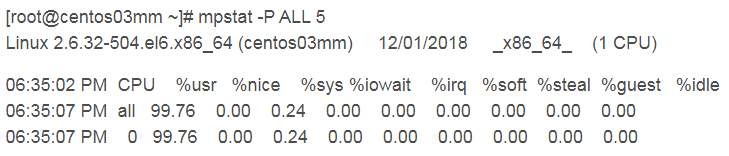
mpstat命令监控cpu
运行 mpstat 查看 CPU 使用率的变化情况
#查看cpu使用率的变化情况

mpstat

监控所有cpu,每隔一段时间输出一组数据
#监控所有 CPU,后面数字 5 表示间隔 5 秒后输出一组数据

mpstat -P ALL 5
pidstat命令监控cpu
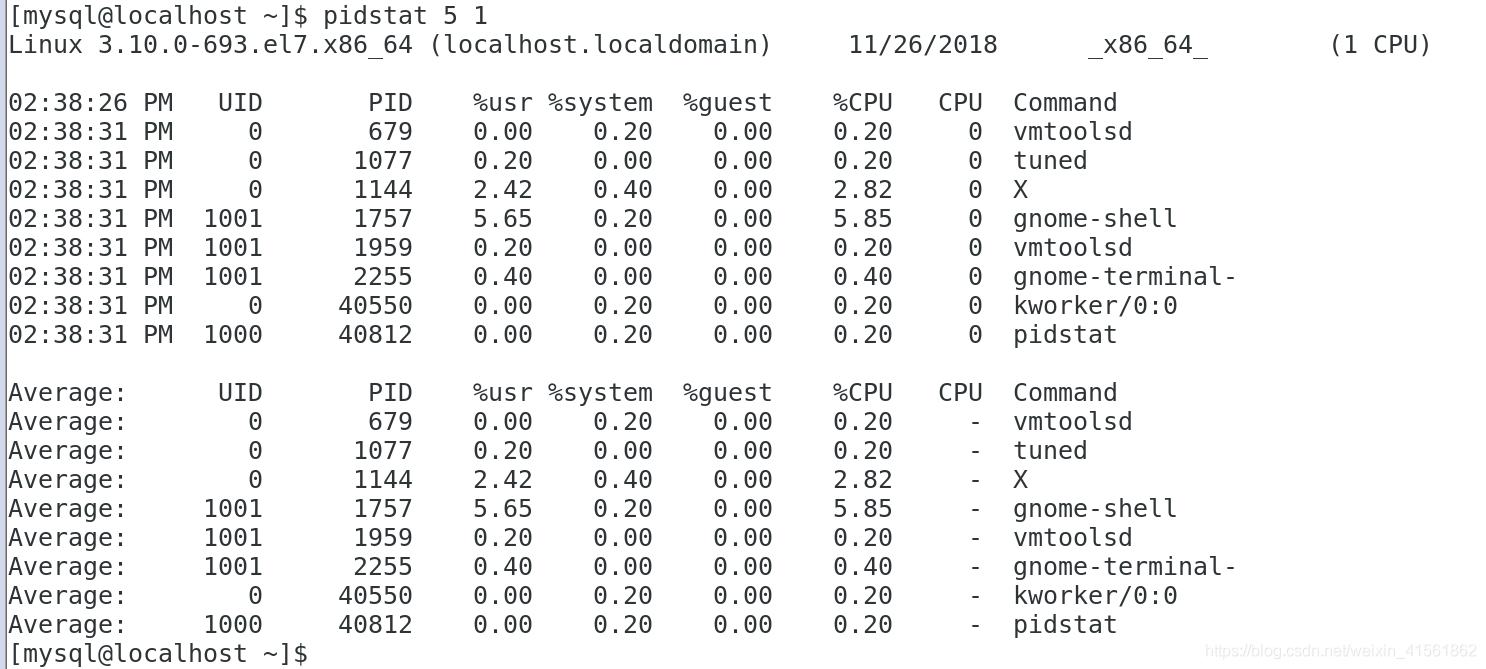
pidstat是sysstat工具的一个命令,用于监控全部或指定进程的cpu、内存、线程、设备IO等系统资源的占用情况。
#pidstat 的用法:

pidstat [ 选项 ] [ <时间间隔> ] [ <次数> ]
常用的参数:
- -u:默认的参数,显示各个进程的cpu使用统计
- -r:显示各个进程的内存使用统计
- -d:显示各个进程的IO使用情况
- -p:指定进程号
- -w:显示每个进程的上下文切换情况
- -t:显示选择任务的线程的统计信息外的额外信息
- -T { TASK | CHILD | ALL }
这个选项指定了pidstat监控的。TASK表示报告独立的task,CHILD关键字表示报告进程下所有线程统计信息。ALL表示报告独立的task和task下面的所有线程。
注意:task和子线程的全局的统计信息和pidstat选项无关。这些统计信息不会对应到当前的统计间隔,这些统计信息只有在子线程kill或者完成的时候才会被收集。 - -V:版本号
- -h:在一行上显示了所有活动,这样其他程序可以容易解析。
- -I:在SMP环境,表示任务的CPU使用率/内核数量
- -l:显示命令名和所有参数

查看所有CPU使用情况
#查看所有进程的 CPU 使用情况( -u -p ALL)

#pidstat 和 pidstat -u -p ALL 是等效的。

#pidstat 默认显示了所有进程的cpu使用率。

pidstat

或

pidstat -u -p ALL
5秒查询一次,共查询一次,所有cpu使用情况
#设置5秒间隔,共查询1次

pidstat 5 1
5.卸载stress方式
如果不想保留在服务器内,可以通过如下方式卸载
#卸载命令

rm -R -f /usr/local/src/stress-0.18.1/

rm -f /usr/local/bin/stress

rm -f /usr/local/src/stress-0[1].18.1.tar.gz
6.保存监测数据
可以查看我的另一篇文章:Linux:监测收集linux服务器性能数据工具Sysstat的使用与安装
文章整合至:https://blog.csdn.net/cojn52/article/details/89680093、https://www.cnblogs.com/wx170119/p/11411312.html
Linux:linux服务器稳定性压力测试工具stress安装与使用的更多相关文章
- Linux压力测试软件Stress安装及使用指南2
stress工具使用指南和结果分析 Linux压力测试软件Stress安装及使用指南 一.Stress是什么 stress是一个linux下的压力测试工具,专门为那些想要测试自己的系统,完全高 ...
- 推荐一个linux下的web压力测试工具神器webbench
推荐一个linux下的web压力测试工具神器webbench2014-04-30 09:35:29 来源: 评论:0 点击:880 用多了apache的ab工具之后你就会发现ab存在很多问题, ...
- LINUX系统下MySQL 压力测试工具super smack
摘要:1.源文件下载地址:http://vegan.net/tony/supersmack/2.安装:注意在编译时,可以先把对应的libmysqlclient.so.*拷贝到/usr/lib3.测试: ...
- Web服务器性能压力测试工具http_load、webbench、ab、Siege使用教程
Web服务器性能压力测试工具http_load.webbench.ab.Siege使用教程 作者: feng 日期: 2012/07/25 发表评论 (0) 查看评论 一.http_load 程序 ...
- Web服务器性能/压力测试工具http_load、webbench、ab、Siege使用教程 - VPS侦探
Web服务器性能/压力测试工具http_load.webbench.ab.Siege使用教程 - VPS侦探 http://soft.vpser.net/test/http_load/http_loa ...
- Web服务器性能/压力测试工具http_load、webbench、ab、Siege、loadrunner
回头看看 Web服务器性能/压力测试工具http_load.webbench.ab.Siege.loadrunner
- linux压力测试工具stress
最近给PASS平台添加autoscaling的功能,根据服务器的负载情况autoscaling,为了测试这项功能用到了stress这个压力测试工具,这个工具相当好用了.具体安装方式就不说了.记录下这个 ...
- Linux压力测试工具stress的参数详解
为了测试服务器的负载情况,可以使用stress这个压力测试工具,可以在环境上验证测试下. stress安装 sudo yum install -y epel-release sudo yum inst ...
- Linux压力测试软件Stress安装及使用指南
一.Stress是什么 stress是一个linux下的压力测试工具,专门为那些想要测试自己的系统,完全高负荷和监督这些设备运行的用户. 二.安装 将stress的安装包上传并解压到linux服务 ...
随机推荐
- Fedora镜像下载地址
Fedora镜像下载地址 Fedora 7核心源码包在: http://archives.fedoraproject.org/pub/archive/fedora/linux/releases/7/F ...
- VS Code 安装后的一些配置项
说明: 个人一直使用Notepad++作为日常文本编辑器,由于之前出现的某个原因,故决定改用VS Code. •设置中文字体 • 输入快捷键 Ctrl+Shift+P • 输入 Configure D ...
- python 匹配中文字符
参考: http://hi.baidu.com/nivrrex/blog/item/e6ccaf511d0926888d543071.html http://topic.csdn. ...
- Ubuntu 16.04安装PyCharm
PyCharm一个是Python集成开发环境,它既提供收费的专业版,也提供免费的社区版本.PyCharm带有一整套可以帮助用户在使用Python语言开发时提高其效率的工具,比如调试.语法高亮.Proj ...
- 使用 “恢复模式” 或 “DFU 模式” 来更新和恢复 iOS 固件
请访问原文链接:https://sysin.org/article/apple-ios-dfu/,查看最新版.原创作品,转载请保留出处. 作者:gc(at)sysin.org,主页:www.sysin ...
- jenkins配置基于角色的项目权限管理设置步骤
jenkins配置基于角色的项目权限管理设置步骤 本文链接:https://blog.csdn.net/russ44/article/details/52276222 由于jenkins默认的权限管理 ...
- es api
GET content-split-*/_search { "query": { "bool" : { "must" : [ { " ...
- 面试侃集合 | SynchronousQueue非公平模式篇
面试官:好了,你也休息了十分钟了,咱们接着往下聊聊SynchronousQueue的非公平模式吧. Hydra:好的,有了前面公平模式的基础,非公平模式理解起来就非常简单了.公平模式下,Synchro ...
- VUE3后台管理系统【路由鉴权】
前言: 在"VUE3后台管理系统[模板构建]"文章中,详细的介绍了我使用vue3.0和vite2.0构建的后台管理系统,虽然只是简单的一个后台管理系统,其中涉及的技术基本都覆盖了, ...
- 摄像头与毫米波雷达(Radar)融合
摄像头与毫米波雷达(Radar)融合 Input: (1)图像视频分辨率(整型int) (2)图像视频格式 (RGB,YUV,MP4等) (3)毫米波雷达点云信息(点云坐标位置x,y,浮点型float ...