
用python读写excel的强大工具:openpyxl

from openpyxl import load_workbook
wb = load_workbook("template.xlsx")
print(wb.sheetnames) # ['Sheet1', 'Sheet2', 'Sheet3']
sheet = wb.get_sheet_by_name("Sheet3")

print(sheet["C"])    # (<Cell Sheet3.C1>, <Cell Sheet3.C2>, <Cell Sheet3.C3>, <Cell Sheet3.C4>, <Cell Sheet3.C5>, <Cell Sheet3.C6>, <Cell Sheet3.C7>, <Cell Sheet3.C8>, <Cell Sheet3.C9>, <Cell Sheet3.C10>)      <-第C列

print(sheet["4"])    # (<Cell Sheet3.A4>, <Cell Sheet3.B4>, <Cell Sheet3.C4>, <Cell Sheet3.D4>, <Cell Sheet3.E4>)     <-第4行

print(sheet["C4"].value)    # c4     <-第C4格的值

print(sheet.max_row)    # 10     <-最大行数

print(sheet.max_column)    # 5     <-最大列数

for i in sheet["C"]:

  print(i.value, end=" ")    # c1 c2 c3 c4 c5 c6 c7 c8 c9 c10     <-C列中的所有值
from openpyxl import Workbook

wb = Workbook()
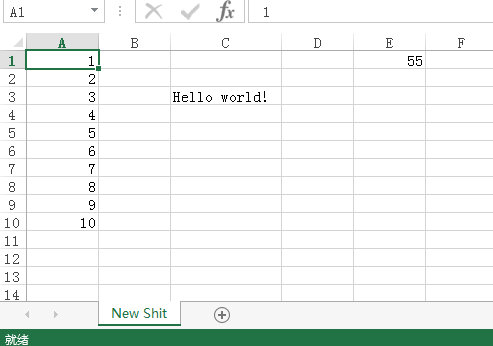
sheet = wb.active
sheet.title = "New Shit"
sheet['C3'] = 'Hello world!'

for i in range(10):

  sheet["A%d" % (i+1)].value = i + 1
sheet["E1"].value = "=SUM(A:A)"
wb.save('保存一个新的excel.xlsx')
我在网上查了查,没有找到什么相关的介绍,很多网页都说save的时候会覆盖原来的文件,但是实际上是不可以的。我也很绝望啊!实在不行,就只能迂回解决了:先保存成其他的一个文件名,然后把原来的文件删除,再把新文件改成原来的文件名。
(后来发现save是可以使用的,也许是因为我当时文件是打开的,所以无法保存。也感谢1楼同学提醒。)
用python读写excel的强大工具:openpyxl的更多相关文章
- 【转】用python读写excel的强大工具:openpyxl
最近看到好几次群里有人问xlwt.wlrd的问题,怎么说呢,如果是office2007刚出来,大家用xlsx文件用不习惯,还可以理解,这都10年过去了喂,就算没有进化到office2016,还在用of ...
- [转]用Python读写Excel文件
[转]用Python读写Excel文件 转自:http://www.gocalf.com/blog/python-read-write-excel.html#xlrd-xlwt 虽然天天跟数据打交 ...
- python读写Excel文件的函数--使用xlrd/xlwt
python中读取Excel的模块或者说工具有很多,如以下几种: Packages 文档下载 说明 openpyxl Download | Documentation | Bitbucket The ...
- python 全栈开发,Day86(上传文件,上传头像,CBV,python读写Excel,虚拟环境virtualenv)
一.上传文件 上传一个图片 使用input type="file",来上传一个文件.注意:form表单必须添加属性enctype="multipart/form-data ...
- Python读写EXCEL文件常用方法大全
前言 python读写excel的方式有很多,不同的模块在读写的讲法上稍有区别,这里我主要介绍几个常用的方式. 用xlrd和xlwt进行excel读写: 用openpyxl进行excel读写: 用pa ...
- Python 读写 Excel(转)
Python 读写 Excel 基本上, 这个网页已经说明一切了: http://pypi.python.org/pypi/xlrd 等有时间再把这个页面写漂亮,现在先记一些代码. 读Excel 先建 ...
- Python读写Excel文件和正则表达式
Python 读写Excel文件 这里使用的是 xlwt 和 xlrd 这两个excel读写库. #_*_ coding:utf-8 _*_ #__author__='观海云不远' #__date__ ...
- Python: 读写Excel(openpyxl / win32com.client)
项目周报汇报的时候要做数据汇总,总是要从不同的excel文件中去获取数据最后汇总到一个excel表里面,所以决定用python直接写个自动化脚本来自动执行. 用python来读写excel,目前找了2 ...
- 用Python读写Excel文件(转)
原文:google.com/ncr 虽然天天跟数据打交道,也频繁地使用Excel进行一些简单的数据处理和展示,但长期以来总是小心地避免用Python直接读写Excel文件.通常我都是把数据保存为以TA ...
随机推荐
- 深度学习之循环神经网络RNN概述,双向LSTM实现字符识别
深度学习之循环神经网络RNN概述,双向LSTM实现字符识别 2. RNN概述 Recurrent Neural Network - 循环神经网络,最早出现在20世纪80年代,主要是用于时序数据的预测和 ...
- window、linux安装jdk,excel 导入oracle,WebService,window 端口查看,svn服务安装,oracle用户解锁
内存泄露分析插件http://download.eclipse.org/mat/1.3/update-site/birt插件http://download.eclipse.org//birt/upda ...
- springboot打包部署到tomcat
一. springboot打成war包: 1. 首先查看是否为war 2. File----->ProjectStruture,选择Artifacts,中部点击“+”号 3. 按图中标记进行选择 ...
- right spindle supply short to gnd
hardware guy found that the R1004 lead to this error, but this error should not be checked, because ...
- 3、pandas的loc和iloc数据筛选
选择列: 选择一列: 选择多列(选择的内容变成list,也就是要两个方括号): 选择一行或多行(loc函数): 选择连续的行(以索引标签为选择参数): 选择非连续的行(以索引标签为选择参数): 选择包 ...
- json排序 及替换在字符串中全部替换某字符串
var roadLine = '@ViewBag.RoadLine'; var jsonRoadLine = JSON.parse(roadLine.replace(/"/g, '\&quo ...
- Linux下查看网卡驱动和版本信息
Linux下查看网卡驱动和版本信息 查看网卡生产厂商和信号 查看基本信息:lspci 查看详细信息:lspci -vvv # 3个小写的v 查看网卡信息:lspci | grep Ethernet 查 ...
- 如何利用好github的问题
github对我来说真的是一个超好的平台,不过之前只是把它仓库来使用, 后来在大佬告诉我应该怎么使用github,今天就来总结下如何利用好github,让它发挥最大的威力. 1.把github当做百科 ...
- rsync命令解析
!rsync同步模式sync在进行同步或备份时,使用远程shell,或TCP连接远程daemon,有两种途经连接远程主机.shell模式,不需要使用配置文件,也不需要启动远端rsync.远程传输时一般 ...
- 16 级高代 II 思考题十的多种证明
16 级高代 II 思考题十 设 $V$ 是数域 $\mathbb{K}$ 上的 $n$ 维线性空间, $\varphi$ 是 $V$ 上的线性变换, 证明: $\varphi$ 的极小多项式 $m ...