
[No0000120]Python教程3/9-第一个Python程序
现在,了解了如何启动和退出Python的交互式环境,我们就可以正式开始编写Python代码了。
在写代码之前,请千万不要用“复制”-“粘贴”把代码从页面粘贴到你自己的电脑上。写程序也讲究一个感觉,你需要一个字母一个字母地把代码自己敲进去,在敲代码的过程中,初学者经常会敲错代码,所以,你需要仔细地检查、对照,才能以最快的速度掌握如何写程序。
在交互式环境的提示符>>>下,直接输入代码,按回车,就可以立刻得到代码执行结果。现在,试试输入100+200,看看计算结果是不是300:
>>> 100+200

300
很简单吧,任何有效的数学计算都可以算出来。
如果要让Python打印出指定的文字,可以用print()函数,然后把希望打印的文字用单引号或者双引号括起来,但不能混用单引号和双引号:
>>> print('hello, world')

hello, world
这种用单引号或者双引号括起来的文本在程序中叫字符串,今后我们还会经常遇到。
最后,用exit()退出Python,我们的第一个Python程序完成!唯一的缺憾是没有保存下来,下次运行时还要再输入一遍代码。
命令行模式和Python交互模式
请注意区分命令行模式和Python交互模式。
看到类似C:\>是在Windows提供的命令行模式:
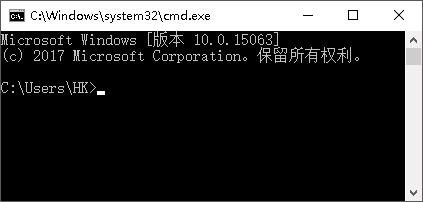
在命令行模式下,可以执行python进入Python交互式环境,也可以执行python hello.py运行一个.py文件。
看到>>>是在Python交互式环境下:

在Python交互式环境下,只能输入Python代码并立刻执行。
此外,在命令行模式运行.py文件和在Python交互式环境下直接运行Python代码有所不同。Python交互式环境会把每一行Python代码的结果自动打印出来,但是,直接运行Python代码却不会。
例如,在Python交互式环境下,输入:
>>> 100 + 200 + 300

600
直接可以看到结果600。
但是,写一个calc.py的文件,内容如下:
100 + 200 + 300
然后在命令行模式下执行:
C:\work>python calc.py
发现什么输出都没有。
这是正常的。想要输出结果,必须自己用print()打印出来。把calc.py改造一下:
print(100 + 200 + 300)
再执行,就可以看到结果:
C:\work>python calc.py

600
小结
在Python交互式命令行下,可以直接输入代码,然后执行,并立刻得到结果。
使用文本编辑器
在Python的交互式命令行写程序,好处是一下就能得到结果,坏处是没法保存,下次还想运行的时候,还得再敲一遍。
所以,实际开发的时候,我们总是使用一个文本编辑器来写代码,写完了,保存为一个文件,这样,程序就可以反复运行了。
现在,我们就把上次的'hello, world'程序用文本编辑器写出来,保存下来。
那么问题来了:文本编辑器到底哪家强?
推荐两款文本编辑器:
一个是Sublime Text,免费使用,但是不付费会弹出提示框:

注意:为了防止后期中文等其他语言有bug,建议保存为utf-8格式文件

一个是Notepad++,免费使用,有中文界面:


请注意,用哪个都行,但是绝对不能用Word和Windows自带的记事本。Word保存的不是纯文本文件,而记事本会自作聪明地在文件开始的地方加上几个特殊字符(UTF-8 BOM),结果会导致程序运行出现莫名其妙的错误。
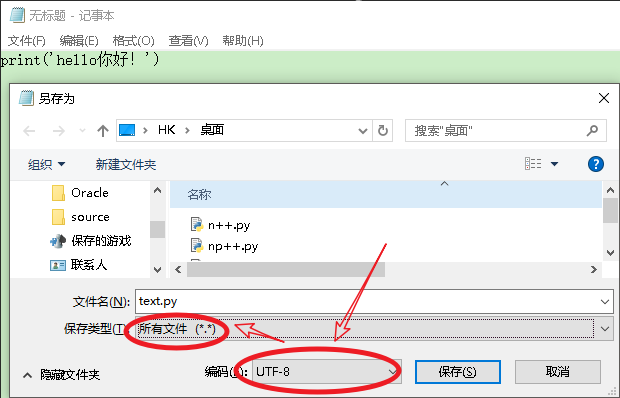

安装好文本编辑器后,输入以下代码:
print('hello, world')
注意print前面不要有任何空格。然后,选择一个目录,例如C:\work,把文件保存为hello.py,就可以打开命令行窗口,把当前目录切换到hello.py所在目录,就可以运行这个程序了:
C:\work>python hello.py

hello, world
如果print前面要有任何空格,在执行时保存如下:

也可以保存为别的名字,比如first.py,但是必须要以.py结尾,其他的都不行。此外,文件名只能是英文字母、数字和下划线的组合。
如果当前目录下没有hello.py这个文件,运行python hello.py就会报错:
C:\Users\IEUser>python hello.py

python: can't open file 'hello.py': [Errno 2] No such file or directory报错的意思就是,无法打开hello.py这个文件,因为文件不存在。这个时候,就要检查一下当前目录下是否有这个文件了。如果hello.py存放在另外一个目录下,要首先用cd命令切换当前目录。
如果hello.py这个文件所在路径有空格字符存在,会报错如下,解决办法,用“”把路径括起来:

直接运行py文件
有同学问,能不能像.exe文件那样直接运行.py文件呢?在Windows上是不行的(虽然打开方式关联了python,但是运行一闪而过,没看完结果,程序就退出了。),但是,在Mac和Linux上是可以的,方法是在.py文件的第一行加上一个特殊的注释:
#!/usr/bin/env python3

print('hello, world')
然后,通过命令给hello.py以执行权限:
$ chmod a+x hello.py
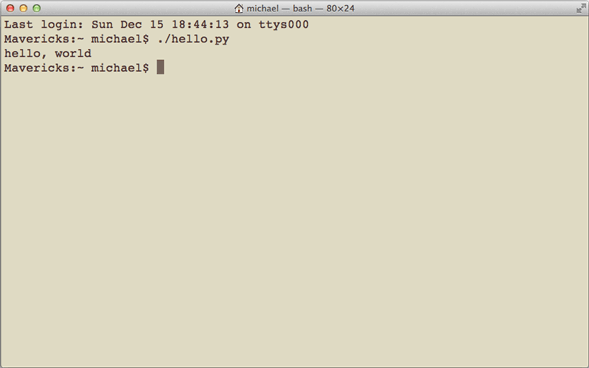
就可以直接运行hello.py了,比如在Mac下运行:
小结
用文本编辑器写Python程序,然后保存为后缀为.py的文件,就可以用Python直接运行这个程序了。
Python的交互模式和直接运行.py文件有什么区别呢?
直接输入python进入交互模式,相当于启动了Python解释器,但是等待你一行一行地输入源代码,每输入一行就执行一行。
直接运行.py文件相当于启动了Python解释器,然后一次性把.py文件的源代码给执行了,你是没有机会以交互的方式输入源代码的。
用Python开发程序,完全可以一边在文本编辑器里写代码,一边开一个交互式命令窗口,在写代码的过程中,把部分代码粘到命令行去验证,事半功倍!前提是得有个27'的超大显示器!
#!/usr/bin/env python3

# -*- coding: utf-8 -*-

print('Hello, world')
[No0000120]Python教程3/9-第一个Python程序的更多相关文章
- Python 练习冊,每天一个小程序
Python 练习冊,每天一个小程序 说明: Github 原文地址: 点击打开链接 Python 练习冊.每天一个小程序.注:将 Python 换成其它语言,大多数题目也试用 不会出现诸如「 ...
- Python Tkinter学习(1)——第一个Tkinter程序
注:本文可转载,转载请注明出处:http://www.cnblogs.com/collectionne/p/6885066.html.格式修改未完成. Tkinter资料 Python Wiki, T ...
- python笔记:#002#第一个python程序
第一个 Python 程序 目标 第一个 HelloPython 程序 Python 2.x 与 3.x 版本简介 执行 Python 程序的三种方式 解释器 -- python / python ...
- python 将一个JSON 字典转换为一个Python 对象
将一个JSON 字典转换为一个Python 对象例子 >>> s='{"name":"apple","shares":50 ...
- python基础(2):python的安装、第一个python程序
1. 第一个python程序 1.1 python的安装 自己百度,这是自学最基本的,安装一路确定即可,记得path下打钩. 1.2 python的编写 python程序有两种编写方式: 1.进入cm ...
- 【安装eclipse, 配置java环境教程】 编写第一个java程序
写java通常用eclipse编写,还有一款编辑器比较流行叫IJ.这里我们只说下eclipse编写java的前期工作. 在安装eclipse之前要下载java的sdk文件,即java SE:否则无法运 ...
- Python 简明教程 --- 2,第一个Python 程序
微信公众号:码农充电站pro 个人主页:https://codeshellme.github.io 如果你发现特殊情况太多,那你肯定是用错方法了. -- Carig Zerouni 当你在自己的电脑上 ...
- Python 绘制图表之我见 ---一个java程序员的看法
---------------- 环境: win 10 . python3.5 https://github.com/Leechen2014/1400OS_01_Codes/blob/master/ ...
- python教程:用简单的Python编写Web应用程序
python现在已经成为很多程序员关注的编程语言之一,很多程序员也都开始弄python编程,并且很多时候都会用自己的操作来选择,而现在不管是程序员还是少儿编程,都会有python这门课,今天就和大家分 ...
- Python 练习册,每天一个小程序----第0000题
题目 第 0000 题: 将你的 QQ 头像(或者微博头像)右上角加上红色的数字,类似于微信未读信息数量那种提示效果. 类似于图中效果 Code: from PIL import Image,Imag ...
随机推荐
- Sql Server查询性能优化之不可小觑的书签查找
小小程序猿SQL Server认知的成长 1.没毕业或工作没多久,只知道有数据库.SQL这么个东东,浑然分不清SQL和Sql Server Oracle.MySql的关系,通常认为SQL就是SQL S ...
- Starting httpd: httpd: Could not reliably determine the server's fully qualified domain name
启动apache的时候,报告以下消息提示: Starting httpd: httpd: Could not reliably determine the server's fully qualifi ...
- unity3d的playmaker插件使用教程,三、对象出入触发,声音播放
对象出入触发是游戏常见的情形.包含同一时候声音播放 首先建立进去区域.新建一个立方体,去掉mesh render. 而且选中 is trigger同意进入 样例里用了unity3d的第一人视角控制,可 ...
- MapReduce实现矩阵乘法
简单回想一下矩阵乘法: 矩阵乘法要求左矩阵的列数与右矩阵的行数相等.m×n的矩阵A,与n×p的矩阵B相乘,结果为m×p的矩阵C.具体内容能够查看:矩阵乘法. 为了方便描写叙述,先进行如果: 矩阵A的行 ...
- 借着Python-3来聊聊utf-8字符集
[关于文本文件] 文本文件也是以二进制序列的方式保存在磁盘中的,磁盘并不能保存文本:我们打开文本文件的时候之所以能看到文字,是因为 软件根据文件所用编码的字符集对文件进行解码的原因. [以utf-8字 ...
- 物联网架构成长之路(5)-EMQ插件配置
1. 前言 上一小结说了插件的创建,这一节主要怎么编写代码,以及具体流程之类的.2. 增加一句Hello World 修改 ./deps/emq_plugin_wunaozai/src/emq_plu ...
- Centos 6.4 安装dnsmasq
1 下载源码 wget http://www.thekelleys.org.uk/dnsmasq/dnsmasq-2.45.tar.gz cp dnsmasq-2.45.tar.gz /usr/src ...
- AllPay(欧付宝)支付接口集成
AllPay,http://www.allpay.com.tw/,欧付宝是台湾知名的第三方支付公司,拥有丰富的支付模式(支持和支付宝.财付通),只需要一次对接,各种支付模式均可使用. 接口编写SDK: ...
- Web - JSONP和同源策略漫谈
0x00 前言 关于JSONP网上有很多文章了,我也是在拜读了别人的文章的基础上来写写自己的看法,这样可以加深自己印象,巩固一下学习效果.我们需要做的就是站在巨人的肩膀上眺望远方. 0x01 起 在W ...
- Halcon 2D测量
* This program shows how to detect the edges of a diamond * with subpixel accuracy and calculate the ...