
alpine制作jdk、jre镜像、自定义镜像上传阿里云
alpine制作jdk镜像
alpine Linux简介
1.Alpine Linux是一个轻型Linux发行版,它不同于通常的Linux发行版,Alpine采用了musl libc 和
BusyBox以减少系统的体积和运行时的资源消耗。
2.Alpine Linux提供了自己的包管理工具:apk(注意:ubuntu中是apt-get),我们可以通过https://pkgs.alpinelinux.org/packages 查询包信息
3.Alpine Docker镜像继承了Alpine Linux发行版的这些优势,相比于其他Linux Docker镜像,它的体积非常小
对比常用的、没有压缩过的基础镜像(查看当前的:latest标签):
Alpine - 4.8MB
centos - 124.8 MB
Debian - 125.1MB
Centos - 196MB
4.建议使用Alpine Linux 3.10.0版本,这也是 v3.10 稳定系列的首个版本
alpine:3.10
基于alpine制作JDK8镜像
1.下载镜像
docker pull alpine:latest
2.创建并编辑dockerfile
touch Dockerfile
vi Dockerfile
docfile内容:
#1.指定基础镜像,并且必须是第一条指令

FROM alpine:latest

#FROM alpine:3.10

#2.指明该镜像的作者和其电子邮件

MAINTAINER lingerqi"q509796@163.com"

#3.在构建镜像时,指定镜像的工作目录,之后的命令都是基于此工作目录,如果不存在,则会创建目录

WORKDIR /lingerqi/dockerfile/jdk

#4.将一些安装包复制到镜像中,语法:ADD/COPY <src>... <dest>

## ADD与COPY的区别:ADD复制并解压,COPY仅复制

ADD jdk-8u221-linux-x64.tar.gz/lingerqi/dockerfile/jdk

## glibc安装包如果从网络下载速度实在是太慢了,先提前下载复制到镜像中

COPY glibc-2.29-r0.apk /lingerqi/dockerfile/jdk

COPY glibc-bin-2.29-r0.apk /lingerqi/dockerfile/jdk

COPY glibc-i18n-2.29-r0.apk /lingerqi/dockerfile/jdk

#5.更新Alpine的软件源为阿里云,因为从默认官源拉取实在太慢了

RUN echo http://mirrors.aliyun.com/alpine/v3.10/main/ > /etc/apk/repositories && \

    echo http://mirrors.aliyun.com/alpine/v3.10/community/ >> /etc/apk/repositories

RUN apk update && apk upgrade

#6.运行指定的命令

## Alpine linux为了精简本身并没有安装太多的常用软件,apk类似于ubuntu的apt-get,

## 用来安装一些常用软V件,其语法如下:apk add bash wget curl git make vim docker

## wget是linux下的ftp/http传输工具,没安装会报错“/bin/sh:   wget: not found”,网上例子少安装wget

## ca-certificates证书服务,是安装glibc前置依赖

RUN apk --no-cache add ca-certificates wget \

    && wget -q -O /etc/apk/keys/sgerrand.rsa.pub https://alpine-pkgs.sgerrand.com/sgerrand.rsa.pub \

    && apk add glibc-2.29-r0.apk glibc-bin-2.29-r0.apk glibc-i18n-2.29-r0.apk \

    && rm -rf /var/cache/apk/* glibc-2.29-r0.apk glibc-bin-2.29-r0.apk glibc-i18n-2.29-r0.apk

#7.配置环境变量

ENV JAVA_HOME=/lingerqi/dockerfile/jdk/jdk1.8.0_221

ENV CLASSPATH=.:$JAVA_HOME/lib/dt.jar:$JAVA_HOME/lib/tools.jar

ENV PATH=$JAVA_HOME/bin:$PATH

#容器启动时需要执行的命令

#CMD ["java","-version"]
3.执行dockerfile创建镜像
docker build -t jdk8:v2.0 .
4.创建并启动容器
docker create -it jdk8:v2.0
docker start 容器ID
5.进入容器
docker exec -it 容器ID /bin/sh
注1:最后是sh而非bash
也可直接 启动并进入容器
docker run -it --name myjdk 容器ID
6.测试jdk
java -version
注1:docker exec -it 容器ID /bin/sh 默认使用当前帐号(即root)登入,通过whoami命令可以查看当前用户名,
还可以通过如下命令切换到其它帐号
docker exec -it --user root <容器ID> /bin/sh
注2:openjdk:8-jdk-alpine这个镜像就和我们自己创建的镜像是一样,只不过JDK瘦身过了,体积更小
注3:最后制作完成后的镜像大小为458M左右
Alpine制作jre镜像
Docker容器之最小JRE基础镜像
#1.首先下载jre,
下载地址是https://www.java.com/en/download/manual.jsp,大概是77M
最终下载的资料为:/jre-8u221-linux-x64.tar.gz
#2.rz上传至centos,并删除无用的文件,并重新压缩
#解压
tar -zxvf jre-8u221-linux-x64.tar.gz
#查看jre大小(瘦身前230M)
du -sh jre1.8.0_221
#进入jre目录,并执行瘦身命令
cd jre1.8.0_221
#执行瘦身命令(瘦身后111M)
|
#删除文本文件 rm -rf COPYRIGHT LICENSE README release THIRDPARTYLICENSEREADME-JAVAFX.txtTHIRDPARTYLICENSEREADME.txt Welcome.html \ #删除其他无用文件 rm -rf lib/plugin.jar \ lib/ext/jfxrt.jar \ bin/javaws \ lib/javaws.jar \ lib/desktop \ plugin \ lib/deploy* \ lib/*javafx* \ lib/*jfx* \ lib/amd64/libdecora_sse.so \ lib/amd64/libprism_*.so \ lib/amd64/libfxplugins.so \ lib/amd64/libglass.so \ lib/amd64/libgstreamer-lite.so \ lib/amd64/libjavafx*.so \ lib/amd64/libjfx*.so |
#返回上级目录,重新打包jre
cd ../
tar -zcvf jre1.8.0_221.tar.gz jre1.8.0_221
.创建并编辑dockerfile
|
执行dockerfile创建镜像
docker build -t jdk8:v3.0 .
创建并启动容器
docker create -it jdk8:v3.0
docker start 容器ID
.进入容器
docker exec -it 容器ID /bin/sh
测试
注1:openjdk:8-jdk-alpine这个镜像就和我们自己创建的镜像是一样,只不过JDK瘦身过了,体积更小。
另外,openjdk和jdk也是有一定区别的
注2:Alpine制作JDK8镜像是有时区问题的,可以使用时区查看命令看一下
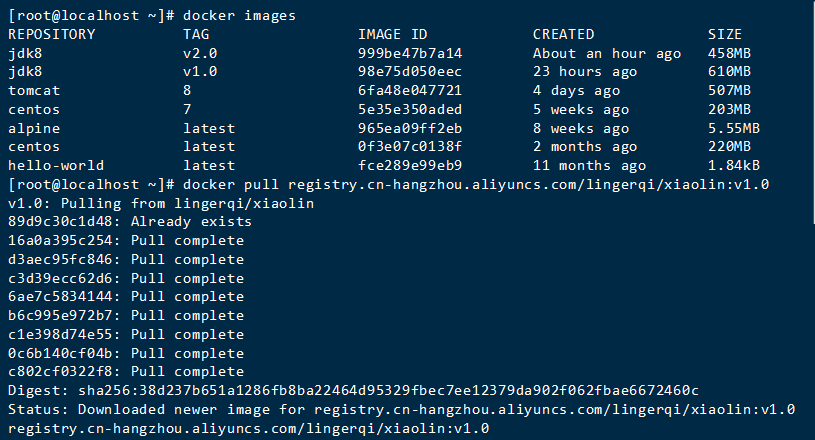
三个版本的jdk镜像结果如下:
V1.0:centos7+jdk1.8制作而成
V2.0:alpine3.10+jdk1.8制作而成
V3.0:alpine3.10+jre1.8+瘦身命令制作而成

Docker镜像上传至阿里云
配置Docker加速器
创建镜像仓库的命名空间
创建镜像仓库(创建镜像仓库时要绑定一个代码托管网站,例如:github)
例如:image-test
## push(推)镜像
##将镜像推送到Registry
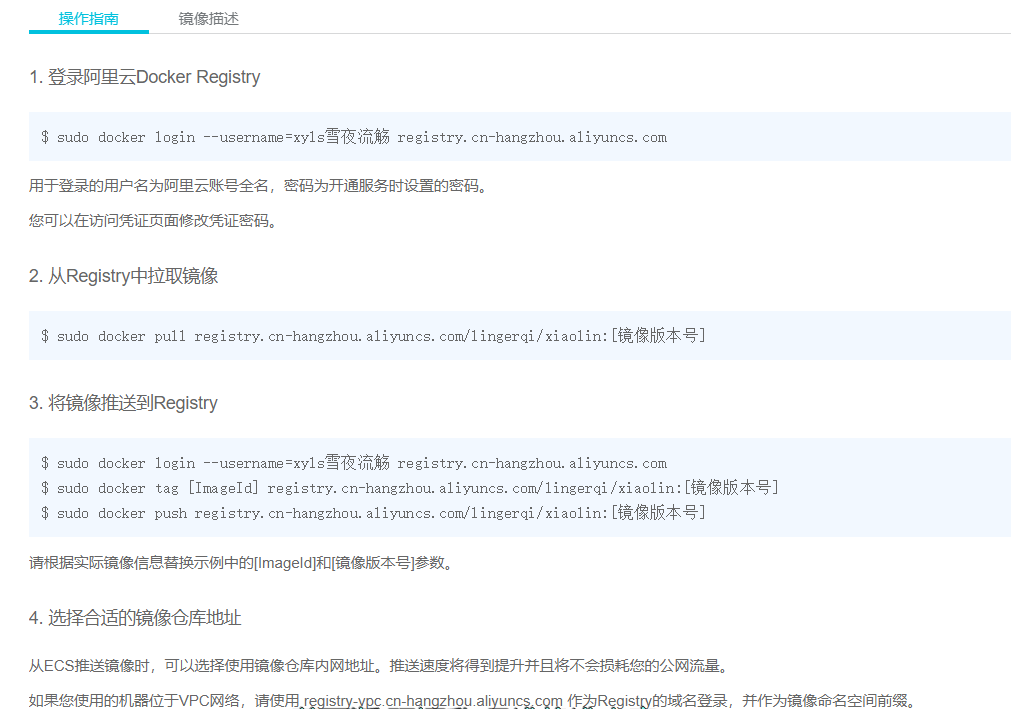
#1.登录到阿里云的doker仓库,--username为阿里云的用户名,另外,密码为开通镜像服务时设置的密码,
# 忘记密码可以点击菜单:“容器镜像服务”->“默认实例”-->“访问凭证”进行修改
docker login --username=javaxl registry.cn-shenzhen.aliyuncs.com
#2.为本地镜像添加tag
docker tag [ImageId] registry.cn-shenzhen.aliyuncs.com/javaxl/alpine_jre:[镜像版本号]
#3.推送镜像(jdk8-alpine:1.0)
docker push registry.cn-shenzhen.aliyuncs.com/javaxl/alpine_jre:[镜像版本号]
实例:
docker tag 238f4a774e9b registry.cn-shenzhen.aliyuncs.com/javaxl/alpine_jre:v1.0
docker push registry.cn-shenzhen.aliyuncs.com/javaxl/alpine_jre:v1.0
## pull(拉)镜像
#1.登录到阿里云的doker仓库
docker login --username=javaxl registry.cn-shenzhen.aliyuncs.com
#从Registry中拉取镜像
docker pull registry.cn-shenzhen.aliyuncs.com/javaxl/alpine_jre:[镜像版本号]
alpine制作jdk、jre镜像、自定义镜像上传阿里云的更多相关文章
- 百度editor调用【图片上传阿里云】
百度editor调用简单,但是图片和文件上传阿里云就有点难度了.下面我详细说一下. 百度富文本编辑器下载地址:http://ueditor.baidu.com/website/download.htm ...
- 微信小程序中图片上传阿里云Oss
本人今年6月份毕业,最近刚在上海一家小公司实习,做微信小程序开发.最近工作遇到一个小问题. 微信小程序图片上传阿里云服务器Oss也折腾了蛮久才解决的,所以特意去记录一下. 第一步:配置阿里云地址: 我 ...
- base64格式的图片上传阿里云
base64格式的图片上传阿里云 上传图片的时候,除了普通的图片上传,还有一张图片信息是以base64格式发送到后台的. 后台接受base64格式的图片,上传至阿里云代码:(主要是将base64转化成 ...
- Docker之Alpine制作jre镜像(瘦身)+自定义镜像上传阿里云
alpine制作jdk镜像 alpine Linux简介 1.Alpine Linux是一个轻型Linux发行版,它不同于通常的Linux发行版,Alpine采用了musl libc 和 BusyBo ...
- docker自定义镜像上传阿里云
1.alpine制作jdk镜像 2.Alpine制作jre镜像(瘦身) 3.Docker镜像上传至阿里云 alpine制作jdk镜像 alpine Linux简介 1.Alpine Linux是一个轻 ...
- docker镜像上传阿里云仓库
推送至阿里云镜像:1.首先在阿里云上选择容器镜像服务,创建命名空间以及镜像仓库2. docker login --username=zhangshitongsky@163.com registry.c ...
- 关于数据上传阿里云MaxCompute调研
1.背景 当前的数据存储基于mysql库表存储形式,目前已经无法满足愈加增大的数据存储需求,新项目基于Maxcompute数据仓库架构,需要将统计日志上传Maxcompute,本文对Maxcomput ...
- PHP批量保存图片到服务器再上传阿里云
/* * 批量传输产品主图到阿里云 */ public function transferImage(){ $num = 50; $p = isset($this->request->ge ...
- 文件上传-阿里云OSS-存储文件
JS上传文件到阿里云OSS OSS支持流式写入和读出.特别适合视频等大文件的边写边读业务场景. 注意在OSS的控制台:跨域管理中设置允许的方法 <script> var client = ...
随机推荐
- python推导式pythonic必备
编程规范 今天公司新出了一套Python编程规范2.0,一直觉得自己写代码路子有点野,所以仔细的看了下. 多数的内容在网上都能搜到,但有几点需要说说 让我觉得羞愧的注释率 公司要求代码注释行,占代码总 ...
- luogu P1191 矩形 |dp
题目描述 给出一个n×nn \times nn×n的矩阵,矩阵中,有些格子被染成白色,有些格子被染成黑色,现要求矩阵中白色矩形的数量 输入格式 第一行,一个整数nnn,表示矩形的大小. 接下来nnn行 ...
- [TimLinux] JavaScript 给表单提前之前进行验证的方法
1. onSubmit事件 这个事件是注册到form表单上的,不是注册在input type="submit"这个input按钮上面的. 2. 注册方式 HTML内部注册:< ...
- Local Model Poisoning Attacks to Byzantine-Robust Federated Learning
In federated learning, multiple client devices jointly learn a machine learning model: each client d ...
- asp.net core 配置微信返回信息接口
这玩意弄了两天 微信的API需要升级了 只有一份PHP的DEMO 还有个坑 返回值一定要是 微信传入的echostr 否则 出现配置失败,这个问题耗了我俩小时 最后还是在论坛看到的解决方案. 项目必须 ...
- iSensor APP 之 摄像头调试 OV3640 OV2640 MT9d112 ov5642
iSensor APP 之 摄像头调试 OV3640 OV2640 MT9d112 iSensor app 非常适合调试各种摄像头,已测试通过的sensor有: l OV7670.OV7725.O ...
- Vmware Workstation虚拟机
目录 一.虚拟机是什么? 二.虚拟机的作用: 三.虚拟机创建流程 四.新的虚拟机上安装系统 五.虚拟机里添加硬盘 六.磁盘分区 一.虚拟机是什么? 虚拟机指通过软件模拟的具有完整硬件系统功能的.运行在 ...
- Java基础接口和抽象类区别(二)
抽象类 在了解抽象类之前,先来了解一下抽象方法.抽象方法是一种特殊的方法:它只有声明,而没有具体的实现.抽象方法的声明格式为: 抽象方法必须用abstract关键字进行修饰.如果一个类含有抽象方法,则 ...
- .Net C# 时间戳时间转换
闲话不多说,直接上代码 /// <summary> /// 时间拓展 /// </summary> public static class DateTimeExtension ...
- 你想要的 HBase 原理都在这了
目录 一. 集群架构 集群角色 工作机制 二.存储机制 A. 存储模型 B. LSM 与 Compaction C. Region 分裂 D. 自动均衡 三.访问机制 四. 鉴权 五. 高可靠 1.集 ...