
vmware虚拟机扩大硬盘
记录一下对vmware虚拟机扩大硬盘的过程。操作有风险,重要数据请先进行备份。
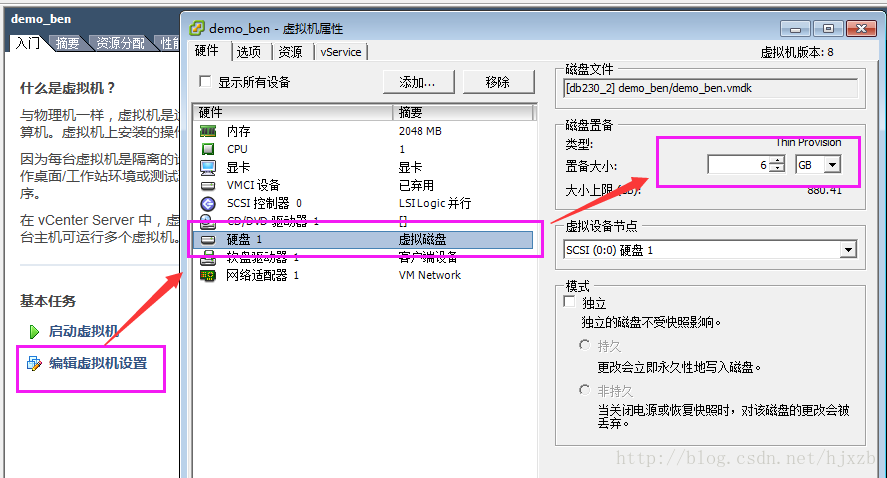
1、首先在vcenter中将虚拟机下电,然后编辑虚拟机,将虚拟机硬盘扩大。具体操作见下图
2、打开虚拟机电源,利用fdisk -l可以看到虚拟机的硬盘变大了,但是df -h查看磁盘还是原来的。见下图
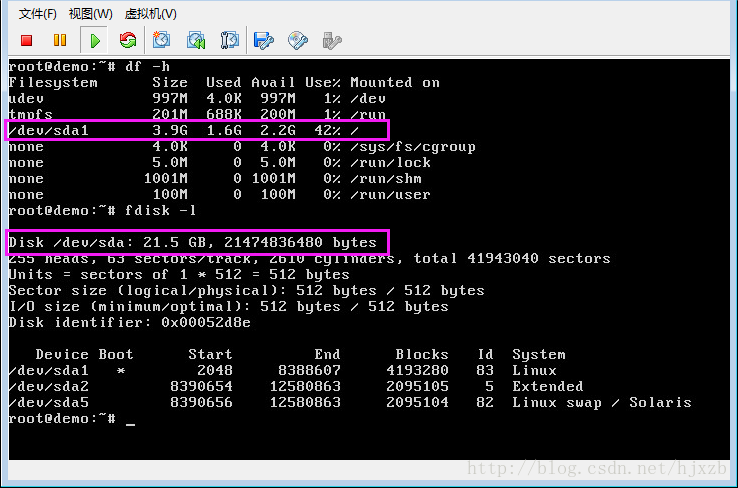
root@demo:~# df -h

Filesystem      Size  Used Avail Use% Mounted on

udev            997M  4.0K  997M   1% /dev

tmpfs           201M  692K  200M   1% /run

/dev/sda1       3.9G  1.6G  2.2G  42% /

none            4.0K     0  4.0K   0% /sys/fs/cgroup

none            5.0M     0  5.0M   0% /run/lock

none           1001M     0 1001M   0% /run/shm

none            100M     0  100M   0% /run/user

root@demo:~# fdisk -l

Disk /dev/sda: 21.5 GB, 21474836480 bytes

255 heads, 63 sectors/track, 2610 cylinders, total 41943040 sectors

Units = sectors of 1 * 512 = 512 bytes

Sector size (logical/physical): 512 bytes / 512 bytes

I/O size (minimum/optimal): 512 bytes / 512 bytes

Disk identifier: 0x00052d8e

   Device Boot      Start         End      Blocks   Id  System

/dev/sda1   *        2048     8388607     4193280   83  Linux

/dev/sda2         8390654    12580863     2095105     5  Extended

/dev/sda5         8390656    12580863     2095104   82  Linux swap / Solaris
3、利用fdisk命令扩大硬盘
(本例子中计算sector号有误,把total 41943040 sectors当成了blocks来算的,导致扩大后/dev/sda2和/dev/sda5变小了。1个block应该对应多个sector。中间需要做一个换算。具体视自己系统而定)
root@demo:~# fdisk /dev/sda

Command (m for help): d

Partition number (1-5): 5

Command (m for help): d

Partition number (1-5): 2

Command (m for help): d

Selected partition 1

Command (m for help): n

Partition type:

   p   primary (0 primary, 0 extended, 4 free)

   e   extended

Select (default p): p

Partition number (1-4, default 1): 1

First sector (2048-41943039, default 2048):

Using default value 2048

Last sector, +sectors or +size{K,M,G} (2048-41943039, default 41943039): 37752831

# (更新)此处应该填入41943040-2095105*2 ,也就是总的扇区值减去/dev/sda2 block数的2倍,这样出来的结果就不会缩小了/dev/sda2

Command (m for help): n

Partition type:

   p   primary (1 primary, 0 extended, 3 free)

   e   extended

Select (default p): e

Partition number (1-4, default 2): 2

First sector (37752832-41943039, default 37752832):

Using default value 37752832

Last sector, +sectors or +size{K,M,G} (37752832-41943039, default 41943039): 39847936

#此处填入默认值即可

Command (m for help): n

Partition type:

   p   primary (1 primary, 1 extended, 2 free)

   l   logical (numbered from 5)

Select (default p): l

Adding logical partition 5

First sector (37754880-39847936, default 37754880):

Using default value 37754880

#此处填入默认值即可

Last sector, +sectors or +size{K,M,G} (37754880-39847936, default 39847936):

Using default value 39847936

#此处填入默认值即可

Command (m for help): t

Partition number (1-5): 5

Hex code (type L to list codes): 82

Changed system type of partition 5 to 82 (Linux swap / Solaris)

Command (m for help): w

The partition table has been altered!

Calling ioctl() to re-read partition table.

WARNING: Re-reading the partition table failed with error 16: Device or resource busy.

The kernel still uses the old table. The new table will be used at

the next reboot or after you run partprobe(8) or kpartx(8)

Syncing disks.
4、重启虚拟机后,利用resize2fs 扩大/dev/sda1
root@demo:~# resize2fs /dev/sda1

resize2fs 1.42.9 (4-Feb-2014)

Filesystem at /dev/sda1 is mounted on /; on-line resizing required

old_desc_blocks = 1, new_desc_blocks = 2

The filesystem on /dev/sda1 is now 4718848 blocks long.

root@demo:~# fdisk -l

Disk /dev/sda: 21.5 GB, 21474836480 bytes

255 heads, 63 sectors/track, 2610 cylinders, total 41943040 sectors

Units = sectors of 1 * 512 = 512 bytes

Sector size (logical/physical): 512 bytes / 512 bytes

I/O size (minimum/optimal): 512 bytes / 512 bytes

Disk identifier: 0x00052d8e

   Device Boot      Start         End      Blocks   Id  System

/dev/sda1            2048    37752831    18875392   83  Linux

/dev/sda2        37752832    39847936     1047552+   5  Extended

/dev/sda5        37754880    39847936     1046528+  82  Linux swap / Solaris

root@demo:~# df -h

Filesystem      Size  Used Avail Use% Mounted on

udev            997M   12K  997M   1% /dev

tmpfs           201M  684K  200M   1% /run

/dev/sda1        18G  1.6G   16G  10% /

none            4.0K     0  4.0K   0% /sys/fs/cgroup

none            5.0M     0  5.0M   0% /run/lock

none           1001M     0 1001M   0% /run/shm

none            100M     0  100M   0% /run/user
5、重新建立逻辑分区
root@demo:~# mkswap /dev/sda5

Setting up swapspace version 1, size = 1046524 KiB

no label, UUID=5289e58e-730f-493b-844b-fdffe322c1f9

#将此步生成的UUID填入/etc/fstab

root@demo:~# swapon /dev/sda5

root@demo:~# vim /etc/fstab

# /etc/fstab: static file system information.

#

# Use 'blkid' to print the universally unique identifier for a

# device; this may be used with UUID= as a more robust way to name devices

# that works even if disks are added and removed. See fstab(5).

#

# <file system> <mount point>   <type>  <options>       <dump>  <pass>

# / was on /dev/sda1 during installation

UUID=fabf2996-790a-40a1-ad4c-a3a9bf699f4c /               ext4    errors=remount-ro 0       1

# swap was on /dev/sda5 during installation

UUID=5289e58e-730f-493b-844b-fdffe322c1f9 none            swap    sw              0       0

/dev/fd0        /media/floppy0  auto    rw,user,noauto,exec,utf8 0       0
6、重启虚拟机结束操作
vmware虚拟机扩大硬盘的更多相关文章
- VMWARE 虚拟机新增硬盘,格式化分区,并挂载
VMWARE 虚拟机新增 硬盘 并挂载 一台虚拟机上安装ORACLE12c 需要分一块硬盘挂载数据文件 日志文件 以及归档文件 1. 关闭虚拟机 2. 编辑虚拟机设置 选择[编辑虚拟机设置]并打开,将 ...
- VMware 虚拟机添加硬盘以及为新添加的硬盘创建Samba共享 (转)
一.为VMware虚拟机添加硬盘 1. 首先在VMware虚拟机的VM->Setting子菜单中为虚拟机添加一块15G大小的SCSI类型的硬盘(注意:如果原来为IDE硬盘,SCSI类型的硬盘可能 ...
- 【转载】VMware虚拟机修改硬盘容量大小
很多人在安装虚拟机系统的时候,为了节省硬盘空间,把硬盘容量设置得较小,可是后来发现硬盘容量不够用了.在VMware中又不能直接修改虚拟机的硬盘容量大小,或者重建虚拟机系统,非常麻烦. 其实在VMwar ...
- 如何扩大VMware虚拟机的硬盘磁盘空间大小
首先,在虚拟机配置界面通过界面配置,直接扩大虚拟机硬盘大小: 而后,登陆虚拟机,在windows磁盘管理,更多操作中直接“重新扫描磁盘”,操作系统自动找到了多出来的磁盘空间: 最后,在老磁盘分区上通过 ...
- vmware虚拟机 C硬盘空间 无损扩容 新测
摘自: http://hi.baidu.com/y276827893/item/78a351f427726549932af214 其实上面一步的话, 虚拟机设置 里选择磁盘,实用工具里也有这个功能的. ...
- VMware虚拟机扩充硬盘容量
- VMware 虚拟机安装 Mac OS X Mountain Lion 苹果系统
国内私募机构九鼎控股打造APP,来就送 20元现金领取地址:http://jdb.jiudingcapital.com/phone.html内部邀请码:C8E245J (不写邀请码,没有现金送)国内私 ...
- VMware中给Linux虚拟机添加硬盘
给vmware的Linux虚拟机添加硬盘 1.关闭虚拟机电源,在Virtual Machine Setting对话框里点击左下角的“Add”,选择“Hard Disk”,之后选择“Create a n ...
- 给vmware的Linux虚拟机添加硬盘
给vmware的Linux虚拟机添加硬盘 1.先将虚拟机Power Off,在Virtual Machine Setting对话框里点击左下角的"Add",选择"Ha ...
随机推荐
- python手册学习笔记2
笔记2 > http://www.pythondoc.com/pythontutorial3/datastructures.html 列表操作 list.append(x) 把一个元素添加到列表 ...
- php判断是不是https的方法
php判断是不是https的方法<pre> public function is_https() { if (!empty($_SERVER['HTTPS']) && st ...
- [深度学习][图像处理][毕设][笔记][安装环境][下载地址]安装VS2013、matconvnet、cuda、cudnn过程中产生的一些记录,2018.5.6号
最近半个多月,被cuda等软件折磨的死去活来,昨天下午,终于安装好了环境,趁着matlab正在,在线下载VOT2016数据集,3点睡眼惺忪被闹醒后,睡不着,爬上来写这份记录. 先记录一下自己电脑的基本 ...
- 4. 彤哥说netty系列之Java NIO实现群聊(自己跟自己聊上瘾了)
你好,我是彤哥,本篇是netty系列的第四篇. 欢迎来我的公从号彤哥读源码系统地学习源码&架构的知识. 简介 上一章我们一起学习了Java中的BIO/NIO/AIO的故事,本章将带着大家一起使 ...
- c#控制台玩飞行棋游戏
using System; namespace Game{ class Program { //用静态字段模拟全局变量 public static int[] Maps = new int[100]; ...
- office 2019 激活
office 2019 激活: 1.新建文本文档 激活.txt 2.复制以下内容到 激活.txt 中 @echo off (cd /d >& title Office Acti ...
- hdu 1817 Necklace of Beads (polya)
Necklace of Beads Time Limit: 3000/1000 MS (Java/Others) Memory Limit: 32768/32768 K (Java/Others ...
- 数据类型转换&运算符
基本数据类型注意事项 整型类型:long>int>short>byte java默认类型为int型 long a = 123 表示将int类型的数值赋给更大范围的long类型,当数据 ...
- 使用Docker搭建maven私服 及常规使用方法
安装-登录-配置 下载镜像 docker pull sonatype/nexus3 运行 docker run -d -p 9998:8081 --name nexus --restart=alway ...
- Linux下使用Nginx做CDN服务器下的配置
由于使用docker配置Nginx比较方便,所以博主就使用docker做为容器配置下 第一步.配置docker-compose.yml文件 version: services: nginx: rest ...