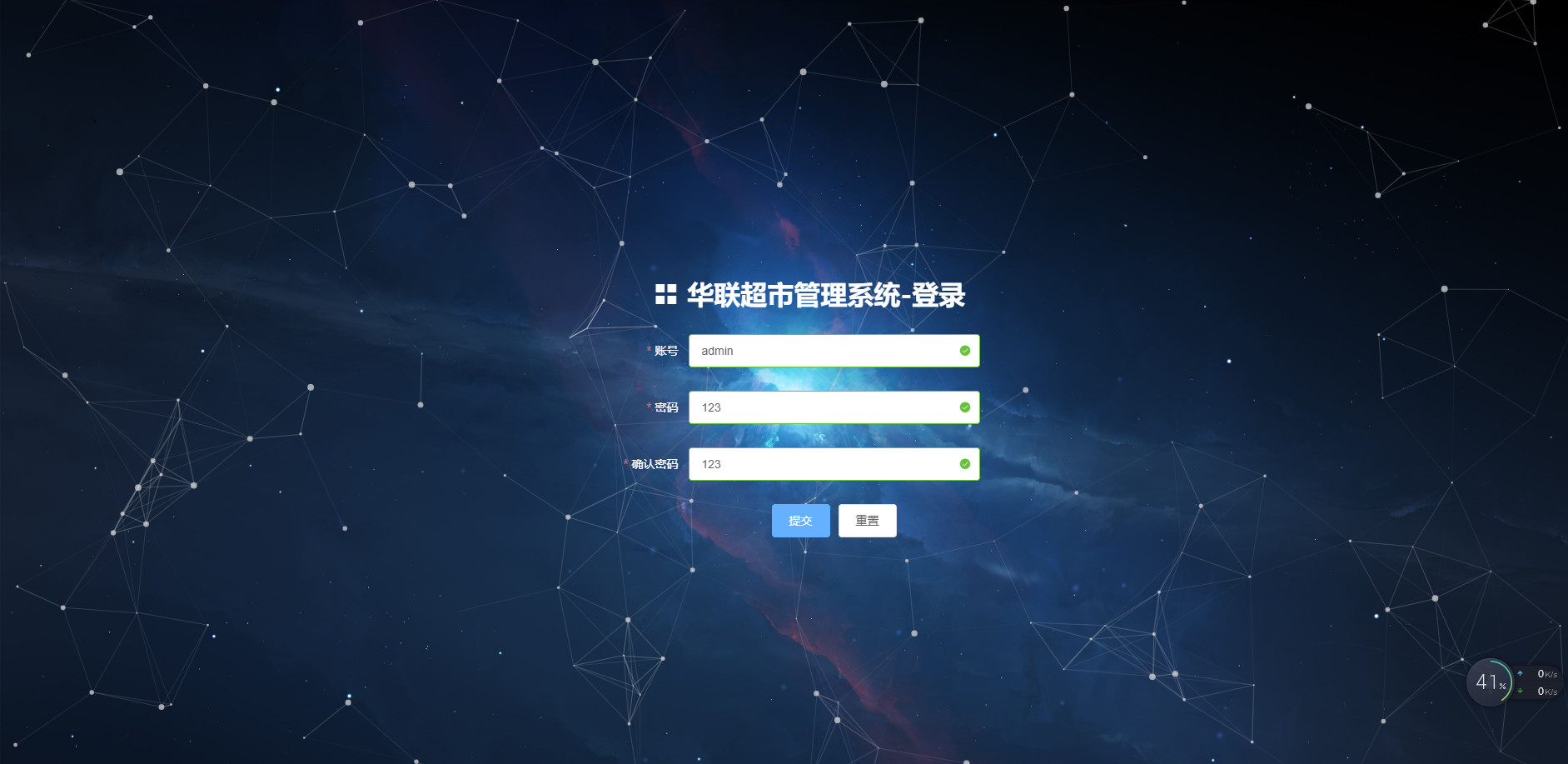
<template>
<div class="maxbox">
<div id="appp">
<vue-particles
color="#dedede"
:particleOpacity="0.7"
:particlesNumber="80"
shapeType="circle"
:particleSize="4"
linesColor="#dedede"
:linesWidth="1"
:lineLinked="true"
:lineOpacity="0.4"
:linesDistance="150"
:moveSpeed="3"
:hoverEffect="true"
hoverMode="grab"
:clickEffect="true"
clickMode="push"
class="beijing"
></vue-particles>
</div>
<!--
下面介绍参数配置文件 app.js 文件的使用:
color: String类型。默认'#dedede'。粒子颜色。
particleOpacity: Number类型。默认0.7。粒子透明度。
particlesNumber: Number类型。默认80。粒子数量。
shapeType: String类型。默认'circle'。可用的粒子外观类型有:"circle","edge","triangle", "polygon","star"。
particleSize: Number类型。默认80。单个粒子大小。
linesColor: String类型。默认'#dedede'。线条颜色。
linesWidth: Number类型。默认1。线条宽度。
lineLinked: 布尔类型。默认true。连接线是否可用。
lineOpacity: Number类型。默认0.4。线条透明度。
linesDistance: Number类型。默认150。线条距离。
moveSpeed: Number类型。默认3。粒子运动速度。
hoverEffect: 布尔类型。默认true。是否有hover特效。
hoverMode: String类型。默认true。可用的hover模式有: "grab", "repulse", "bubble"。
clickEffect: 布尔类型。默认true。是否有click特效。
clickMode: String类型。默认true。可用的click模式有: "push", "remove", "repulse", "bubble"
class="beijing" 设置背景图片
<style lang="less">
// 这一个部分是插件的哦
.beijing {
background-image: url("./start.jpg");
background-size: cover;
position: absolute;
top: 0;
left: 0;
width: 100%;
height: 100%;
}
</style>
-->
<el-form
:model="loginForm"
status-icon
:rules="rules"
ref="loginForm"
label-width="100px"
class="demo-ruleForm"
>
<h1 class="title">
<i class="el-icon-menu"></i>
华联超市管理系统-登录
</h1>
<el-form-item label="账号" prop="username">
<el-input type="text" v-model="loginForm.username"></el-input>
</el-form-item>
<el-form-item label="密码" prop="password">
<el-input type="text" v-model="loginForm.password" autocomplete="off"></el-input>
</el-form-item>
<el-form-item label="确认密码" prop="checkPass">
<el-input type="text" v-model="loginForm.checkPass" autocomplete="off"></el-input>
</el-form-item>
<el-form-item>
<el-button type="primary" @click="submitForm('loginForm')">提交</el-button>
<el-button @click="resetForm('loginForm')">重置</el-button>
</el-form-item>
</el-form>
</div>
</template>
<script>
export default {
data() {
// 包含特殊字符哦
const checkSpecificKey = function(str) {
// 正则表达
var specialKey =
"[`~!#$^&*()=|{}':;',\\[\\].<>/?~!#¥……&*()——|{}【】‘;:”“'。,、?]‘'";
for (var i = 0; i < str.length; i++) {
if (specialKey.indexOf(str.substr(i, 1)) != -1) {
//specialKey是否含有某一个你输入的特殊字符
return false; //如果你输入的账号中有特殊字符 直接退出来哦
}
}
return true;
};
// 验证密码的函数
const pass = (rule, value, callback) => {
if (value === "") {
//为空的验证
callback(new Error("请输入密码"));
} else if (value.length < 3 || value.length > 6) {
//这是密码长度的验证
callback(new Error("密码长度 3 - 6 位"));
} else if (!checkSpecificKey(value)) {
//
callback(new Error("密码不能包含特殊字符"));
} else {
if (this.loginForm.checkPass !== "") {
// 如果确认密码不为空
this.$refs.loginForm.validateField("checkPass"); // 调用确认密码的验证(一致性验证)
}
// 成功的回调
callback();
}
};
// 确认密码的验证函数
const checkPass = (rule, value, callback) => {
// rule是传入的验证规则 value是用户输入的值 callback是一个回调函数
if (value === "") {
// 如果等于空
console.log(value);
callback(new Error("请再次输入密码11")); // 输出提示
} else if (value !== this.loginForm.password) {
// 如果确认密码 和 密码不同
callback(new Error("两次输入密码不一致1"));
}
// 如果直接调用 不传入任何错误信息 就是成功 绿色的勾勾
callback();
};
return {
// 登录表单的数据
loginForm: {
username: "",
password: "",
checkPass: ""
},
// 验证的规则(一份数据)
rules: {
// 验证用户名
username: [
// 非空验证
{ required: true, message: "请输入账号", trigger: "blur" },
{ min: 3, max: 5, message: "账号长度在 3 - 5 位", trigger: "blur" }
],
// 验证密码
password: [
// 非空验证
{ required: true, validator: pass, trigger: "blur" }
],
// 验证确认密码
checkPass: [
// 自定义验证函数
{ required: true, validator: checkPass, trigger: "blur" }
]
/*
验证规则字段说明:
{ required: true/false 必填, message: "错误的提示信息", trigger: "触发验证的方式" }
{ min: 最小长度, max: 最大长度, message: "错误的提示信息", trigger: "触发验证的方式" }
{ validator: 自定义验证规则函数名, trigger: 'blur'}
*/
}
};
},
 
methods: {
// 点击登录按钮 触发这个函数
submitForm(formName) {
// 获取表单组件 调用验证方法
this.$refs[formName].validate(valid => {
// 如果所有验证通过 valid就是true
if (valid) {
alert("前端验证通过 可以提交给后端!");
// 后续就可以把收集的账号和密码 一起发送给后端 验证用户名和密码的正确性。
// 收集账号和密码
let params = {
username: this.loginForm.username,
password: this.loginForm.password
};
// 发送请求 把参数发给后端(把用户名和密码发给后端 验证是否正确)
// console.log(params)
// 直接跳转到后端主页
// this.$router.push("/");
} else {
// 否则就是false
alert("前端验证失败 不能提交给后端!");
return false;
}
});
},
// 点击重置按钮 触发这个函数
resetForm(formName) {
// this.$refs.loginForm.resetFields() 获取整个表单组件 调用重置方法
this.$refs[formName].resetFields();
}
}
 
};
</script>
<style lang="less">
// 这一个部分是插件的哦
.beijing {
background-image: url("./start.jpg");
background-size: cover;
position: absolute;
top: 0;
left: 0;
width: 100%;
height: 100%;
}
#app {
//最大的容器
width: 100%;
height: 100%;
margin: 10 auto;
text-align: center;
.el-form {
//第二大的容器
// 垂直 水平 居中
width: 450px;
height: 350px;
position: fixed;
top: 0;
right: 0;
bottom: 0;
left: 0;
margin: auto;
.el-form-item {
//这是那三行的错误哦
margin-top: 28px; //让变淡之间是有间距的哦
.el-form-item__label {
color: #ffffff;
}
}
.title {
//超市管理系统的标题
color: #ffffff;
padding-left: 40px; //让变体居中 这里使用的是padding-left
}
}
}
</style>

elementUI+Vue实现管理系统的登录页面的更多相关文章

  1. 使用Vue和djangoframwork完成登录页面构建 001

    使用Vue和djangoframwork完成登录页面构建 001 环境的搭建 首先,我在我的电脑的F盘创建了一个文件夹 forNote,进入到这个文件夹中 F:\forNote> vue环境的搭 ...

  2. Spring Boot +Vue 项目实战笔记(二):前后端结合测试(登录页面开发)

    前言:关于开发环境 每位 Coder 都有自己偏好的开发工具,从大的方面划分主要有文本编辑器流和 IDE 流两种,我有一段时间也喜欢用编辑器(Sublime Text.Vim),但对我来说开发效率确实 ...

  3. vue-cli3.0创建项目之完成登录页面

    借鉴博客:https://www.cnblogs.com/KenFine/p/10850386.html 接着上一个创建的新项目vue-mydemo01来: 1.创建一个login.vue组件页面:如 ...

  4. SpringBoot + Vue + ElementUI 实现后台管理系统模板 -- 后端篇(五): 数据表设计、使用 jwt、redis、sms 工具类完善注册登录逻辑

    (1) 相关博文地址: SpringBoot + Vue + ElementUI 实现后台管理系统模板 -- 前端篇(一):搭建基本环境:https://www.cnblogs.com/l-y-h/p ...

  5. Vue + Element-ui实现后台管理系统(2)---项目搭建 + ⾸⻚布局实现

    项目搭建 + ⾸⻚布局实现 上篇对该项目做了个总述 :Vue + Element-ui实现后台管理系统(1) --- 总述 这篇主要讲解 项目搭建 + 后台⾸⻚布局实现 : 整体效果 后台首页按布局一 ...

  6. 保姆级别的vue + ElementUI 搭建后台管理系统教程

    vue + ElementUI 搭建后台管理系统记录 本文档记录了该系统从零配置的完整过程 项目源码请访问:https://gitee.com/szxio/vue2Admin,如果感觉对你有帮助,请点 ...

  7. 前端Vue项目——登录页面实现

    一.geetest滑动验证 geetest官方文档地址:https://docs.geetest.com/ 产品——极速验证:基于深度学习的人机识别应用.极验「行为验证」是一项可以帮助你的网站与APP ...

  8. SpringBoot + Vue + ElementUI 实现后台管理系统模板 -- 后端篇(一): 搭建基本环境、整合 Swagger、MyBatisPlus、JSR303 以及国际化操作

    相关 (1) 相关博文地址: SpringBoot + Vue + ElementUI 实现后台管理系统模板 -- 前端篇(一):搭建基本环境:https://www.cnblogs.com/l-y- ...

  9. vue+element-ui JYAdmin后台管理系统模板-集成方案【项目搭建篇2】

    项目搭建时间:2020-06-29 本章节:讲述基于vue/cli, 项目的基础搭建. 本主题讲述了: 1.跨域配置 2.axios请求封装 3.eslint配置 4.环境dev,test,pro(开 ...

随机推荐

  1. 数据库查询性能 LinqDB vs Sql查询

    使用LinqDB查询Sqlite数据库数据,不管是大数据还是少量的数据,感觉特别耗时,尤其是首次查询 一个含有2.7万条数据的数据表 首次查询: 查询2.7万条数据,耗时1s 查询指定的1条数据,也要 ...

  2. 用python重新定义【2019十大网络流行语】

    前言 本文的文字及图片来源于网络,仅供学习.交流使用,不具有任何商业用途,版权归原作者所有,如有问题请及时联系我们以作处理. 作者:朱小五 PS:如有需要Python学习资料的小伙伴可以加点击下方链接 ...

  3. vuejs中拖动改变元素宽度实现宽度自适应大小

    需求效果: 原理:拖动效果的实现基本都是dom操作来实现的,通过拖动分隔线,计算分隔线与浏览器边框的距离(left),来实现拖动之后的不同宽度的计算:当拖动分隔线1时,计算元素框left和mid:当拖 ...

  4. C#实现将图片设置成圆形形式显示

    首先在Form中添加一个控件,然后将控件的背景BackColor设置成透明 . 然后分别设置控件的Image: Image image = Image.FromFile(UserLoginInfor. ...

  5. 三、VUE项目BaseCms系列文章:axios 的封装

    项目开发中 ajax 是不可缺少的,一个好的封装可以减少我们很多的重复代码,维护也更方便.在 vue 开发中我们用的比较多的就是 axios.下面代码是项目中用到的 axios 的封装. http.j ...

  6. SolrCloud 高可用集群搭建

    1.1 什么是SolrCloud SolrCloud(solr 云)是Solr提供的分布式搜索方案,当你需要大规模,容错,分布式索引和检索能力时使用 SolrCloud.当一个系统的索引数据量少的时候 ...

  7. PWA 学习笔记(三)

    基础技术简介 Promise: 1.ES6 引入的一种异步编程的解决方案,通过 Promise 对象来提供统一的异步状态管理方法 2.一般在使用 Promise 对象的时候,首先需要对其进行实例化 3 ...

  8. Linux系统学习 十八、VSFTP服务—虚拟用户访问—配置虚拟用户访问

    配置虚拟用户访问 首先至少要关闭userlist 改完配置文件是要重启服务来使它生效 其实在刚装好vsftp的时候的配置文件不用修改的情况下配置虚拟用户访问控制是最好的 local_root选项不影响 ...

  9. 【洛谷5794】[THUSC2015] 解密运算(模拟)

    点此看题面 大致题意: 对于一个字符串,我们在其末尾添加一个'.',将字符串视作一个环,则可以从\(n+1\)个位置断开得到\(n+1\)个新串.现将这\(n+1\)个新串按字典序排序('.'的字典序 ...

  10. 集合系列 List(四):LinkedList

    LinkedList 是链表的经典实现,其底层采用链表节点的方式实现. public class LinkedList<E> extends AbstractSequentialList& ...