
用Docker运行Jenkins自动化构建.NET Core项目
目标
当代码提交到GitHub后,自动生成构建项目并部署到服务器。接下来介绍一下如何在容器中运行Jenkins,并自动化构建GitHub上的项目,使用自动化构建来解放你的双手。
前置条件
一台已经安装了Docker的Ubuntu服务器,有公网IP并可通过IP或者域名访问。因为GitHub无法访问本地服务器,所以不能触发构建,只能手动触发构建。
这里我们选择使用基于.Net Core开发的纸壳CMS作为演示例子,一步一步搭建自动构建。
当然,一样可以不使用Docker在Windows、Linux上安装Jenkins来达到同样的目的。
Dockerfile
首先创建一个Dockerfile文件,文件名就是Dockerfile,然后输入以下内容:
FROM jenkins/jenkins:lts

USER root

WORKDIR /dotnet

RUN wget -O dotnet.tar.gz https://download.visualstudio.microsoft.com/download/pr/72ce4d40-9063-4a2e-a962-0bf2574f75d1/5463bb92cff4f9c76935838d1efbc757/dotnet-sdk-3.0.100-preview6-012264-linux-x64.tar.gz

RUN tar zxf dotnet.tar.gz -C ./

RUN rm -rf dotnet.tar.gz

ENV PATH="${PATH}:/dotnet:/var/jenkins_home/.dotnet/tools"

ENV DOTNET_ROOT="/dotnet"

RUN apt update -y

RUN apt install icu-devtools vim zip unzip -y

RUN usermod -a -G root jenkins

USER jenkins
简单说明一下这个Dockerfile里面都做了什么事情:
- 这个Docker镜像基于jenkins
- 设置当前用户为root,因为后面安装需要使用root
- 设置当前工作目录为dotnet
- 下载dotnet SDK包,保存为dotnet.tar.gz。这里要注意下载正确版本的SDK,可前往微软官方网站获取下载链接:https://dotnet.microsoft.com/download
- 解压dotnet SDK到当前目录,即
/dotnet目录 - 删除dotnet SDK包
- 把dotnet目录和dotnet tools目录添加到环境变量PATH,这样就可以使用
dotnet命令了 - 设置DOTNET_ROOT变量
- 更新源
- 安装一些必需的,常用的工具包,其中
icu-devtools是运行dotnet需要的 - 修改jenkins用户到root附加组
- 设置当前用户为jenkins
到这里,Dockerfile就定义完成了。当你的项目升级到更新版本的.Net Core时,只需要进入容器下载对应的.Net Core SDK就可以了。
生成Docker镜像
接下来使用以下命令来生成Docker镜像,镜像名为jenkins,Tag是dotnet:
docker build -t jenkins:dotnet .
生成这个镜像要花数分钟的时间,请耐心等待:
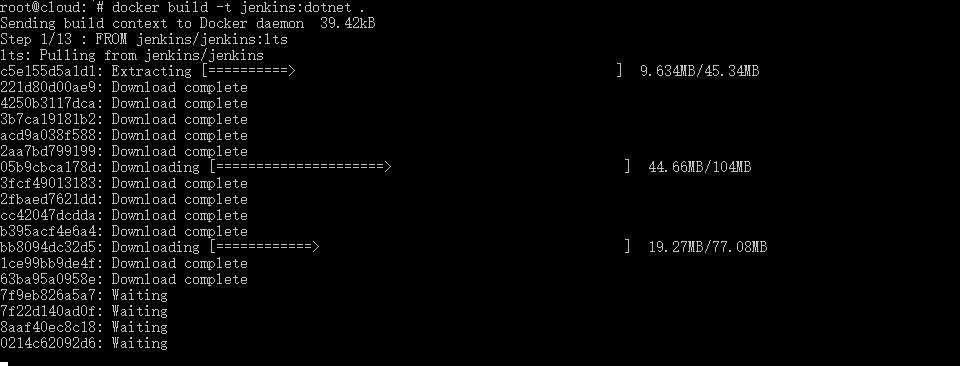
生成完成以后,可以使用docker images命令查看所有镜像

运行Jenkins实例
使用docker run命令来运行一个jenkins实例,注意映射端口,右边的8080,50000是Jenkin的默认端口,左边的是Docker宿主机的端口,可以按情况修改:
docker run -p : -p : --name jenkins jenkins:dotnet
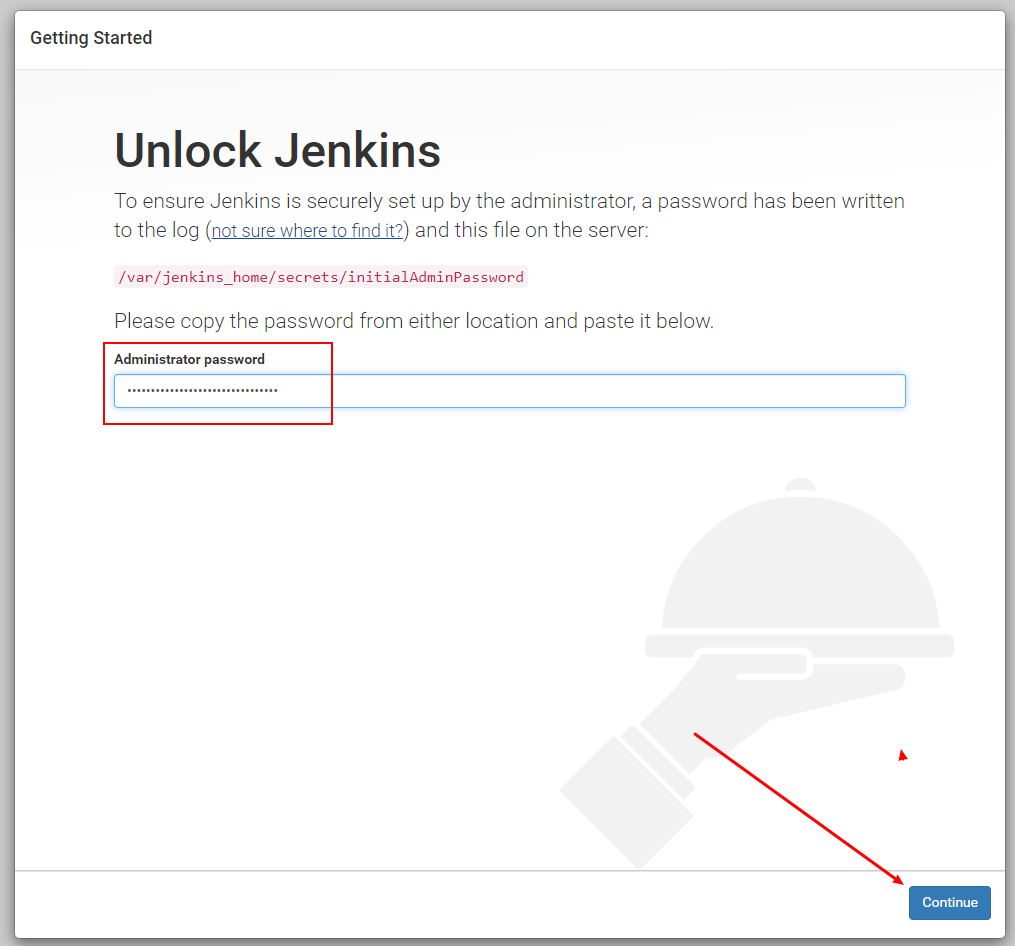
运行命令以后会jenkins会自动初始化,当控制台上出现Jenkins is fully up and running的时候就初始化完成了,同时可以看到上面有一个admin的初始化密码,把它复制下来,在第一次使用Jenkins的时候要使用到这个密码。

打开浏览器,在地址栏中输入服务器的IP地址和端口号访问jenkins:
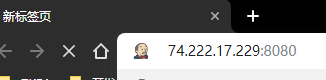
然后将刚才复制下来的密码,粘贴到密码输入框中,然后点击继续:
然后点击选择安装插件,因为除了默认推荐的插件,我们还需要安装一些其它插件:
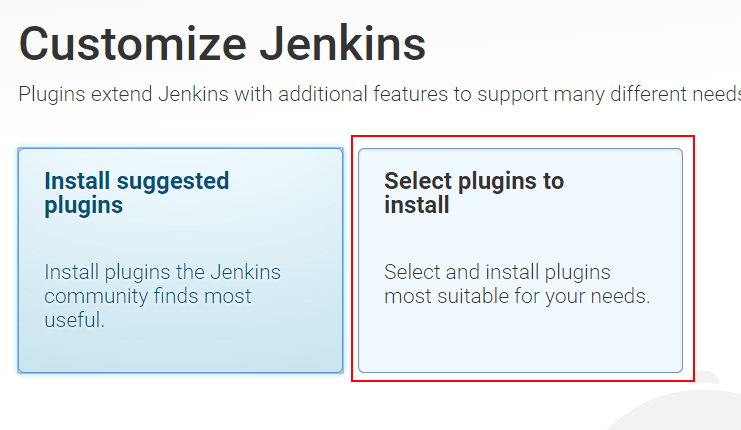
除了推荐的插件外,我们还需要安装GitHub的插件,Publish Over SSH插件,这个插件可以将你发布好的程序通过SSH复制到你的服务器上
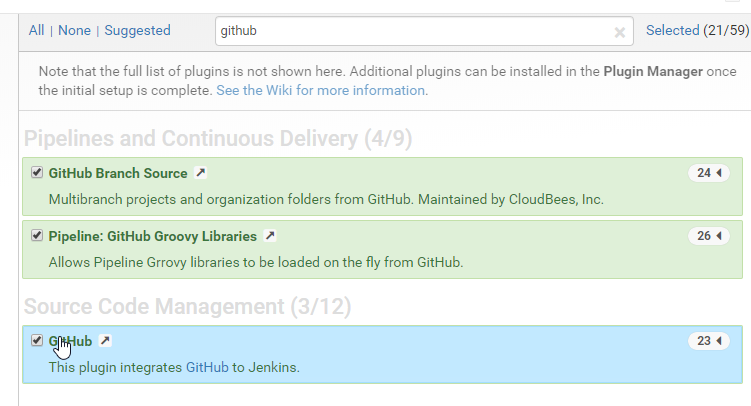
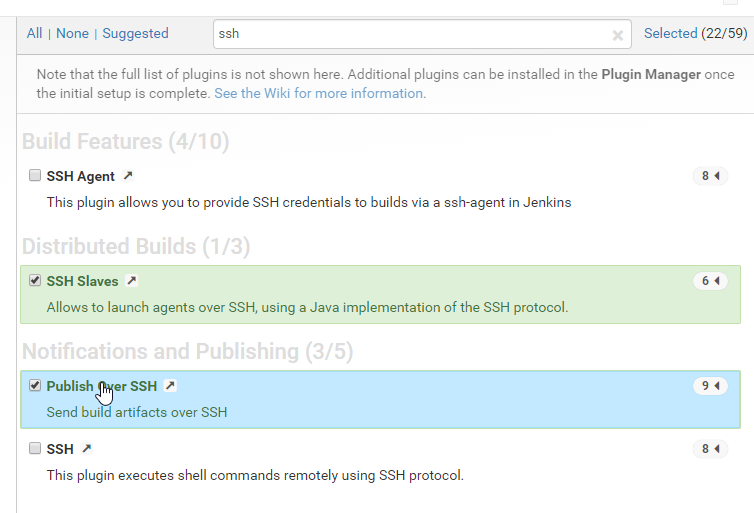
然后点击安装,等待安装完成:
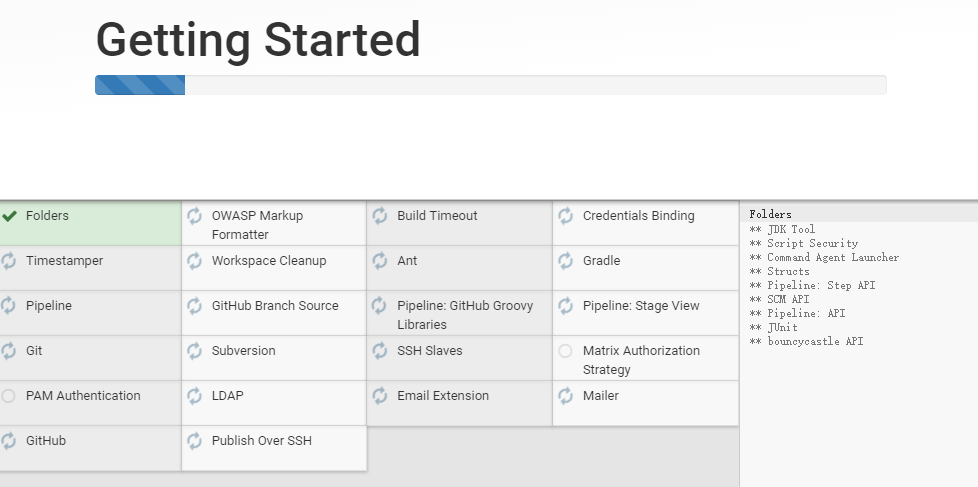
插件安装完成以后,输入初始化用户名和密码等信息后,就可以开始使用Jenkins了:
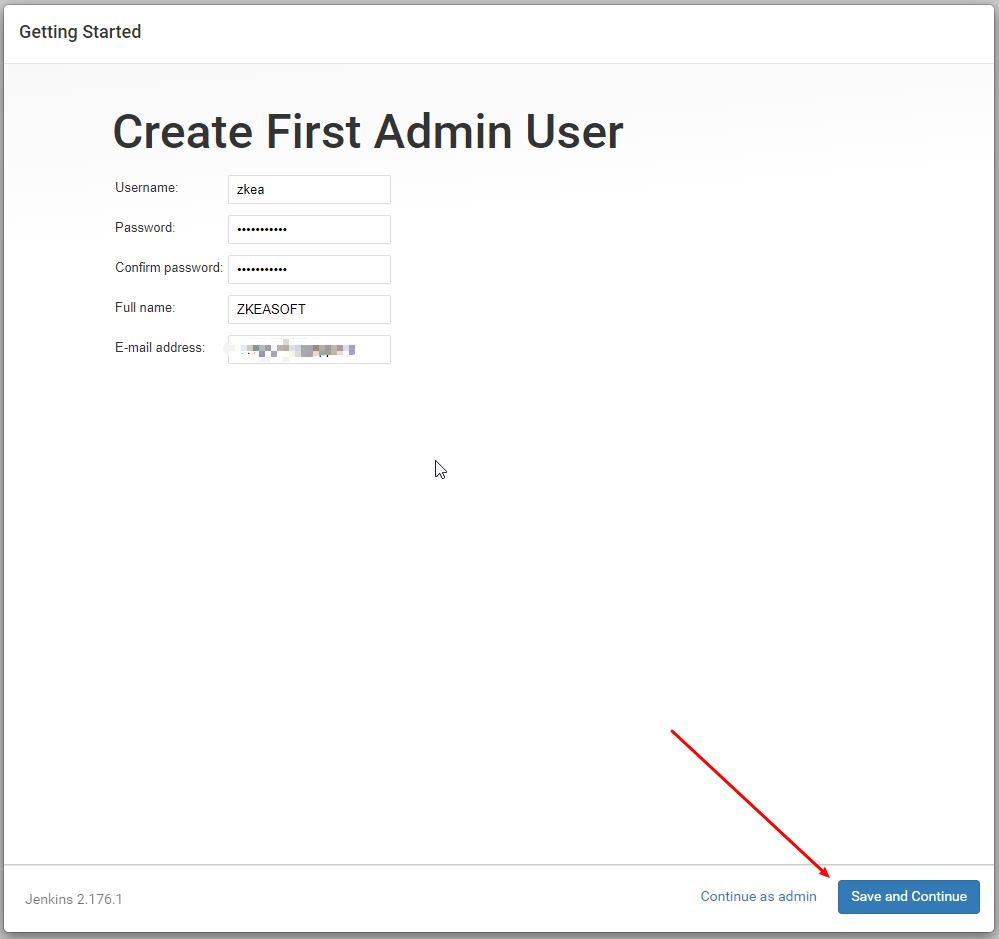
接下来的使用默认信息一直点下一步就可以了。
添加项目
点击添加新作业,创建一个项目:

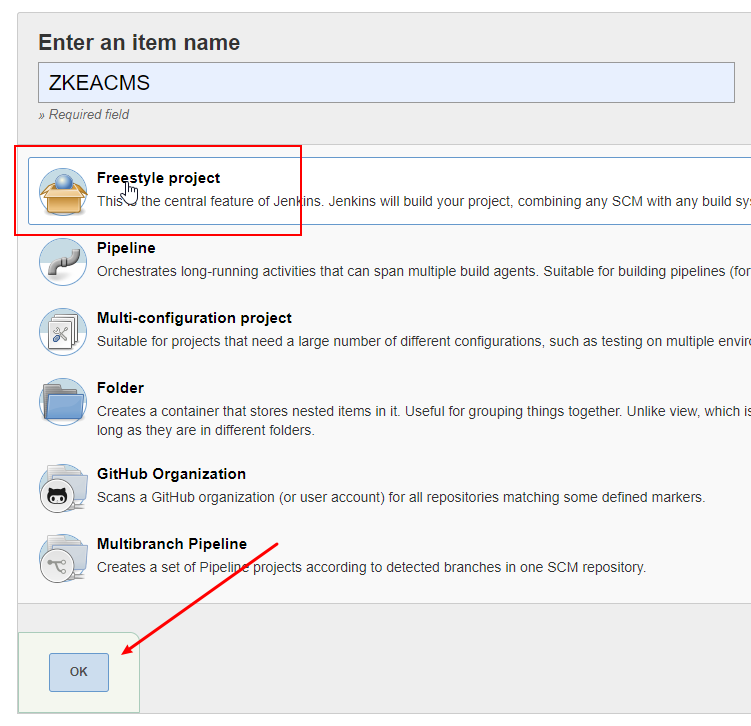
输入名称,选择Freestyle project,然后点击ok创建:
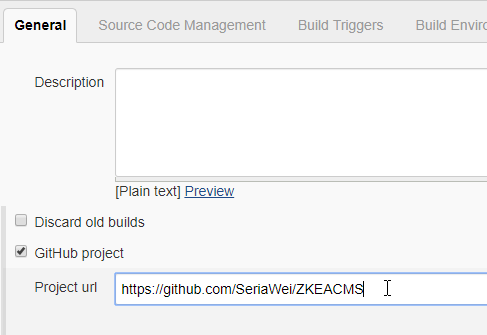
勾选GitHub project,然后输入项目地址:
在源码管理里面选择git,然后输入git地址:

有了源代码之后,就可以添加生成操作了。在生成这里添加一个执行shell的步骤,我们将在这里使用dotnet的publish命令来发布项目
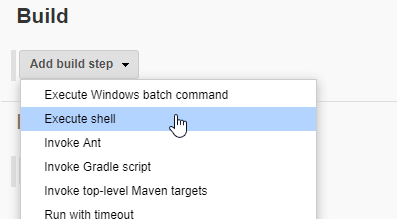
然后就可以在这里输入dotnet publish命令了:

因为我们这里演示使用的是纸壳CMS,有点不一样,需要使用官方的发布工具,所以要输入以下命令:
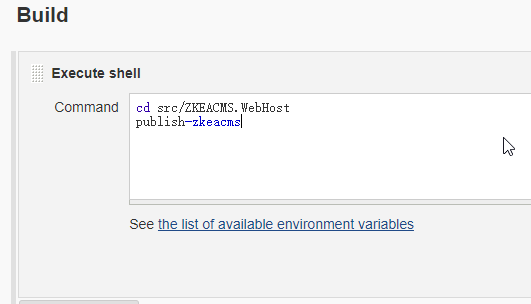
由于ZKEACMS.Publisher没有在容器中安装,所以发布会报错,这里我们还需要进入窗口安装一下发布工具,首先进入容器:
docker exec -it jenkins bash
然后使用以下命令来安装发布工具:
dotnet tool install -g ZKEACMS.Publisher
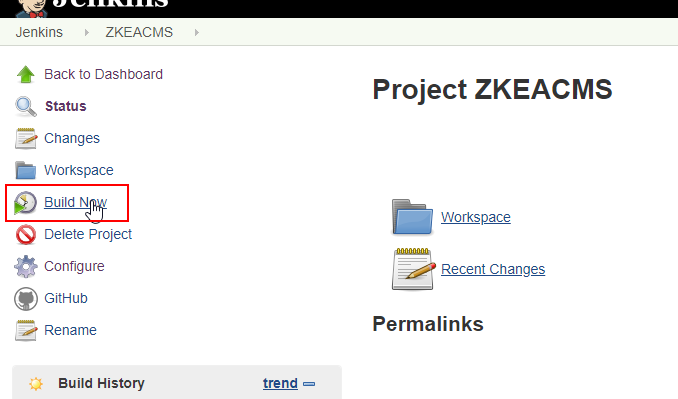
点击保存。到这里,添加项目,并且发布项目就完成了,点击立即生成来尝试生成一下:
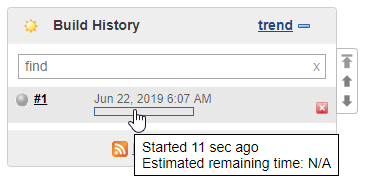
Build History里面可以看到所有的构建历史记录,点击进度条,可以查看当前生成任务的控制台输出:
到这里,生成、发布已经可以了,但是提交代码后不会自动触发,我们需要在GitHub上添加一个Webhook,来自动触发生成、发布。
添加GitHub Webhook
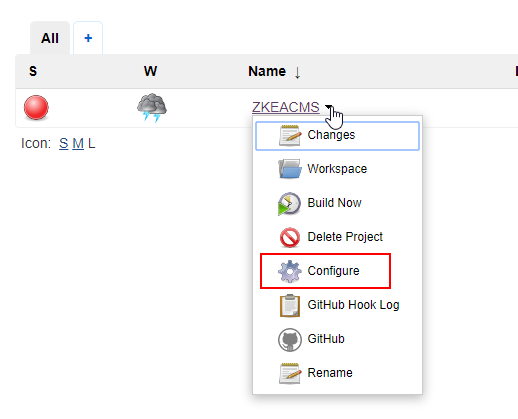
首先,开启项目的GitHub触发事件,点击配置项目:
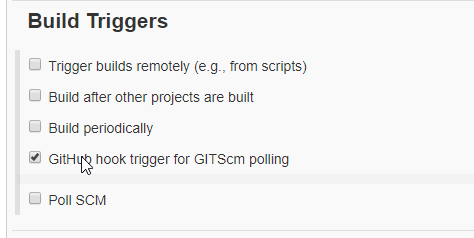
然后勾选生成事件中的GitHub hook trigger
接下来要在GitHub上设置项目的Webhook,点击项目设置下的Webhooks来添加

注意jenkins的github插件设定的默认的GitHub的Webhook地址是{IP}:端口/github-webhook/,所以在Payload URL输入以下URL即可,如果有域名可以使用域名:
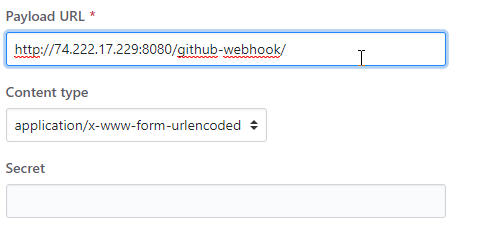
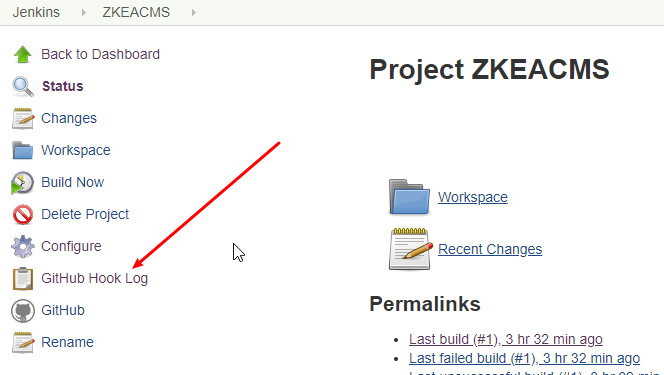
在添加完后,GitHub会先尝试一送一个请求,这时候就可以到Jenkins看一下是否会生成了。如果没有生成,可以通过查看log来了解原因:
部署到服务器
现在自动触发构建已经设置好了,就剩下最后一步,将发布好的程序推送到服务器。
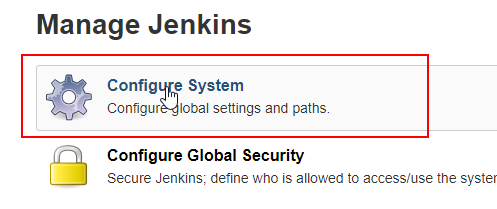
首先,要在Jenkins里面配置服务器的相关信息,点击Manage Jenkins:

选择Configure System:
然后输入服务器的相关信息,Jenkins将会使用这些信息来远程连接你的服务器:
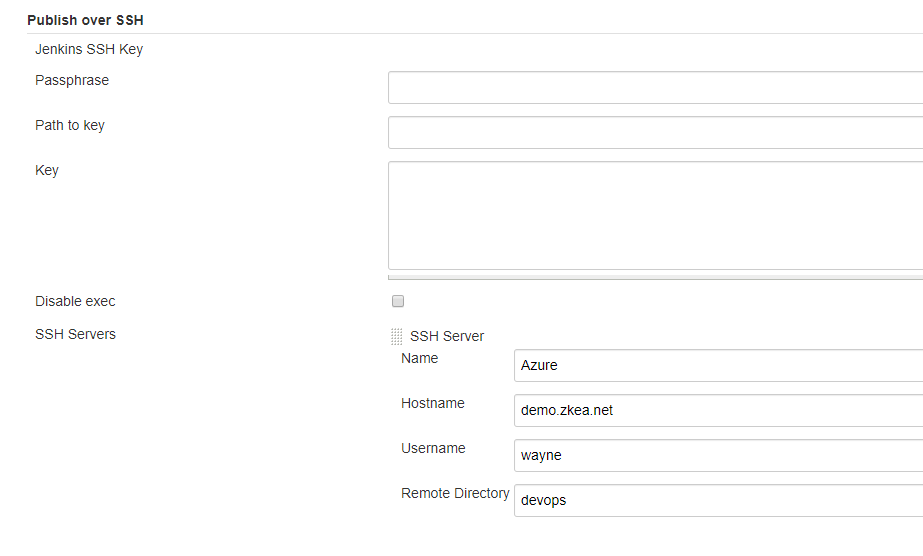
注意:devops目录须要在目录服务器上存在。
添加完服务器后,再次编辑项目,添加一个生成步骤,该步骤就是发送文件:
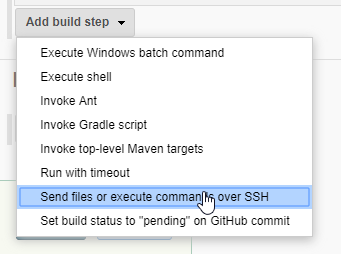
输入要复制的文件目录,和在复制完成之后要执行的命令,文件复制完成以后,我们重新启动一下程序的服务:

- Source files:要复制的文件
- Remove prefix:如果不输入,目标服务器的
devops目录(在配置SSH服务器的时候指定的目录)下会创建和Sourece files一样的目录结构 - Remote directory:目标服务器下
devops目录下的子目录 - Exec command:在文件复制完成后将会在远程服务器上执行该命令
到这里整个自动构建环境就搭配完成了。
源文地址:https://www.zkea.net/codesnippet/detail/docker-jenkins-dotnet-core.html
用Docker运行Jenkins自动化构建.NET Core项目的更多相关文章
- K8S+Jenkins自动化构建微服务项目(后续)
因为之前写过基于K8S部署jenkins master/slave平台,在这个的基础上构建微服务到K8S集群中 Jenkins-slave构建微服务项目到K8S集群 1.微服务项目上传到git仓库 这 ...
- Docker 之 Jenkins自动化部署
Docker 之 Jenkins自动化部署 Jenkins部署 jenkis 绑定gitlab shell脚本自动化构建Docker镜像 提升maven构建速度 jenkins 无法通过shell脚本 ...
- Jenkins自动化构建python nose测试
[本文出自天外归云的博客园] 简介 通过Jenkins自动化构建python nose测试分两步: 1. 创建节点(节点就是执行自动化测试的机器): 2. 创建任务并绑定节点(用指定的机器来跑我们创建 ...
- Jenkins自动化构建系列:01敏捷开发、自动化构建与持续集成
<SVN与TortoiseSVN实战系列>已写完,今天新开一个<Jenkins自动化构建系列>,上周听了Bob Jiang老师的Agile1001公开课,一直想写个总结,这篇关 ...
- docker安装jenkins自动化部署
Docker之Jenkins自动化部署 1.拉取jenkins镜像images(类比:java中的类) docker pull jenkinsci/jenkins:lts 或 docker pull ...
- docker 运行jenkins及vue项目与springboot项目(三.jenkins的使用及自动打包vue项目)
docker 运行jenkins及vue项目与springboot项目: 一.安装docker 二.docker运行jenkins为自动打包运行做准备 三.jenkins的使用及自动打包vue项目 四 ...
- docker 运行jenkins及vue项目与springboot项目(五.jenkins打包springboot服务且在docker中运行)
docker 运行jenkins及vue项目与springboot项目: 一.安装docker 二.docker运行jenkins为自动打包运行做准备 三.jenkins的使用及自动打包vue项目 四 ...
- docker 运行jenkins及vue项目与springboot项目(一.安装docker)
docker 运行jenkins及vue项目与springboot项目: 一.安装docker 二.docker运行jenkins为自动打包运行做准备 三.jenkins的使用及自动打包vue项目 四 ...
- docker 运行jenkins及vue项目与springboot项目(二.docker运行jenkins为自动打包运行做准备)
docker 运行jenkins及vue项目与springboot项目: 一.安装docker 二.docker运行jenkins为自动打包运行做准备 三.jenkins的使用及自动打包vue项目 四 ...
随机推荐
- Nginx安装与运行
目录 Nginx安装与运行 安装Nginx 运行 注意事项 Nginx安装与运行 安装Nginx 在Nginx官网下载对应的nginx包(推荐使用稳定版[Stable version]) 上传ngin ...
- .NET Core 3.0正式版发布
是的,.NET Core 3.0正式版发布了,令人兴奋. WPF 其实,.NET Core 2.1开始已经是个很完善的版本,3.0又带来了什么呢?我站在我的使用角度来看,最最令人振奋的就是:能用WPF ...
- glusterFS空间不够了怎么办
查看glusterFS情况 oc project infra-storage oc get all #找到其中一个pod,前缀为 po/glusterfs-registry-xxxx oc exec ...
- shiro实战(1)--web
目录结构: 数据库结构: 一·web.xml <?xml version="1.0" encoding="UTF-8"?> <web-app ...
- Elasticsearch系列---初识Elasticsearch
Elasticsearch是什么? Elasticsearch简称ES,是一个基于Lucene构建的开源.分布式.Restful接口的全文搜索引擎,还是一个分布式文档数据库.天生就是分布式.高可用.可 ...
- Spring Boot 2.X(十三):邮件服务
前言 邮件服务在开发中非常常见,比如用邮件注册账号.邮件作为找回密码的途径.用于订阅内容定期邮件推送等等,下面就简单的介绍下邮件实现方式. 准备 一个用于发送的邮箱,本文是用腾讯的域名邮箱,可以自己搞 ...
- Server基本语句的用法
1.创建数据库 create database databaseName use databaseName go /* 转到指定数据库 */ 2.创建表 create table tableNa ...
- 高维数据Lasso思路
海量数据的特征工程中, 如果数据特征维度达到几千乃至上万 常规的lasso很容易失效 这里介绍几种泛义lasso,是在实际数据处理中常用的 迭代与分块思路/分组的使用(有兴趣的同学可自行实践一下) 1 ...
- 快速查看本地IP地址
1. 新建Windows批处理文件(*.bat) @echo off echo 本机IP ipconfig|find "IPv4" echo. echo 电脑名 hostname ...
- FAQ: Oracle Flex ASM 12c / 12.1 (Doc ID 1573137.1)
FAQ: Oracle Flex ASM 12c / 12.1 (Doc ID 1573137.1) APPLIES TO: Oracle Database - Enterprise Edition ...