
【转】Git GUI基本操作
一、Git GUI基本操作
1、版本库初始化
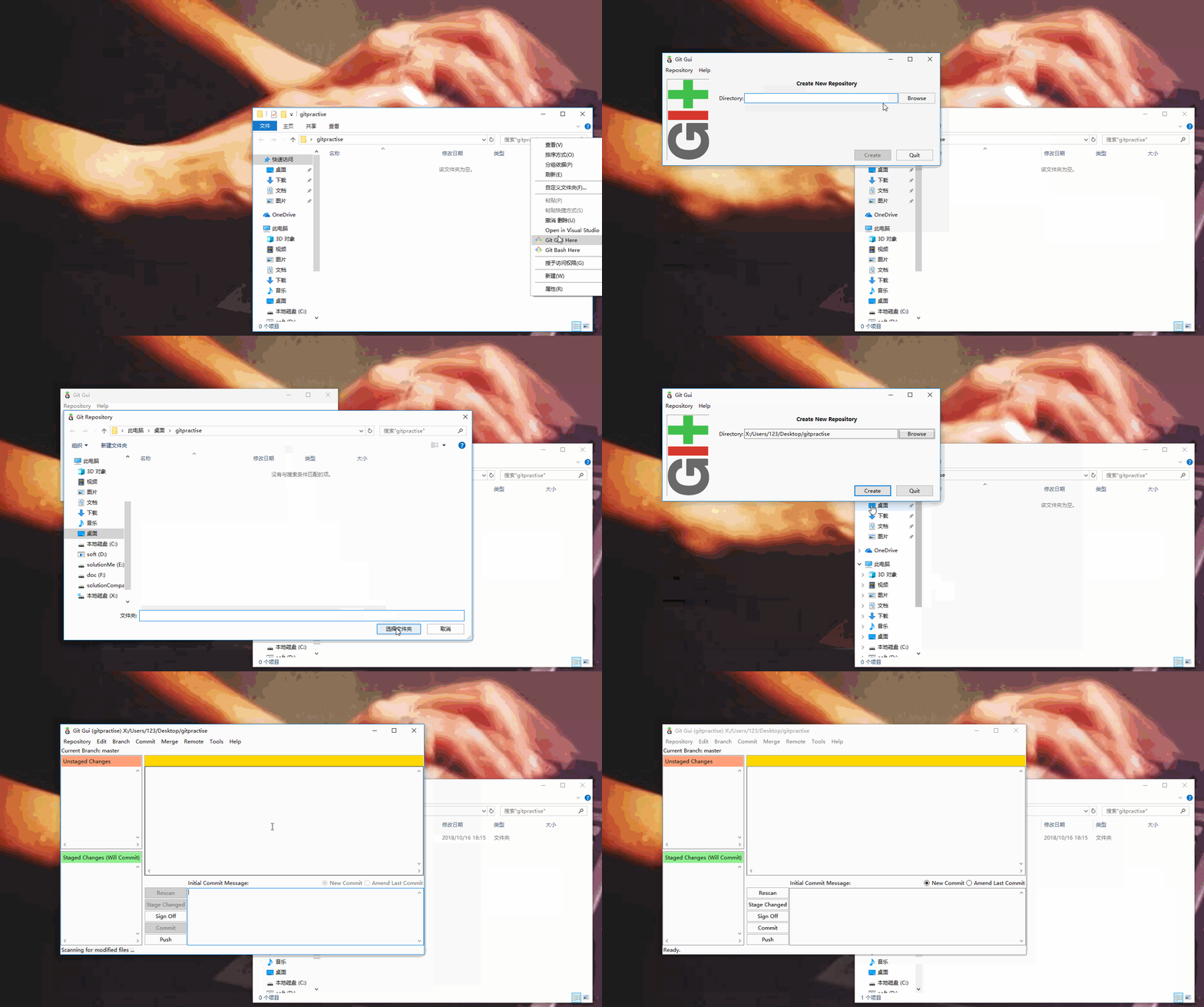
gitpractise文件夹就变成了Git可以管理的仓库,目录下多了一个.git文件夹,此目录是Git用于管理版本库的,不要擅自改动里面的文件,这样会破坏Git仓库。(.git文件夹默认是隐藏的,如果你没有看到它,不要慌。)
在想要初始化的文件夹的空白处右键,选择Git GUI Here,新建版本库时文件夹会自动定位到当前文件夹。
2、GUI说明
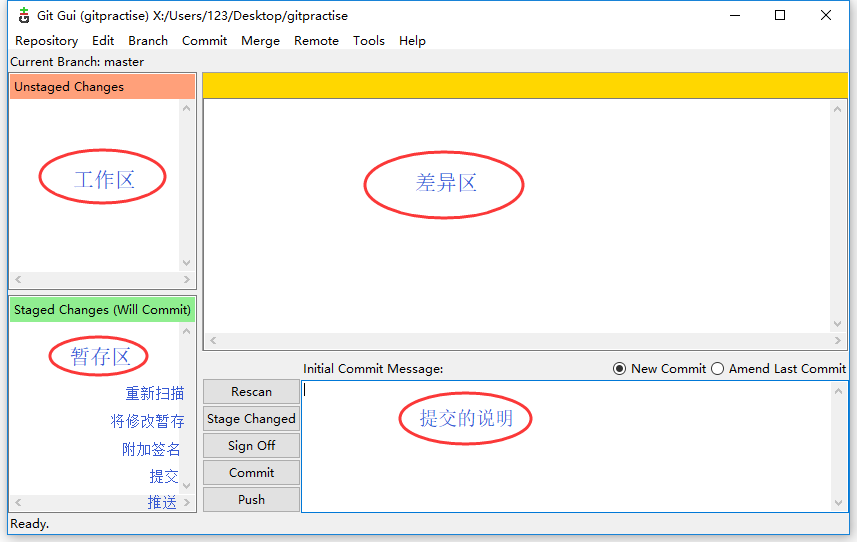
工作区:列出有改动的文件 暂存区:存放将要提交到版本库的文件,工作区中修改完成的文件应将放入暂存区 差异区:在工作区/暂存区选择文件会显示出改动前后的具体信息 提交的说明:提交时写入改动的相关说明
Rescan:扫描出改动的文件,显示在工作区。GUI并不会实时更新对仓库的修改,需要点击Rescan按钮重新扫描。
Stage Changed:将工作区中所有文件放入暂存区。
Sign off:在提交的说明后面附加上当前git账号的信息。多人协作时方便看到提交的编辑者。
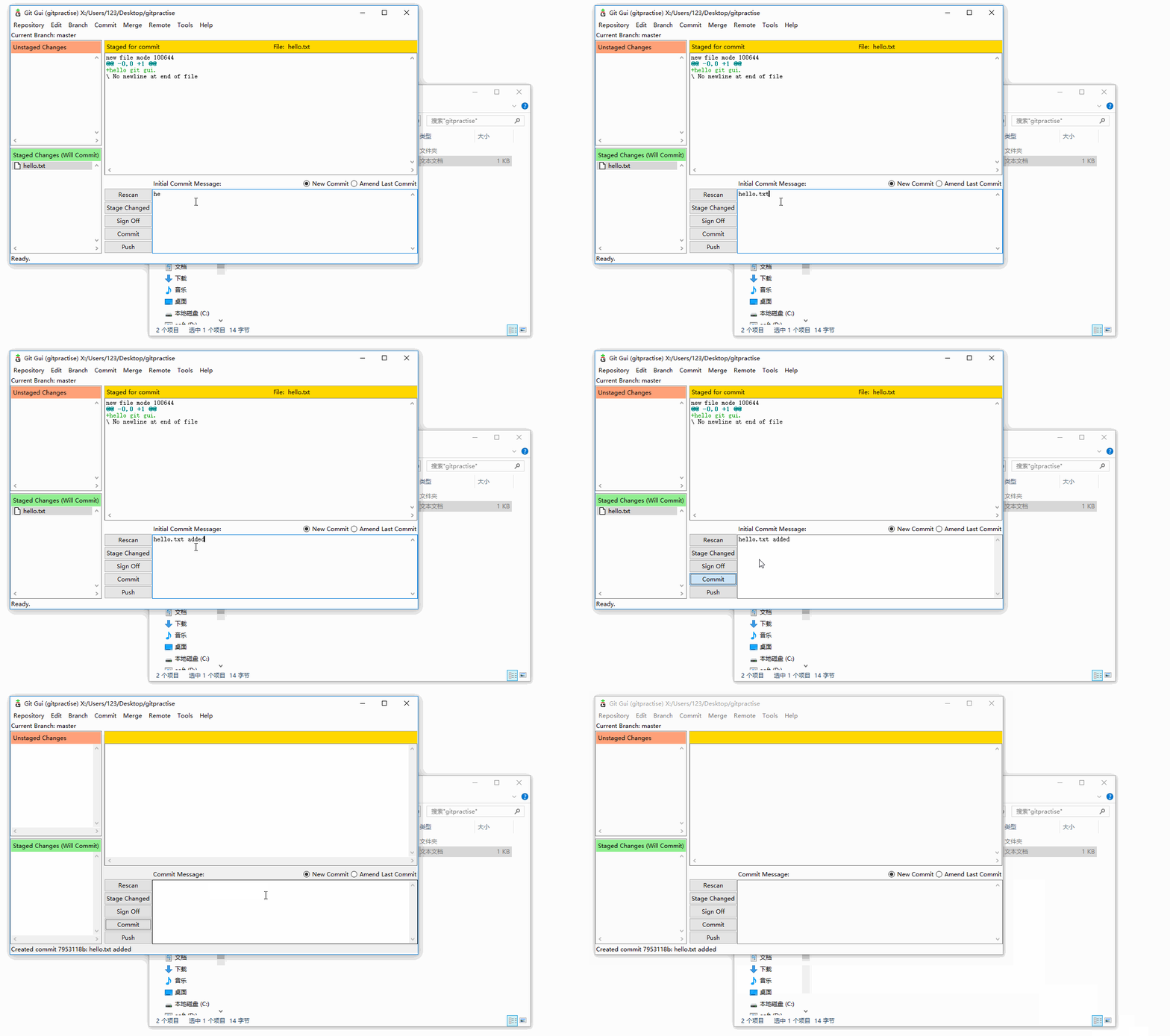
Commit:将暂存区的文件提交到版本库。
Push:推送到远程版本库。
3、新增文件
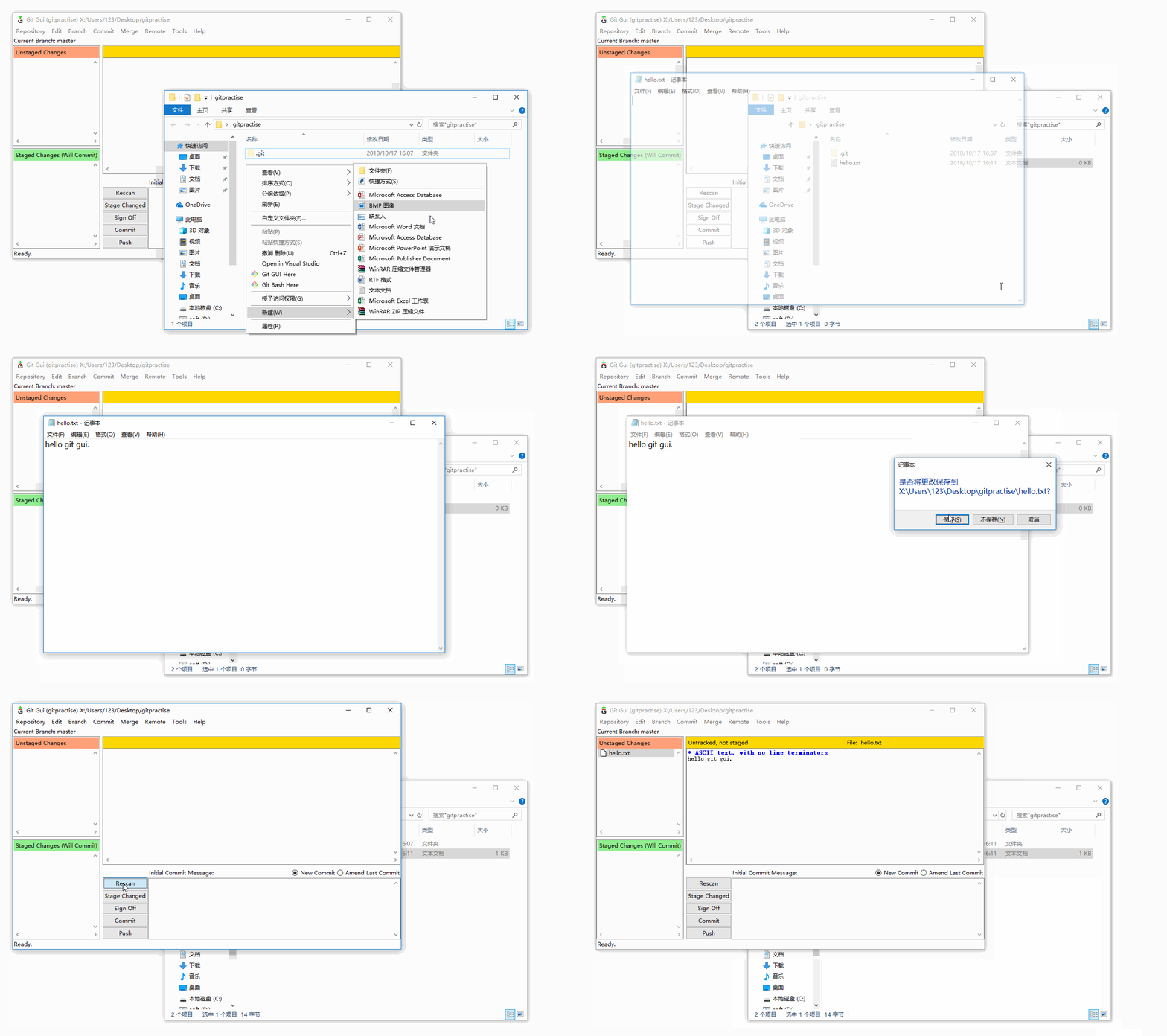
让我们从新增一个文件开始,在gitpractise中新建hello.txt文件,然后点击Rescan,可以看到hello.txt出现在工作区
对提交过的文件的修改是可以撤销的,通过Commit -> Revert Changes
4、暂存
Commit -> Stage To Commit
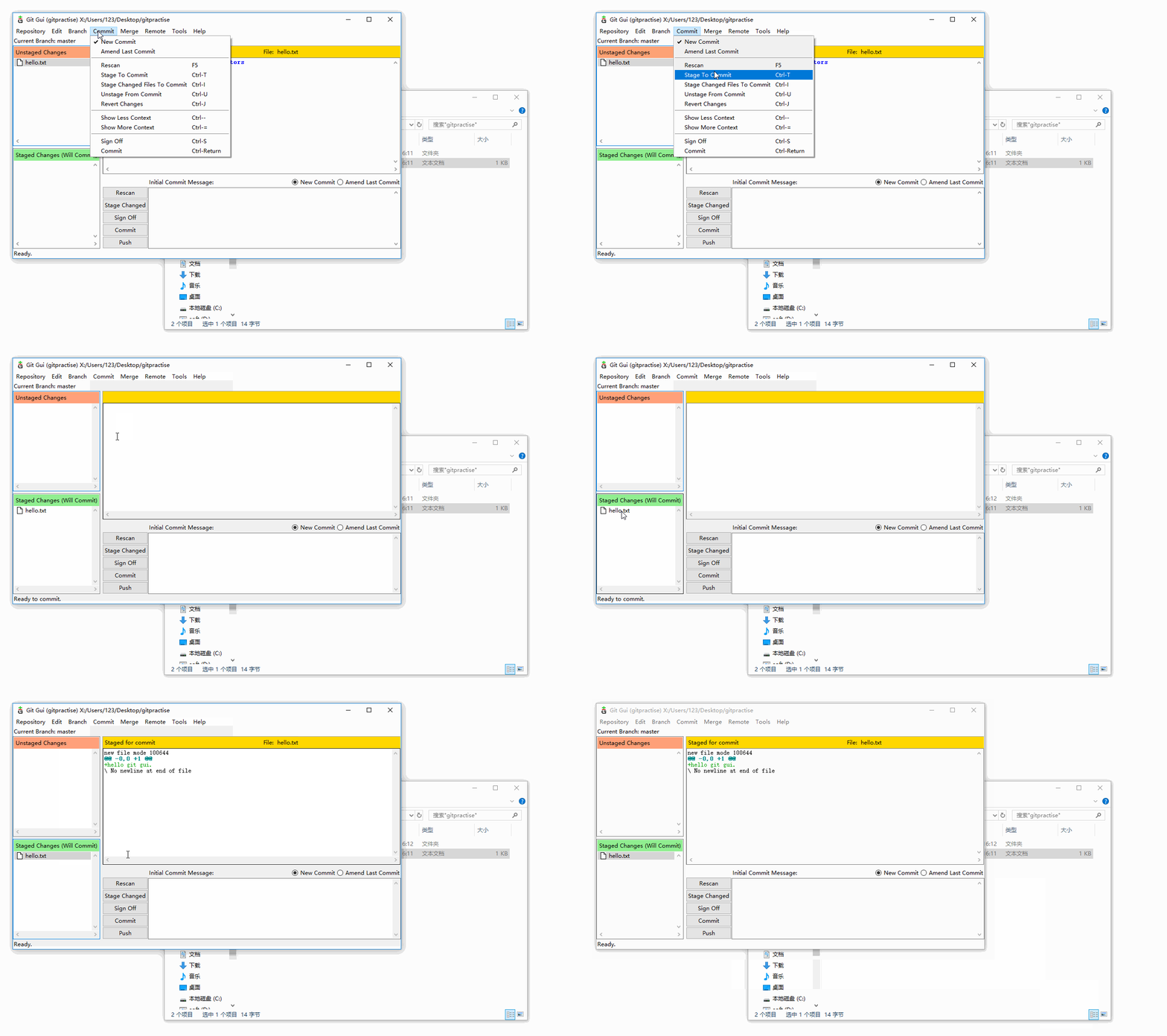
这里的操作是将选定的单个文件放入暂存区(快捷键是ctrl+t)。多个文件可以按住shift/ctrl进行选定。暂存全部直接点击Stage Changed
4.1、撤销暂存
提交前还想再编辑。Commit -> Unstage From Commit
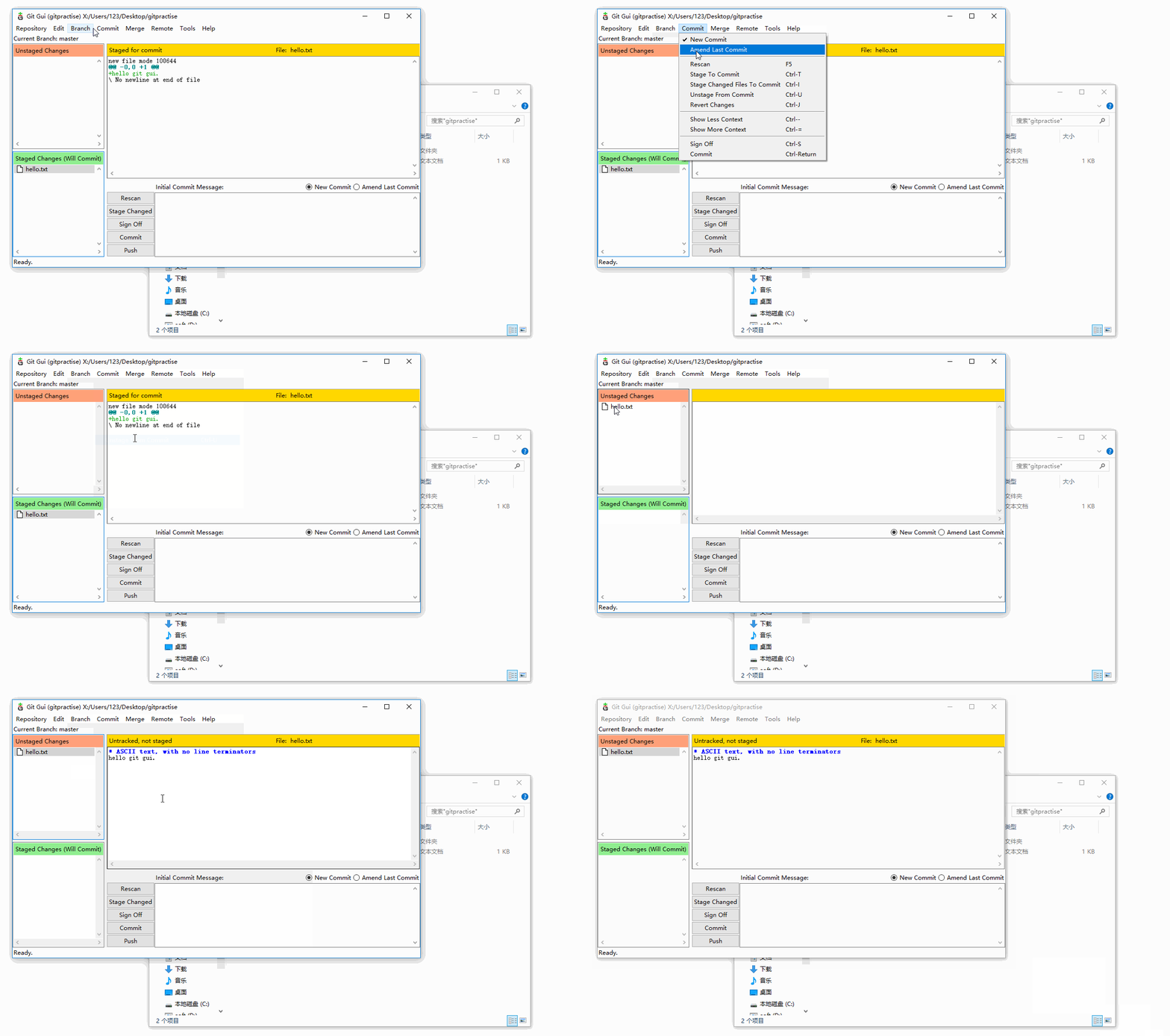
也可以不撤销暂存,直接编辑,再次暂存,效果是一样的。
5、提交
6、版本节点和回滚
6.1、 查看版本节点
为了演示版本的回滚,我对hello.txt做了修改并提交。此时我们有两个版本。 Repository -> Visualize master's history
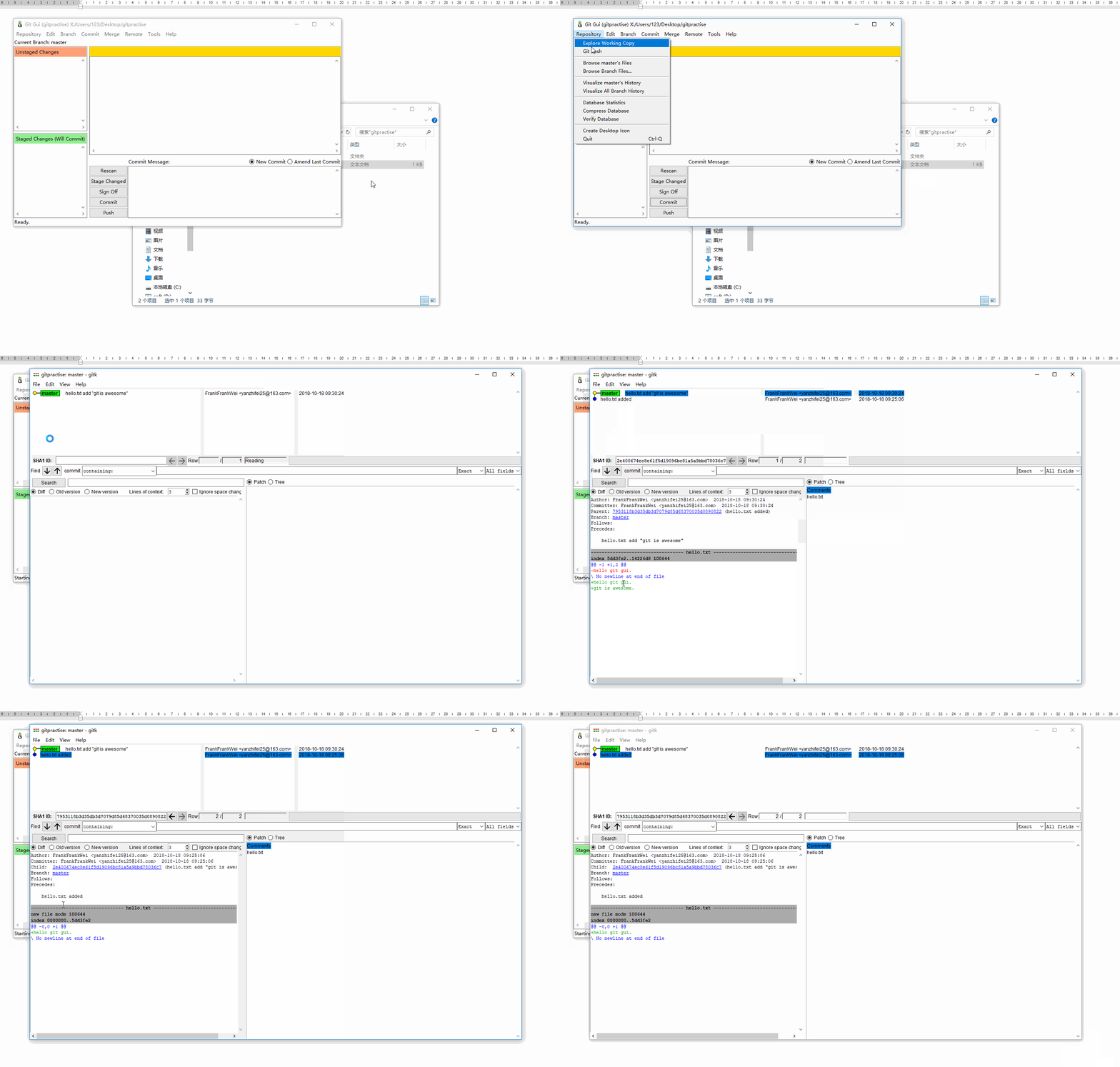
6.2、回滚,回到第一个版本
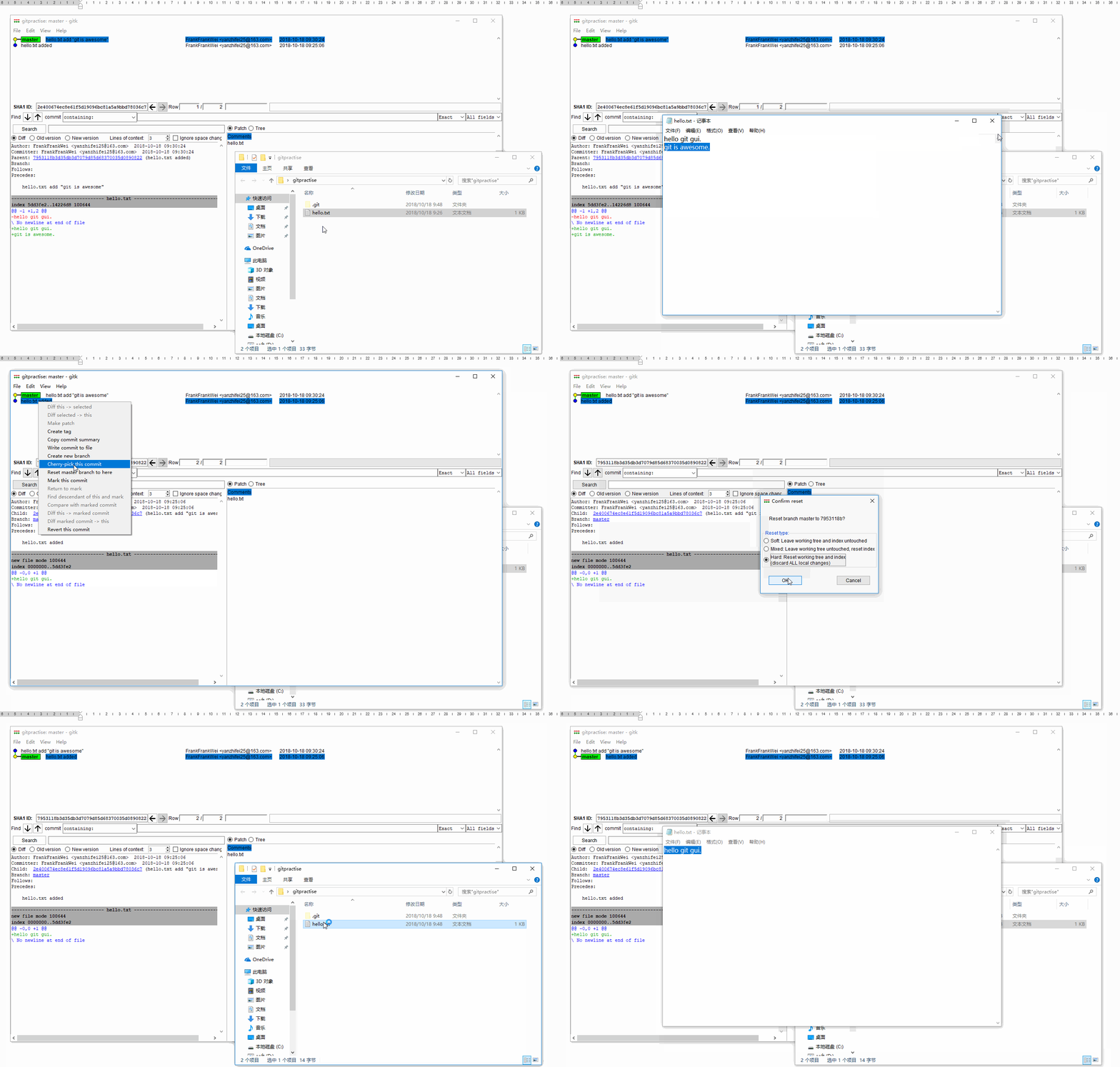
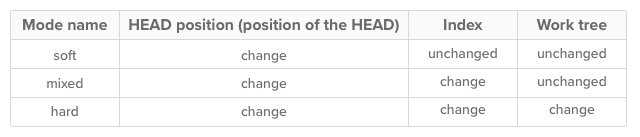
reset有三种模式:**soft | mixed | hard ** ,不同的模式对工作区、暂存区和版本库的影响不同,具体如下图:
soft:回退版本提交历史,暂存区和工作区不变。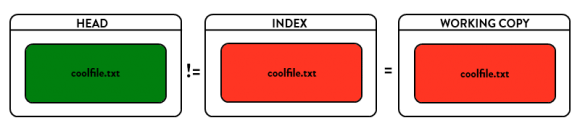
mixed:回退版本提交历史,暂存区文件与该版本一致,工作区不变。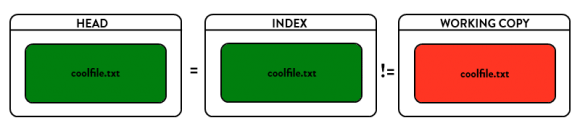
hard:回退版本提交历史,暂存区和工作区文件与该版本一致。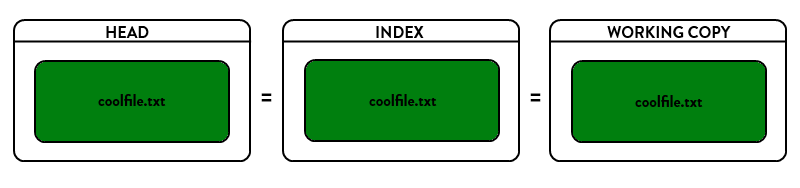
二、分支与合并
在版本节点和回滚中,我可以看到,每次提交,Git都把它们串成一条时间线,这条时间线就是一个分支。截止到目前,只有一条时间线,在Git里,这个分支叫主分支,即master分支。
在GIt中,可以以任一分支为原型再创建分支,此时新的分支与原型拥有一致的版本库,对新分支的任何改动都不会影响原型分支,新旧分支开始维护各自的版本。 最后,可以通过合并分支,将不同分支的内容结合到一起。
分支让每个人拥有独立的工作空间,而合并能将所有人的工作成果归一,协同工作因此变得简单、高效。
1、创建一个分支
Branch -> Create
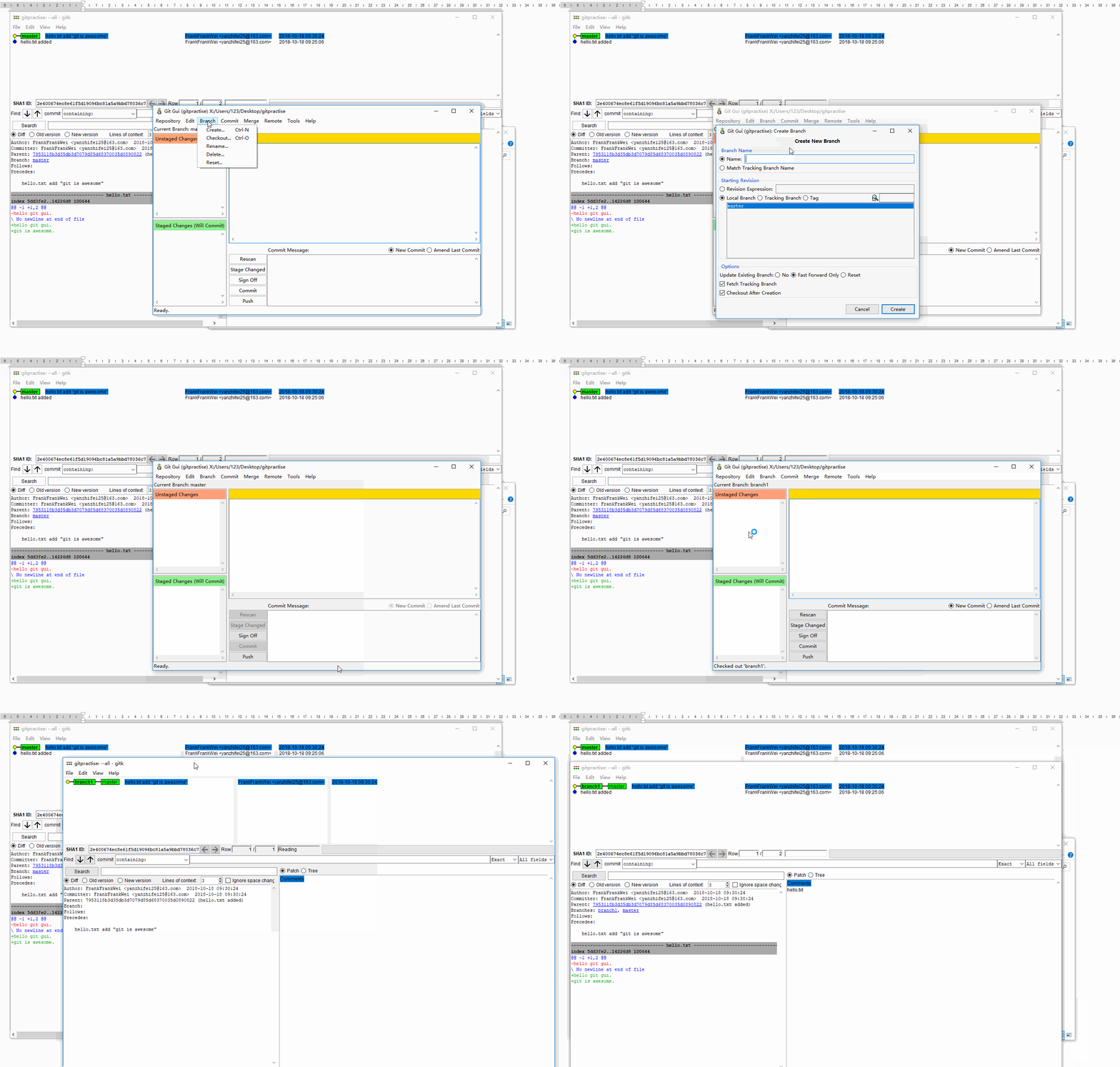
新建并切换工作仓库至branch1,接下来就可以修改、暂存、提交。跟在master分支的操作是一样的。
分支的切换: Branch -> Checkout 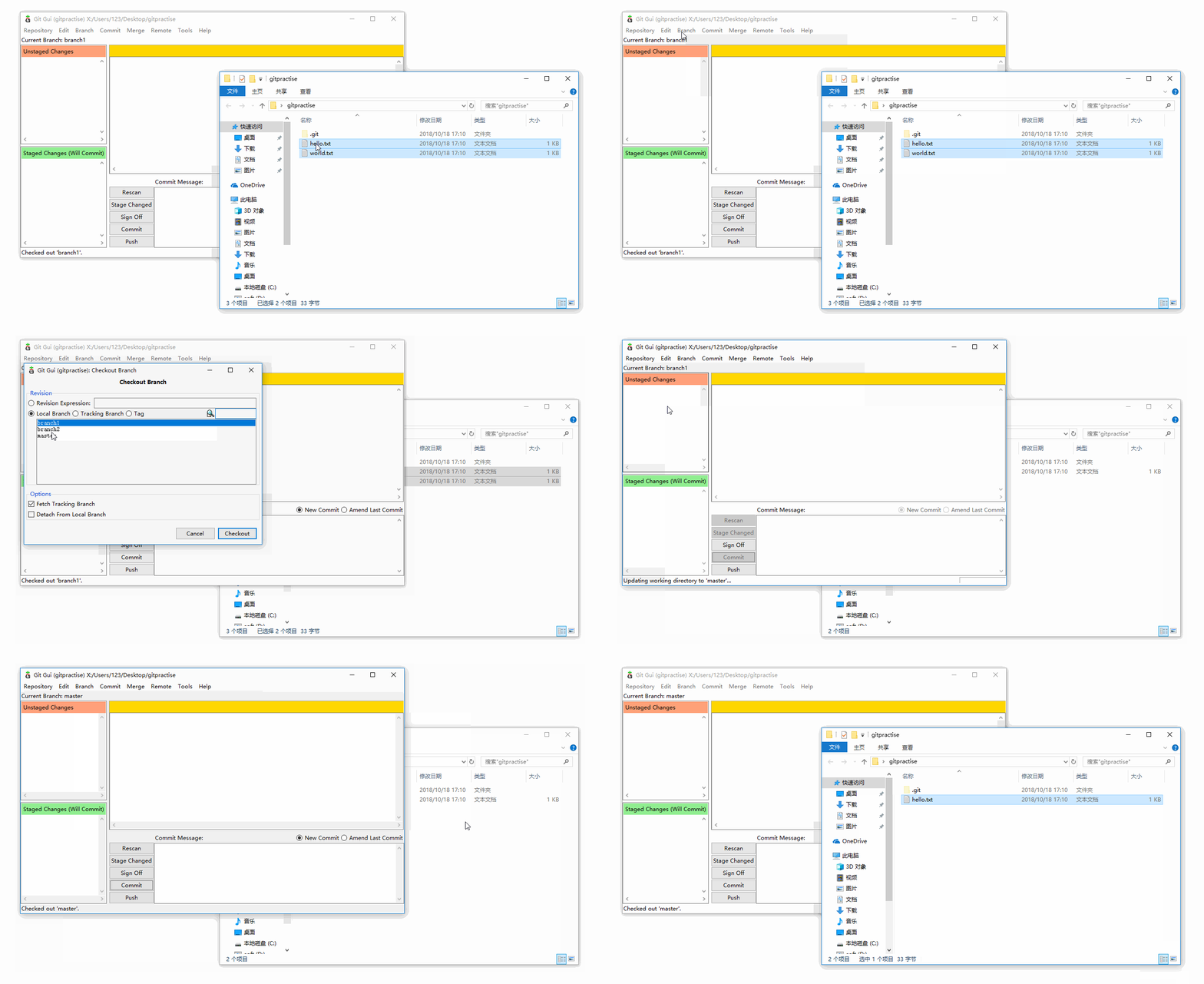
切换前要保持当前分支的工作区和暂存区是干净的(clean),即没有未提交的修改。如果你修改了一半,这时由于各种原因,需要切换到其他分支工作,可以使用git stash命令,它会记录当前工作区和暂存区中文件的状态,把工作现场“储藏”起来,这样工作区就是干净的了。再次回到此分支,使用git stash pop命令,就能恢复现场。Git GUI不提供相关的操作,需要去Git bash执行这两个命令。
2、合并分支
为了演示,我还以master为原型新建了分支branch2
(1)、branch1中修改hello.txt的第一行为hi~world.,并新增文件world.txt
(2)、branch2中修改hello.txt的第一行为work hard pls.
我们看一下现在的分支情况:
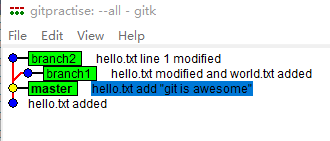
2.1、合并branch1到master
在合并之前,我们思考一下,由于branch1是在master版本上进行了修改,我们期望的合并结果应该是master中hello.txt第一行被修改为hi~world.,并新增文件world.txt,接下来就是验证。 首先切换到主分支master,然后点击菜单栏的 Merge -> Local Merge
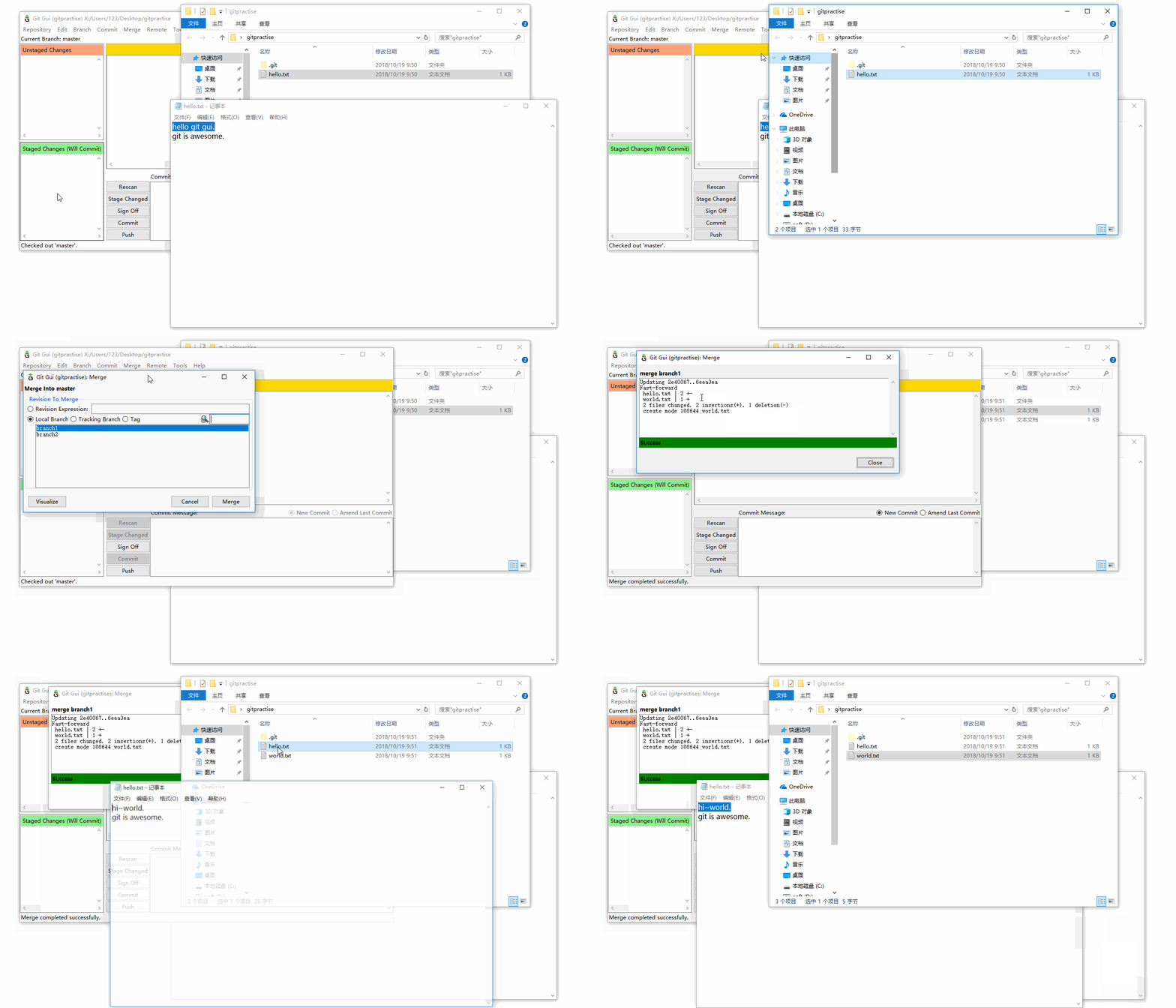
结果符合预期。再看一下此时的分支情况:
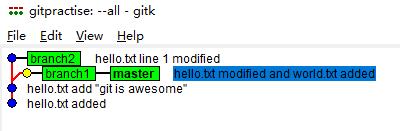
可以看到此时 master跟branch1指向了同一个版本节点。
2.2、合并branch2到master
接下来我们合并branch2到master。
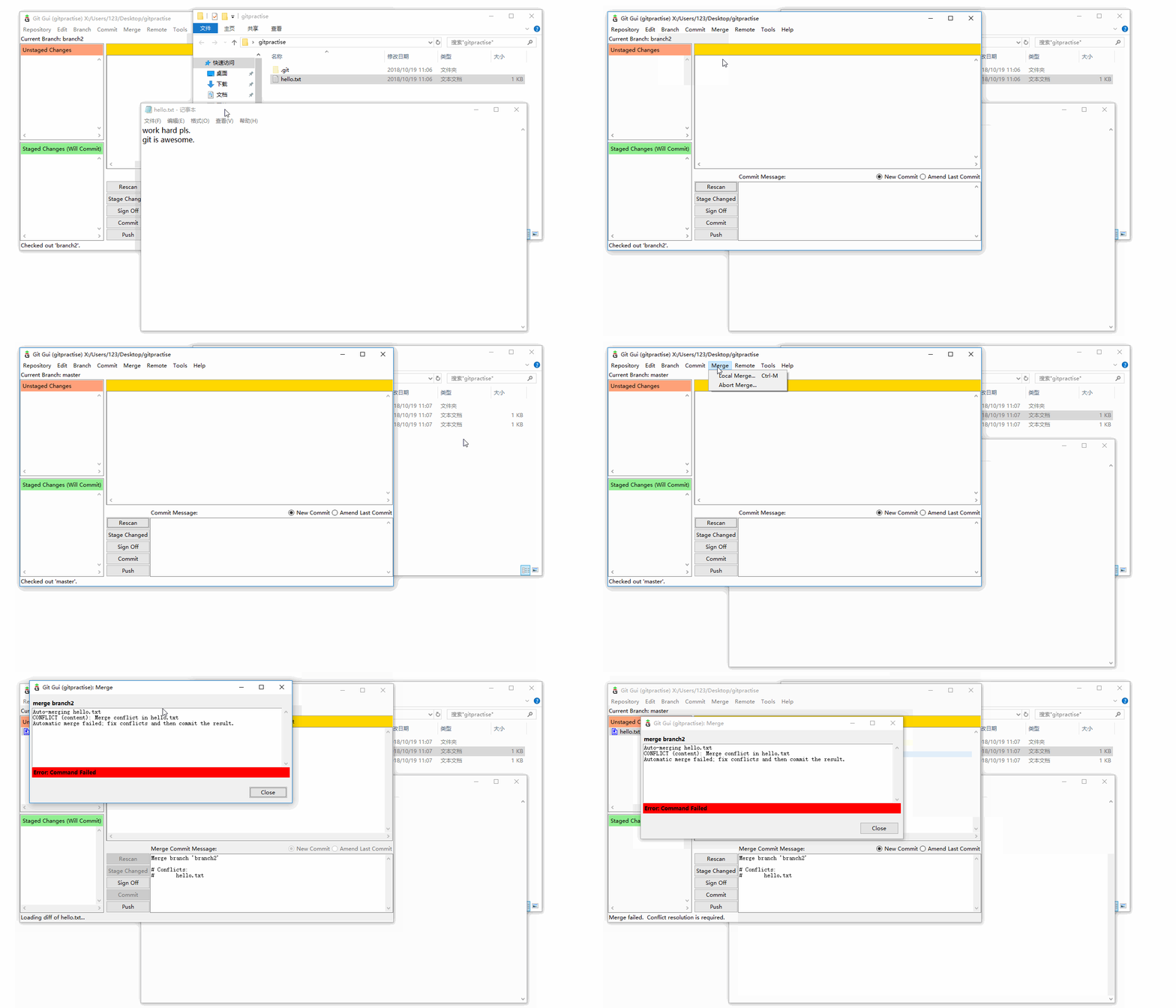
合并失败!让我们仔细看一下错误提示:
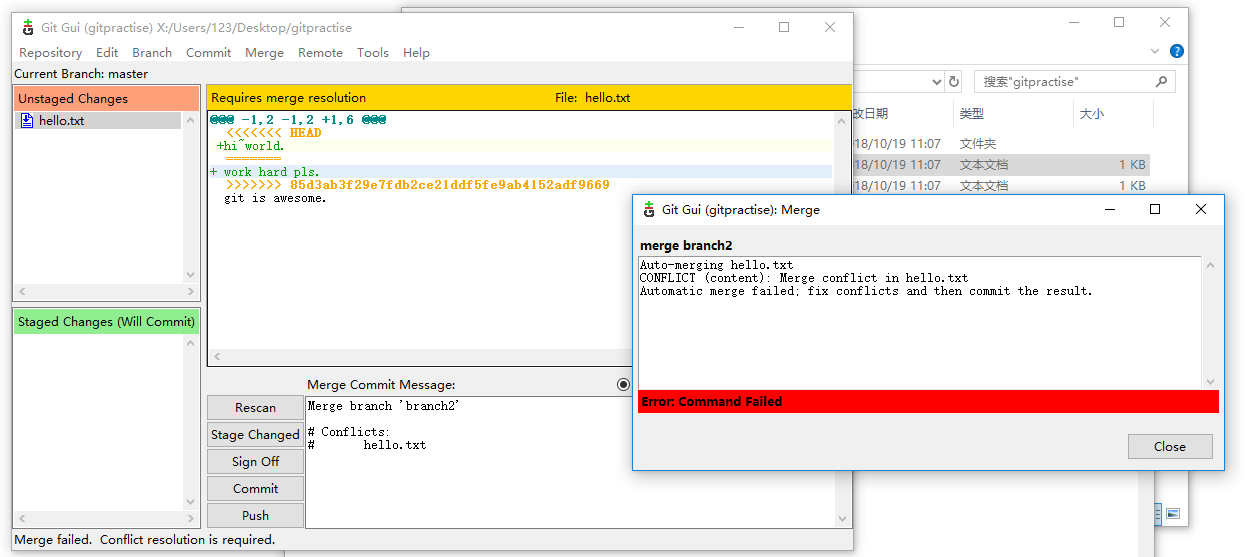
提示框中有一句:Automatic merge failed,即自动合并失败。我们与合并branch1的提示做一下对比
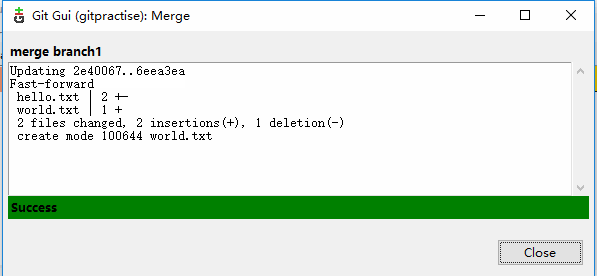
我们看到了Fast-forward的提示。 由于master 是要并入的branch1分支的直接上游,master顺着走下去可以到达branch1分支,这种单线的历史分支不存在任何需要解决的分歧,合并过程称为快进(Fast forward)。
而合并了branch1之后的master不再是branch2的直接上游,此时合并branch2就会要求解决分歧(如果存在的话)。所以才有了Automatic merge failed: fix conflicts and then commit the result的提示。(自动合并失败,请解决冲突后再提交)。Git将文件中有冲突的地方都写入文件,同时显示在差异区,我们可以按图索骥,到指定文件中删除不想要的部分,然后暂存,再次提交。(这里的暂存是不可以通过点击Stage Changed实现的)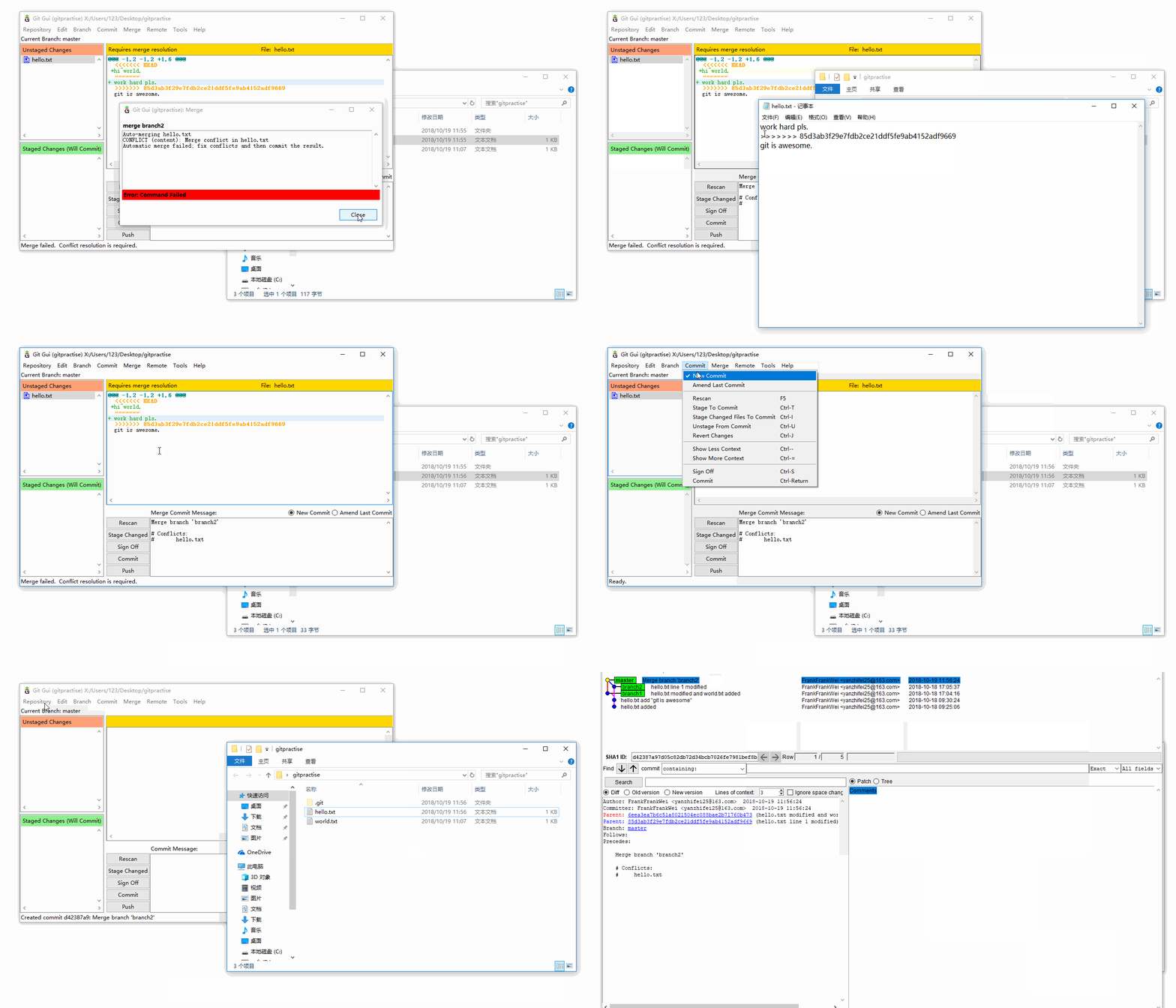
branch1和branch2完成了它们的使命,可以通过Branch -> Delete进行删除,需要注意一点:不能删除工作中的分支。
差异区的查看
前面的"-1,2"分成三个部分:减号表示改动前的文件,"1"表示第1行,"2"表示连续2行。合在一起,就表示下面是修改前的文件从第1行开始的连续2行。同样的,"+1,6"表示变动后,成为改动后的文件从第1行开始的连续6行。
三、远程协作
现在,我们以一个托管在GitHub上的ASP.NET MVC项目来进行远程协作演示。
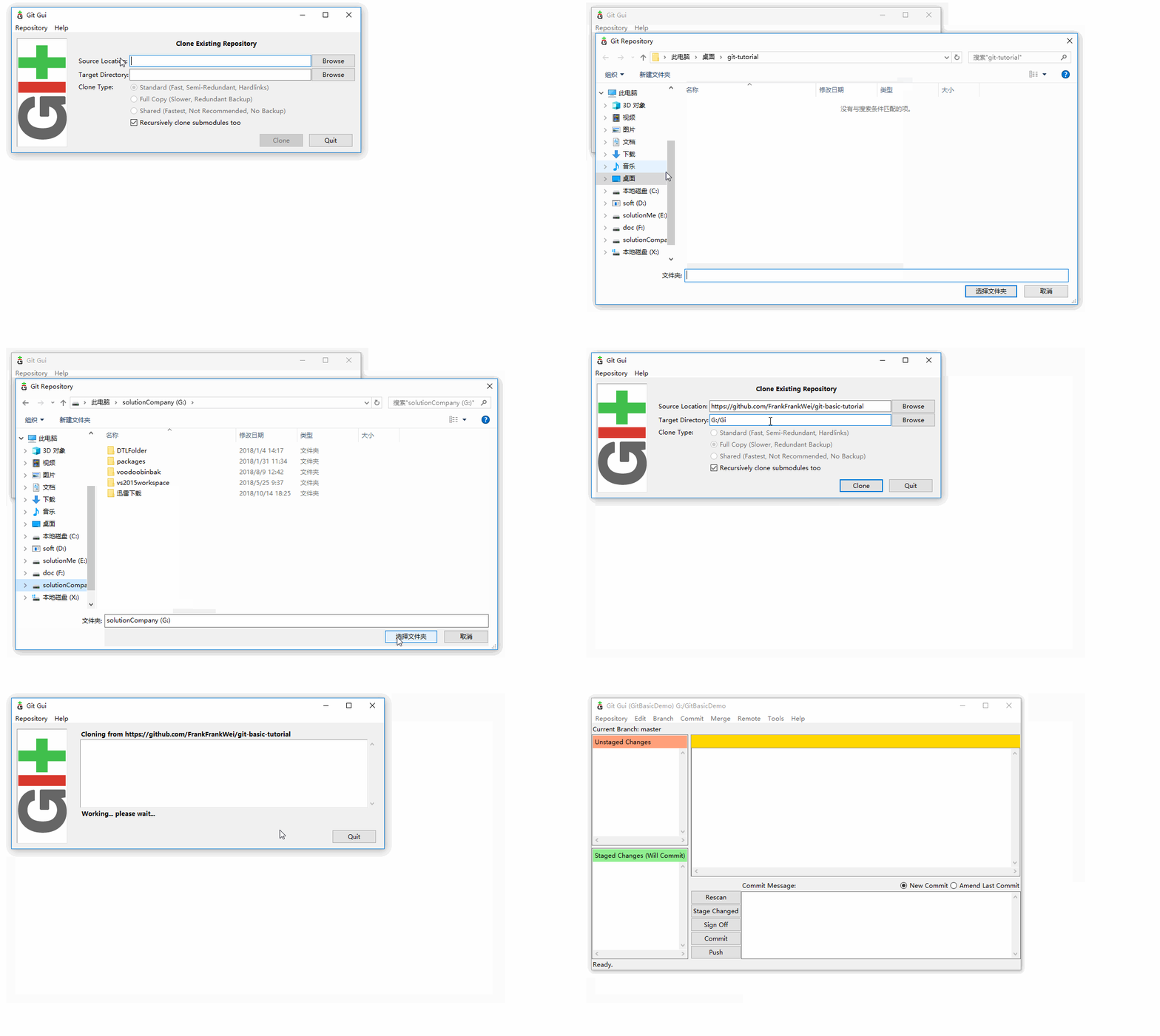
1、 克隆远程仓库到本地
2、忽略文件
细心的你会发现根目录下有一个名为.gitignore的文件。它用于定义忽略规则(ignore rules),每一次暂存/提交之前,Git会根据该文件内容忽略指定文件/文件夹。 在实际的开发过程中,总有一些情况是我们不想让Git跟踪某些文件的。Git提供三种忽略文件的方式
2.1、创建局部.gitignore文件
在仓库的根目录下创建.gitignore文件,忽略规则仅作用于当前仓库。一般情况下,应该将.gitignore文件提交到版本库,这样就可以与克隆项目仓库的人共享忽略规则。
Github上维护有一个适用于多种现流行的操作系统/环境/开发语言的官方推荐.gitignore文件的项目。还可以通过gitignore.io生成对应操作系统/开发语言/IDE的.gitignore文件。
2.2、创建全局.gitignore文件
我们还可以通过全局.gitignore文件将忽略规则应用到本机上所有Git仓库。
(1)、git config --global core.excludesfile ~/.gitignore_global。
(2)、在用户根目录下创建.gitignore文件。
2.3、显式排除出仓库
如果不想使用.gitignore文件,还可以通过往仓库根目录下.git/info/exclude文件添加忽略规则达到忽略本仓库指定文件/文件夹的目的。
1、如果一个文件已经添加到版本库,之后添加对应的忽略规则到
gitignore/exclude文件并不会生效。这种情况下,需要通过以下命令先解除对文件的跟踪:git rm --cached FILENAME
2、全局和局部的.gitignore文件会共同作用。
3、pull和push
pull和push分别表示从远程仓库获取信息和推送本地更新到远程仓库两个操作。
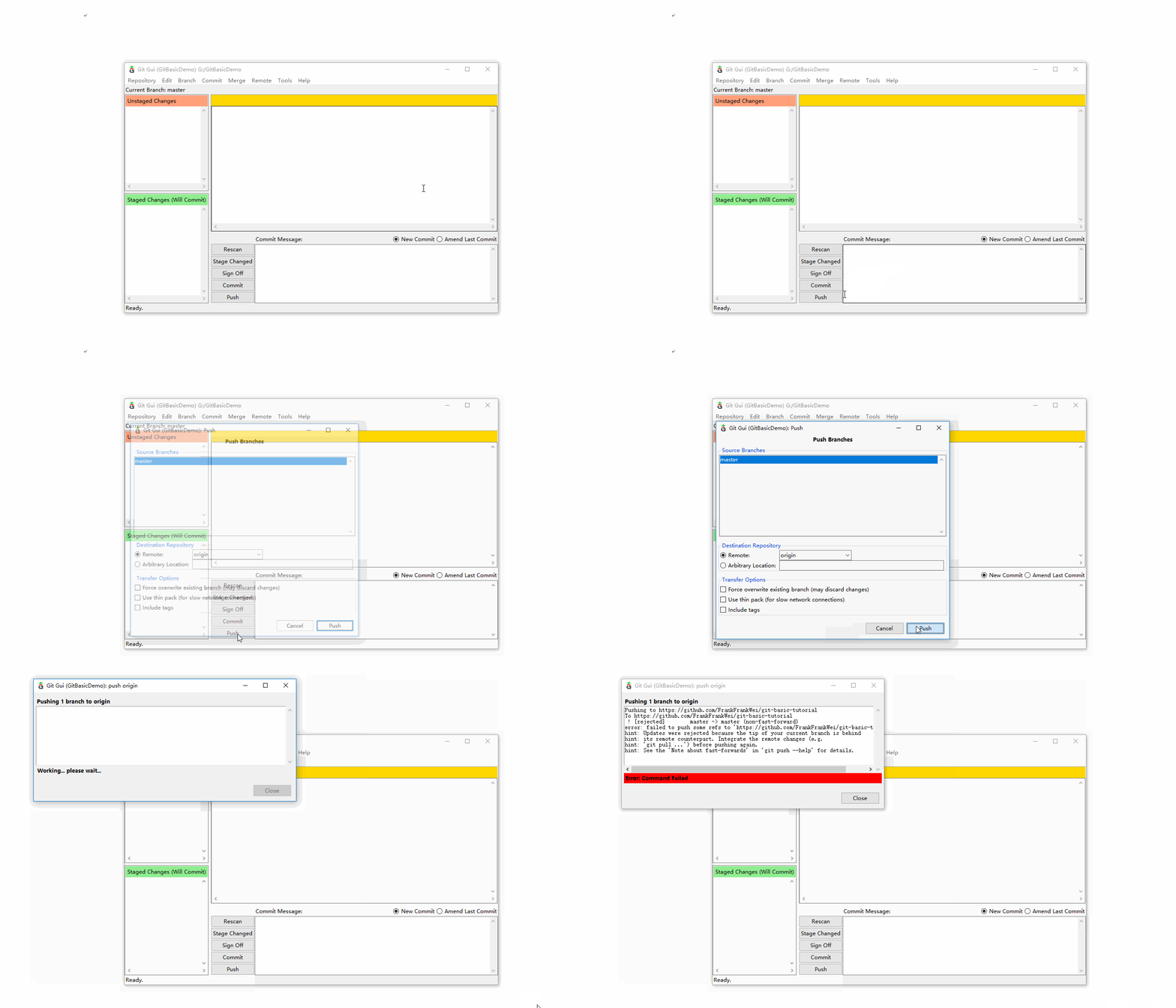
多人协作时,大家都会往master分支上推送各自的修改,小伙伴已经向master推送了他的提交,而碰巧我们对同样的文件作了修改,并试图推送:
得到错误提示:
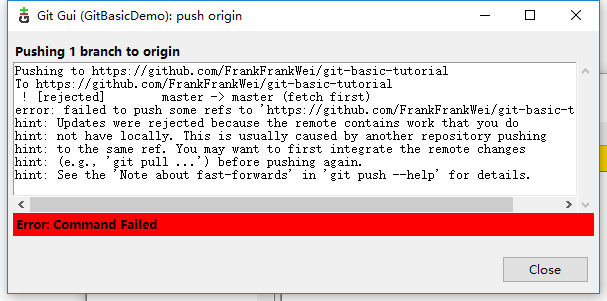
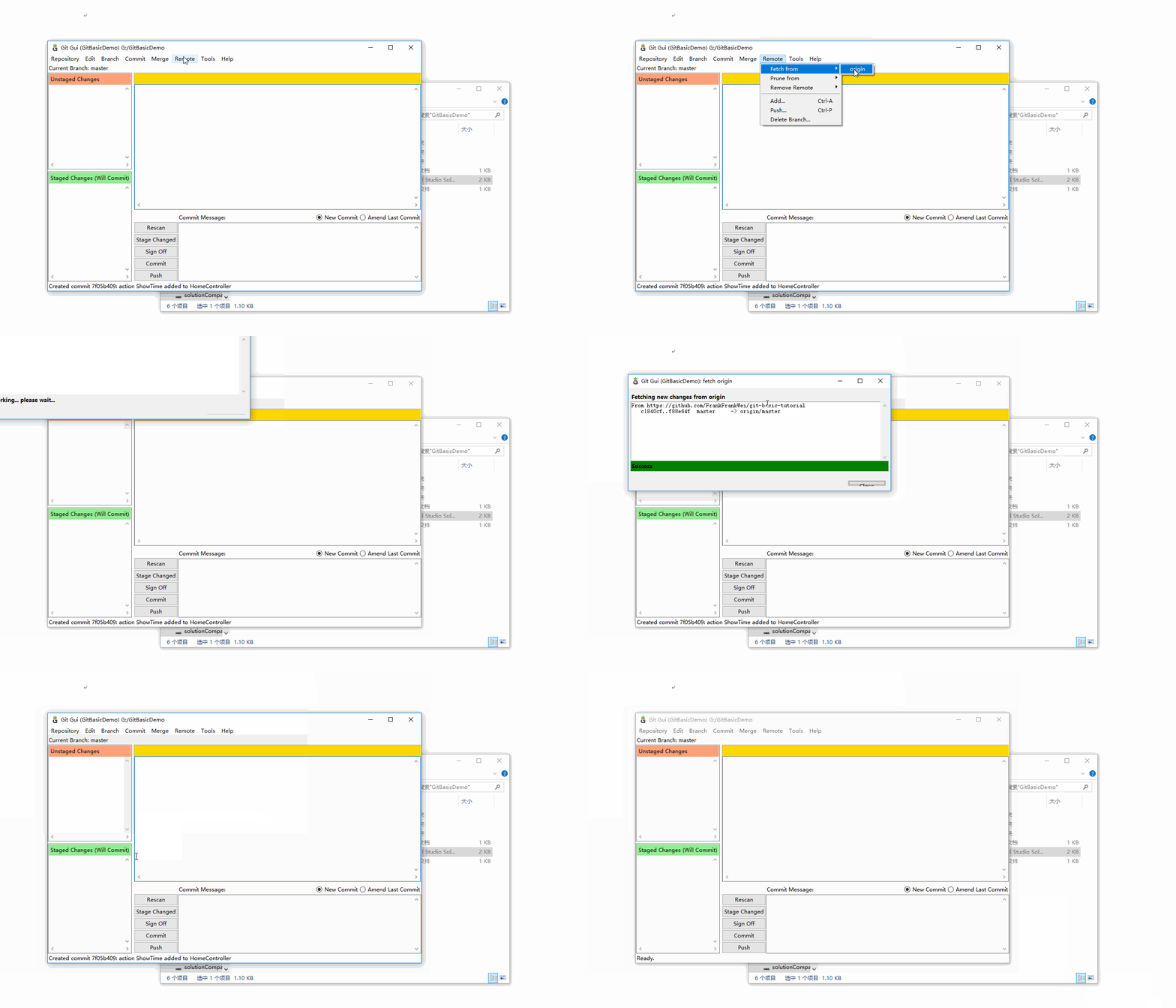
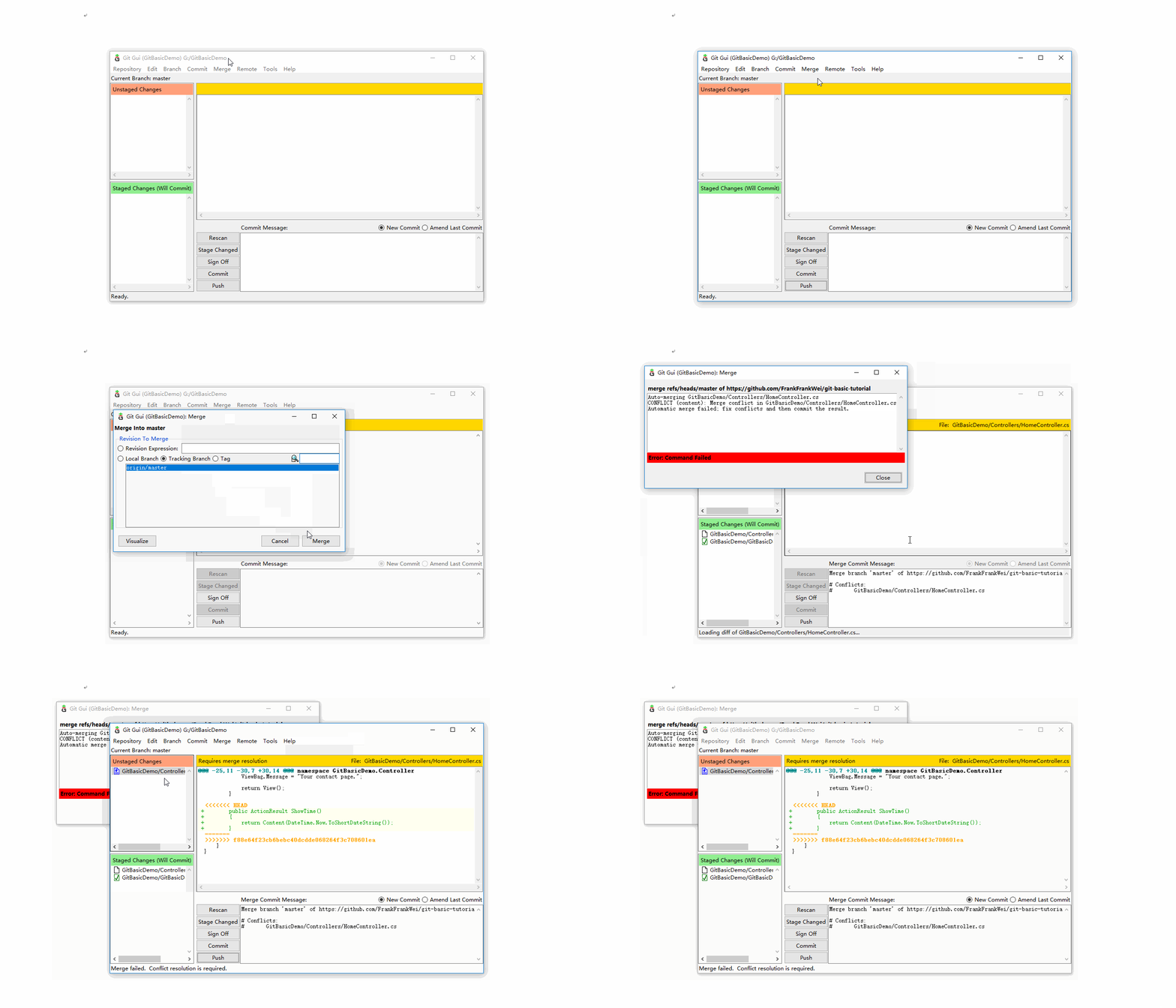
推送失败,因为小伙伴的最新提交和我们的推送存在冲突,解决办法也很简单,Git已经提示我们,先用git pull把最新的提交从master抓下来,然后,在本地合并,解决冲突,在Git GUI中的Pull操作需要两个步骤来完成:
1、获取远程仓库版本记录 Remote -> Fetch
2、本地合并Merge -> Local Merge
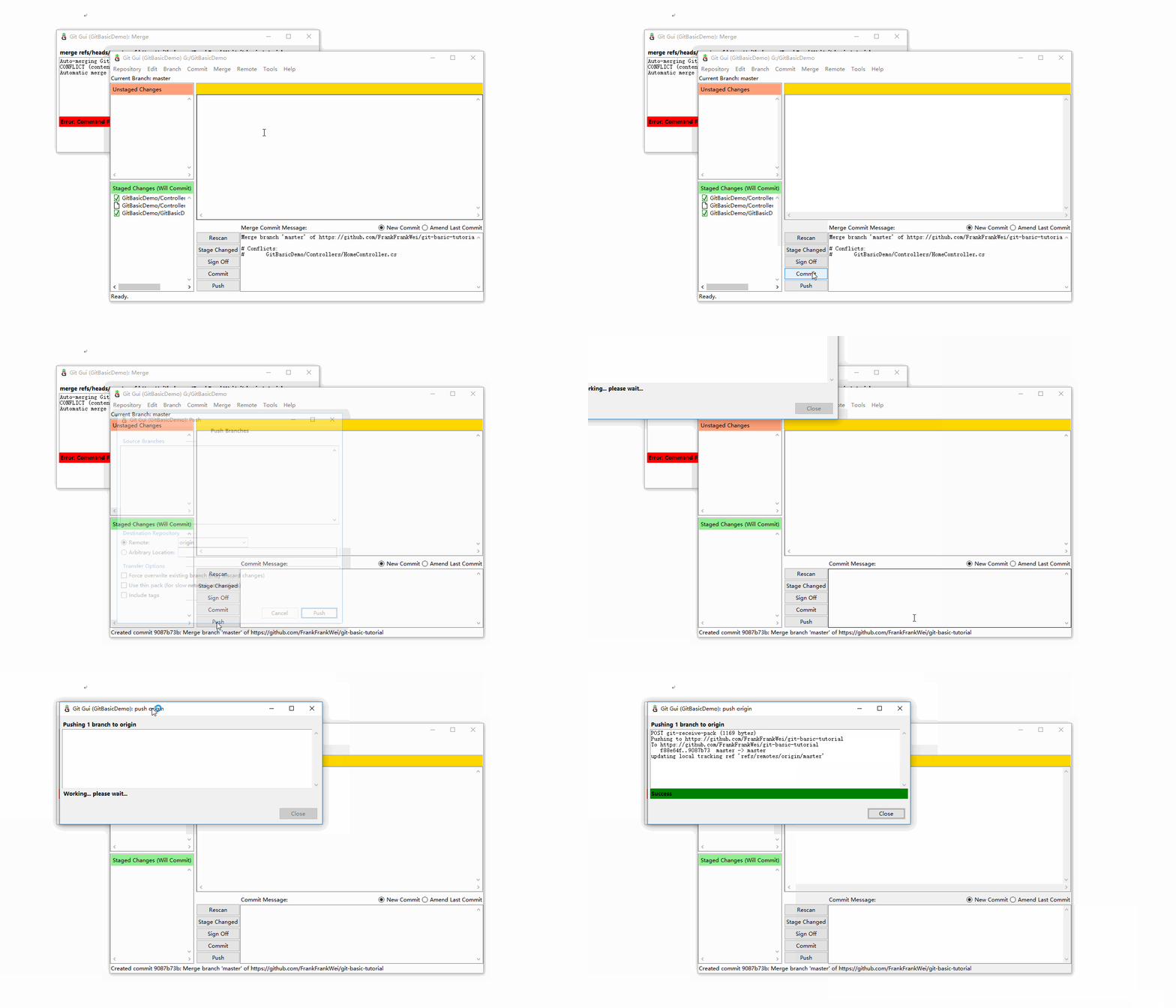
解决冲突后,再推送:
转载自:https://www.cnblogs.com/NotEnough/p/9844418.html
【转】Git GUI基本操作的更多相关文章
- Git GUI基本操作
一.Git GUI基本操作 1.版本库初始化 gitpractise文件夹就变成了Git可以管理的仓库,目录下多了一个.git文件夹,此目录是Git用于管理版本库的,不要擅自改动里面的文件,这样会破坏 ...
- 几款Git GUI客户端工具
工欲善其事,必先利其器. 作为一名开发人员,你不可能不知道git,无论你是开发自己的开源项目还是和团队一起进行大规模产品的开发,git都已经是源代码管理工具的首选.当然,那些hardcore deve ...
- Git命令基本操作
本文从以下九个方面,介绍Git命令的基本操作: 一. Git安装 二. Git基本配置 三. 创建Git仓库 四. 获得Git仓库 五. 提交更新 六. 提交历史查看 七. 远程仓库 八. 打Tags ...
- 第11课 Git GUI程序的基本功能
11-1 Git GUI程序的基本操作
- 如何通过Git GUI将自己本地的项目上传至Github
最近在学习node.js和react,顺便复习了下AngluarJS相关的东西,写了些小demo想放在GitHub上,之前仅限于只申请了GitHub账号从没用过,今天花半天时间查资料认真学习Githu ...
- Git GUI下载远程源代码简单使用介绍
学习编程,适当的时候弄些开源项目的源代码来学习实践,对技术是很有帮助的.如果学习.NET.C#的话,codeplex上面有许多不错的源代码,推荐一个ASP.ENT的:HoverTree http:// ...
- git gui 学习
目的 自己以前使用过3,4个月的SVN,因为公司使用的是git,git gui.所以打算自学git gui,并记录一下学习心得.^_^ 原因 为什么不是学命令行而是用git gui呢.我觉得首先因为公 ...
- 使用Git、Git GUI和TortoiseGit
1. 关于命令行 我一直建议在命令行中使用Git或者SVN.因为这样可能更加了解他们的工作方式,也不容易遗漏重要的问题和提醒. 在Windows习惯的驱使下,大多数人是不会看弹出的对话框中有什么信息的 ...
- Git操作指南(2) —— Git Gui for Windows的建库、克隆、上传
本教程将讲述:gitk的Git Gui的部分常用功能和使用方法,包括:建库.克隆(clone).上传(push).下载(pull - fetch).合并(pull - merge). ———————— ...
随机推荐
- Spring Cloud中Hystrix 线程隔离导致ThreadLocal数据丢失问题分析
最近spring boot项目中由于使用了spring cloud 的hystrix 导致了threadLocal中数据丢失,其实具体也没有使用hystrix,但是显示的把他打开了,导致了此问题. 导 ...
- node.js箭头函数使用
ES6允许使用=>定义函数,箭头函数使得表达更加简洁,例如 // 正常函数写法 [1,2,3].map(function (x) { return x * x; }); // 箭头函数写法 [1 ...
- 【随笔】CLR:向头对象(Object Header)迈进一大步!!!
前言 在我之前一篇随笔里(戳我),我们知道,一个引用类型的对象,包含了2个额外的开销,一个是头对象(object header),一个是MT.我们接下来看看头对象到底有多神秘... Object He ...
- python自动登录代码
公司有很多管理平台,账号有禁用机制,每个月至少登录一次,否则禁用.导致有时候想登录某个平台的时候,发现账号已经被禁用了,还得走流程解禁.因此用python实现了一下自动登录,每天定时任务运行一次.ps ...
- 用Python制作只属于你和ta的聊天渠道吧
前言 本文的文字及图片来源于网络,仅供学习.交流使用,不具有任何商业用途,版权归原作者所有,如有问题请及时联系我们以作处理. 作者: Python应用宝典 PS:如有需要Python学习资料的小伙伴可 ...
- PHP面试题2019年百度工程师面试题及答案解析
一.单选题(共10题,每题5分) 1.以下代码输出的结果是? A.[0,1,2,3] B.[1,3,5,7,5] C.[1,2,3,4,5] D.[0,1,2,3,5] 参考答案:D 答案解析 ...
- ASP.Net MVC 路由及路由调试工具RouteDebug
一.路由规则 1.可以创建多条路由规则,每条路由的name属性不相同 2.路由规则有优先级,最上面的路由规则优先级越高 App_Start文件下的:RouteConfig.cs public stat ...
- Java基础—面向对象的三大特性
面向对象有三大特性分别是继承.封装和多态. (1)继承:继承是一种联结类的层次模型,并且允许和鼓励类的重用,它提供了一种明确表述共性的方法.对象的一个新类可以从现有的类中派生,这个过程称为类继承.新类 ...
- SAP MM 特殊库存之T库存初探
SAP MM 特殊库存之T库存初探 笔者所在的A项目里,销售业务广泛启用了POD功能.VL02N对交货单做了发货过账后物权并没有转移,而是将自有E库存转为一个叫做在途库存的特殊库存里.等到货物到了客户 ...
- 机器视觉-python基础入门
下载安装python版本 https://www.python.org/ 安装并且勾上为添加系统环境 然后进入cmd命令行里进行 这时候装成功了 然后装opencv依赖库 pip install o ...