
讲解开源项目:功能强大的 JS 文件上传库

本文作者:HelloGitHub-kalifun
HelloGitHub 的《讲解开源项目》系列,项目地址:https://github.com/HelloGitHub-Team/Article
一、介绍
1.1 FilePond
它是一个 JavaScript 文件上传库。可以拖入上传文件,并且会对图像进行优化以加快上传速度。让用户体验到出色、进度可见、如丝般顺畅的用户体验。
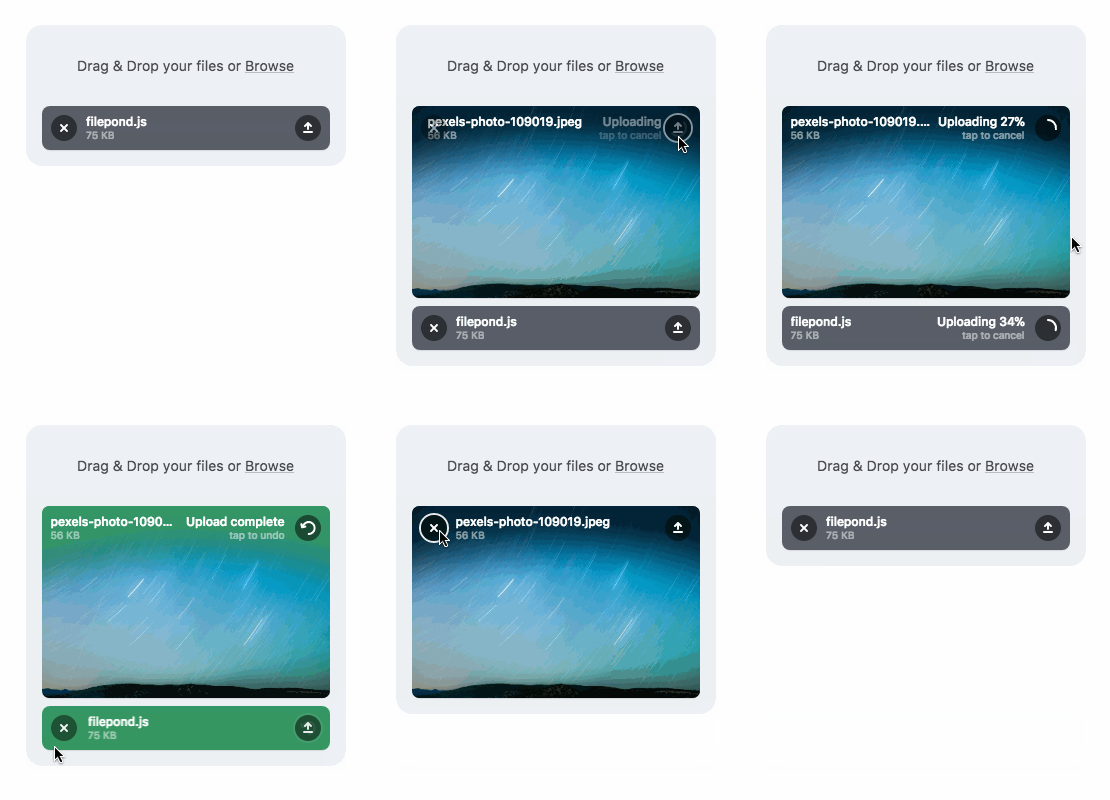
1.2 特点和优势
- 上传内容:支持目录、文件、多个文件、本地路径、远程 URL 等。
- 文件管理:删除文件、选择文件、复制和粘贴文件、或使用 API 方式添加文件。
- 上传方式:使用 AJAX 进行异步上传、或将文件编码为 base64 数据用表单发送。
- 图像优化:自动调整图像大小、裁剪和修复 EXIF 方向。
- 响应式:可在移动和桌面设备上使用。
看了效果图和功能介绍,是不是有些手痒了。接下来就是实战操作部分,大家可以跟着文章一步步的把这个库使用起来,点亮你的文件上传技能点!
二、实战操作
下面我们将一步步的讲解如何使用 FilePond 这个库。我们采用的是最简单的 CDN 引用方式,方便大家能够快速体检其魅力(复制代码便可查看效果),接着会深入讲解每个插件的功能,最终编写了一个组合了几个插件的示例及运行效果展示。
Tips: 解释说明均在代码中以注释方式展示,请大家注意阅读。
2.1 快速使用(CDN)
示例代码:
<!DOCTYPE html>

<html>

<head>

    <!-- html 标题 -->

    <title>FilePond from CDN</title>

    <!-- 引入Filepond的css -->

    <link href="https://unpkg.com/filepond/dist/filepond.css" rel="stylesheet">

</head>

<body>

<!-- input标签作为文件上传入口 -->

<input type="file" class="filepond">

<!-- 引入FilePond的js -->

<script src="https://unpkg.com/filepond/dist/filepond.js"></script>

<script>

  // FilePond.parse 使用类.filepond解析DOM树的给定部分,并将它们转换为FilePond元素。

  FilePond.parse(document.body);

</script>

</body>

</html>
展示效果:

2.2 引入插件
似乎单纯的上传功能是否无法满足我们的需求,FilePond 该库拥有多样、强大的插件部分,可以根据自己的需求选择插件组合起来使用哦。下面先简单的了解一下每个插件的功能:
- File Rename:重命名客户端上的文件
- File Encode:将文件编码为 base64 数据
- File size Validation:文件大小验证工具
- File Type Validation:文件类型验证工具
- File Metadata:限制要添加的文件类型
- File Poster:在文件项目中显示图像
- Image Preview:显示图像文件的预览
- Image Edit:手动编辑图像文件
- Image Crop:设置图像文件的裁剪比例
- Image Resize:设置图像文件的输出尺寸
- Image Transform:上传之前在客户端上图像变换
- Image EXIF Orientation:提取 EXIF 方向信息
- Image Size Validation:限制要添加的图像的尺寸
- Image Filter:将颜色矩阵应用于图像像素
下面我来介绍如何引入插件吧!
坑!: 使用插件前,一定要查阅清楚该插件是否有 CSS 文件,如果有请在<head><link href="xxx.css" rel="stylesheet"></head>标签中引入哦
<head>

  <!-- 引入图像预览插件的css文件 -->

  <link href="https://unpkg.com/filepond-plugin-image-preview/dist/filepond-plugin-image-preview.css" rel="stylesheet">

</head>

<!-- 引入图像预览插件的js文件 -->

<script src="https://unpkg.com/filepond-plugin-image-preview/dist/filepond-plugin-image-preview.js"></script>

<script>

// 注册插件 FilePondPluginImagePreview 图像预览插件为已上传的图像呈现缩小的预览。

FilePond.registerPlugin(FilePondPluginImagePreview);

</script>
我们梳理一下引入插件的步骤:
- 引入 CSS 文件(部分插件有 CSS 文件)
- 引入 JS 文件
- 注册插件
- 配置插件(部分插件需配置)
2.3 配合插件使用
完整示例代码:
<!DOCTYPE html>

<html>

<head>

    <title>FilePond from CDN</title>

    <!-- Filepond CSS -->

    <link href="https://unpkg.com/filepond/dist/filepond.css" rel="stylesheet">

    <!--    FilePondPluginImagePreview 插件 CSS-->

    <link href="https://unpkg.com/filepond-plugin-image-preview/dist/filepond-plugin-image-preview.css" rel="stylesheet">

    <!--    FilePondPluginImageEdit 插件 CSS-->

    <link href="https://unpkg.com/filepond-plugin-image-edit/dist/filepond-plugin-image-edit.css" rel="stylesheet">

</head>

<body>

<!-- 我们将把这个输入框变成上传文件框 -->

<input type="file" class="filepond">

<!-- FilePondPluginImagePreview 插件js-->

<script src="https://unpkg.com/filepond-plugin-image-preview/dist/filepond-plugin-image-preview.js"></script>

<!--FilePondPluginImageEdit 插件js-->

<script src="https://unpkg.com/filepond-plugin-image-edit/dist/filepond-plugin-image-edit.js"></script>

<!--FilePondPluginFileValidateSize 插件js-->

<script src="https://unpkg.com/filepond-plugin-file-validate-size/dist/filepond-plugin-file-validate-size.js"></script>

<!--FilePondPluginFileValidateType 插件js-->

<script src="https://unpkg.com/filepond-plugin-file-validate-type/dist/filepond-plugin-file-validate-type.js"></script>

<!--FilePondPluginImageCrop 插件js-->

<script src="https://unpkg.com/filepond-plugin-image-crop/dist/filepond-plugin-image-crop.js"></script>

<!--FilePondPluginImageExifOrientation 插件js-->

<script src="https://unpkg.com/filepond-plugin-image-exif-orientation/dist/filepond-plugin-image-exif-orientation.js"></script>

<!--引入Filepond的js-->

<script src="https://unpkg.com/filepond/dist/filepond.js"></script>

<script>

    // querySelector() 方法返回文档中匹配指定 CSS 选择器的一个元素。

    var inputElement = document.querySelector('input[type="file"]');

    // 注册插件

    // FilePondPluginImagePreview  上传时可以预览到上传的图片等

    // FilePondPluginImageEdit   由于doka收费,所以编辑功能就不演示了。

    // FilePondPluginFileValidateType  图片类型

    // FilePondPluginImageCrop 图像裁剪

    // FilePondPluginFileValidateSize   文件大小验证插件处理阻止太大的文件。

    FilePond.registerPlugin(

        FilePondPluginImagePreview,

        FilePondPluginImageEdit,

        FilePondPluginFileValidateSize,

        FilePondPluginImageCrop,

        FilePondPluginFileValidateType,

        FilePondPluginImageExifOrientation

    );

    FilePond.setOptions({

        // 设置单个URL是定义服务器配置的最基本形式。

        server: '/upload',

        // 设置图片类型只能为png才能上传

        allowFileTypeValidation: false,

        acceptedFileTypes: "image/jpg",

        // 启用或禁用图像裁剪

        allowImageCrop: true,

        // 启用或禁用文件大小验证

        allowFileSizeValidation: true,

        maxFileSize: null,

        // 启用或禁用提取EXIF信息

        allowImageExifOrientation: true

    });

    // 使用create方法逐步增强基本文件输入到FilePond元素。

    FilePond.create(inputElement)

</script>

</body>

</html>
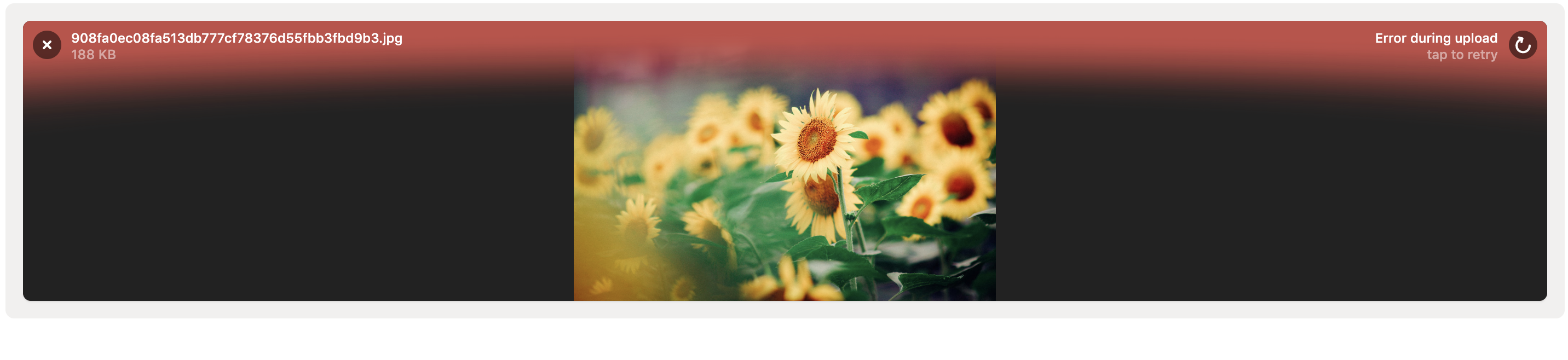
上面的示例展示了 FilePond 常用插件的方法,效果展示如下:
当然还有其它方法如:
- destroys:销毁实例
- find:返回附加提供的元素的实例
- getOptions:返回当前的配置项
- supported:鉴别浏览器是否支持 FilePond
这里就不做完整的讲解了,有兴趣的可以自行尝试使用这些方法。
三、总结
以上就是讲解的全部内容,FilePond 是一款很轻便的上传插件。并没有太多繁琐的配置,这里我并没有逐一针对每个插件引入进行演示,只展示了常用的部分。留意上面提示的坑,掌握上面讲解的方法,其它的插件你便可自行学习。
FilePond 是一款很值得参考和使用的 JavaScript 库,如果想让自己网站快速加入上传功能,不妨试试它吧。
四、参考资料

欢迎关注 HelloGitHub 公众号,获取更多开源项目的资料和内容
『讲解开源项目系列』启动——让对开源项目感兴趣的人不再畏惧、让开源项目的发起者不再孤单。跟着我们的文章,你会发现编程的乐趣、使用和发现参与开源项目如此简单。欢迎联系我们给我们投稿,让更多人爱上开源、贡献开源~
讲解开源项目:功能强大的 JS 文件上传库的更多相关文章
- js文件上传库
收集了2个与具体UI库和框架无任何耦合的JS文件上传库:支持断点续传.支持npm安装. resumable.js fileapi
- BootStrap fileinput.js文件上传组件实例代码
1.首先我们下载好fileinput插件引入插件 ? 1 2 3 <span style="font-size:14px;"><link type="t ...
- Node.js 文件上传 cli tools
Node.js 文件上传 cli tools byte stream 断点续传 refs xgqfrms 2012-2020 www.cnblogs.com 发布文章使用:只允许注册用户才可以访问!
- js文件上传下载组件
在Web应用系统开发中,文件上传和下载功能是非常常用的功能,今天来讲一下JavaWeb中的文件上传和下载功能的实现. 先说下要求: PC端全平台支持,要求支持Windows,Mac,Linux 支持所 ...
- JS文件上传神器bootstrap fileinput详解
Bootstrap FileInput插件功能如此强大,完全没有理由不去使用,但是国内很少能找到本插件完整的使用方法,于是本人去其官网翻译了一下英文说明文档放在这里供英文不好的同学勉强查阅.另外附上一 ...
- 体验三大JavaScript文件上传库(Uppy.js/Filepond/Dropzone)
最近发现了一个高颜值的前端上传组件Uppy.js,立即上手体验了一波,感觉还不错.然后又看到同类型的Filepond以及Dropzone.js,对比体验了一下,感觉都很优秀,但是在体验过程中,都遇到了 ...
- 7款js文件上传插件
1. jQuery File Upload 具有多文件上传.拖拽.进度条和图像预览功能的文件上传插件,支持跨域.分块.暂停恢复和客户端图像缩放.可与任何服务端平台(如PHP.Python.Ruby ...
- js文件上传原理(form表单 ,FormData + XHR2 + FileReader + canvas)
目录 form表单上传 FormData + XHR2 + FileReader + canvas 无刷新本地预览压缩上传实例 目前实现上传的方式 浏览器小于等于IE9(低版本浏览器)使用下面的方式实 ...
- 项目总结——MVC+MongoDB实现文件上传
在做项目的时候我们遇到了视频上传的问题.正式开始项目之前做了一个简单的Demo实现在MVC中视频文件的上 传,考虑到将视频放到MongoDB中上传和读取速度慢的问题,这次我们实现的文件上传是存储的路径 ...
随机推荐
- 五分钟部署一套完整的Zabbix
Zabbix-安装与使用 安装NTP yum install -y ntp 配置ntp.conf cd /etc/ vim ntp.conf # 打开之后讲一下内容添加 server cn.ntp.o ...
- Kafka工作流程分析
Kafka工作流程分析 生产过程分析 写入方式 producer采用推(push)模式将消息发布到broker,每条消息都被追加(append)到分区(patition)中,属于顺序写磁盘(顺序写磁盘 ...
- [PTA] 数据结构与算法题目集 6-8 求二叉树高度 & 6-9 二叉树的遍历
6.8 二叉树高度 int GetHeight(BinTree BT) { if (BT == NULL) return 0; int leftH = GetHeight(BT->Left); ...
- 哥们,B/S了解吗?——啥玩意,我是敲代码的
了解B/S和C/S 前言:......“学好长时间编程了,JavaSE学完了,前端也简单学了”.....“那你学这么多,讲讲B/S吧”......“B/S?这是个啥玩意?没听过”......“靠,牛逼 ...
- Git学习笔记 (二)
Git学习笔记(二) 突然发现,学习新知识新技能,都得经常温故使用,这样才能日益精进.最近学习的Git是因为加入了课题组,在学习做一些后台,由于后台开发会牵扯到多人开发,所以学会Git这一代码管理工具 ...
- python基础——变量
变量是只不过保留的内存位置用来存储值.这意味着,当创建一个变量,那么它在内存中保留一些空间. 根据一个变量的数据类型,解释器分配内存,并决定如何可以被存储在所保留的内存中.因此,通过分配不同的数据类型 ...
- 了解下Java中的Serializable
在项目中也写了不少的JavaBean,也知道大多的JavaBean都实现了Serializable接口,也知道它的作用是序列化,序列化就是保存,反序列化就是读取.主要体现在这两方面: 1.存储.将 ...
- 《HTML总结》
一.HTML简介 Hyper Text Markup Language(超文本标记语言) 超文本包括:文字.图片.音频.视频.动画等 二.HTML发展史 1993-6发布超文本标记语言 ....... ...
- spring的jdbcTemplate的使用
转载:http://1358440610-qq-com.iteye.com/blog/1826816 一.首先配置JdbcTemplate: 要使用Jdbctemplate 对象来完成jdbc 操作. ...
- internet连接共享被启用时 出现了一个错误 (null)
服务Firewall和Internet Sharing Service都已启动还是出现此问题 注意到点选允许共享时的提示:当前已为wireless_95364开启...... 随便选一个别的适配器,开 ...