
文件系统之LVM 逻辑卷管理
1、 LVM介绍
LVM 是 Logical Volume Manager 的简称,中文就是逻辑卷管理。
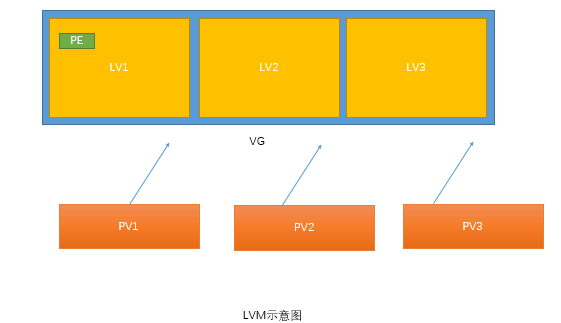
- 物理卷(PV,Physical Volume):就是真正的物理硬盘或分区。
- 卷组(VG,Volume Group):将多个物理卷合起来就组成了卷组,组成同一个卷组的物理卷 可以是同一个硬盘的不同分区,也可以是不同硬盘上的不同分区。我们可以把卷组想象为一 个逻辑硬盘
- 逻辑卷(LV,Logical Volume):卷组是一个逻辑硬盘,硬盘必须分区之后才能使用,这个分区我们称作逻辑卷。逻辑卷可以格式化和写入数据。我们可以把逻辑卷想象成
为分区。 - 物理扩展(PE,Physical Extend):PE 是用来保存数据的最小单元,我们的数据实际上都 是写入 PE 当中,PE 的大小是可以配置的,默认是 4MB。
2、建立 LVM 的步骤
- 首先需要把物理硬盘分成分区,当然也可以是整块物理硬盘。
- 然后把物理分区建立成为物理卷(PV),也可以直接把整块硬盘都建立为物理卷。
- 接下来把物理卷整合成为卷组(VG)。卷组就已经可以动态的调整大小了,可以把物理分区加入卷组,也可以把物理分区从卷组中删除。
- 最后就是把卷组再划分成为逻辑卷(LV),当然逻辑卷也是可以直接调整大小的。我们说逻 辑卷可以想象成为分区,所以也需要格式化和挂载。
3、物理卷管理
1、分区
创建方式就是使用 fdisk 交互命令,不过需要注意的是分区的系统 ID 不再是 Linux 默认的分区 ID 号 83 了,而要改成 LVM 的 ID 号 8e
   Device Boot      Start         End      Blocks   Id  System

/dev/sdb1            2048    10487807     5242880   8e  Linux LVM

/dev/sdb2        10487808    14682111     2097152   8e  Linux LVM

/dev/sdb3        14682112    20973567     3145728   8e  Linux LVM
建立PV
建立物理卷时,我们说即可以把整块硬盘都建立成物理卷,也可以把某个分区建立成物理卷。如果要把整块硬盘都建立成物理卷,命令如下
[root@localhost ~]# pvcreate [设备文件名]

[root@localhost ~]# pvcreate /dev/sdb1

  Physical volume "/dev/sdb1" successfully created.

[root@localhost ~]# pvcreate /dev/sdb2

  Physical volume "/dev/sdb2" successfully created.

[root@localhost ~]# pvcreate /dev/sdb3

  Physical volume "/dev/sdb3" successfully created.

或者

[root@localhost ~]# pvcreate /dev/sdb
查询PV
1)pvscan

[root@localhost ~]# pvscan

  PV /dev/sdb3                      lvm2 [3.00 GiB]

  PV /dev/sdb2                      lvm2 [2.00 GiB]

  PV /dev/sdb1                      lvm2 [5.00 GiB]

  Total: 4 [<29.00 GiB] / in use: 1 [<19.00 GiB] / in no VG: 3 [10.00 GiB]

2)pvdisplay

  "/dev/sdb1" is a new physical volume of "5.00 GiB"

  --- NEW Physical volume ---

  PV Name               /dev/sdb1   物理卷名

  VG Name                           所属卷组名

  PV Size               5.00 GiB    物理卷大小

  Allocatable           NO          是否已经分配

  PE Size               0           PE大小

  Total PE              0           总共PE

  Free PE               0           空闲PE数

  Allocated PE          0           可分配PE

  PV UUID               3TGUYI-7y28-ilGh-uNus-FJfZ-3mn2-a1E2MM  UUID
4)删除物理卷
[root@localhost ~]# pvremove /dev/sdb3
4、卷组管理
1、建立卷组
[root@localhost ~]# vgcreate [选项] 卷组名 物理卷名

选项:

-s PE 大小:指定 PE 的大小,单位可以是 MB,GB,TB 等。如果不写默认 PE 大小事 4MB
我们有三个物理卷/dev/sdb1-3,我们先把/dev/sdb1 和/dev/sdb2 加入卷组,留着/dev/sdb3 进行调整卷组大小实验
[root@localhost ~]# vgcreate -s 2Mb vg1 /dev/sb1 /dev/sdb2
2、查看卷组
1)vgscan

[root@localhost ~]# vgscan

  Reading volume groups from cache.

   Found volume group "vg1" using metadata type lvm2

2)vgdisplay

[root@localhost ~]# vgdisplay

  --- Volume group ---

  VG Name               vg1   卷组名

  System ID

  Format                lvm2

  Metadata Areas        2

  Metadata Sequence No  1

  VG Access             read/write   卷组访问权限

  VG Status             resizable    卷组访问状态

  MAX LV                0

  Cur LV                0

  Open LV               0

  Max PV                0

  Cur PV                2   当前物理卷数目

  Act PV                2

  VG Size               <7.00 GiB  卷组大小

  PE Size               2.00 MiB   PE大小

  Total PE              3582      总共PE数

  Alloc PE / Size       0 / 0

  Free  PE / Size       3582 / <7.00 GiB   空闲PE数

  VG UUID               nffn4l-fnbY-n6ar-zy7v-PgKP-guw2-TTTOHz
3、删除卷组
[root@localhost ~]# vgremove vg1
4、增加卷组容量
[root@localhost ~]# vgextend  vg1 /dev/sdb3

  Volume group "vg1" successfully extended
5、减少卷组容量
[root@localhost ~]# vgreduce vg1 /dev/sdb3

  Removed "/dev/sdb3" from volume group "vg1"
5、逻辑卷管理
1、建立逻辑卷
[root@localhost ~]# lvcreate [选项] [-n 逻辑卷名] 卷组名

选项:

-L 容量:指定逻辑卷大小,单位 MB,GB,TB 等

-l 个数:按照 PE 个数指定逻辑卷大小

-n 逻辑卷名:指定逻辑卷名

#建立一个2G的逻辑卷

[root@localhost ~]# lvcreate -L 2G -n lv1  vg1

  Logical volume "lv1" created.
vg1 卷组中建立 2GB 的 lv1逻辑卷之后,还要格式化和挂载之后逻辑卷才能正常使用。格式化和挂载命令和操作普通 分区时是一样的,不过需要注意的是逻辑卷的设备文件名是/dev/卷组名/逻辑卷名,
例子:
[root@localhost ~]# mkfs.ext4 /dev/vg1/lv1

 # 格式化,建立文件系统

[root@localhost ~]# mkdir /lv1  &&  mount /dev/vg1/lv1 /lv1/

# 建立挂载点,并挂载
2、查看逻辑卷
1)lvscan
[root@localhost ~]# lvscan

  ACTIVE            '/dev/centos/swap' [2.00 GiB] inherit

  ACTIVE            '/dev/centos/root' [<17.00 GiB] inherit

  ACTIVE            '/dev/vg1/lv1' [2.00 GiB] inherit
2)lvdisplay
  LV Path                /dev/vg1/lv1

  LV Name                lv1

  VG Name                vg1

  LV UUID                jGYU0t-hEzP-BgNw-TgdT-iXDU-oqwt-S2KjT8

  LV Write Access        read/write

  LV Creation host, time localhost.localdomain, 2019-12-05 22:19:48 -0500

  LV Status              available

  # open                 1

  LV Size                2.00 GiB

  Current LE             1024

  Segments               1

  Allocation             inherit

  Read ahead sectors     auto

  - currently set to     8192

  Block device           253:2
3、调整逻辑卷大小
[root@localhost ~]# lvresize [选项] 逻辑卷设备文件名

选项:

-L 容量:安装容量调整大小,单位 KB,GB,TB 等。使用+代表增加空间,-号代表减少空间。如果直接写容量,代表设定逻辑卷大小为指定大小。

-l 个数:按照 PE 个数调整逻辑卷大小

#调整/dev/vg1/lv1 大小为3G

[root@localhost ~]# lvresize -L +1G /dev/vg1/lv1

  Size of logical volume vg1/lv1 changed from 2.00 GiB (1024 extents) to 3.00 GiB (1536 extents).

  Logical volume vg1/lv1 successfully resized.

#查看

[root@localhost ~]# df -h

Filesystem               Size  Used Avail Use% Mounted on

/dev/mapper/vg1-lv1      2.0G  6.0M  1.8G   1% /lv1

#但是此时大小还是没有变化怎么,刚刚只是逻辑卷的大小改变了,如果需要让分区使用这个新逻辑卷,我们还要使用 resize2fs 命令来调整分区的大小。

不过这里就体现了 LVM 的优势,我们不需要卸载分区,直接就能调整分区的大小。

[root@localhost ~]# resize2fs [选项] [设备文件名] [调整的大小]

选项:  -f: 强制调整

设备文件名:指定调整哪个分区的大小  调整的大小:指定把分区调整到多大,要加 M,G 等单位。如果不加大小,会使用整个分区

[root@localhost ~]# resize2fs -f /dev/vg1/lv1

resize2fs 1.42.9 (28-Dec-2013)

The filesystem is already 786432 blocks long.  Nothing to do!
4)删除逻辑卷
想要删除逻辑卷,需要先取消挂载
[root@localhost ~]# lvremove 逻辑卷设备文件名

[root@localhost ~]# umount /dev/vg1/lv1

[root@localhost ~]# lvremove /dev/vg1/lv1
文件系统之LVM 逻辑卷管理的更多相关文章
- 18 LVM逻辑卷管理
根据上一节的内容,我们知道md这个内核模块可以用来做软RAID的管理.同时RAID实现了两个功能:1.提高了磁盘的读写能力:2.对于数据进行了冗余备份: 但是,如果是管理员手动误删的数据,则一样无法找 ...
- LVM逻辑卷管理测试——逻辑卷扩展、收缩、快照及删除
一.逻辑卷扩展 [root@lxjtest /]# umount /testLVM/ [root@lxjtest /]# df -h Filesystem Size Used Avail Use% M ...
- LVM逻辑卷管理测试——创建逻辑卷
虚拟机里再添加两块硬盘,如下所示: 启动系统后,我们可以看到新添加的两块硬盘为/dev/sdb和/dev/sdc.每个2GB. [root@lxjtest ~]# fdisk -l Disk /dev ...
- CentOS LVM逻辑卷管理
在CentOS 挂载(U盘NTFS格式,新硬盘,增加交换分区,扩展根分区等)中扩展根分区部分用的就是LVM逻辑卷管理来进行扩展的. 1.为什么会有逻辑卷管理 传统磁盘管理是直接对硬盘分区进行访问,你如 ...
- linux的存储管理(RALD) LVM 逻辑卷管理 虚拟阵列
磁盘存储管理 LVM 逻辑卷 虚拟阵列 1.Linux系统中 磁盘使用 存在3个大问题: 1.灵活性 2.安全性 3.性能 2.解决办法RAID独立磁盘冗余阵列 RAID(Redundant Arra ...
- 【Linux】LVM 逻辑卷管理
LVM - 逻辑卷管理 简介 LVM(Logical Volume Manager), 即逻辑卷管理,是Linux环境下对磁盘分区进行管理的一种机制. 相关名词 PV(physical volume) ...
- Linux之LVM逻辑卷管理
LVM逻辑卷管理 LVM机制:PV物理卷,VG卷组,LV逻辑卷. --功能-- --物理卷管理-- --卷组管理-- --逻辑卷管理-- create(建立) pvcreate vgcreate lv ...
- CentOS下LVM逻辑卷管理技术解释
1.LVM逻辑卷管理技术产生的背景 企业日益变化的存储需要使得传统的磁盘分区存储显得不够灵活 2.磁盘分区存储 对于这样的三个物理分区的话,迟早有一天会被数据填满,因为它是死的,无法进行缩放. 假设下 ...
- 『学了就忘』Linux文件系统管理 — 65、LVM逻辑卷管理介绍
目录 1.LVM逻辑卷管理的简介 2.LVM逻辑卷管理的原理 3.总结建立LVM分区的步骤 1.LVM逻辑卷管理的简介 LVM是Logical Volume Manager的简称,中文就是逻辑卷管理. ...
随机推荐
- 键盘常见ascii码值
回车事件最常见,码值13 ESC键: VK_ESCAPE (27) 回车键: VK_RETURN (13) TAB键: VK_TAB (9) Caps Lock键: VK_CAPITAL (20) S ...
- 为什么 Flutter 是跨平台开发的终极之选
跨平台开发是当下最受欢迎.应用最广泛的框架之一.能实现跨平台开发的框架也五花八门,让人眼花缭乱.最流行的跨平台框架有 Xamarin.PhoneGap.Ionic.Titanium.Monaca.Se ...
- 【java基础】为什么重写toString()方法?
不得不说,有很多java初学者写java实体类的时候,并没有真正理解重写toString() 方法,可能是口头知道也可能是跟风随带添加toString() 方法,并没有真正理解其意义,如果真要被问起来 ...
- 死磕 java线程系列之ForkJoinPool深入解析
(手机横屏看源码更方便) 注:java源码分析部分如无特殊说明均基于 java8 版本. 注:本文基于ForkJoinPool分治线程池类. 简介 随着在硬件上多核处理器的发展和广泛使用,并发编程成为 ...
- appium 处理webview
折腾了一段时间,无论是模拟器还是真机,driver.contexts都只有NATIVE_APP,无奈放弃切换webview,直接查找定位元素 from time import sleep import ...
- 「刷题」GERALD07加强版
是LCT了. 首先我们不知道联通块怎么数. 然后颓标签知道了是LCT. 那么考虑一下怎么LCT搞. 有一个很普遍的思路大家也应该都知道,就是如何求一个区间中某种颜色的个数. 这个可以很简单的用主席树来 ...
- Mybaits 源码解析 (十一)----- 设计模式精妙使用:静态代理和动态代理结合使用:@MapperScan将Mapper接口生成代理注入到Spring
上一篇文章我们讲了SqlSessionFactoryBean,通过这个FactoryBean创建SqlSessionFactory并注册进Spring容器,这篇文章我们就讲剩下的部分,通过Mapper ...
- Python - selenium自动化-Chrome(headless)
什么是 Headless Chrome Headless Chrome 是 Chrome 浏览器的无界面形态,可以在不打开浏览器的前提下,使用所有 Chrome 支持的特性运行你的程序.相比于现代浏览 ...
- PyCharm安装及使用教程
1 PyCharm下载 PyCharm的下载安装非常简单,可以直接到Jetbrains公司官网下载,具体步骤如下: (1)打开Pycharm官网http://www.jetbrains.com,选择 ...
- 云服务器linux系统修改时间和时区
申请的云服务器时间不对,用同步网络时间的命令执行后依然有问题. 解决办法: # tzselect [root@ylyuat2-web02 logs]# TZ='Asia/Shanghai'[root@ ...