
python selenium IE Firxfor pyinstaller
以前在python环境下selenium 主要用的是chromdriver,这次发现老是报错(Timeout), 实际又是正确的, 可能是和chrome版本不正确,再加上我程序蹦来就在windows环境下。
IE浏览器驱动下载链接:http://selenium-release.storage.googleapis.com/index.html,我这里安装的是v3.0(担心最新的有问题),运行代码发现成功。
Firefox 浏览器下载链接:https://github.com/mozilla/geckodriver/releases/, 我这里安装的是
geckodriver-v0.24.0-win64.zip ,Firefox 是最新的68.0\
如果是在linux(ubuntu)下, 首先下载文件,然后切换到下载目录 执行以下语句:
tar -xvzf geckodriver*

chmod +x geckodriver

sudo mv geckodriver /usr/local/bin/
可以参考 https://blog.csdn.net/qq_23926575/article/details/77268924
把下载文件放在python的安装目录的Scripts下比较方便(这样就可以不用指定路径了)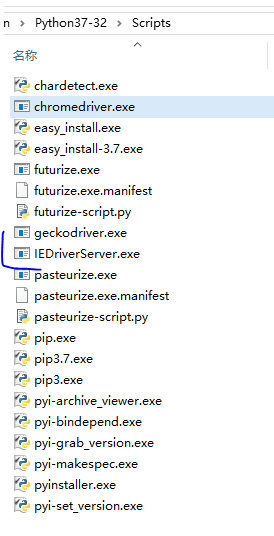
我们在爬网的时候经常需要用到requests(发送http请求)和BeautifulSoup 分析网页的返回内容
csdn:
from selenium import webdriver

from selenium.webdriver.firefox.options import Options

from selenium.common.exceptions import TimeoutException

import requests

from bs4 import BeautifulSoup

import time

opts = Options()

#opts.headless =True

opts.add_argument("--headless")

#br = webdriver.Ie(r'D:/python/IEDriverServer.exe')

url="https://blog.csdn.net/xxx/article/list/"

for i in range():

  try:

    #br = webdriver.Firefox(firefox_options=opts)

    br = webdriver.Firefox(options=opts)

    #br = webdriver.Ie(r'D:/python/IEDriverServer.exe')

    r = requests.get(url+str(i))

    soup = BeautifulSoup(r.text,"lxml")

    s= soup.find_all("div",class_ ="article-item-box csdn-tracking-statistics")

    for item in s:

        temp=item.h4.a.get("href")

        if temp.startswith("https://blog.csdn.net/xxx"):

            try:

                print(temp)

                br.get(temp)

                time.sleep()

            except TimeoutException:

                br.execute_script("window.stop()")

            except Exception as et:

                print("Error detail:",et)

  except Exception as e:

    print("Error:",e)

  finally:

    br.quit()
cnblogs:
from selenium import webdriver

from selenium.webdriver.firefox.options import Options

from selenium.common.exceptions import TimeoutException

import requests

from bs4 import BeautifulSoup

import time

opts = Options()

opts.add_argument("--headless")

url="https://www.cnblogs.com/xxx/default.html?page="

for i in range():

  try:

    #br = webdriver.Firefox(firefox_options=opts)

    br = webdriver.Firefox(options=opts)

    r = requests.get(url+str(i))

    soup = BeautifulSoup(r.text,"lxml")

    soup = soup.find(id='content')

    s= soup.find_all("h2")

    for item in s:

        temp=item.a.get("href")

        if temp.startswith("https://www.cnblogs.com/xxx/"):

            try:

                print(temp)

                br.get(temp)

                time.sleep()

            except TimeoutException:

                br.execute_script("window.stop()")

            except Exception as et:

                print("Error detail:",et)

  except Exception as e:

    print("Error:",e)

  finally:

    br.quit()
然后运行 pyinstaller -F xxx.py来打包成exe文件
在windows用如下语句
opts.headless =True
br = webdriver.Firefox(options=opts)
在ubuntu需要改为
opts.add_argument("--headless")
br = webdriver.Firefox(firefox_options=opts)
如果windows下会有如下提示:


但是在处理https的时候需要注意了:
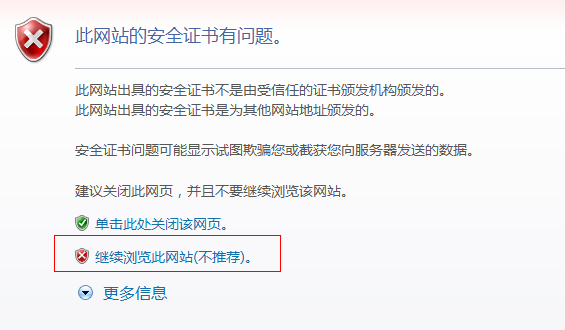
调用IE来打开对应的网页问题,但是在实际测试中,有些网站是采用https协议的,这时候IE浏览器会弹出如下窗口,一般手动选择后,才可进入登录界面,而在webdriver调用浏览器后,无法继续操作,那么该如何解决呢?
方法一:代码增加配置
首先,我们可以可以查看该网页的源码,分析下代码,可以看到下面部分信息:
<h4 id="continueToSite">
<img src="red_shield.png" ID="ImgOverride" border="0" alt="不推荐图标" class="actionIcon">
<A href='' ID="overridelink" NAME="overridelink" >继续浏览此网站(不推荐)。 </A>
</h4>
述标记部分的,则是上图标记的地方,一般我们点击该图标后即可进入登录窗口,下面代码中通过调用javascript来操作浏览器的提示框,来跳过该提示即可:
#coding=utf-

from selenium import webdriver

driver=webdriver.Ie()

firsturl='https://172.172.110.8/Terminal/logon.do'

driver.get(firsturl)

driver.get("javascript:document.getElementById('overridelink').click();")#解决IE提示问题

driver.close()
方法二:浏览器配置
方法二则是通过配置浏览器的方法,解决证书问题,方法如下:
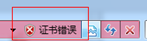
1、点击【继续浏览此网页】后进入登录窗口,此时地址栏后面会出现【证书错误】提示
2、点击证书错误——查看证书,提示证书无效,则是因为证书不被信息,需要安装证书
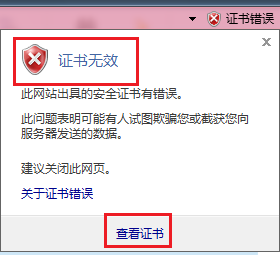
3、弹出证书界面,选择安装证书
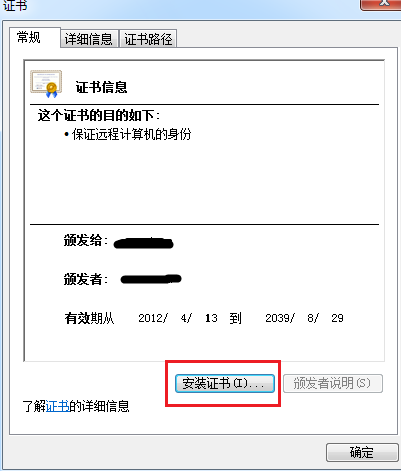
4、按向导操作,注意在下列步骤中需要选择证书位置
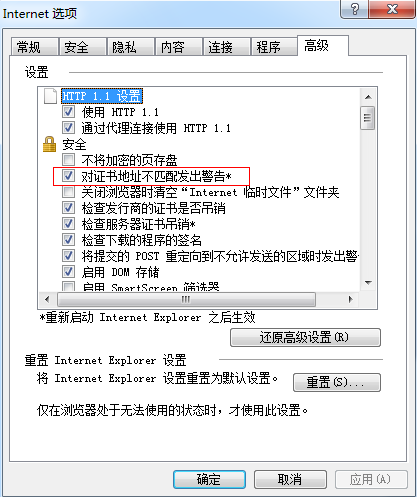
5、配置完成后,此时依然是无法登陆的,点击继续浏览后,弹出的错误提示为:不匹配的地址,如下,还需要继续配置
6、Internnet选项——高级下,去除下图中标记项的勾,然后保存
7、重新打开地址,此时仍然会弹出提示,选择继续浏览后,会发现上方的地址栏变为一个小锁,如右图,说明已经配置OK,后续在打开该地址就不会弹出错误选项了。

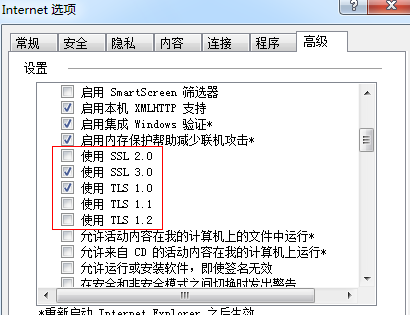
8、若还是无法登陆,可以在Internet选项—安全中:设置安全等级为低等级,并在高级选项下,将下属五项全部勾选后重启浏览器即可
关于调用IE浏览器的错误处理
运行过程中如果出现错误:WebDriverException: Message: u'Unexpected error launching Internet Explorer. Protected Mode settings are not the same for all zones. Enable Protected Mode must be set to the same value (enabled or disabled) for all zones.
解决方法
更改IE的internet选项->安全,将Internet/本地Internet/受信任的站定/受限制的站点中的启用保护模式全部去掉勾,或者全部勾上
python selenium IE Firxfor pyinstaller的更多相关文章
- python+selenium 浏览器的问题
以前用selenium调用firefox是不需要驱动的,最近安装了python3.52+最新的firefox 发现调不起来了 搜索以后发现Firefox 47+需要搞个firefox的驱动 gecko ...
- 一次完整的自动化登录测试-基于python+selenium进行cnblog的自动化登录测试
Web登录测试是很常见的测试!手动测试大家再熟悉不过了,那如何进行自动化登录测试呢!本文作者就用python+selenium结合unittest单元测试框架来进行一次简单但比较完整的cnblog自动 ...
- Python + Selenium 实现登录Office 365
最近捡起之前用的Python + Selenium实现工作中需要的登录Office 365功能.(吐槽:国内网络真是卡,登录Office 365实属不易.另外Selenium这样的网站都要墙,无法理解 ...
- python+selenium+Robot
准备工作: 1.下载python2.7 http://python.org/getit/ 2.下载下载setuptools [python 的基础包工具] 可以帮助我们轻松的下载,构建,安装,升级,卸 ...
- python+selenium运行报错UnicodeEncodeError: 'ascii' codec can't encode characters in position 0-1: ordinal not in range(128)
使用python+selenium运行自动化脚本时,打印某一段文字出现UnicodeEncodeError: 'ascii' codec can't encode characters in posi ...
- Functional testing - python, selenium and django
Functional testing - python selenium django - Source Code : from selenium import webdriverfrom sele ...
- python selenium自动化(二)自动化注册流程
需求:使用python selenium来自动测试一个网站注册的流程. 假设这个网站的注册流程分为三步,需要提供比较多的信息: 在这个流程里面,需要用户填入信息.在下拉菜单中选择.选择单选的radio ...
- 使用python selenium进行自动化functional test
Why Automation Testing 现在似乎大家都一致认同一个项目应该有足够多的测试来保证功能的正常运作,而且这些此处的‘测试’特指自动化测试:并且大多数人会认为如果还有哪个项目依然采用人工 ...
- Python+Selenium WebDriver API:浏览器及元素的常用函数及变量整理总结
由于网页自动化要操作浏览器以及浏览器页面元素,这里笔者就将浏览器及页面元素常用的函数及变量整理总结一下,以供读者在编写网页自动化测试时查阅. from selenium import webdrive ...
随机推荐
- 【案例】电子生产中的排程问题如何解决?APS助力智能化排产
共进电子是典型的消费类电子制造企业,以ODM业务为主,立足双O(OEM/ODM),发展自主品牌.其中,生产模式特点包括: 批量制造.多品种小批量.面向订单生产: 产品结构复杂,设计变更频繁:生产计划复 ...
- Guava工具类学习
目录 一.介绍 二.Optional类 1.定义 2.java8自带Optional 3.使用 三.Preconditions类 1.定义 2.使用 四.Ordering类 1.定义 2.使用 五.R ...
- Ubuntu Pycharm下deeplab ImportError: cannot import name 'monitoring'
1.使用pycharm运行deeplab过程中出现ImportError: cannot import name 'monitoring' 2.把root用户及非root用户中pip安装的tensor ...
- apache2.4
介绍 Apache HTTP server是Apache软件基金会的一个开源的网页服务器,可以运行在几乎所有广泛使用的计算机平台上,由于跨平台和安全性被广泛使用,是目前最流行的web服务器软件之一,目 ...
- CentOS6.7编译安装mysql5.6
可能因为有各种情况,无法通过yum安装mysql,这里记录一下编译安装的简单步骤 使用yum安装一些依赖 yum -y install make gcc-c++ cmake bison-devel ...
- mysql系列1
1. mysql数据库的安装步骤如下: [root@mysqltest01 local]# pwd/usr/local [root@mysqltest01 local]# tar -xvf mysql ...
- 【Tomcat】安装Tomcat服务器&Tomcat的目录结构
创建时间:6.14 一.安装Tomcat服务器 Tomcat下载ver8的,现在用的多 下载并解压 配置环境变量:(切记!!不然startup那步会闪退) 1.新建系统环境变量: (1)进入根目录,复 ...
- 机器学习——k-均值算法(聚类)
文章目录 k-均值(k-means)聚类 1.k-均值算法 2.k-均值算法的代价函数 3.k-均值算法步骤 4.初始化聚类中心点和聚类个数 5.sklearn实现k-means算法 k-均值(k-m ...
- log4j配置每天生成一个日志文件
首先需要配置web.xml里面: <servlet-name>log4j-init</servlet-name> <servlet-class>com.free.c ...
- Q1094
一,看题 1,字符串确实是我的弱项. 2, 二,看题解 #include<iostream> #include<string> using namespace std; int ...