
JS——轮播图简单版
1、小图标版本
<!DOCTYPE html>

<html lang="en">

<head>

    <meta charset="UTF-8">

    <title>Title</title>

    <style>

        * {

            padding: 0;

            margin: 0;

            list-style: none;

        }

        .scrollImg {

            margin: 150px auto;

            width: 500px;

            height: 200px;

            padding: 5px;

            border: 1px solid #ccc;

        }

        .scrollContent {

            position: relative;

            width: 500px;

            height: 200px;

            overflow: hidden;

        }

        .scrollContent ul {

            width: 500%;

            position: absolute;

        }

        .scrollContent ul li{

            float: left;

        }

        .scrollContent ol {

            position: absolute;

            right: 13px;

            bottom: 8px;

        }

        .scrollContent ol li {

            float: left;

            width: 20px;

            height: 20px;

            font: 500 15px/20px "simsun";

            text-align: center;

            background-color: #fff;

            margin-right: 10px;

            cursor: pointer;

        }

        .scrollContent ol li.current {

            background-color: yellow;

        }

    </style>

</head>

<body>

<div class="scrollImg">

    <div class="scrollContent" id="scrollContent">

        <ul>

            <li><img src="data:images/1.jpg"></li>

            <li><img src="data:images/2.jpg"></li>

            <li><img src="data:images/3.jpg"></li>

            <li><img src="data:images/4.jpg"></li>

            <li><img src="data:images/5.jpg"></li>

        </ul>

        <ol>

            <li class="current">1</li>

            <li>2</li>

            <li>3</li>

            <li>4</li>

            <li>5</li>

        </ol>

    </div>

    <script>

        var scrollContent = document.getElementById("scrollContent");

        var scrollUl = scrollContent.children[0];

        var icon = scrollContent.children[1];

        var iconLiArr = icon.children;

        var imgWidth = scrollContent.offsetWidth;

        //鼠标放在小图标上,对于图表点亮

        for (var i = 0; i < iconLiArr.length; i++) {

            iconLiArr[i].index = i;

            iconLiArr[i].onmouseover = function () {

                for (var j = 0; j < iconLiArr.length; j++) {

                    iconLiArr[j].className = "";

                }

                this.className = "current";

                animate(scrollUl, -this.index * imgWidth);

            }

        }

        //图片移动

        function animate(ele, target) {

            clearInterval(ele.timer);

            var speed = ele.offsetLeft < target ? 15 : -15;

            ele.timer = setInterval(function () {

                ele.style.left = ele.offsetLeft + speed + "px";

                var value = ele.offsetLeft - target;

                if (Math.abs(value) <= Math.abs(speed)) {

                    ele.style.left = target + "px";

                    clearInterval(ele.timer);

                }

            }, 10);

        }

    </script>

</div>

</body>

</html>
2、小图标版本附有定时器
<!DOCTYPE html>

<html lang="en">

<head>

    <meta charset="UTF-8">

    <title>Title</title>

    <style>

        * {

            padding: 0;

            margin: 0;

            list-style: none;

        }

        .scrollImg {

            margin: 150px auto;

            width: 500px;

            height: 200px;

            padding: 5px;

            border: 1px solid #ccc;

        }

        .scrollContent {

            position: relative;

            width: 500px;

            height: 200px;

            overflow: hidden;

        }

        .scrollContent ul {

            width: 600%;

            position: absolute;

        }

        .scrollContent ul li {

            float: left;

        }

        .scrollContent ol {

            position: absolute;

            right: 13px;

            bottom: 8px;

        }

        .scrollContent ol li {

            float: left;

            width: 20px;

            height: 20px;

            font: 500 15px/20px "simsun";

            text-align: center;

            background-color: #fff;

            margin-right: 10px;

            cursor: pointer;

        }

        .scrollContent ol li.current {

            background-color: yellow;

        }

    </style>

</head>

<body>

<div class="scrollImg">

    <div class="scrollContent" id="scrollContent">

        <ul>

            <li><img src="data:images/1.jpg"></li>

            <li><img src="data:images/2.jpg"></li>

            <li><img src="data:images/3.jpg"></li>

            <li><img src="data:images/4.jpg"></li>

            <li><img src="data:images/5.jpg"></li>

        </ul>

        <ol>

            <li class="current">1</li>

            <li>2</li>

            <li>3</li>

            <li>4</li>

            <li>5</li>

        </ol>

    </div>

    <script>

        var scrollContent = document.getElementById("scrollContent");

        var scrollUl = scrollContent.children[0];

        var icon = scrollContent.children[1];

        var iconLiArr = icon.children;

        var imgWidth = scrollContent.offsetWidth;

        //1、将第一张图片克隆到最后一张

        var imgEle = scrollUl.children[0].cloneNode(true);

        scrollUl.appendChild(imgEle);

        //2、鼠标放在小图标上,对应图表点亮

        //5、因为有定时器,要注意点亮的图标与图片必须要一致

        for (var i = 0; i < iconLiArr.length; i++) {

            iconLiArr[i].index = i;

            iconLiArr[i].onmouseover = function () {

                for (var j = 0; j < iconLiArr.length; j++) {

                    iconLiArr[j].className = "";

                }

                this.className = "current";

                animate(scrollUl, -this.index * imgWidth);

                key = square = this.index;

            }

        }

        var key = 0;

        var square = 0;

        //3、定时器,每隔一秒滚动一次图片,对应的图片被点亮

        var timer = setInterval(autoPaly, 1000);

        function autoPaly() {

            key++;

            if (key > iconLiArr.length) {

                scrollUl.style.left = "0px";

                key = 1;

            }

            animate(scrollUl, -key * imgWidth);

            square++;

            if (key > iconLiArr.length - 1) {

                square = 0;

            }

            for (var i = 0; i < iconLiArr.length; i++) {

                iconLiArr[i].className = "";

            }

            iconLiArr[square].className = "current";

        }

        //4、鼠标移动到图片清除定时器,离开开启定时器

        scrollContent.onmouseover = function () {

            clearInterval(timer);

        }

        scrollContent.onmouseout = function () {

            timer = setInterval(autoPaly, 1000);

        }

        //图片移动

        function animate(ele, target) {

            clearInterval(ele.timer);

            var speed = ele.offsetLeft < target ? 15 : -15;

            ele.timer = setInterval(function () {

                ele.style.left = ele.offsetLeft + speed + "px";

                var value = ele.offsetLeft - target;

                if (Math.abs(value) <= Math.abs(speed)) {

                    ele.style.left = target + "px";

                    clearInterval(ele.timer);

                }

            }, 10);

        }

    </script>

</div>

</body>

</html>
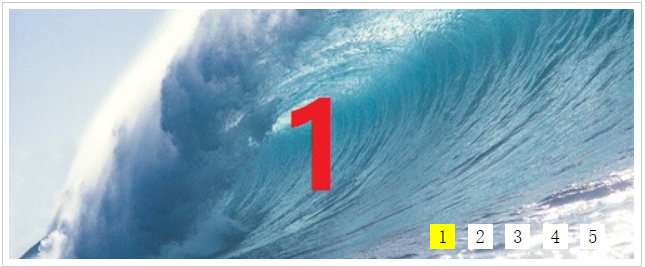
3、箭头版本
<!DOCTYPE html>
<html lang="en">
<head>
<meta charset="UTF-8">
<title>Title</title>
<style>
* {
padding: 0;
margin: 0;
list-style: none;
} .scrollImg {
margin: 150px auto;
width: 500px;
height: 200px;
padding: 5px;
border: 1px solid #ccc;
} .scrollContent {
position: relative;
width: 500px;
height: 200px;
overflow: hidden;
} .scrollContent ul {
width: 500%;
position: absolute;
} .scrollContent ul li {
float: left;
} .arrow {
display: none;
} .arrow span {
position: absolute;
top: 50%;
margin-top: -25px;
width: 30px;
height: 50px;
font: 500 40px/50px "simsun";
text-align: center;
background-color: #ccc;
opacity: 0.6;
cursor: pointer;
} .arrow span.arrLeft {
left: 5px;
border-radius: 0 10px 10px 0;
} .arrow span.arrRight {
right: 5px;
border-radius: 10px 0 0 10px;
}
</style>
</head>
<body>
<div class="scrollImg">
<div class="scrollContent" id="scrollContent">
<ul>
<li><img src="data:images/1.jpg"></li>
<li><img src="data:images/2.jpg"></li>
<li><img src="data:images/3.jpg"></li>
<li><img src="data:images/4.jpg"></li>
<li><img src="data:images/5.jpg"></li>
</ul>
<div class="arrow">
<span class="arrLeft"><</span>
<span class="arrRight">></span>
</div>
</div>
<script>
var scrollContent = document.getElementById("scrollContent");
var scrollUl = scrollContent.children[0];
var arrow = scrollContent.children[1];
var imgWidth = scrollContent.offsetWidth; //1、鼠标移动到图片显示箭头,离开隐藏箭头
scrollContent.onmouseover = function () {
arrow.style.display = "block";
}
scrollContent.onmouseout = function () {
arrow.style.display = "none";
}
var key = 0;
//2、点击左箭头,图片向右边移动,点击右箭头,图片向左边移动
arrow.children[0].onclick = function () {
key++;
if (key > scrollUl.children.length - 1) {
key = scrollUl.children.length - 1;
}
animate(scrollUl, -key * imgWidth);
}
arrow.children[1].onclick = function () {
key--;
if (key < 0) {
key = 0;
}
animate(scrollUl, -key * imgWidth);
} //图片移动
function animate(ele, target) {
clearInterval(ele.timer);
var speed = ele.offsetLeft < target ? 15 : -15;
ele.timer = setInterval(function () {
ele.style.left = ele.offsetLeft + speed + "px";
var value = ele.offsetLeft - target;
if (Math.abs(value) <= Math.abs(speed)) {
ele.style.left = target + "px";
clearInterval(ele.timer);
}
}, 10);
}
</script>
</div>
</body>
</html>
4、箭头版本附有定时器
<!DOCTYPE html>
<html lang="en">
<head>
<meta charset="UTF-8">
<title>Title</title>
<style>
* {
padding: 0;
margin: 0;
list-style: none;
} .scrollImg {
margin: 150px auto;
width: 500px;
height: 200px;
padding: 5px;
border: 1px solid #ccc;
} .scrollContent {
position: relative;
width: 500px;
height: 200px;
overflow: hidden;
} .scrollContent ul {
width: 600%;
position: absolute;
} .scrollContent ul li {
float: left;
} .arrow {
display: none;
} .arrow span {
position: absolute;
top: 50%;
margin-top: -25px;
width: 30px;
height: 50px;
font: 500 40px/50px "simsun";
text-align: center;
background-color: #ccc;
opacity: 0.6;
cursor: pointer;
} .arrow span.arrLeft {
left: 5px;
border-radius: 0 10px 10px 0;
} .arrow span.arrRight {
right: 5px;
border-radius: 10px 0 0 10px;
}
</style>
</head>
<body>
<div class="scrollImg">
<div class="scrollContent" id="scrollContent">
<ul>
<li><img src="data:images/1.jpg"></li>
<li><img src="data:images/2.jpg"></li>
<li><img src="data:images/3.jpg"></li>
<li><img src="data:images/4.jpg"></li>
<li><img src="data:images/5.jpg"></li>
</ul>
<div class="arrow">
<span class="arrLeft"><</span>
<span class="arrRight">></span>
</div>
</div>
<script>
var scrollContent = document.getElementById("scrollContent");
var scrollUl = scrollContent.children[0];
var arrow = scrollContent.children[1];
var imgWidth = scrollContent.offsetWidth;
//1、复制第一张图片放到最后一张
var imgEle = scrollUl.children[0].cloneNode(true);
scrollUl.appendChild(imgEle);
var key = 0;
//2、定时器,每隔一秒滚动一次图片,对应的图片被点亮
var timer = setInterval(autoPaly, 1000); function autoPaly() {
key++;
if (key > scrollUl.children.length - 1) {
scrollUl.style.left = "0px";
key = 1;
}
animate(scrollUl, -key * imgWidth);
} //3、鼠标移动到图片清除定时器,显示箭头,离开开启定时器,隐藏箭头
scrollContent.onmouseover = function () {
arrow.style.display = "block";
clearInterval(timer);
}
scrollContent.onmouseout = function () {
arrow.style.display = "none";
timer = setInterval(autoPaly, 1000);
} //4、点击左箭头,图片向右边移动,点击右箭头,图片向左边移动
arrow.children[0].onclick = function () {
autoPaly();
}
arrow.children[1].onclick = function () {
key--;
if (key < 0) {
scrollUl.style.left = -(scrollUl.children.length - 1) * imgWidth + "px";
key = scrollUl.children.length - 2;
}
animate(scrollUl, -key * imgWidth);
} //图片移动
function animate(ele, target) {
clearInterval(ele.timer);
var speed = ele.offsetLeft < target ? 15 : -15;
ele.timer = setInterval(function () {
ele.style.left = ele.offsetLeft + speed + "px";
var value = ele.offsetLeft - target;
if (Math.abs(value) <= Math.abs(speed)) {
ele.style.left = target + "px";
clearInterval(ele.timer);
}
}, 10);
}
</script>
</div>
</body>
</html>

JS——轮播图简单版的更多相关文章
- JS——轮播图高级版
需求: 1.页面需要小图标和箭头 2.定时器不断的滑动图片 3.在点击箭头时,图标和图片随即做出响应 核心思想: 1.往左移动到第一张的情况:在第二张移动到第一张时,这个动画效果完成之后,立刻将ul的 ...
- 纯js轮播图练习-1
偶尔练习,看视频自己学着做个简单的纯JS轮播. 简单的纯js轮播图练习-1. 样子就是上面图片那样,先不管好不好看,主要是学会运用和理解轮播的原理 掌握核心的理论知识和技术的操作,其他的都可以在这个基 ...
- JS轮播图(网易云轮播图)
JS 轮播图 写在前面 最聪明的人是最不愿浪费时间的人.--但丁 实现功能 图片自动切换 鼠标移入停止自动播放,显示按钮 点击按钮,实现前后翻 鼠标移入小圆圈,可以跳转到对应图片 点击左右两侧图片部分 ...
- JavaScript的案例(数据校验,js轮播图,页面定时弹窗)
1.数据校验 步骤 1.确定事件(onsubmit)并绑定一个函数 2.书写这个函数,获取数据,并绑定id 3. ...
- 纯js轮播图练习-2,js+css旋转木马层叠轮播
基于css3的新属性,加上js的操作,让现在js轮播图花样越来越多. 而现在出现的旋转木马层叠轮播的轮播图样式,却是得到了很多人都喜爱和投入使用. 尤其是在各大软件中,频繁的出现在大家的眼里,在web ...
- javascript原生js轮播图
<!DOCTYPE html PUBLIC "-//W3C//DTD XHTML 1.0 Transitional//EN" "http://www.w3.org/ ...
- 手把手原生js轮播图
在团队带人,突然被人问到轮播图如何实现,进入前端领域有一年多了,但很久没自己写过,一直是用大牛写的插件,今天就写个简单的适合入门者学习的小教程.当然,轮播图的实现原理与设计模式有很多种,我这里讲的是用 ...
- JS —— 轮播图中的缓动函数的封装
轮播图的根本其实就是缓动函数的封装,如果说轮播图是一辆跑动的汽车,那么缓动函数就是它的发动机,今天本文章就带大家由简入繁,封装属于自己的缓动函数~~ 我们从需求的角度开始,首先给出一个简单需求: 1. ...
- 原生js轮播图
//用原生js实现了一个简单的轮播图效果 <!DOCTYPE html><html> <head> <meta charset="UTF-8&quo ...
随机推荐
- 一些非常有用的工具类之javamail(from韩顺平)
之前编写一个类淘宝服务器时,需要使用javamail发送邮件,搜到的一个工具类,很有用. 需要下载导入:activation.jar和mail.jar package com.cx.service; ...
- HDU1530(最大团)
Given a graph G(V, E), a clique is a sub-graph g(v, e), so that for all vertex pairs v1, v2 in v, th ...
- log4j2.xml 的配置 及使用
log4j2.xml配置 <?xml version="1.0" encoding="UTF-8"?> <Configuration > ...
- MAPZONE GIS SDK接入Openlayers3之二——空间参考扩展
Openlayers默认了两种空间参考,一个是EPSG4326,一个是EPSG3857,其它的空间参考需要进行扩展才能使用.所以我们初始化时进行了如下操作: 1.将配置数据库中所有的空间参考读取出来, ...
- java int怎么转换为string
1.两种方法,一个是再int后面+“”,就可以转为字符串. 另一个, nt i=12345;String s="";第一种方法:s=i+"";第二种方法:s=S ...
- DATASNAP压缩过滤器的使用
ZLIBCOMPRESSION FILTER 作为范例,我们使用已随D2010提供的DataSnap过滤器.可用于在客户端和服务端压缩数据流.这里说的ZlibCompression过滤器可以在DbxC ...
- [A]System.Web.WebPages.Razor.Configuration.HostSection 无法强制转换为 [B]System.Web.WebPages.Razor.Configuration.HostSection。
记录下mvc4升级到mvc5后,运行项目提示: “/”应用程序中的服务器错误. [A]System.Web.WebPages.Razor.Configuration.HostSection 无法强制转 ...
- Solid Edge如何制作装配体的剖视图
在装配体中,点击检视-剖面 选择剖切方向(向内是指把矩形框之内的东西去掉不要,向外是指把矩形框之外的东西去掉不要),选择剖切深度 最后效果如下图所示 你也可以选择不剖切的零件,效果如下图所 ...
- js 实现对ajax请求面向对象的封装
AJAX 是一种用于创建高速动态网页的技术.通过在后台与server进行少量数据交换.AJAX 能够使网页实现异步更新.这意味着能够在不又一次载入整个网页的情况下,对网页的某部分进行 ...
- 源代码编译安装MySQL5.6.12具体过程
1 下载安装包download tar.gzwget http://download.csdn.net/detail/mchdba/75450372 安装cmake软件包yum install cm ...