
nodes.js详细安装
nodes.js详细安装
Node.js
本章节我们将向大家介绍在window和Linux上安装Node.js的方法。
本安装教程以Node.js v4.4.3 LTS(长期支持版本)版本为例。
Node.js安装包及源码下载地址为:https://nodejs.org/en/download/。

你可以根据不同平台系统选择你需要的Node.js安装包。
Node.js 历史版本下载地址:https://nodejs.org/dist/
注意:Linux上安装Node.js需要安装Python 2.6 或 2.7 ,不建议安装Python 3.0以上版本。
Window 上安装Node.js
你可以采用以下两种方式来安装。
1、Windows 安装包(.msi)
32 位安装包下载地址 :https://nodejs.org/dist/v10.16.3/node-v10.16.3-x86.msi
64 位安装包下载地址 : https://nodejs.org/dist/v10.16.3/node-v10.16.3-x64.msi
本文实例以 v0.10.26 版本为例,其他版本类似, 安装步骤:
步骤 1 : 双击下载后的安装包 v0.10.26,如下所示:
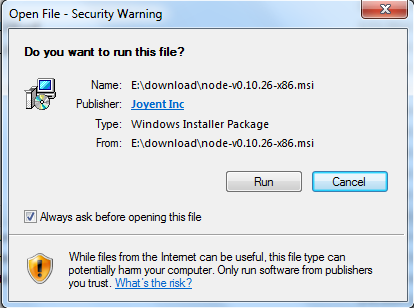
步骤 2 : 点击以上的Run(运行),将出现如下界面:
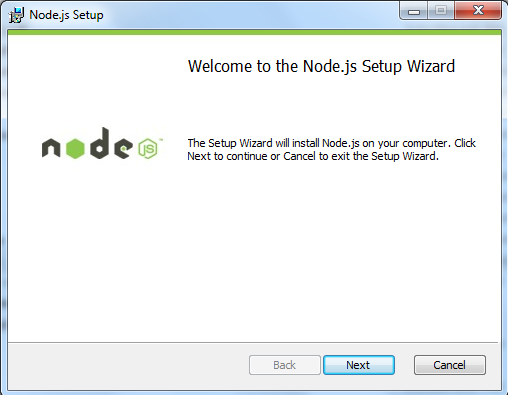
步骤 3 : 勾选接受协议选项,点击 next(下一步) 按钮 :

步骤 4 : Node.js默认安装目录为 “C:\Program Files\nodejs\” , 你可以修改目录,并点击 next(下一步):

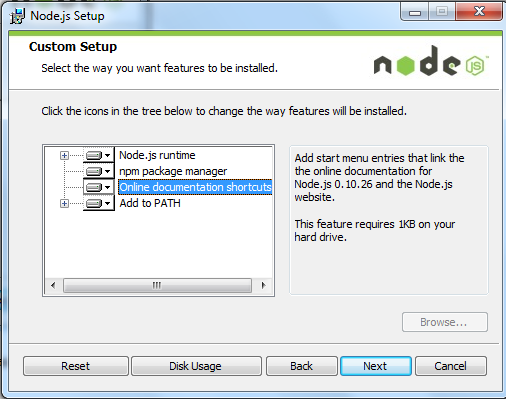
步骤 5 : 点击树形图标来选择你需要的安装模式 , 然后点击下一步 next(下一步)
步骤 6 :点击 Install(安装) 开始安装Node.js。你也可以点击 Back(返回)来修改先前的配置。 然后并点击 next(下一步):
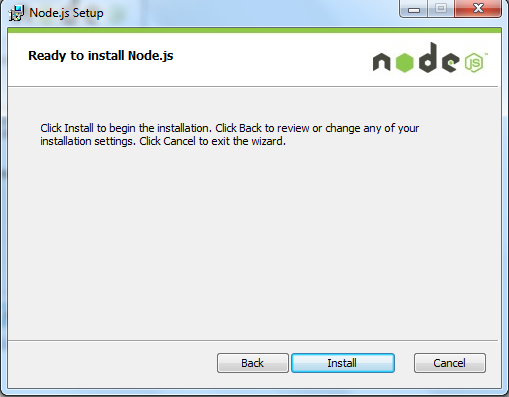
安装过程:

点击 Finish(完成)按钮退出安装向导。

检测PATH环境变量是否配置了Node.js,点击开始=》运行=》输入”cmd” => 输入命令”path”,输出如下结果:
PATH=C:\oraclexe\app\oracle\product\10.2.0\server\bin;C:\Windows\system32;C:\Windows;C:\Windows\System32\Wbem;C:\Windows\System32\WindowsPowerShell\v1.0\;c:\python32\python;C:\MinGW\bin;C:\Program Files\GTK2-Runtime\lib;C:\Program Files\MySQL\MySQL Server 5.5\bin;C:\Program Files\nodejs\;C:\Users\rg\AppData\Roaming\npm
我们可以看到环境变量中已经包含了C:\Program Files\nodejs\
检查Node.js版本

2、Windows 二进制文件 (.exe)安装
32 位安装包下载地址 : http://nodejs.org/dist/v0.10.26/node.exe
64 位安装包下载地址 : http://nodejs.org/dist/v0.10.26/x64/node.exe
安装步骤
步骤 1 : 双击下载的安装包 Node.exe ,将出现如下界面 :

点击 Run(运行)按钮将出现命令行窗口:
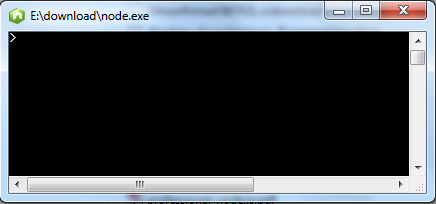
版本测试
进入 node.exe 所在的目录,如下所示:

如果你获得以上输出结果,说明你已经成功安装了Node.js。
Linux 上安装 Node.js
直接使用已编译好的包
Node 官网已经把 linux 下载版本更改为已编译好的版本了,我们可以直接下载解压后使用:
# wget https://nodejs.org/dist/v10.9.0/node-v10.9.0-linux-x64.tar.xz // 下载# tar xf node-v10.9.0-linux-x64.tar.xz // 解压# cd node-v10.9.0-linux-x64/ // 进入解压目录# ./bin/node -v // 执行node命令 查看版本v10.9.0
解压文件的 bin 目录底下包含了 node、npm 等命令,我们可以使用 ln 命令来设置软连接:
ln -s /usr/software/nodejs/bin/npm /usr/local/bin/ ln -s /usr/software/nodejs/bin/node /usr/local/bin/
Ubuntu 源码安装 Node.js
以下部分我们将介绍在 Ubuntu Linux 下使用源码安装 Node.js 。 其他的 Linux 系统,如 Centos 等类似如下安装步骤。
在 Github 上获取 Node.js 源码:
$ sudo git clone https://github.com/nodejs/node.gitCloning into 'node'...
修改目录权限:
$ sudo chmod -R 755 node
使用 ./configure 创建编译文件,并按照:
$ cd node$ sudo ./configure$ sudo make$ sudo make install
查看 node 版本:
$ node --versionv0.10.25
Ubuntu apt-get命令安装
命令格式如下:
sudo apt-get install nodejssudo apt-get install npm
CentOS 下源码安装 Node.js
1、下载源码,你需要在https://nodejs.org/en/download/下载最新的Nodejs版本,本文以v0.10.24为例:
cd /usr/local/src/wget http://nodejs.org/dist/v0.10.24/node-v0.10.24.tar.gz
2、解压源码
tar zxvf node-v0.10.24.tar.gz
3、 编译安装
cd node-v0.10.24./configure --prefix=/usr/local/node/0.10.24makemake install
4、 配置NODE_HOME,进入profile编辑环境变量
vim /etc/profile
设置nodejs环境变量,在 *export PATH USER LOGNAME MAIL HOSTNAME HISTSIZE HISTCONTROL* 一行的上面添加如下内容:
#set for nodejsexport NODE_HOME=/usr/local/node/0.10.24export PATH=$NODE_HOME/bin:$PATH
:wq保存并退出,编译/etc/profile 使配置生效
source /etc/profile
验证是否安装配置成功
node -v
输出 v0.10.24 表示配置成功
npm模块安装路径
/usr/local/node/0.10.24/lib/node_modules/
注:Nodejs 官网提供了编译好的Linux二进制包,你也可以下载下来直接应用。
Mac OS 上安装
你可以通过以下两种方式在 Mac OS 上来安装 node:
1、在
官方下载网站
下载 pkg 安装包,直接点击安装即可。
2、使用 brew 命令来安装:
brew install node
在 Cloud Studio 中运行 node.js 程序
Cloud Studio 已经为我提供了内置的 Node.js 开发环境,我们不仅可以通过切换运行环境来编写 Node.js 代码,也可以通过 访问链接 功能来实时查看代码的运行效果,下面我通过一个例子来展示:
- step1:访问Cloud Studio(https://studio.dev.tencent.com/),注册/登录账户。
- step2:在右侧的运行环境菜单选择:
"Node.js"运行环境 - step3:在左侧代码目录中新建Node.js代码目录编写你的 Node.js 代码
- step4:进入 Node.js 代码目录运行
node hello.js我们在代码中引入了 http 模块,并且通过http.createServer()方法创建了一个 http 服务器,通过listen()方法绑定了 8888 端口 - step5:点击最右侧的【访问链接】选项卡,在访问链接面板中填写端口号为:8888,点击创建链接,即可点击生成的链接访问我们的 Node.js 项目
/*代码示例*/var http = require('http');http.createServer(function (request, response) { // 发送 HTTP 头部 // HTTP 状态值: 200 : OK // 内容类型: text/plain response.writeHead(200, {'Content-Type': 'text/plain'}); // 发送响应数据 "Hello World" response.end("Hello, Universe! I'm running on Cloud Studio!\n");}).listen(8888);// 终端打印如下信息console.log('Server running at http://127.0.0.1:8888/');
Tips: 从终端中输入命令可以看出 Cloud Studio 为我们集成了 Ubuntu16.04.1 + node8.10.0 的开发环境:
nodes.js详细安装的更多相关文章
- gulp.js 的安装以及使用
首先:电脑需要安装 Node.js 一个大绿色的安装按钮,点击就可以. 但还是推荐,点击download选中一款适合电脑配置的版本. Node安装过程,就是下一步 and 下一步~~ 测试手否安装成功 ...
- Elasticsearch 7.x 最详细安装及配置
Elasticsearch 7.x 最详细安装及配置 一.Elasticsearch 7.x 小马哥说过,学习技术栈得看版本,那么 Elasticsearch 7.x 有什么好的特性呢? ES 7.0 ...
- Linux下zookeeper单机版详细安装
Linux下zookeeper单机版详细安装 1.zookeeper简介 ZooKeeper是一个分布式的,开放源码的分布式应用程序协调服务,是Google的Chubby一个开源的实现,是Hadoop ...
- --nodejs详细安装步骤
什么是nodejs? 脚本语言需要一个解析器才能运行,JavaScript是脚本语言,在不同的位置有不一样的解析器,如写入html的js语言,浏览器是它的解析器角色.而对于需要独立运行的JS,node ...
- 一目了然的 Node.js Windows10 安装篇
本篇文章 介绍 NodeJS 的安装 及环境变量配置 Node JS 的 了解 1.Node.js简介 简单的说 Node.js 就是运行在服务端的 JavaScript.Node.js 是一个基于 ...
- doT.js详细介绍
doT.js详细介绍 doT.js特点是快,小,无依赖其他插件. 官网:http://olado.github.iodoT.js详细使用介绍 使用方法:{{= }} for interpolati ...
- 图解MySQL5.5详细安装与配置过程
MySQL是一个开源的关系型数据库管理系统,原由瑞典MySQL AB公司开发,目前属于Oracle公司旗下.MySQL是目前世界上开源数据库中最受欢迎的产品之一,是应用最为广泛的开源数据库.MySQL ...
- node.js环境安装,及连接mongodb测试
1.node.js环境安装 npm config set python python2.7npm config set msvs_version 2013npm config set registry ...
- sail.js学习 - 安装篇
导言: 最近在学习sails.js(http://sailsjs.org/),因为用的人不多,资料较少,故写些自己的学习过程.因自己也是初学node.js,有问题大家指出. 介绍: sails.js的 ...
随机推荐
- Undo Segment/Undo Retention
undo_retention简单定义,就是最多数据的最少保留时间.AUM模式下,undo_retention参数用于事务commit后undo数据保留的时间.单位为秒.这是个no guarantee的 ...
- linux下如何找出交叉编译器的某个库路径?
答: 使用选项-print-file-name=<lib_name> 如列出libstdc++.so.6的库路径:aarch64-linux-gnu-gcc -print-file-nam ...
- Grafana添加Zabbix为数据源(一)
最前面,此博文引自:http://docs.grafana-zabbix.org/installation/configuration-sql/ 使用zabbix来收集书籍,用grafana来显示数据 ...
- 小D课堂-SpringBoot 2.x微信支付在线教育网站项目实战_3-3.Vidoe相关接口完善和规范协议
笔记 3 .Vidoe相关接口完善和规范协议 简介:完善相关接口,协议规范讲解 1.save接口保存对象 1)@RequestParam(value = "p ...
- dozer转化对象
依赖: commons-beanutils-1.9.3.jar.commons-lang-2.6.jar.dozer-5.3.2.jar.jcl-over-slf4j-1.7.25.jar.slf4j ...
- Asp.net Core深入一:数据库访问(Mysql为例)
一.数据库概述 1.一个DBContext操纵一个数据库 2.DbContext下的一个DbSet<Model类>关联一个表,但是也可以只写一个表,DbContext可以关联其他的表. 3 ...
- Python smtplib发邮件
常用邮箱SMTP.POP3域名及其端口号 发送普通文本内容的邮件 import smtplib from email.header import Header from email.mime.text ...
- RestTemplateBuilder类
Spring Boot使用RestTemplate消费REST服务的几个问题记录 我们可以通过Spring Boot快速开发REST接口,同时也可能需要在实现接口的过程中,通过Spring Boot调 ...
- SpringBoot中使用aop-测试
面向切面编程(AOP),该种方式主要是为了弥补面向对象编程(OOP)的不足,通过配置切面以及关注点.通知等我们可以在程序的任意位置对我们的代码进行增强(执行一些代码),AOP是Spring的特性之一, ...
- LINK : fatal error LNK1104: cannot open file的解决方法
结果是编译时通过了,但连接(F7)时却显示: LINK : fatal error LNK1104: cannot open file“Debug/1.exe” ============== 上一次运 ...