
Qt界面设计基础
一、安装Qt相关基本组件:
在ubuntu上安装,可以直接使用如下的命令来安装:
sudo apt-get install ubuntu-sdk
详细的安装方法可以参考这篇文章:https://blog.csdn.net/thomasqiujs/article/details/44154845
Qt Creator的初级入门视频可以参考这里的免费教程:
1、 http://space.bilibili.com/84360636/#/index
2、 https://www.zhihu.com/question/22410725
二、Qt工程结构基本介绍:
首先介绍一下Qt Project的工程结构,如下图所示,工程中主要包含的文件有:MusicPlayer.pro mainwindow.h main. cpp mainwindow.cpp mainwindow.ui
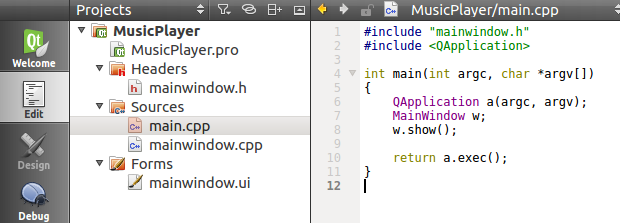 下面介绍各个部分代码的主要作用:
a) Musicplayer.pro文件
主要内容如下所示,文件的功能是加入到工程中包括的库的内容,类似于Makefile的功能,QT+=core gui multimedia表示加入了这些需要使用的模块,定义了目标文件TARGET,定义了源文件和头文件等等。
#-------------------------------------------------

#

# Project created by QtCreator --04T09::

#

#-------------------------------------------------

QT       += core gui multimedia

greaterThan(QT_MAJOR_VERSION, ): QT += widgets

TARGET = MusicPlayer

TEMPLATE = app

SOURCES += main.cpp\

        mainwindow.cpp

HEADERS  += mainwindow.h

FORMS    += mainwindow.ui
b) mainwindow.h文件
主要内容如下,包括了需要使用到的头文件,如定时器QTimer、媒体相关QMediaPlayer等等,头文件还需要定义的是private slots,私有槽(信号和槽相对应)下面写的是槽对应需要执行的函数,最后是private,私有变量对象,对应相关组件的调用。
#ifndef MAINWINDOW_H

#define MAINWINDOW_H

#include <QMainWindow>

#include <QMediaPlayer>

#include <QMediaPlaylist>

#include <QMultimedia>

#include <QMediaMetaData>

#include <QTimer>

namespace Ui {

class MainWindow;

}

class MainWindow : public QMainWindow

{

    Q_OBJECT

public:

    explicit MainWindow(QWidget *parent = );

    ~MainWindow();

private slots:

    void on_NextSong_clicked(bool checked);

    void on_PrevSong_clicked(bool checked);

    void on_Volume_valueChanged(int value);

    void on_SongChoose_sliderMoved(int position);

    void on_openlocal_media();

    void on_Play_Puase_clicked(bool checked);

    void on_playProgressUpdate();

private:

    Ui::MainWindow *ui;

    QMediaPlayer *mediaPlayer;

    QMediaPlaylist *localMediaPlaylist;

    QTimer *progressTimer;

};

#endif // MAINWINDOW_H
c) main.cpp文件
文件主要用来执行对应的程序功能,让系统运行起来
#include "mainwindow.h"

#include <QApplication>

int main(int argc, char *argv[])

{

    QApplication a(argc, argv);

    MainWindow w;

    w.show();

    return a.exec();

}
d) mainwindow.cpp文件
文件的主要功能包括了连接信号与槽的对应关系,初始化mainwindow.h文件中的变量对象,实现对应的槽函数的功能
#include "mainwindow.h"

#include "ui_mainwindow.h"

#include <QFileDialog>

#include <QDataStream>

#include <QFile>

#include <QDebug>

MainWindow::MainWindow(QWidget *parent) :

    QMainWindow(parent),

    ui(new Ui::MainWindow)

{

    ui->setupUi(this);

    this->mediaPlayer = new QMediaPlayer(this);

    this->localMediaPlaylist = new QMediaPlaylist(this);

    this->mediaPlayer->setPlaylist(this->localMediaPlaylist);

    this->mediaPlayer->setVolume(); //Set default Volume Value

    this->progressTimer = new QTimer(this);

    this->progressTimer->setInterval(); //100ms

    this->progressTimer->start();

    connect(this->ui->NextSong,SIGNAL(clicked(bool)),this,SLOT(on_NextSong_clicked())); //Single connect to SLOT

    connect(this->ui->PrevSong,SIGNAL(clicked(bool)),this,SLOT(on_PrevSong_clicked()));

    connect(this->ui->Volume,SIGNAL(valueChanged(int)),this,SLOT(on_Volume_valueChanged()));

    connect(this->ui->SongChoose,SIGNAL(sliderMoved(int)),this,SLOT(on_SongChoose_sliderMoved()));

    connect(this->ui->actionOpenLocalMedia,SIGNAL(triggered(bool)),this,SLOT(on_openlocal_media()));

    connect(this->ui->Play_Puase,SIGNAL(clicked(bool)),this,SLOT(on_Play_Puase_clicked()));

    connect(this->progressTimer,SIGNAL(timeout()),this,SLOT(on_playProgressUpdate()));

}

MainWindow::~MainWindow()

{

    delete ui;

    delete this->mediaPlayer;

    delete this->localMediaPlaylist;

}

void MainWindow::on_NextSong_clicked(bool checked)

{

    qDebug() << "on_NextSong_clicked is pushed";

    this->mediaPlayer->playlist()->next();

}

void MainWindow::on_PrevSong_clicked(bool checked)

{

    qDebug() << "on_PrevSong_clicked is pushed";

    this->mediaPlayer->playlist()->previous();

}

void MainWindow::on_Volume_valueChanged(int value)

{

    qDebug()<< value;

    this->mediaPlayer->setVolume(value);

}

void MainWindow::on_SongChoose_sliderMoved(int position)

{

    qDebug()<< position;

    float percent = (position*1.0)/this->ui->SongChoose->maximum();

    long value = this->mediaPlayer->duration()*percent;

    this->mediaPlayer->setPosition(value);

}

void MainWindow::on_openlocal_media()

{

    QStringList fileNamelist;

    fileNamelist = QFileDialog::getOpenFileNames(this,tr("select local files"),"~/",tr("MP3/MP4 Files(*.mp3 *.mp4);;")); //Read file with Regex Rules.

    if(!fileNamelist.isEmpty())

    {

        qDebug() << fileNamelist;

        this->localMediaPlaylist->clear(); //Clear the PlayList

        foreach (const QString &fileName,fileNamelist) {

            QMediaContent media = QMediaContent(QUrl::fromLocalFile(fileName)); //Add the media into the PlayList

            this->localMediaPlaylist->addMedia(media);

        }

        this->localMediaPlaylist->setCurrentIndex(); //Set the Current media when program begining

    }else{

    }

    return ;

}

void MainWindow::on_Play_Puase_clicked(bool checked)

{

    qDebug() << "Play or Pause?";

    if(this->mediaPlayer->state() == QMediaPlayer::PlayingState)

    {

        this->mediaPlayer->pause();

    }else

    {

        this->mediaPlayer->setVolume(this->ui->Volume->value()); //Choose current volume to be the current media!

        this->mediaPlayer->play();

    }

}

void MainWindow::on_playProgressUpdate()

{

    long pos = this->mediaPlayer->position();

    long duration = this->mediaPlayer->duration();

    int value = (1.0*pos/duration)*;

    this->ui->SongChoose->setValue(value);

}
e) mainwindow.ui 文件
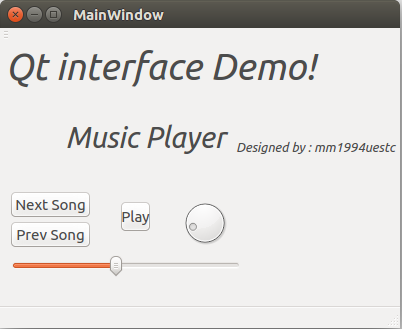
文件的功能是使用HTML1.0对GUI界面的描述,描述各个button,slider,Dial,Text等等组件的位置信息,大小信息等等,如下图所示:
<?xml version="1.0" encoding="UTF-8"?>

<ui version="4.0">

 <class>MainWindow</class>

 <widget class="QMainWindow" name="MainWindow">

  <property name="geometry">

   <rect>

    <x>0</x>

    <y>0</y>

    <width>400</width>

    <height>300</height>

   </rect>

  </property>

  <property name="windowTitle">

   <string>MainWindow</string>

  </property>

  <widget class="QWidget" name="centralWidget">

   <widget class="QPushButton" name="Play_Puase">

    <property name="geometry">

     <rect>

      <x>120</x>

      <y>160</y>

      <width>31</width>

      <height>31</height>

     </rect>

    </property>

    <property name="text">

     <string>Play</string>

    </property>

   </widget>

   <widget class="QPushButton" name="NextSong">

    <property name="geometry">

     <rect>

      <x>10</x>

      <y>150</y>

      <width>81</width>

      <height>27</height>

     </rect>

    </property>

    <property name="text">

     <string>Next Song</string>

    </property>

   </widget>

   <widget class="QLabel" name="label">

    <property name="geometry">

     <rect>

      <x>0</x>

      <y>0</y>

      <width>321</width>

      <height>51</height>

     </rect>

    </property>

    <property name="font">

     <font>

      <pointsize>28</pointsize>

      <italic>true</italic>

      <underline>false</underline>

      <strikeout>false</strikeout>

     </font>

    </property>

    <property name="cursor">

     <cursorShape>BlankCursor</cursorShape>

    </property>

    <property name="text">

     <string>Qt interface Demo!</string>

    </property>

    <property name="alignment">

     <set>Qt::AlignCenter</set>

    </property>

   </widget>

   <widget class="QDial" name="Volume">

    <property name="geometry">

     <rect>

      <x>180</x>

      <y>150</y>

      <width>50</width>

      <height>64</height>

     </rect>

    </property>

    <property name="value">

     <number>50</number>

    </property>

   </widget>

   <widget class="QSlider" name="SongChoose">

    <property name="geometry">

     <rect>

      <x>10</x>

      <y>210</y>

      <width>231</width>

      <height>29</height>

     </rect>

    </property>

    <property name="orientation">

     <enum>Qt::Horizontal</enum>

    </property>

   </widget>

   <widget class="QPushButton" name="PrevSong">

    <property name="geometry">

     <rect>

      <x>10</x>

      <y>180</y>

      <width>81</width>

      <height>27</height>

     </rect>

    </property>

    <property name="text">

     <string>Prev Song</string>

    </property>

   </widget>

   <widget class="QLabel" name="label_2">

    <property name="geometry">

     <rect>

      <x>10</x>

      <y>70</y>

      <width>271</width>

      <height>51</height>

     </rect>

    </property>

    <property name="font">

     <font>

      <pointsize>22</pointsize>

      <italic>true</italic>

      <underline>false</underline>

      <strikeout>false</strikeout>

     </font>

    </property>

    <property name="cursor">

     <cursorShape>BlankCursor</cursorShape>

    </property>

    <property name="text">

     <string>Music Player</string>

    </property>

    <property name="alignment">

     <set>Qt::AlignCenter</set>

    </property>

   </widget>

   <widget class="QLabel" name="label_3">

    <property name="geometry">

     <rect>

      <x>220</x>

      <y>80</y>

      <width>191</width>

      <height>51</height>

     </rect>

    </property>

    <property name="font">

     <font>

      <pointsize>10</pointsize>

      <italic>true</italic>

      <underline>false</underline>

      <strikeout>false</strikeout>

     </font>

    </property>

    <property name="cursor">

     <cursorShape>BlankCursor</cursorShape>

    </property>

    <property name="text">

     <string>Designed by : mm1994uestc</string>

    </property>

    <property name="alignment">

     <set>Qt::AlignCenter</set>

    </property>

   </widget>

  </widget>

  <widget class="QMenuBar" name="menuBar">

   <property name="geometry">

    <rect>

     <x>0</x>

     <y>0</y>

     <width>400</width>

     <height>25</height>

    </rect>

   </property>

   <widget class="QMenu" name="menuFile">

    <property name="title">

     <string>File</string>

    </property>

    <addaction name="actionOpenLocalMedia"/>

   </widget>

   <addaction name="menuFile"/>

  </widget>

  <widget class="QToolBar" name="mainToolBar">

   <attribute name="toolBarArea">

    <enum>TopToolBarArea</enum>

   </attribute>

   <attribute name="toolBarBreak">

    <bool>false</bool>

   </attribute>

  </widget>

  <widget class="QStatusBar" name="statusBar"/>

  <action name="actionOpenLocalMedia">

   <property name="text">

    <string>OpenLocalMedia</string>

   </property>

  </action>

 </widget>

 <layoutdefault spacing="6" margin="11"/>

 <resources/>

 <connections/>

</ui>
 以上基本介绍了一个简单工程的相关内容。
三、基于Qt的各个模块的Demo应用程序编程:
1) 基本文件打开与保存:http://www.cnblogs.com/uestc-mm/p/8946698.html
2) 鼠标事件监控:http://www.cnblogs.com/uestc-mm/p/8946712.html
3) 网络通讯socket链接:http://www.cnblogs.com/uestc-mm/p/8954723.html
4) 串口数据传输:http://www.cnblogs.com/uestc-mm/p/8946722.html
5) 键盘数据监控:http://www.cnblogs.com/uestc-mm/p/8946731.html
6) 音视频播放:http://www.cnblogs.com/uestc-mm/p/8946736.html
7) 数据算法中间处理:
8) 摄像头数据获取:
9) 简单的数据库接口:http://www.cnblogs.com/uestc-mm/p/8946753.html
10) 其他-待添加学习:
11) 程序打包的相关参考:https://github.com/mm1994uestc/QTPro-Under-Ubuntu-SDK/tree/master/PackageWorkSpace
工程参考链接:https://github.com/mm1994uestc/QTPro-Under-Ubuntu-SDK
转载请联系我,并务必附上出处!谢谢!
Qt界面设计基础的更多相关文章
- Qt 界面使用自己定义控件 "提升为"
1.效果图 我做了一个很easy的样例,一个能够显示颜色的QLabel,边上有个button,点击,跳出颜色选取的Dialog,然后选择一个颜色.这个QLabel会变成什么颜色. 2.ColorLab ...
- OSG嵌入QT(QT界面使用Qt Designer编辑)
本文主要内容:使用Qt Designer编辑好QT界面后,将OSG中的ViewerWidget嵌入到QT的Widget中. 在VS中嵌入QT工具,建立QT GUIApplication后,打开自动生成 ...
- 在ROS中使用QT界面
在终端可以直接用catkin_create_qt_pkg命令创建带Qt界面的ROS package,再按照前面说的方法导入到Qt即可 这里参考的是qt_createTutorialsQt App Te ...
- Qt界面编程基本操作
Qt界面编程基本操作 了解基本代码构成 类widget的头文件widget.h如下: #ifndef WIDGET_H #define WIDGET_H #include <QWidget> ...
- QT界面绘制学习记录
1. MVC结构中,model必须作为类的成员变量存在,不可再函数内部申明.否则,会出现函数调用结束,model找不到的错误. 2.QcomboBox可设置为左边空白,右侧一小箭头的形式.代码:com ...
- 嵌入式Linux学习笔记(六) 上位机QT界面实现和串口通讯实现
目录 (1).参考资料 (2).QT界面布局实现 (3).数据和操作逻辑 在上一章我们实现了下位机的协议制定,并通过串口通讯工具完成了对设备内外设(LED)的状态修改,下面就要进行上位机软件的实现了( ...
- QT Designer基础——登录界面设计基础版2
认识QT Designer提供的可选控件:以下八个大类 Layouts:布局相关 Spacers:留空 Buttons:可点击的按钮类 Item Views和 Item Widgets:高级控件,例如 ...
- QT Designer基础——登录界面设计基础版
认识QT Designer提供的可选控件:以下八个大类 Layouts:布局相关 Spacers:留空 Buttons:可点击的按钮类 Item Views和 Item Widgets:高级控件,例如 ...
- Qt界面中嵌入其他exe程序的界面,使用Qt5
下面用一个小例子来演示如何在Qt的界面中嵌入其他exe程序的界面,最终效果如下图所示.本文参考了 http://blog.csdn.net/jiaoyaziyang/article/details/4 ...
随机推荐
- 46)django-发送邮件
django已封装好了邮件发送功能,可以直接调用发送模块 1. 配置相关参数 如果用的是 阿里云的企业邮箱,则类似于下面: 在 settings.py 的最后面加上类似这些 EMAIL_BACKEND ...
- python-面向对象入门
一.面向对象介绍 介绍面向对象之前,先来回顾一下以前学的面向过程的编程思想 面向过程编程: 核心是过程二字,过程指的是解决问题的步骤,即先干什么,再干什么后干什么,基于该思想编程就好比是在设计一条流水 ...
- android系统下消息推送机制
一.推送方式简介: 当前随着移动互联网的不断加速,消息推送的功能越来越普遍,不仅仅是应用在邮件推送上了,更多的体现在手机的APP上.当我们开发需要和服务器交互的应用程序时,基本上都需要获取服务器端的数 ...
- Confluence 6 使用 Fail2Ban 来限制登录尝试
什么是 Fail2Ban? 我们需要在我们网站中防止密码的暴利破解.Fail2Ban 是一个 Python 的应用来查看日志文件,使用的是正则表达式,同时还可以与Shorewall (或者 iptab ...
- Flex布局新旧混合写法详解
flex是个非常好用的属性,如果说有什么可以完全代替 float 和 position ,那么肯定是非它莫属了(虽然现在还有很多不支持 flex 的浏览器).然而国内很多浏览器对 Flex 的支持都不 ...
- 【JS】中ajax的URL中包含中文,后台接收乱码
[问题]ajax提交get请求,url中参数包含中文,后台接收到显示乱码. [解决方案]前台: function getSiteInfoByName(siteName){ var res; $.aja ...
- 使用pm2离线部署nodejs项目
1.下载https://npm.taobao.org/mirrors/node/v8.11.1/node-v8.11.1-linux-x64.tar.xz 比如安装到/opt目录 xz -d node ...
- Git和Github的基本操作
一.了解Git和Github 1.什么是GIT? Git是一个免费.开源的版本控制软件 2.什么是版本控制系统? 版本控制是一种记录一个或若干个文件内容变化,以便将来查阅特定版本修订情况得系统. 系统 ...
- Winhex数据恢复学习笔记(四)
睡不着,那就深夜写篇笔记打发一下不瞌睡,❥(^_-) 1.winhex在文件批量处理上主要是针对批量保存.打开.关闭,主要还是基于批量打开的其他一些操作,这里通过构造通配符来批量打开,列如 *符号 ? ...
- hdu1198 普通的并查集
今天开始(第三轮)并查集,,之前学的忘了一些 本题很简单直接上代码 #include<iostream> #include<cstring> #include<cstdi ...