
在Linux系统上利用Tomcat搭建测试环境
第一歩:查看Linux系统的IP地址。
输入命令:ifconfig
第二歩:WinSCP工具
1.下载WinSCP工具,便于文件直接从windows系统直接拖动到Linux系统中,图形化创建文件夹等。
2.打开WinSCP后点击左上角的new Session在host name处输入Linux系统的IP地址 而后输入账号: 密码:点击login。
3.链接之后就可以将文件从windows系统中直接拖到Linux系统中了。
第三步:Xshell
1.下载一个Xshell工具,便于链接后便于命令的操作使用,此工具链接Linux系统后可复制命令,粘贴命令等。
2.点击坐上角的文件,点击弹框中的链接,在连接弹框中的主机栏输入要远程的计算机的IP。点击用户信息验证账号:密码:
3.开始于在Linux系统上一样 的操作。
第四步:在Linux系统上安装JDK
1.将JDK从windows系统拖入Linux系统指定的文件夹中。
2.将JDK解压到指定的文件夹中,命令:tar -zxvf JDK.tar.gz - C /home/project
3.配置环境变量。
1)修改/etc/profile文件,这里稍微说明一下/etc/profile文件就是centos7的环境变量配置文件。这个文件是每个用户登录时都会运行的环境变量设置,
如果仅仅是修改是不会立即生效的,需要重新登录的时候才能生效,通过命令:source /etc/profile可以让刚才的设置立即生效。
2)输入:vi /etc/profile
3)点击 i,一般在文件最后插入配置文件如下:
export JAVA_HOME=/usr/local/java/jdk1.8.0_172(此处里面根据实际电脑路径来)
export CLASSPATH=.:$JAVA_HOME/lib/dt.jar:$JAVA_HOME/lib/tools.jar
export PATH=$JAVA_HOME/bin:$PATH
4.按ESC按键,按Shift + :键,输入 wq! 保存后退出
5.执行 source /etc/profile命令(这里相当于运行环境变量)
6.安装好后,查看安装是否成功命令 java -version
注意:
解压文件到指定目录的命令如下:
1.解压.tar.gz文件
tar -zxvf JDK.tar.gz - C /home/project
2.解压.war.zip文件
unzip web.war -d webapps/root/
tar -zxvf(解压命令) test.tar.gz (解压的包) - C /home/project(解压指定的路径)
source /etc/profile -提示找不到命令
试试:A)locate source /etc/profile
试试:B)usr/bin/source /etc/profile
第五步:安装Tomcat
1.解压Tomcat,命令:
2.进入tomcat目录/bin,然后./startup.sh,对Tomcat进行启动。
3.查看Tomcat是否启动成功命令:ps -ef | grep tomcat
4.查看 Tomcat是否关闭命令:ps -ef | grep java,出现以下信息则表示关闭 root 7010 0 Apr19 ? 00:30:30 [java]
5.查看Tomcat端口号:根据进程号查看端口号。
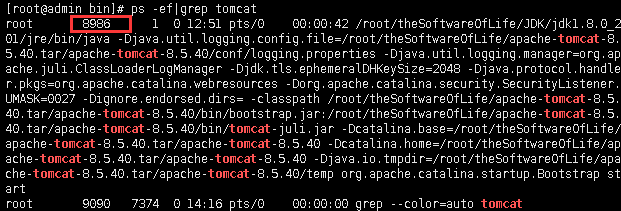
命令:netstat - anop | grep 8986
根据排查,是Centos7的防火墙拦截了tomcat访问的8080端口,可以通过关闭防火墙来实现Tomcat访问,但这种方法并不安全,通过开发centos防火墙的端口:
1)添加端口:firewall-cmd --permanent --zone=public --add-port=8080/tcp
说一下这一句的意思吧,因为centos7 已经更改了防火墙策略,所以使用这种方式来打开端口
2)重启防火墙:firewall-cmd --reload
3)检查 是否生效:firewall-cmd --zone=public --query-port=8080/tcp
7.生效后,重启tomcat,tomcat可以在windows上访问,或同一局域网访问。
第六步:在Tomcat重部署javaWEB项目
1.打开tomcat》conf》server.xml,命令:cat server.xml
2.查看要启动的文件名与要放入war包(一般找开发要打包好的war包)的文件名是否一致,查看 unpackWARs(解压)是否为true,查看 autoDeploy(自动部署)是否为true。
<Host name="localhost" appBase="webapps" unpackWARs="true" autoDeploy="true">
3.将要部署的war包文件拖入WebApps文件夹中(利用WinSCP工具直接拖入)。
4.在Tomcat》bin》目录下重启startup.sh,命令:./startup
5.输入网址成功登入。
在Linux系统上利用Tomcat搭建测试环境的更多相关文章
- 利用docker搭建测试环境--安装
软件测试过程中,总会碰到测试环境不够用的尴尬情况.即时有了机器还要经历装系统,配置环境,调试等一系列繁琐的问题.虽然市面上也有一些批处理话的工具(如salt,fabric等),但是还是需要实体机器作为 ...
- Linux+Redis实战教程_day01_Linux系统上安装tomcat
Linux系统上安装tomcat 安装tomcat 上传tomcat的安装文件 Alt+p 拖拽上传 创建tomcat的安装路径 mkdir -p /usr/local/tomcat 解压tomcat ...
- 孤荷凌寒自学python第六十一天在Fedora28版的linux系统上找搭建本地Mongodb数据服务
孤荷凌寒自学python第六十一天在Fedora28版的linux系统上找搭建本地Mongodb数据服务 (完整学习过程屏幕记录视频地址在文末) 今天是学习mongoDB数据库的第七天.成功在本地搭建 ...
- 如何在Windows系统上利用Telnet协议连接Linux服务器
Telnet协议是Internet远程登录服务的标准协议,它为用户提供了在本地计算机上完成远程主机工作的能力.很多终端使用者都习惯在计算机上利用Telnet会话来远程控制服务器.这里小编就分两步为大家 ...
- 在Linux上搭建测试环境常用命令(转自-测试小柚子)
一.搭建测试环境: 二.查看应用日志: (1)vivi/vim 原本是指修改文件,同时可以使用vi 日志文件名,打开日志文件(2)lessless命令是查看日志最常用的命令.用法:less 日志文件名 ...
- 结合jenkins在Linux服务器搭建测试环境
何时使用: 测试过程中我们需要持续构建一个软件项目,为避免重复的手动下载.解压操作,我们需要搭建一个能够自动构建的测试环境,当代码有更新时,测试人员只需点一下[构建]即可拉取最新的代码进行测试(也可设 ...
- Linux常用命令及搭建测试环境
题外话:三大操作系统------Linux.Unix.Windows,Unix系统如常见的Mac OS,Linux的很多命令跟Unix是通用的,所以就有一些开发人猿喜欢用苹果的原因.Linux发行版特 ...
- linux系统上部署一个web项目
对于apache开源项目中tomcat的认识,大多停留在Windows下,这次我通过一个简单的实例来介绍一下在linux下如何搭建tomcat环境,并且部署一个web项目. 先从基本安装开始,可别小看 ...
- 如何将项目部署到远程的Linux机器上的tomcat上
下面来练习一下如何将本地的一个项目部署到远程的Linux机器上去. 第一步:将要部署到Linux机器上的项目打成一个war包 war包有一个好处tomcat可以自动解压 第二步:将打好的war上传到L ...
随机推荐
- 【ASP.NET MVC系列】浅谈ASP.NET MVC资源过滤和授权
最近比较忙,博客很久没更新了,很多博友问何时更新博文,因此,今天就花了点时间,写了本篇文章,但愿大家喜欢. 本篇文章不适合初学者,需要对ASP.NET MVC具有一定基础. 本篇文章主要从ASP.NE ...
- Jenkins入门之执行Powershell脚本
之前章节提到过powershell,如果需要构建复杂的任务时,使用cmd不是很方便(也可能是由于笔者不太熟悉cmd命令,这里见笑了),这时候powershell就派上用场了,这里并不详细介绍power ...
- SQL Server2008附加数据库出现错误
在用SQL Server 2008附加数据库时,出现了如下错误: 解决方法如下: 一. 检查对数据库文件及其所在文件夹是否有操作权限,右键文件属性,将权限修改为完全控制: 二. 权限改了之后,发现还是 ...
- Hangfire定时任务设置CronExpression表达式
Cron format helper This utility helps you build Cron expressions easily by choosing job scheduling s ...
- 从零开始学安全(十三)●SQL server 2008 R2 安装
安装过程1.下载并解压 sql_server_2008_r2_enterprise 点击 setup . 2.打开后如图,点击左侧的 安装 ,再点击右边的 全新安装或向现有安装添加功能. 3.安装支持 ...
- T-SQL基础(二)之关联查询
在上篇博文中介绍了T-SQL查询的基础知识,本篇主要介绍稍微复杂的查询形式. 表运算符 表运算符的作用是把为其提供的表作为输入,经过逻辑查询处理,返回一个表结果.SQL Server支持四个表运算符: ...
- Java细节整理——数组与内存控制
重点:使用Java数组之前,必须对数组对象进行初始化. 当数组的所有元素都被分配了合适的内存空间,并指定了初始值时,数组的初始化完成.程序以后将不能重新改变数组对象在内存中的位置和大小. 知识点整理: ...
- Codeforces Round #309 (Div. 2)
A. Kyoya and Photobooks Kyoya Ootori is selling photobooks of the Ouran High School Host Club. He ha ...
- 理解Promise的三种姿势
译者按: 对于Promise,也许你会用了,却并不理解:也许你理解了,却只可意会不可言传.这篇博客将从3个简单的视角理解Promise,应该对你有所帮助. 原文: Three ways of unde ...
- 替换富文本里的px为rem
var content = '23px' content = content.replace(/(\d+)px/g, function(s, t) { s = s.replace('px', ''); ...