
windows10 下安装tensorflow 并且在jupyter notebook 上使用tensorflow
一、安装jupyter notebook并配置环境
首先建议大家安装anaconda,最新版本请到官网下载(点击下载连接),没错,直接点击下载python3.6版本的(当然选择做自己电脑相应的位数,我的是64bit),however,tensorflow并不支持python3.6,是不是感觉很尴尬,哈哈,一开始我是这么觉得的,嗯,山人自有妙计(后面讲)。下载完成之后,按照提示把安装包安装好,这个没什么好讲的,一路next。。。
在你安装好anaconda之后,在windows开始菜单中点击Anaconda3(64bit),点击anaconda prompt,这是打开了anaconda自带的终端程序,输入:jupyter notebook ,回车,你的jupyter notebook差不多安装完了,不过我还是建议大家修改一下工作空间,类似于eclipse的workspace,你创建的文件都会保存到这个工作空间下。
Note:还是打开anaconda prompt,输入jupyter notebook --generate-config,这是显示overwinte xxxxxxxx,后面跟了一串路径,该路径为jupyter notebook的配置文件路径,在这个路径下找到ipython_notebook_config.py,用编辑器打开该文件(我用的是notepad ++),找到如下一句:
# The directory to use for notebooks and kernels.
# c.NotebookApp.notebook_dir = ''
然后在你自己喜欢的目录下新建一个文件夹用于jupyter notebook工作空间,比如在D盘创建一个Jupyter的文件夹,然后把这句改成c.NotebookApp.notebook_dir = 'D:\Jupyter',记得去掉”#“,保存退出,重新打开jupyter notebook,修改成功!
二、 更改jupyter notebook中python版本
我们知道,到目前为止,tensorflow不支持python3.6,因此我们需要将他降低到3.5,这个很简单:
打开anaconda prompt,在终端输入conda install python=3.5,这个过程网速好的话,几分钟吧,这样轻轻松松换掉了python版本
三、安装windows版本的tensorflow
1. 打开这个: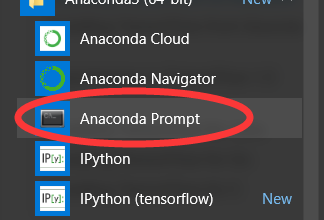
4.选择你想要安装的tensorflow版本(GPU or CPU),如果你要装CPU版本,操作如下:
输入:
pip install --ignore-installed --upgrade https://storage.googleapis.com/tensorflow/windows/cpu/tensorflow-1.3.0-cp35-cp35m-win_amd64.whl
如果你想安装GPU版本,当然我假设你已经安装好了Cuda toolkit 和cuDnn,那么请输入:
pip install --ignore-installed --upgrade https://storage.googleapis.com/tensorflow/windows/gpu/tensorflow_gpu-1.3.0-cp35-cp35m-win_amd64.whl
如果安装的时候报错:
- tensorflow-1.3.0-cp35-cp35m-win_amd64.whl is not a supported wheel on this platform.
原因是Windows下TensorFlow目前只支持python3.5,而最新版Anaconda带有的是python3.6。通过上网搜索获得以下解决方法:
1、首先打开cmd,通过Anaconda创建一个名为tensorflow的python3.5环境
conda create -n tensorflow python=3.5
2、启动tensorflow环境
activate tensorflow
3、安装cpu版TensorFlow
pip install tensorflow-1.3.0-cp35-cp35m-win_amd64.whl(将该.whl文件下载放到终端目录下, 一般是C盘用户名目录)
到这里有一个小插曲,可以检验你是否已经成功地安装了tensorflow:
在该终端输入:
$ python
然后输入以下语句:
>>> import tensorflow as tf
>>> hello = tf.constant('Hello, TensorFlow!')
>>> sess = tf.Session()
>>> print(sess.run(hello))
如果打印如下:
Hello, TensorFlow!
说明你成功安装了tensorflow!否则,回去好好检查一下!
windows10 下安装tensorflow 并且在jupyter notebook 上使用tensorflow的更多相关文章
- win7 使用anaconda安装tensorflow并且在jupyter notebook上启动
记录一下学习深度学习的小事情: 1.tensorflow 现在只支持windows 64位系统: 2.因为实验室的电脑比较老旧,Gpu配置低,所以选择安装的是tensorflow Cpu版本,对于学习 ...
- win10下Anaconda 2 和 3 共存安装,并切换jupyter notebook和Pycharm中的对应版本
win10下Anaconda 2 和 3 共存安装,并切换jupyter notebook和Pycharm中的对应版本 zoerywzhou@163.com http://www.cnblogs.co ...
- anaconda 环境新建/删除/拷贝 jupyter notebook上使用python虚拟环境 TensorFlow
naconda修改国内镜像源 国外网络有时太慢,可以通过配置把下载源改为国内的通过 conda config 命令生成配置文件,这里使用清华的镜像: https://mirrors.tuna.tsin ...
- Windows10下安装OpenSSL
Windows10下安装的方法 安装环境:Windows10专业版+VS2013 工具:ActivePerl-5.22.1.2201-MSWin32-x64-299574.msi,下载地址:http: ...
- 记Windows10下安装Docker的步骤
本文主要是记录吾八哥本人在Windows10下安装Docker的过程,当然这些步骤也是在网上搜索查阅资料得知而来的!具体步骤如下: 一.启用Hyper-V 打开控制面板 - 程序和功能 - 启用或关闭 ...
- Windows10下安装Oracle 11g 64位的详细步骤
直接附上我整理后的Word版<Windows10下安装Oracle 11g 64位的详细步骤>下载地址,提取码:9vak. 参考文献: 1.Win10 64位系统下安装Oracle11g详 ...
- Windows10 下安装scrapy 日志
Windows10 下安装scrapy 日志 1.下载python3.6 2.添加python.exe和pip.exe的路径到系统环境变量path中 如c:\python36_64 C:\Python ...
- docker安装Tensorflow并使用jupyter notebook
目前网上提供的大多数的方法都是如下: docker pull tensorflow/tensorflow docker run -it -p : tensorflow/tensorflow 但是按照步 ...
- 配置tensorflow环境(anaconda+jupyter notebook)
很早之前,tensorflow环境之前我也曾装过,但是用的不是很舒服,很多问题都不明所以然.今天想要系统地学习一下tensorflow,于是又重新搭建了一遍,这次还是踩了不少坑.特此写下此文,供有兴趣 ...
随机推荐
- js验证4位数字
var reg = /^\d{4}$/; var str = "0001"; reg.test(str);
- C语言复习---获取最大公约数(辗转相除法和更相减损法)
源自:百度百科 辗转相除法 辗转相除法:辗转相除法是求两个自然数的最大公约数的一种方法,也叫欧几里德算法. 例如,求(,): ∵ ÷=(余319) ∴(,)=(,): ∵ ÷=(余58) ∴(,)=( ...
- SHELL (2) —— Shell变量的核心基础知识和实践
摘自:Oldboy Linux运维——SHELL编程实战 Shell变量:用一个固定的字符串(也可能是字符.数字等的组合)代替更多.更复杂的内容,该内容里可能还会包含变量.路径.字符串等其它的内容. ...
- POJ-1459 Power Network(最大流)
https://vjudge.net/problem/POJ-1459 题解转载自:優YoU http://user.qzone.qq.com/289065406/blog/1299339754 解题 ...
- Codeforces Round #477 (rated, Div. 2, based on VK Cup 2018 Round 3) E 贪心
http://codeforces.com/contest/967/problem/E 题目大意: 给你一个数组a,a的长度为n 定义:b(i) = a(1)^a(2)^......^a(i), 问, ...
- dedecms织梦自增索引标签
在列表中我们经常会需要动态的索引值,那么就可以用到如下标签 [field:global.autoindex/] 默认是从1开始,如果我们想从0或者从其他数开始如下: [field:autoindex ...
- js拾遗: 函数字面量
今天落叶同学发我一篇文章,我看到一个"新"名词 "函数字面量" (也可叫直接量),当时我就郁闷了,这是什么东西? 我怎么没听说过..回头翻了下权威指南,在第 4 ...
- bzoj3029 守卫者的挑战 (多维dp)
题面: 打开了黑魔法师Vani的大门,队员们在迷宫般的路上漫无目的地搜寻着关押applepi的监狱的所在地.突然,眼前一道亮光闪过."我,Nizem,是黑魔法圣殿的守卫者.如果你能通过我的挑 ...
- 配置apache使用https访问
准备 yum install mod_ssl openssl 生成一个自签名证书 cd /etc/pki/CA 1.生成2048位的加密私钥 openssl genrsa -out server.ke ...
- Linux信号(signal)机制【转】
转自:http://gityuan.com/2015/12/20/signal/ 信号(signal)是一种软中断,信号机制是进程间通信的一种方式,采用异步通信方式 一.信号类型 Linux系统共定义 ...