
一起学Android之ListView
本文以一个小例子,简述Android开发中ListView的相关应用,仅供学习分享使用。
概述
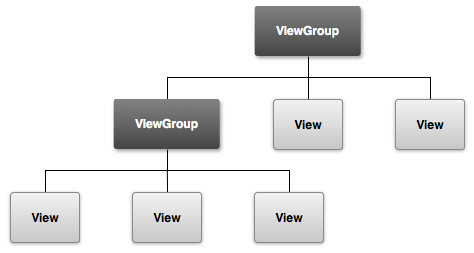
ListView是一个显示可滚动项目列表的视图组(view group),列表项通过适配器(Adapter)将数组或者数据库查询等数据源中的数据插入到列表中,并将每一个项的内容转换到视图中显示出来。
数据填充步骤
- 构建数据源,如数组,列表等。
- 将数据源填充到适配器中。
- 将适配器绑定到列表中。
涉及知识点
- android:dividerHeight 设置列表项分割线的高度。
- android:divider 设置分割线的颜色。
- android:listSelector 设置选中项的背景色。
- android:choiceMode 设置选择模式,如单选,多选等。
- ArrayAdapter 数据适配器,用于将数组类型的数据源填充到适配器。
- addHeaderView 增加Header视图,必须在setAdapter之前调用。
- addFooterView 增加尾部视图。
- setOnItemClickListener 设置列表项点击监听事件。
- setOnItemLongClickListener 设置列表项长按监听事件。事件有个返回值,如果返回true 表示被处理,只响应长按事件,如果返回false,表示还会响应单击事件。
UI结构
关于View和ViewGroup之间的关系,如下图所示:
示例截图
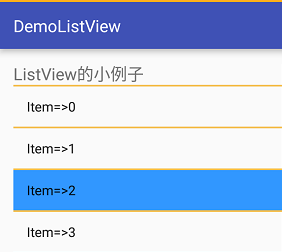
ListView效果图如下所示:
示例源码
xml布局源码如下:
 <ListView

         android:id="@+id/lv_info"

         android:layout_width="match_parent"

         android:layout_height="match_parent"

         android:dividerHeight="2dp"

         android:divider="@color/colorDivider"

         android:choiceMode="singleChoice"

         android:listSelector="@color/colorSelected"

         />
绑定数据源代码如下(包括增加header和footer):
 mListView= (ListView) this.findViewById(R.id.lv_info);

         //1.初始化数据源

         lstInfo=new ArrayList<>();

         for(int i=0;i<20;i++){

             lstInfo.add("Item=>"+i);

         }

         //2.构造适配器

         adapter=new ArrayAdapter<String>(MainActivity.this,android.R.layout.simple_list_item_1,lstInfo);

         //3.给ListView赋值

         //addHeaderView必须在setAdapter之前设置,否则不起作用

         TextView textView=new TextView(MainActivity.this);

         textView.setText("ListView的小例子");

         textView.setTextSize(20);

         textView.setLayoutParams(new AbsListView.LayoutParams(ViewGroup.LayoutParams.MATCH_PARENT, ViewGroup.LayoutParams.WRAP_CONTENT));

         mListView.addHeaderView(textView);

         mListView.setAdapter(adapter);

         Button btnMore=new Button(MainActivity.this);

         btnMore.setText("加载更多...");

         textView.setTextSize(20);

         btnMore.setLayoutParams(new AbsListView.LayoutParams(ViewGroup.LayoutParams.MATCH_PARENT, ViewGroup.LayoutParams.WRAP_CONTENT));

         btnMore.setOnClickListener(new View.OnClickListener() {

             @Override

             public void onClick(View v) {

                 int index=lstInfo.size();

                 for(int i=index;i<index+20;i++){

                     lstInfo.add("Item=>"+(i));

                 }

                 adapter.notifyDataSetChanged();

             }

         });

         mListView.addFooterView(btnMore);
事件监听代码如下:
 mListView.setOnItemClickListener(new AdapterView.OnItemClickListener() {

             /**

              *

              * @param parent 表示控件的主体,此处表示ListView

              * @param view 表示当前被点击的项对应的控件

              * @param position 表示当前点击项的索引位置

              * @param id 被点击的行的id

              */

             @Override

             public void onItemClick(AdapterView<?> parent, View view, int position, long id) {

                 String s1 = parent.getItemAtPosition(position).toString();

                 Toast.makeText(MainActivity.this, "当前点击的是=>" + s1, Toast.LENGTH_SHORT).show();

             }

         });

         mListView.setOnItemLongClickListener(new AdapterView.OnItemLongClickListener() {

             /**

              * @param parent 表示控件的主体,此处表示ListView

              * @param view 表示当前被点击的项对应的控件

              * @param position 表示当前点击项的索引位置

              * @param id 被点击的行的id

              * @return 如果返回true 表示被处理,只响应长按事件,如果返回false,表示还会响应单击事件

              */

             @Override

             public boolean onItemLongClick(AdapterView<?> parent, View view, int position, long id) {

                 String s1=parent.getItemAtPosition(position).toString();

                 Toast.makeText(MainActivity.this,"当前长按的是=>"+s1,Toast.LENGTH_SHORT).show();

                 return true;

             }

         });
复杂列表
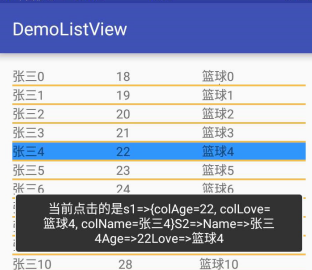
当LisvView中的列表项有多个内容时,可以使用SimpleAdapter来实现多列显示。
示例效果图如下:
步骤如下:
1. 定义一个listview_item.xml的列表项布局文件。
 <?xml version="1.0" encoding="utf-8"?>

 <LinearLayout xmlns:android="http://schemas.android.com/apk/res/android"

               android:layout_width="match_parent"

               android:layout_height="match_parent">

     <TextView

         android:id="@+id/tv_name"

         android:layout_width="wrap_content"

         android:layout_weight="1"

         android:layout_height="wrap_content"/>

         <TextView

         android:id="@+id/tv_age"

         android:layout_weight="1"

         android:layout_width="wrap_content"

         android:layout_height="wrap_content"/>

     <TextView

         android:id="@+id/tv_love"

         android:layout_weight="1"

         android:layout_width="wrap_content"

         android:layout_height="wrap_content"/>

 </LinearLayout>
2. 代码中将适配器的和布局文件关联起来(采用List<Map<String ,Object>>作为数据源)
 mListView2= (ListView) this.findViewById(R.id.lv_info2);

         //1. 构造数据源

         List<Map<String ,Object>> lst=new ArrayList<Map<String ,Object>>();

         for(int i=0;i<20;i++){

             Map<String ,Object> map=new HashMap<String,Object>();

             map.put("colName","张三"+i);

             map.put("colAge",18+i);

             map.put("colLove","篮球"+i);

             lst.add(map);

         }

         //2. 构造适配器填充

         SimpleAdapter adapter=new SimpleAdapter(Main2Activity.this,lst,

                 R.layout.listview_item,

                 new String[]{"colName","colAge","colLove"},

                 new int[]{ R.id.tv_name,R.id.tv_age,R.id.tv_love});

         //3. 绑定适配器

         mListView2.setAdapter(adapter);
3. 点击事件,获取内容
 mListView2.setOnItemClickListener(new AdapterView.OnItemClickListener() {

             @Override

             public void onItemClick(AdapterView<?> parent, View view, int position, long id) {

                 String s1 = parent.getItemAtPosition(position).toString();//此处返回的是键值对转换后的字符串

                 TextView tvName= (TextView) view.findViewById(R.id.tv_name);

                 TextView tvAge= (TextView) view.findViewById(R.id.tv_age);

                 TextView tvLove= (TextView) view.findViewById(R.id.tv_love);

                 String s2="Name=>"+tvName.getText()+"Age=>"+tvAge.getText()+"Love=>"+tvLove.getText();

                 Toast.makeText(Main2Activity.this, "当前点击的是s1=>" + s1+"S2=>"+s2, Toast.LENGTH_SHORT).show();

             }

         });
备注
本文为入门级学习知识总结,如有不足之处,还请指正,谢谢。
一起学Android之ListView的更多相关文章
- 一步一步学android之控件篇——ListView基本使用
ListView组件在应用程序中可以说是不可或缺的一部分,ListView主要是显示列表数据,同时可以滚动查看,这篇博客主要是对ListView的基本用法进行说明,后面会依次对ListView点击动态 ...
- 【视频】零基础学Android开发:蓝牙聊天室APP(四)
零基础学Android开发:蓝牙聊天室APP第四讲 4.1 ListView控件的使用 4.2 BaseAdapter具体解释 4.3 ListView分布与滚动事件 4.4 ListView事件监听 ...
- Android的ListView分页功能(上滑加载更多)
今天主要工作是将之前实现的各种ListView显示全部信息,优化成了每次加载几条数据,然后上滑的时候加载更多,底部显示一个进度条和一个文字提示,然后加载完毕后,将提示信息隐藏. 一边看教学视频一遍敲代 ...
- Android—万能ListView适配器
ListView是开发中最常用的控件了,但是总是会写重复的代码,浪费时间又没有意义. 最近参考一些资料,发现一个万能ListView适配器,代码量少,节省时间,总结一下分享给大家. 首先有一个自定义的 ...
- Android中ListView实现图文并列并且自定义分割线(完善仿微信APP)
昨天的(今天凌晨)的博文<Android中Fragment和ViewPager那点事儿>中,我们通过使用Fragment和ViewPager模仿实现了微信的布局框架.今天我们来通过使用Li ...
- Android之ListView性能优化——一行代码绑定数据——万能适配器
如下图,加入现在有一个这样的需求图,你会怎么做?作为一个初学者,之前我都是直接用SimpleAdapter结合一个Item的布局来实现的,感觉这样实现起来很方便(基本上一行代码就可以实现),而且也没有 ...
- Android中ListView的几种常见的优化方法
Android中的ListView应该算是布局中几种最常用的组件之一了,使用也十分方便,下面将介绍ListView几种比较常见的优化方法: 首先我们给出一个没有任何优化的Listview的Adapte ...
- android——自定义listView
都知道微信主机面 有个界面会一行一一行的聊天记录,那个效果就可以用listview来实现(当然这只是其中的一种) listView是一种比较常见的组件它用来展示列的view,它是根据数据的长度来显示数 ...
- Android开发学习之路-该怎么学Android(Service和Activity通信为例)
在大部分地方,比如书本或者学校和培训机构,教学Android的方式都基本类似,就是告诉先上原理方法,然后对着代码讲一下. 但是,这往往不是一个很好的方法,为什么? ① 学生要掌握这个方法的用途,只能通 ...
随机推荐
- Group Convolution分组卷积,以及Depthwise Convolution和Global Depthwise Convolution
目录 写在前面 Convolution VS Group Convolution Group Convolution的用途 参考 博客:blog.shinelee.me | 博客园 | CSDN 写在 ...
- Docker最全教程之Go实战,墙裂推荐(十八)
前言 与其他语言相比,Go非常值得推荐和学习,真香!为什么?主要是可以直接编译成机器代码(性能优越,体积非常小,可达10来M,见实践教程图片)而且设计良好,上手门槛低.本篇主要侧重于讲解了Go语言的优 ...
- asp.net mvc 三层加EF两表联查
首先打开vs软件新建项目创建web中的mvc项目再右击解决方案创建类库项目分别创建DAL层和BLL层再把DAL层和BLL层的类重命名在mvc项目中的Models文件夹创建model类在DAL创建ADO ...
- Java并发——CAS
什么是CAS? CAS是Compare And Swap的简称.在Java中有很多实现,比如compareAndSwapObject()方法,或者compareAndSwapInt()方法等.多用在包 ...
- Linux遗忘root密码的其中两种解决方法
由于安全的需要,系统一般只有一个root用户,因此若遗忘root用户的登录密码,因此需要通过其他途径进行修改密码.1.通过单用户模式(1)重启系统,按任意键进入grub菜单.出现grub菜单时,按↑, ...
- 如何通过免费开源的ERP Odoo打造企业全员营销整体解决方案
应用场景的背景故事 在一些二级城市,往往线索的来源是通过企业当地口碑积累.熟人转介绍等线下的方式为主,利用互联网的模式往往很难奏效,企业面临的第一个问题就是如何把握线索真实的来源介绍的问题.在这个问题 ...
- 如何配置Open Live Writer程序以便更好的为博客服务
Open Live Writer的前身是Windows live Writer 即(WLW)是一个免费的桌面应用程序,您可以使用它轻松发布丰富的内容到您的网络日志.WLW最终版为Windows Liv ...
- 【死磕 Spring】—– IOC 之解析Bean:解析 import 标签
原文出自:http://cmsblogs.com 在博客[死磕Spring]----- IOC 之 注册 BeanDefinition中分析到,Spring 中有两种解析 Bean 的方式.如果根节点 ...
- 将Python 程序打包成 .exe格式入门
PyInstaller PyInstaller 是一个十分有用的第三方库,可以用来打包 python 应用程序,打包完的程序就可以在没有安装 Python 解释器的机器上运行了. 它能够在 Windo ...
- 从壹开始前后端分离 [ Vue2.0+.NET Core2.1] 十六 ║Vue基础:ES6初体验 & 模块化编程
缘起 昨天说到了<从壹开始前后端分离 [ Vue2.0+.NET Core2.1] 十五 ║ Vue前篇:JS对象&字面量&this>,通过总体来看,好像大家对这一块不是很 ...