
[C#]使用 Jenkins 为 .Net Core 实现持续集成/部署
在前后端分离开发的项目当中为了避免重复构建发布,我们需要部署一个持续发布环境,而目前的开发环境服务器都是基于 CentOS 的,因此每次在本地发布之后还需要打包,上传,部署,十分繁琐。故这里采用了比较成熟的Jenkins 作为持续部署环境。
为了方便安装,我们这里使用了 Docker 来进行安装,至于 Docker 安装的步骤这里不在赘述,详情可以参考这一篇博文。
上面安装的是一个较老的版本,这里推荐参考Docker 官方文档来进行安装。
安装好 Docker 之后,拉取 Jenkins 的官方镜像。执行如下命令:
docker pull jenkins/jenkins
拉取完毕之后我们基于这个镜像封装一个新的镜像出来,可能会问为什么不能直接使用呢?因为这儿的 jenkins镜像并不包含 docker 环境,所以我们需要封装一个新的镜像让其能够访问宿主机的 Docker 程序。
构建 Dockerfile 内容如下:
FROM jenkins/jenkins:latest

USER root

#清除了基础镜像设置的源,切换成阿里云的源

RUN echo '' > /etc/apt/sources.list.d/jessie-backports.list \

  && echo "deb http://mirrors.aliyun.com/debian jessie main contrib non-free" > /etc/apt/sources.list \

  && echo "deb http://mirrors.aliyun.com/debian jessie-updates main contrib non-free" >> /etc/apt/sources.list \

  && echo "deb http://mirrors.aliyun.com/debian-security jessie/updates main contrib non-free" >> /etc/apt/sources.list

#更新源并安装缺少的包

RUN apt-get update && apt-get install -y libltdl7

ARG dockerGid=999

RUN echo "docker:x:${dockerGid}:jenkins" >> /etc/group \

USER jenkins
完成之后执行如下命令构建新的 Docker 镜像:
docker build -t docker/jenkins .
下面我们就开始运行我们的 Jenkins 容器了:
docker run -d -p 8080:8080 -p 50000:50000 \

    --name=jenkins -v /root/docker/jenkins:/var/jenkins_home \

    -v /var/run/docker.sock:/var/run/docker.sock \

    -v $(which docker):/usr/bin/docker \

    docker/jenkins
这里我们将 Jenkins 镜像里面的 /var/jenkins_home 映射到了宿主机的 /root/docker/jenkins 文件夹,在这个文件夹里面都存放的是 Jenkins 的一些配置项等。
注意,这里可能会出现如下错误:
touch: cannot touch ‘/var/jenkins_home/copy_reference_file.log’: Permission denied

Can not write to /var/jenkins_home/copy_reference_file.log. Wrong volume permissions?
这是因为在 docker 内部的 jenkins user 用户没有权限,因为映射的 /root/docker/jenkins/ 文件夹属于root 用户的,而 jenkins user 的 uid 为 1000,执行如下命令:
sudo chown -R 1000:1000 /home/docker/jenkins
之后再次运行 Jenkins 的容器,访问 http://服务器IP:8080/ 站点,会提示你输入密钥:
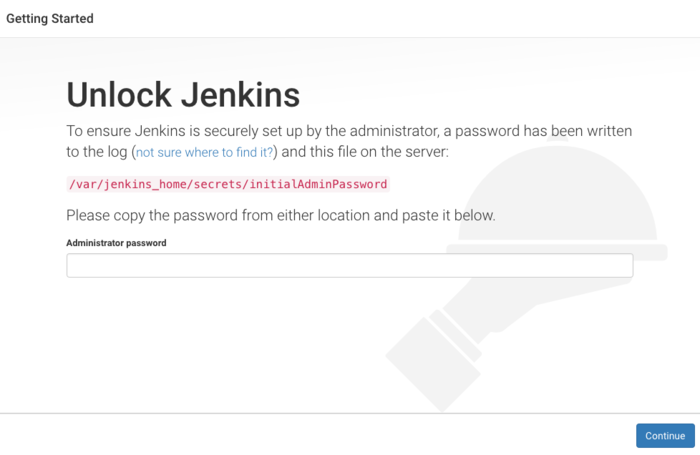
我们来到宿主机执行以下 shell 命令:
docker container logs jenkins
就可以看到密钥其实已经输出在终端了,复制过来,粘贴进去就可以了。之后就是选择你需要安装的插件,选择第一个默认即可,可能这里因为网络原因会安装失败,可以多重试几次,或者直接忽略掉,后面我们会将如何解决。
安装完成之后输入用户名密码,就可以开始使用了,可能你刚才会因为网络等原因造成插件安装失败,这里我们来到
Jenkins>>系统管理>>管理插件>>高级
然后将 升级站点 地址改为 http://mirror.xmission.com/jenkins/updates/current/update-center.json。之后安装之前缺失的插件。
这里我们项目使用的是 TFS 进行源代码管理,所以我们需要安装 TFS 插件,在 Manage Jenkins 的 Manage Plugin 里面我们找到 Team Foundation Server Plug-in 插件,勾选,点击 Download now and install after restart 按钮,勾选 Restart Jenkins when installation is complete and no jobs are running 。
安装完成之后 Jenkins 会重启,等待重启完毕之后,来到 Jenkins>>Manage Jenkins>>Configure System 查看 TFS/Team Services 然后添加你的 TFS Collection。

保存之后我们就可以新建项目了。
首先,我们来到首页,选择 New Item:
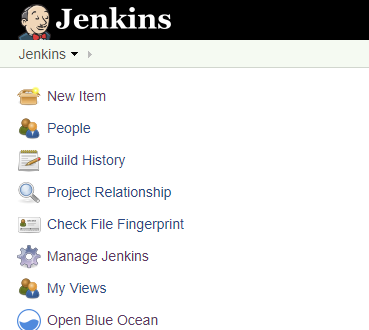
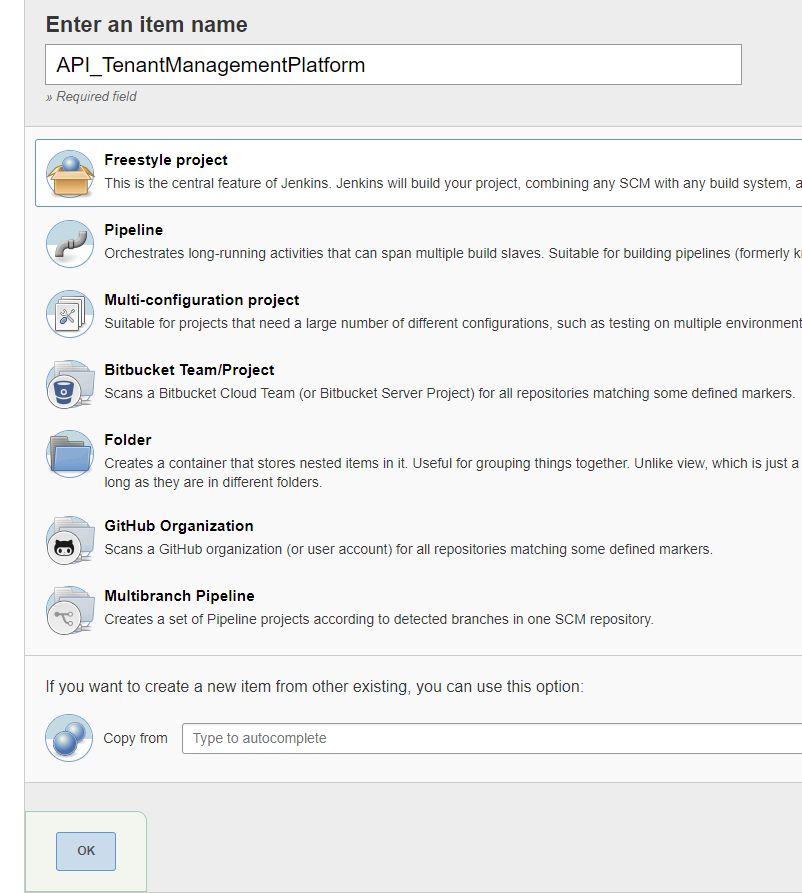
然后选择自由风格项目,填上名称.
在 Source Code Management 上选择 TFS,并且填入你的 TFS 服务器地址,项目路径,与你的账号密码:
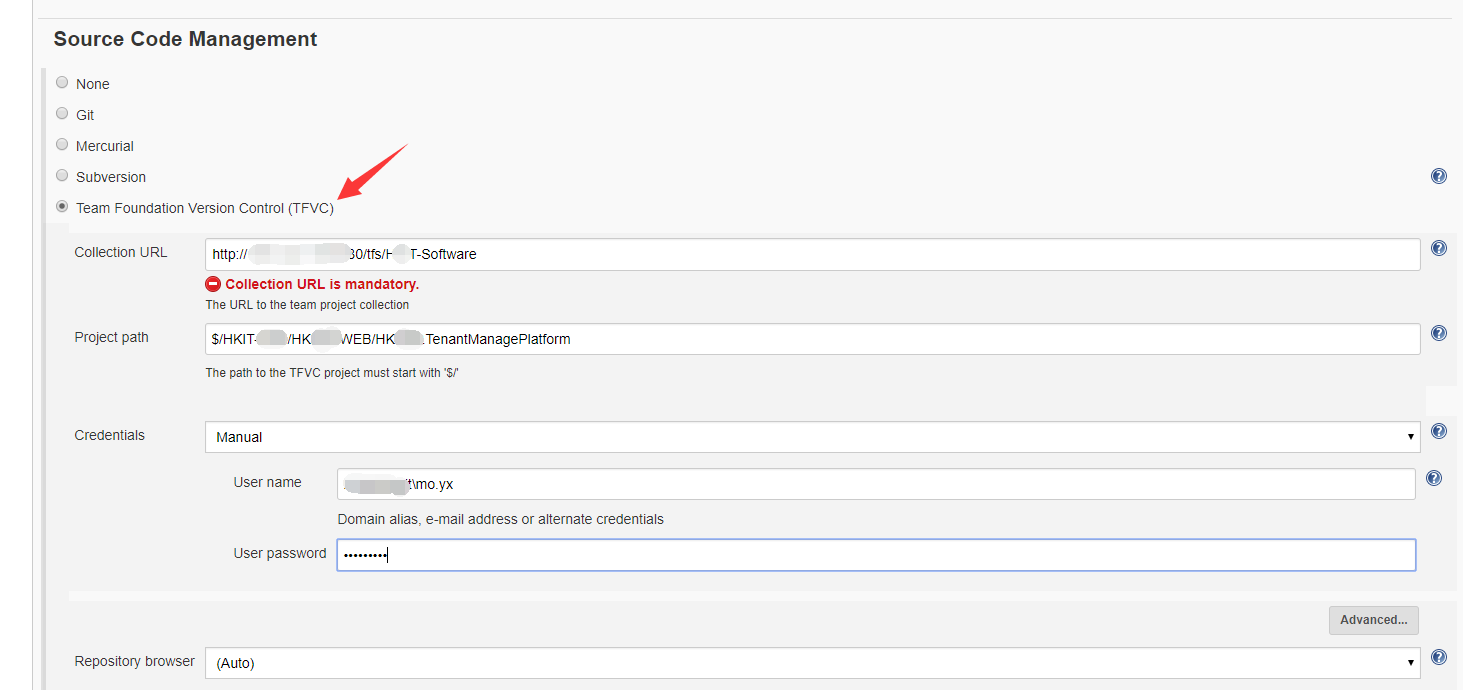
然后你就可以尝试构建一下,构建成功之后就会在 Workspace 看到你的项目文件被拉下来了。
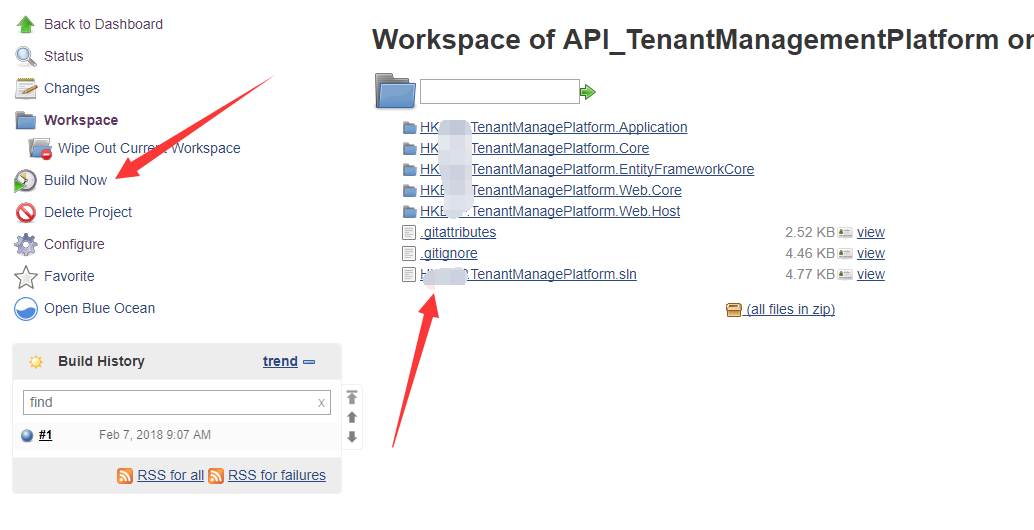
那么我们的代码如何构建并且部署呢?因为我们之前在 Jenkins 的 Docker 镜像启动的时候挂载了宿主机的 Docker 程序,我们现在就可以直接基于微软的 dotnetcore 镜像来构建我们的项目。所以,我们先拉取微软的 dotnetcore 镜像,运行如下命令:
docker pull microsoft/dotnet:latest
拉取镜像之后,我们来编写一个 Dockerfile 文件来让 Jenkins 来执行 Shell 构建。
如果你还不知道如何编写 Dockerfile 文件,可以参考 这篇文章。
FROM microsoft/dotnet:latest

WORKDIR /app

COPY ./ .

ENV ASPNETCORE_URLS http://+:5000

EXPOSE 5000

RUN cd ./HKERP.IdentityServer.Host \

	&& dotnet restore \

	&& dotnet build

WORKDIR /app/HKERP.IdentityServer.Host

ENTRYPOINT ["dotnet","run"]
然后将这个 Dockerfile 放在你的项目里面,类似于这样:
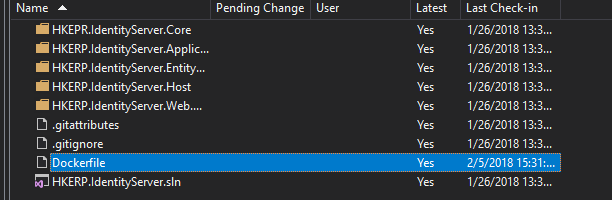
然后我们再回到刚才 Jenkins 里面,配置刚才项目,新建一个 Shell Step,就像这样:
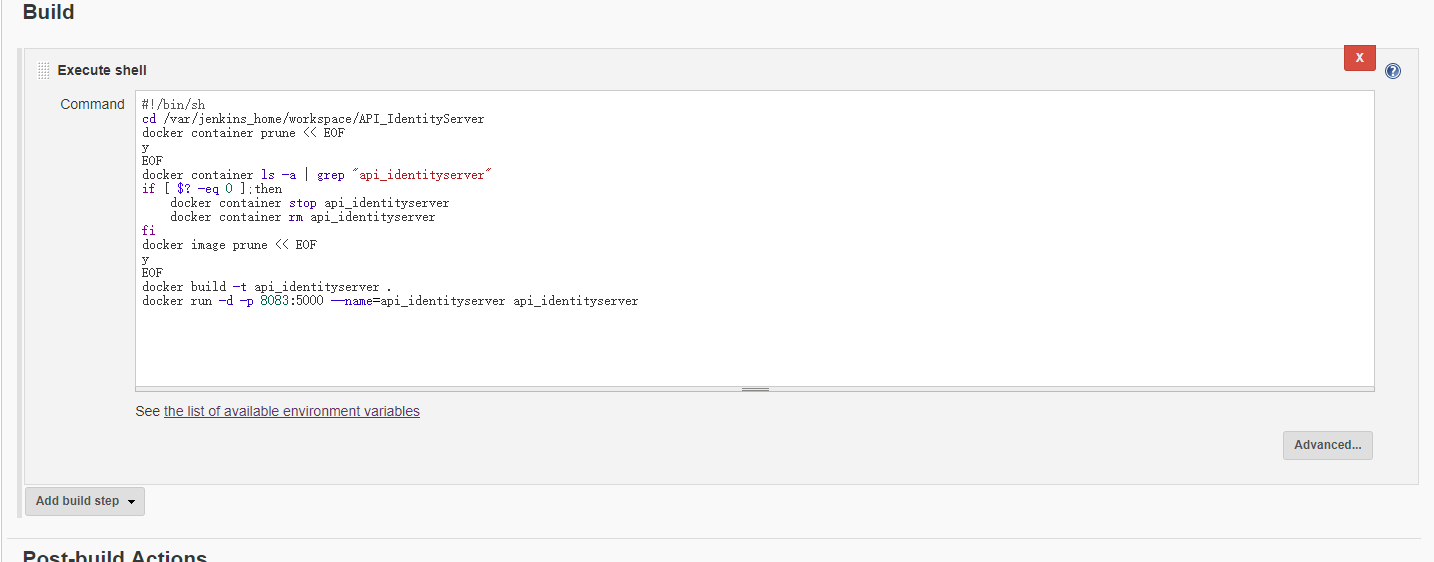
代码如下:
#!/bin/sh

cd /var/jenkins_home/workspace/API_IdentityServer

docker container prune << EOF

y

EOF

docker container ls -a | grep "api_identityserver"

if [ $? -eq 0 ];then

	docker container stop api_identityserver

	docker container rm api_identityserver

fi

docker image prune << EOF

y

EOF

docker build -t api_identityserver .

docker run -d -p 8083:5000 --name=api_identityserver api_identityserver
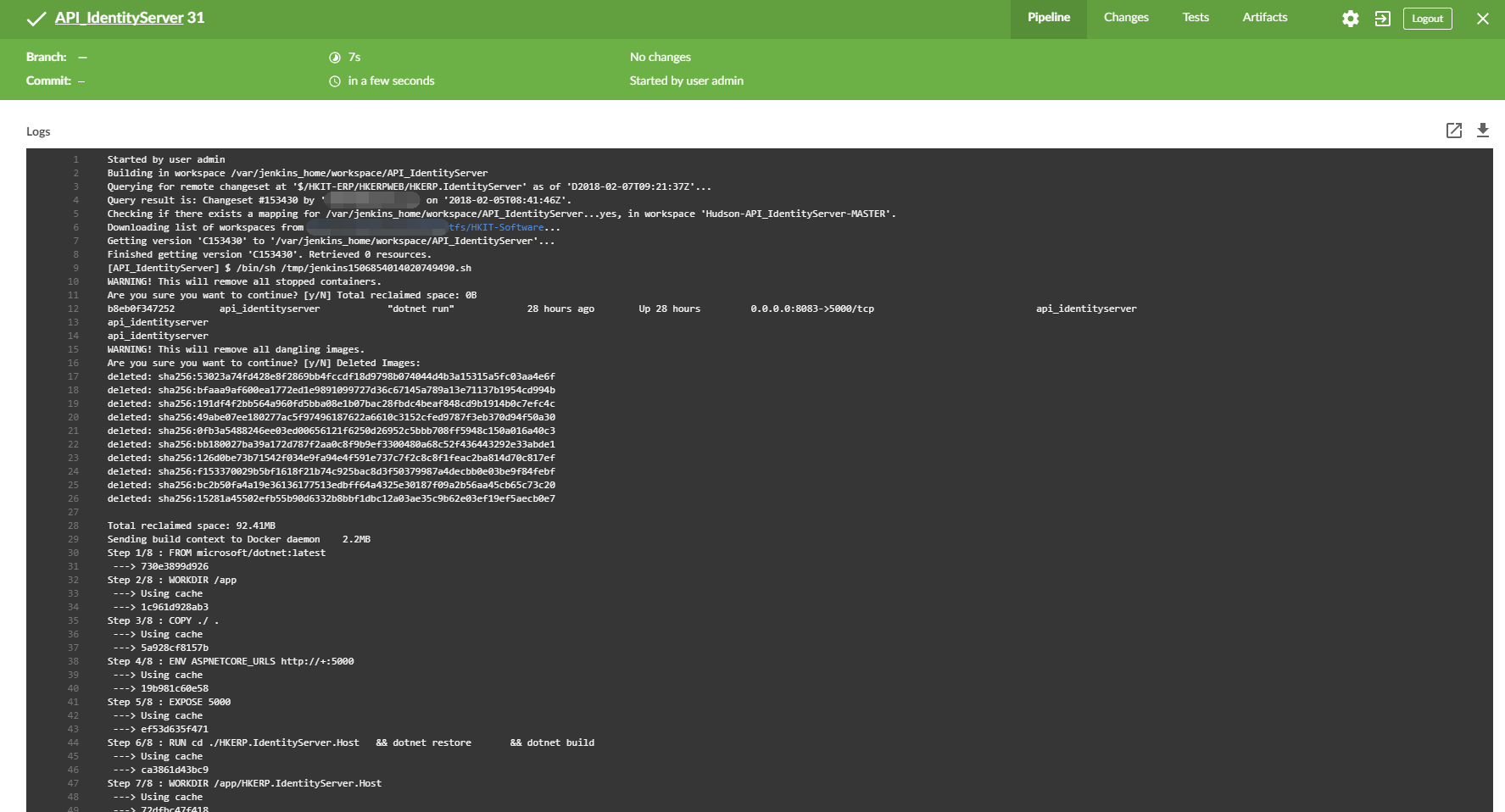
步骤就是首先清理掉 docker 处于终止状态的容器,然后判断有没有叫 api_identityserver 的容器在运行,如果有就直接停掉,然后清除所有的虚悬镜像,使用当前目录的 dockerfile 构建一个新的 api_identityserver 镜像,使用 api_identityserver 镜像运行一个新的容器。
这儿我安装了 Jenkins 的一个 Blue Ocean 插件,来看一下:
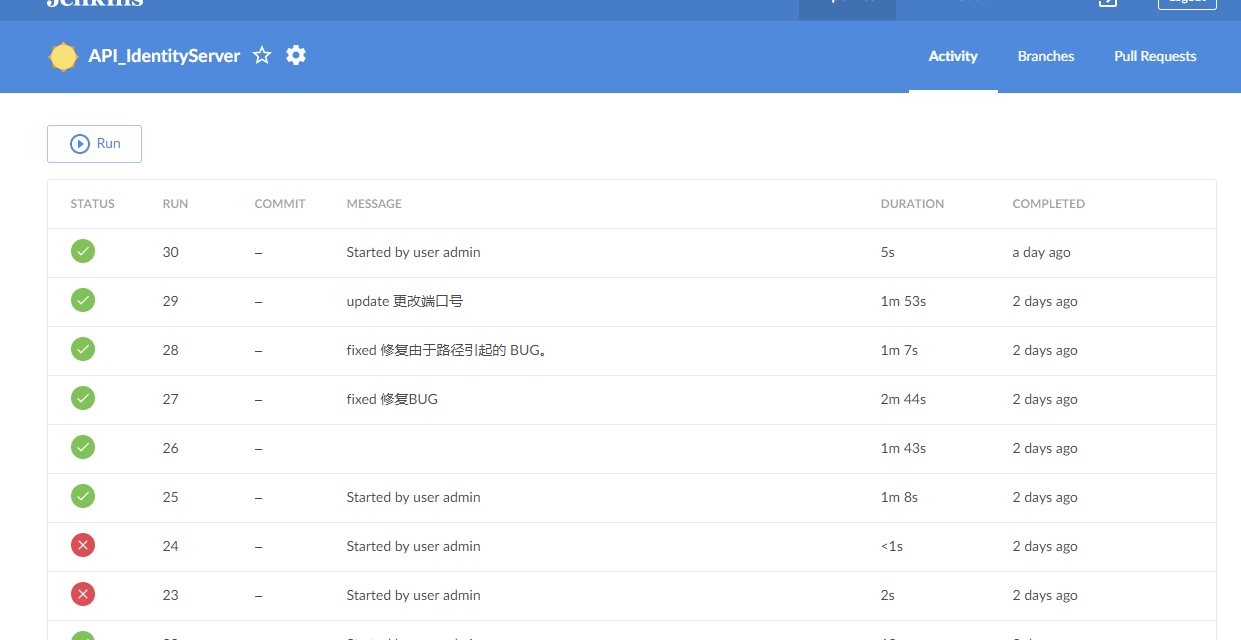
运行一下:
[C#]使用 Jenkins 为 .Net Core 实现持续集成/部署的更多相关文章
- Devops 开发运维高级篇之Jenkins+Docker+SpringCloud微服务持续集成——部署方案优化
Devops 开发运维高级篇之Jenkins+Docker+SpringCloud微服务持续集成--部署方案优化 之前我们做的方案部署都是只能选择一个微服务部署并只有一台生产服务器,每个微服务只有一个 ...
- Centos7.4简单安装使用gitlab+maven+jenkins实现java代码的持续集成部署
1.工具的简单介绍 gitlab--源代码版本管理控制工具 maven--java代码编译构建工具 jenkins--基于java开发的自动化持续集成部署工具 sonar--代码质量管理工具 2.gi ...
- Jenkins+maven+git+sonar 系统持续集成&代码单測管理
Jenkins+maven+git+sonar 系统持续集成&代码单測管理 Jenkins的安装 Jenkins是基于Java开发的一种持续集成工具,用于监控持续反复的工作.功能包含: 1.持 ...
- 使用Maven+Nexus+Jenkins+Svn+Tomcat+Sonar搭建持续集成环境(二)
前言 上一篇随笔Maven+Nexus+Jenkins+Svn+Tomcat+Sonar搭建持续集成环境(一)介绍maven和nexus的环境搭建,以及如何使用maven和nexus统一管理库 ...
- Maven+Nexus+Jenkins+Svn+Tomcat+Sonar搭建持续集成环境(二)
上一篇随笔Maven+Nexus+Jenkins+Svn+Tomcat+Sonar搭建持续集成环境(一)介绍maven和nexus的环境搭建,以及如何使用maven和nexus统一管理库文件和版本,以 ...
- Jenkins+Gitlab CE+Robot Framework持续集成
环境 Ubuntu 14.04.3 LTS Desktop 前提 1.在本地能执行测试脚本(pybot yourTestSuit.txt),本文不讲解如何学习使用RF框架 2.已有Gitlab环境,本 ...
- 使用Maven+Nexus+Jenkins+Svn+Tomcat+Sonar搭建持续集成环境
前言 但凡一个略有规模的项目都需要一个持续集成环境的支撑,为什么需要持续集成环境,我们来看一个例子.假如一个项目,由A.B两位程序员来协作开发,A负责前端模块,B负责后端模块,前端依赖后端.A和B都习 ...
- [dotnet core]落地微服务特色的DevOps管道,持续集成/部署到kubernetes。
目录 前言 目标 工具 - 最小的学习成本 方案 - 愿景 1. 持续集成 - CI 2. 持续部署 - CD 部署环境 1. 部署gitlab-runner 2. 注册gitlab-runner 搭 ...
- Jenkins+Git+Gitlab+Ansible实现持续集成自动化部署动态网站(二)--技术流ken
项目前言 在上一篇博客<Jenkins+Git+Gitlab+Ansible实现持续化集成一键部署静态网站(一)--技术流ken>中已经详细讲解了如何使用这四个工具来持续集成自动化部署一个 ...
随机推荐
- Notes:一致性哈希算法
业务场景: 存在三个专门提供缓存服务的服务器,前端所需要的图片等静态资源被缓存于这三个服务器其中之一. 但是如何提高查找图片的速度呢? 可以采用哈希算法. 常规意义上的哈希算法: 通过hash(图片名 ...
- Matlab绘图基础——用print函数保存图片(Print figure or save to file)
print(figure_handle,'formats','-rnumber','filename') %将图形保存为png格式,分辨率为number的(默认为72),最好指定的分辨率大一点,否则 ...
- [poj3254]Corn Fields_状压dp
Corn Fields poj3254 题目大意:给你一个n*m的地,每一块地可以种或不种,两块种过的地不能挨着,可以一块都不种,问所有的种地方案数. 注释:读入用0和1,1<=n,m<= ...
- 初始Windows程序
1.属性 窗体标题 Name 窗体的图标 Icon 背景图片 BackgroundImage 背景颜色 BackColor 最大化按钮 MaxIMonBox 最小化按钮 Minimun 窗体边 ...
- 如何打包静态库.a文件 iOS
代码调试好了开始打包成sdk,下面是将要打包的FRSDK代码(FRSDK.h暴露在外面有别人调用) 1.创建新工程(Xcode File-New-Project) 2.把下面的红色框的东西移除 3.将 ...
- SUSE 安装 iServer、iDesktop启动异常问题
前言: SUSE作为一款经典的linux发行版本,在很多企业用户中都有使用. 本文记录的是在SUSE11 SP3系统中安装iServer.iDesktop出现异常的问题. 环境: 系统:SUSE 11 ...
- Java虚拟机之类加载机制
⑴背景 Java虚拟机把Class文件加载到内存中,并对数据进行校验,转换解析,和初始化,最终形成被虚拟机直接使用的Java类型,这就是类加载机制. ⑵Jvm加载Class文件机制原理 类的生命周 ...
- Sublime Text3下使用Python,REPL的安装与快捷键设置方法
前提条件:连接外网 1.安装管理插件(CTRL+SHIFT+P),找到Package Control:install package一项,回车后继续选择SublimeREPL插件,进行安装: ...
- 第1次作业:这是我的一个响亮的标题X!
1.我是回答问题的部分 part 1: 从小学开始,我就觉得写作文是一件很痛苦的事情.(痛苦ing) 所以呢,选择工科好像就是理所当然的. 至于为什么选择计算机,主要原因就是不知道应该选什么,正好看到 ...
- DEVC使用问题集锦
一.DEVC++编译出现"Id return 1 exit status" 这是初学者刚用DEVC经常碰到问题,一般有如下解决方法: 1.首先检查下是否有c的exe程序开着,若开着 ...