
mongodb window安装配置
下载mongodb安装包
1.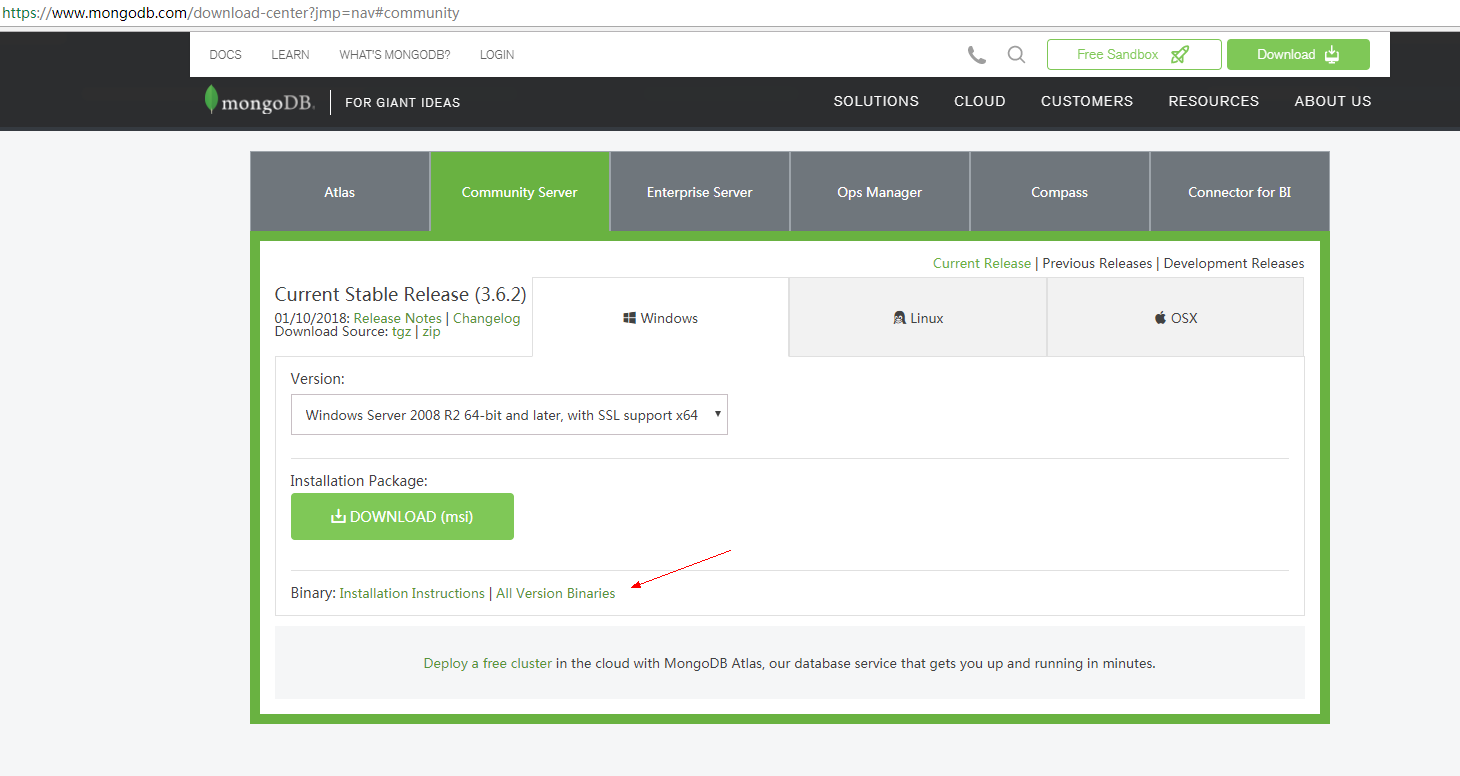
https://www.mongodb.org/dl/win32/x86_64-2008plus-ssl?_ga=2.233271640.711265466.1519368764-1223643675.1519368764 这里是所有历史版本
首先声明下,我下载了此时最新版本3.6.3怎么安装都是报错,闪退,寻找各种办法都没有能够解决,最后降低版本安装才得以成功,我下载的版本是3.4.0
解压安装mongodb,我是安装在d:/MongoDB目录下
2.创建必须的文件夹

在 d:/MongoDB文件夹下创建data,然后在d:/MongoDB/data文件夹下分别创建db和log文件夹
先配置数据的目录,例如我想存放在D:\mongodb\data\db这个目录下,我们在运行cmd.exe进入dos命令界面,然后进入cd D:\mongodb\bin目录下,运行mongod.exe命令,如图所示:
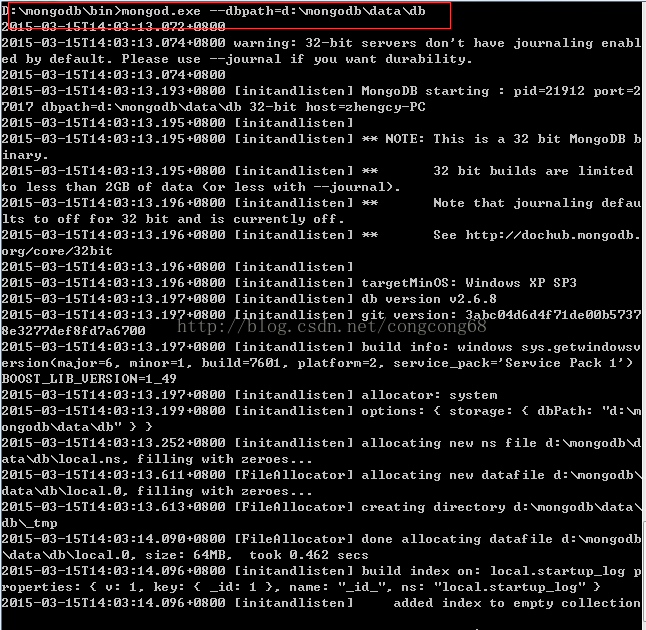

配置日志路径,例如我想存放在D:\mongodb\data\log 这个目录下,我们在运行cmd.exe进入dos命令界面,然后进入cd D:\mongodb\bin目录下,运行mongod.exe命令mongod.exe --logpath=D:\mongodb\data\log\mongodb.log ,如图所示:

3.测试运行是否正常
我们在运行cmd.exe进入dos命令界面,然后进入cd D:\mongodb\bin目录下,运行mongo命令,测试一下连接,如图所示:

出现错误
说明:没有启动服务器,我们需要自己配置MongoDB服务器,我们在D:\mongodb目录下,创建一个mongodb.config 配置文件,有两个属性logpath和dbpath,分别设定值,就是刚才我们配置的路径,如图所示:

mongod.exe --config d:\mongodb\mongodb.config来启动MongoDB服务器,--config 选项表示启动时通过d:\mongodb\mongodb.config配置文件的信息配置服务器。如图所示:

这个dos命令界面先不要关闭,MongoDB服务器在运行,我在新打开一个dos命令界面,先进入到cd D:\mongodb\bin目录下,然后在运行mongo命令测试一下链接,如图所示:

说明这时配置成功。
4.添加MongoDB到window service
我们当我们把运行MongoDB服务器的dos命令界面关掉,这样我们就不能链接MongoDB,我们需要像mySql那样,添加到Windows Service,然后在命令行上启动服务和关闭服务,这样方便我们操作和管理服务。
我们接下来需要把MongoDB到Windows Service,用到的命令是--install设定安装MongoDB为服务器到Windows Service
第一步:执行—install,以管理员的启动cmd, 进入dos命令界面,先进入到cd D:\mongodb\bin目录下,执行
D:\mongodb\bin>mongod.exe --dbpath=d:\mongodb\data\db --logpath=d:\mongodb\data\log\log.txt --install --serviceName "MongoDB" 如图所示:


第二步:启动/关闭MongoDB服务
netstart mongodb 启动MongoDB服务
net stop mongodb 启动MongoDB服

5.此时我们打开mongo.exe

浏览器打开http://127.0.0.1:27017,可以看到以下界面

mongodb window安装配置的更多相关文章
- MongoDB的安装配置、基本操作及Perl操作MongoDB
MongoDB的安装配置.基本操作及Perl操作MongoDB http://www.myhack58.com/Article/60/63/2014/42353.htm
- MongoDB下载+安装+配置+错误解决方法
下载 官网下载: https://www.mongodb.com/download-center/community Server=>Download 安装 下载完成后安装 建议下载根目录(下过 ...
- Linux环境下NodeJS和MongoDB的安装配置
一.NodeJS的安装配置 #进入安装目录cd /usr/local/ #删除原有安装rm -rf noderm -rf node-v0.10.29-linux-x64 #解压压缩包tar -zxv ...
- MongoDB(二)——安装配置了解
前边介绍了MongoDB的大概理论知识,这篇来对MongoDB进行一下安装使用,支持安装在windows和linux上,当然了很多其它情况下我们是安装在linux上,由于毕竟server用linux的 ...
- window安装配置 zookeeper 单机模式
1.zookeeper简单介绍 zookeeper是一个分布式的,开放源码的分布式应用程序协调服务,我所了解到的主要的使用场景有两个 (1).微服务注册中心(Dubbo较常用Zookeeper做注册中 ...
- MongoDB Linux 安装配置 后台运行
介绍安装的文档很多,可以参考这篇: http://www.mkyong.com/mongodb/how-to-install-mongodb-on-mac-os-x/ 安装完后你可能会碰到的2个问题. ...
- PHP MongoDB 扩展安装配置
近日对MongoDB比较感兴趣,在linux下部署了一套LAMP,想把MongoDB加进来,下面进入正题: 1.确保安装好LAMP环境,假设php安装目录:/usr/local/php5 2.下载ht ...
- MongoDB的安装配置
1,下载: http://www.mongodb.org/downloads 2.4.5版:http://www.mongodb.org/dr/fastdl.mongodb.org/linux/mon ...
- mongodb的安装配置方法
安装方法: https://docs.mongodb.com/manual/tutorial/install-mongodb-enterprise-on-red-hat/ 使用向导: https:// ...
随机推荐
- PHP 常用的header头部定义汇总
http://www.jb51.net/article/68159.htm
- github 中删除仓库
删除时,填充的名字是库的名字
- Effective Java 第三版——26. 不要使用原始类型
Tips <Effective Java, Third Edition>一书英文版已经出版,这本书的第二版想必很多人都读过,号称Java四大名著之一,不过第二版2009年出版,到现在已经将 ...
- 实现LNMP
实现LNMP 环境: linux系统机器 A:一台N:nginx,ip:192.168.213.251 B:一台P:php-fpm,php-mysql ,ip:192.168.213.253 C:一台 ...
- Flexbox学习总结
flex语法 采用Flex布局的元素,称为Flex容器(flex container),简称"容器".它的所有子元素自动成为容器成员,称为Flex项目(flex item),简称& ...
- 将自己的代码托管到github上
这几天一直在做一个爬虫的小demo,代码基本写的差不多了,想着如何把他放在一个地方,如是乎注册了一个github账号,开始了自己的git之旅. 首先是下载git,这个我就不多说啦!到处都有推荐看看廖雪 ...
- IOS学习笔记25—HTTP操作之ASIHTTPRequest(一)
ASIHTTPRequest是一个第三方开源项目,在现在的IOS应用中多使用到这个开源类库来提供网络操作,相比于SDK提供的网络操作类库,ASIHTTPRequest使用上更加方便.效率更高,同时功能 ...
- RocketMQ-事务消费
理论部分在https://www.jianshu.com/p/453c6e7ff81c中的 "三.事务消息".下面从代码层面看一下rockemq的事务消息 一.事务消费端. 从代码 ...
- mybatis实战教程三:mybatis和springmvc整合
一.搭建maven环境,引入相关jar 参考demo 二.写web.xml <?xml version="1.0" encoding="UTF-8"?&g ...
- linux_DNS
linux其配置文件 : /etc/resolv.conf nameserver 223.5.5.5 nameserver 223.6.6.6 # 这两个解析地址为阿里云解析地址,格式也是这样 什么是 ...