
如何搭建github+hexo博客-转
1、前言
其实早在这之前我就一直想过写博客,但由于种种原因一直没有去学习这方面的知识,最近半个月(从开始动手到搭建好)一直陆陆续续的在着手这方面的工作。从开始到搭建完成的过程中遇到了很多困难,因为在这之前对Github一点了解都没有导致满头雾水,不断的跳进一个又一个坑,甚至想过放弃.但最后结果想必都知道了。在写如何搭建之前我觉得我们应该先从头开始了解。
那么我为什么要建立自己的博客?——引自:为什么你要写博客?—陈素封
1.“提高将事情讲清楚的能力”.
在写博客之前你需要花更多的时间来表达出你的想法,表达你想法之前你得先对你要表达的东西充分理解并理清思路和逻辑。
很多东西你以为懂了,但当你在写下来的时候,你就觉得无从下手了。
2.分享带来的连锁反应
“通过分享,你获得了直接而快速的回报,你最终或许会发现你已将版权和“保留所有权利”抛诸脑后。新的经济学准则是:参与你作品的人越多,回报越高。在分享主义里,如果你愿意你可以保留所有权,但是我乐于分享。” by 毛向辉 《分享主义:一场思维革命》
3.记录成长
我们每个人都应该有这样的经历:隔了很久我们回头看看以前的自己会发现特别傻x,但正是因为这些傻x的岁月让我们不断成长,你在成长的过程中不断的修正自己的错误。
4.探索未知的世界
世界不止是你的家,你的公司,你的朋友圈,你应该去发现一个更大的世界,通过写博客,你会知道世界上还有很多人像你一样在写博客,这些人和知识正在世界的某个角落在等着你。
5.帮助更多想要获取帮助的人
这点我相信大家由为感触,在你探索一个未知的知识领域的时候,往往被撞的一鼻子灰.幸运的人很快就能找到一个“师傅”或一篇很好的文章,但大多数往往在找“教程”的过程中就已经放弃了.因为他们没能够找到刚好理解的文章.
一、开始搭建Github Pages
参考:傻瓜都可以利用github pages建博客
参考:手把手教你使用Hexo + Github Pages搭建个人独立博客
可以选择阅读完以上两篇教程后倒回来看不懂的地方.
1.使用前了解Github
GitHub是一个共享虚拟主机服务,用于存放使用Git版本控制的软件代码和内容项目(引自维基百科)
2.为什么选择Github?
github有一个很有爱的项目,叫做github pages,这个项目是给开发者建立一个私人页面,上面用来分享新颖的想法和自己写的代码.
3.注册属于你自己的Github账号
首先进入Github站点,然后进行注册(此处不做详细说明可自行阅读github教程:[1]注册github)
注册完毕后你就拥有了自己的代码仓库了.
4.创建仓库
在Github首页右上角头像左侧加号点选择 New repositor(新存储库)或点击这里进行创建一个仓库.
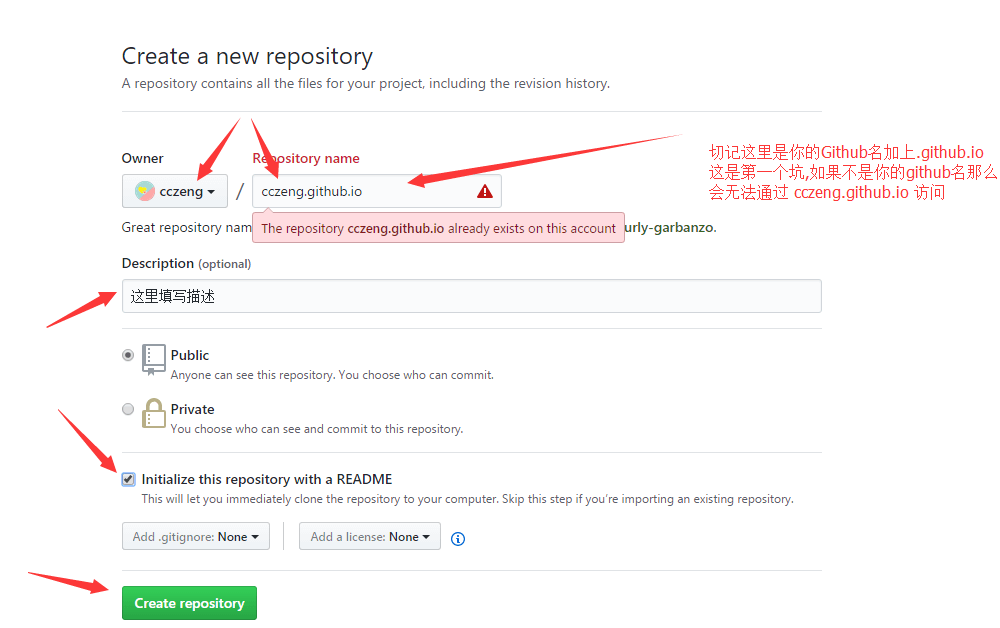
5.开启Github Pages
进入设置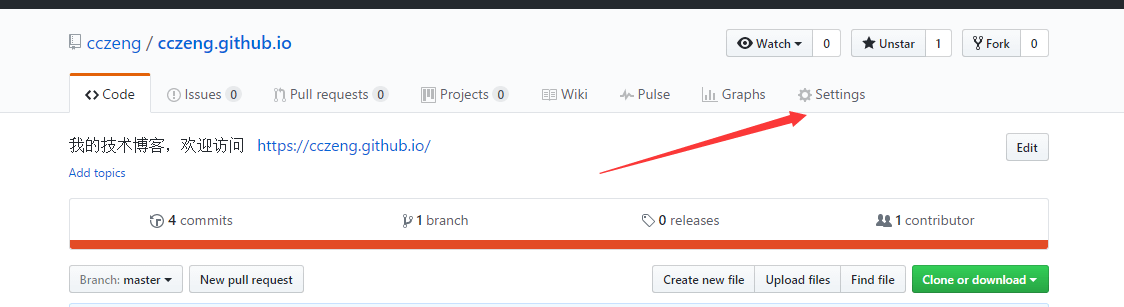
找到这一块
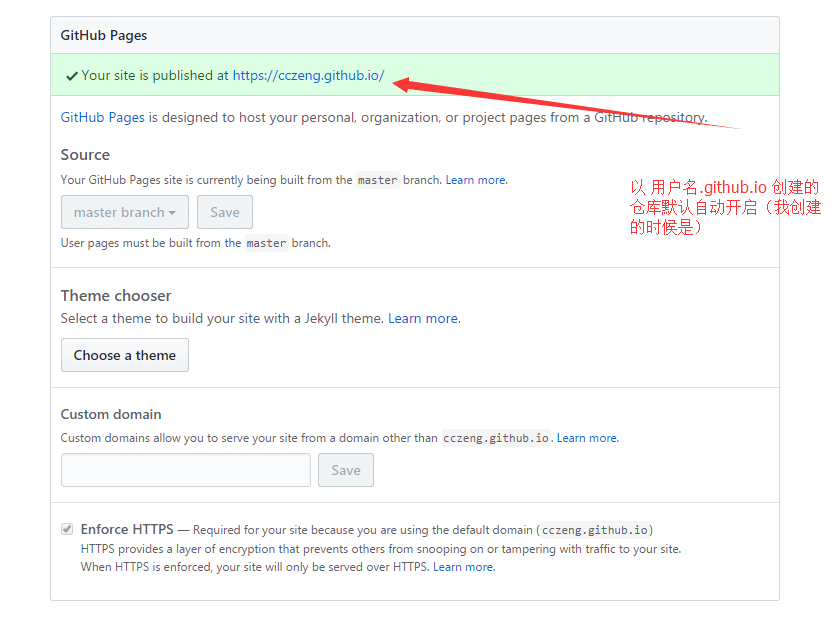
当你的仓库名为:用户名.github.io 之后默认开启Github Pages
现在随便选择一个主题,选择上图的 Choose a theme 之后会跳转到下面这个页面
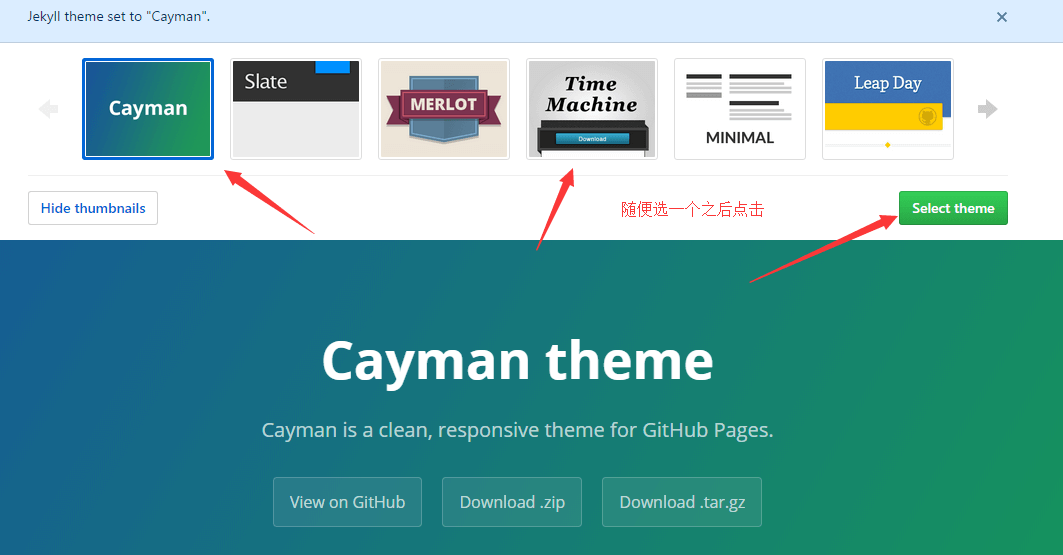
设置完毕后你就可以通过 username.github.io(username为你的用户名访问你的博客了)
6.下载Github 客户端
根据自己的系统自行选择下载安装
下载安装好之后登陆你的github.
从你的仓库添加到本地
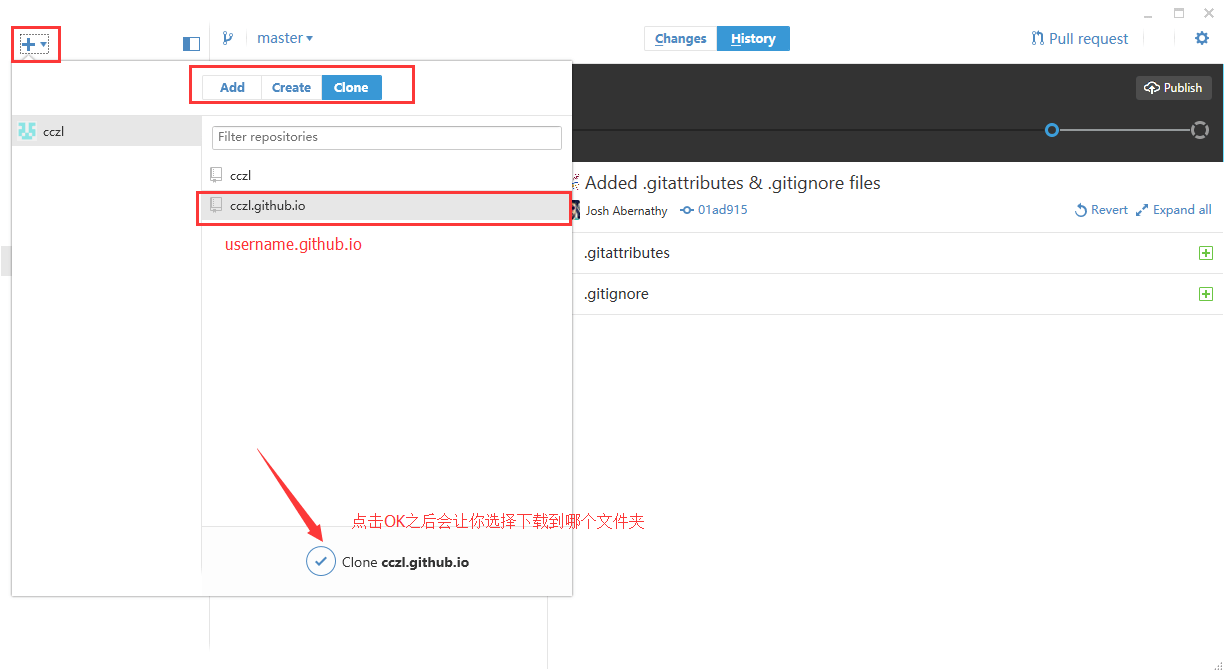
接下来就需要搭建Hexo了
二、Hexo
要使用Hexo,需要安装Nodejs以及Git
安装Node.js
安装Git
一路点击Next就行了.
安装Hexo
在你需要安装Hexo的目录下(新建一个文件夹)右键选择 Git Bash
npm install hexo-cli -g

hexo init #初始化网站

npm install

hexo g #生成或 hexo generate

hexo s #启动本地服务器 或者 hexo server,这一步之后就可以通过http://localhost:4000  查看了
详细命令请参考Hexo文档
这里介绍一下怎么创建一篇文章
hexo new "文章名" #新建文章

hexo new page "页面名" #新建页面
常用简写
hexo n == hexo new

hexo g == hexo generate

hexo s == hexo server

hexo d == hexo deploy
新建一篇文章后就可以预览了,在hexo new之后执行一次生成hexo g再执行hexo s启动本地服务器,如果之前还在hexo s 按Ctrl + C 结束.
添加主题
安装主题(yilia主题):
hexo clean

git clone https://github.com/litten/hexo-theme-yilia.git themes/yilia
启动主题
找到目录下的_config.yml 文件,打开找到 theme:属性并设置为yilia
更新主题
cd themes/yilia

git pull

hexo g

hexo s
此时刷新http://localhost:4000/页面就能看到新的主题了.
使用Hexo deploy部署到github
还是编辑根目录下_config.yml文件
deploy:

    type: git

    repo: git@github.com:cczeng/cczeng.github.io.git  #这里的网址填你自己的

    branch: master
此处感谢有网友帮忙指出错误,原文自第二行起由于疏忽没有缩进
具体配置可参考我的博客备份
保存后需要提前安装一个扩展:
npm install hexo-deployer-git --save
接下来就是将Hexo部署到我们的Github仓库上
三、部署到Github
1.检查SSH keys的设置
以下命令均是在Git bash里输入
cd ~/.ssh

ls

#此时会显示一些文件

mkdir key_backup

cp id_rsa* key_backup

rm id_rsa*

#以上三步为备份和移除原来的SSH key设置

ssh-keygen -t rsa -C "邮件地址@youremail.com" #生成新的key文件,邮箱地址填你的Github地址

#Enter file in which to save the key (/Users/your_user_directory/.ssh/id_rsa):<回车就好>

#接下来会让你输入密码
之后就可以看到成功的界面。
2.添加SSH Key到Github
进入github首页
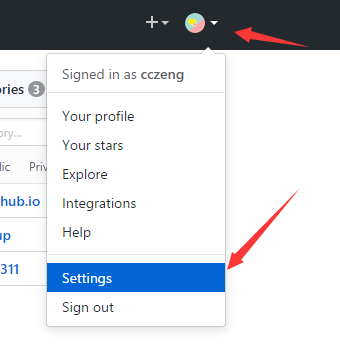
添加SSH Key。

找到 系统当前用户目录下(开启查看隐藏文件) C:\Users\用户名\ .ssh id_rsa.pub文件以文本方式打开。打开之后全部复制到key中

到了这就可以测试一下是否成功了:
ssh -T git@github.com

#之后会要你输入yes/no,输入yes就好了。
设置你的账号信息:
git config --global user.name "你的名字"     #真实名字不是github用户名

git config --global user.email "邮箱@邮箱.com"    #github邮箱
3.部署到github
hexo d
这时再刷新 username.github.io 就可以看到你的博客了。
到了这你以为就结束了吗?没有,还有坑没有给你们填好。
四、最后的填坑
- 不知道怎么修改yilia主题?(修改themes/yilia/_config.yml)请参考一个简洁优雅的hexo主题
- Hexo主题配置(根目录_config.yml文件)
- 电脑重装了系统/多台电脑写博客?那就赶紧戳这里使用hexo,如果换了电脑怎么更新博客?
- 不知道如何编写Markdown语法?Markdown——入门指南
- 想要给网站添加图片?请把图片放入根目录 source\ 下建立一个文件夹,当你执行hexo g的时候此文件夹自动生成到public中。
最后
可能有部分细节疏漏,请参考:
全文参考:傻瓜都可以利用github pages建博客
全文参考:手把手教你使用Hexo + Github Pages搭建个人独立博客
如何搭建github+hexo博客-转的更多相关文章
- 使用Hexo搭建Github静态博客
1. 环境环境 1.1 安装Git 默认配置就好 1.2 安装node.js 下载:http://nodejs.org/download/ 安装时直接保持默认配置即可. 2. 配置Github 1.1 ...
- 一站式搭建 GitHub Pages 博客 (一)
本文将详细讲解如何快速搭建 GitHub Pages 博客页面 关于博客主题,博客信息更改,上传文章等将会在 一站式搭建 GitHub Pages 博客 (二) 中进行详细讲解 准备阶段 注册 Git ...
- 使用hexo搭建github.io博客(一)
使用github.io可以搭建一个自己的博客,把静态文件项目托管到github上,可以写博客,可以使用markdown语法,也可以展示作品.灵活性高.但是有较大的难度. node,git版本变化日新月 ...
- Hexo搭建Github静态博客
1. 环境环境 1.1 安装Git 请参考[1] 1.2 安装node.js 下载:http://nodejs.org/download/ 可以下载 node-v0.10.33-x64.msi 安装时 ...
- GitHub上搭建私人hexo博客操作教程
GitHub上搭建hexo博客 安装GitGit:主要用于上传博客页面到github和命令操作安装NodeNode.js:Hexo的运行环境安装HexoHexo:博客程序打开安装Git后的生成的右键菜 ...
- 使用hexo搭建github个人博客网站
搭建步骤: 1>Mac或win电脑一台,本文以mac为例. 2>下载安装Git和Node 3>安装hexo 4>注册登录GitHub,创建一个仓库,库名格式为:GitHub用户 ...
- 使用Hugo搭建GitHub个人博客
主题概况 Hugo 是一个用 Go 语言编写的静态网站生成器.类似的静态网站生成器还有Jekyll.hexo等等.以上生成器都使用过,但感觉要么环境麻烦,要么生成静态页面步骤繁琐以及生成缓慢.如果你正 ...
- 搭建 github.io 博客站点
前言 很多人都有搭建博客或知识库站点的想法,可自己买云服务器太不划算,部署管理也是个问题:基于免费又热门的 GitHub Pages 来搭建博客站点倒是省钱省力省事的好办法,于是上网一搜,满屏都是关于 ...
- Jekyll搭建github个人博客
一.安装ruby环境 Windows下载地址: http://rubyinstaller.org/ Ruby官网: http://www.ruby-lang.org/zh_cn/ 下载安装即可 环境配 ...
随机推荐
- SpringMVC中文件上传
在SpringMVC中上传文件是比较方便的.主要分为以下几个步骤: 1)在applicationContext.xml中增加相应类的引用 <bean id="multipartReso ...
- Java多态-如何理解父类引用指向子类对象
java多态,如何理解父类引用指向子类对象 要理解多态性,首先要知道什么是“向上转型”. 我定义了一个子类Cat,它继承了Animal类,那么后者就是前者是父类.我可以通过 Cat c = new ...
- 撩课-Web大前端每天5道面试题-Day25
1.web前端开发,如何提高页面性能优化? 内容方面: .减少 HTTP 请求 (Make Fewer HTTP Requests) .减少 DOM 元素数量 (Reduce the Number o ...
- 海量数据中找出前k大数(topk问题)
海量数据中找出前k大数(topk问题) 前两天面试3面学长问我的这个问题(想说TEG的3个面试学长都是好和蔼,希望能完成最后一面,各方面原因造成我无比想去鹅场的心已经按捺不住了),这个问题还是建立最小 ...
- Python import搜索的路径顺序
在程序中导入时,如下顺序 1.Python 标准库模块2.Python 第三方模块3.应用程序自定义模块 import的搜索顺序: 首先判断这个module是不是built-in即内建模块,如果是 ...
- zookeeper 选举
选举概述: 1.启动时期的选举 所有的服务器状态为 LOOKING. 1.1.每个Server 会投出一票(投票规则为:SID.ZXID ,即 服务器ID 和 最大事务ID). 1.2.处理选票 (A ...
- Collection FrameWork
Collection FrameWork如下: Collection ├List │├LinkedList │├ArrayList │└Vector │ └Stack └Set Map ├Hashta ...
- 基于OpenMP的C++并行编程简单示例
示例要求:在整数A和B之间找到符合条件的值X,使f(X)=C. 示例代码(需要在VS中开启OpenMP支持): #include<iostream> #include<time.h& ...
- 浅谈Java——泛型DAO
首先解释一下为什么要学习泛型DAO.平时在写DAO的时候是一个接口对应一个实现类,实现类里面要写很多的操作数据库的方法.当我们有很多的javaben的时候我们会写很多的接口和实现类,并且里面的代码都是 ...
- Sql语法高级应用之三:存储过程
一.存储过程概述 SQL Server中的存储过程是使用T_SQL编写的代码段.它的目的在于能够方便的从系统表中查询信息,或者完成与更新数据库表相关的管理任务和其他的系统管理任务.T_SQL语句是SQ ...