
GitHub 安装配置
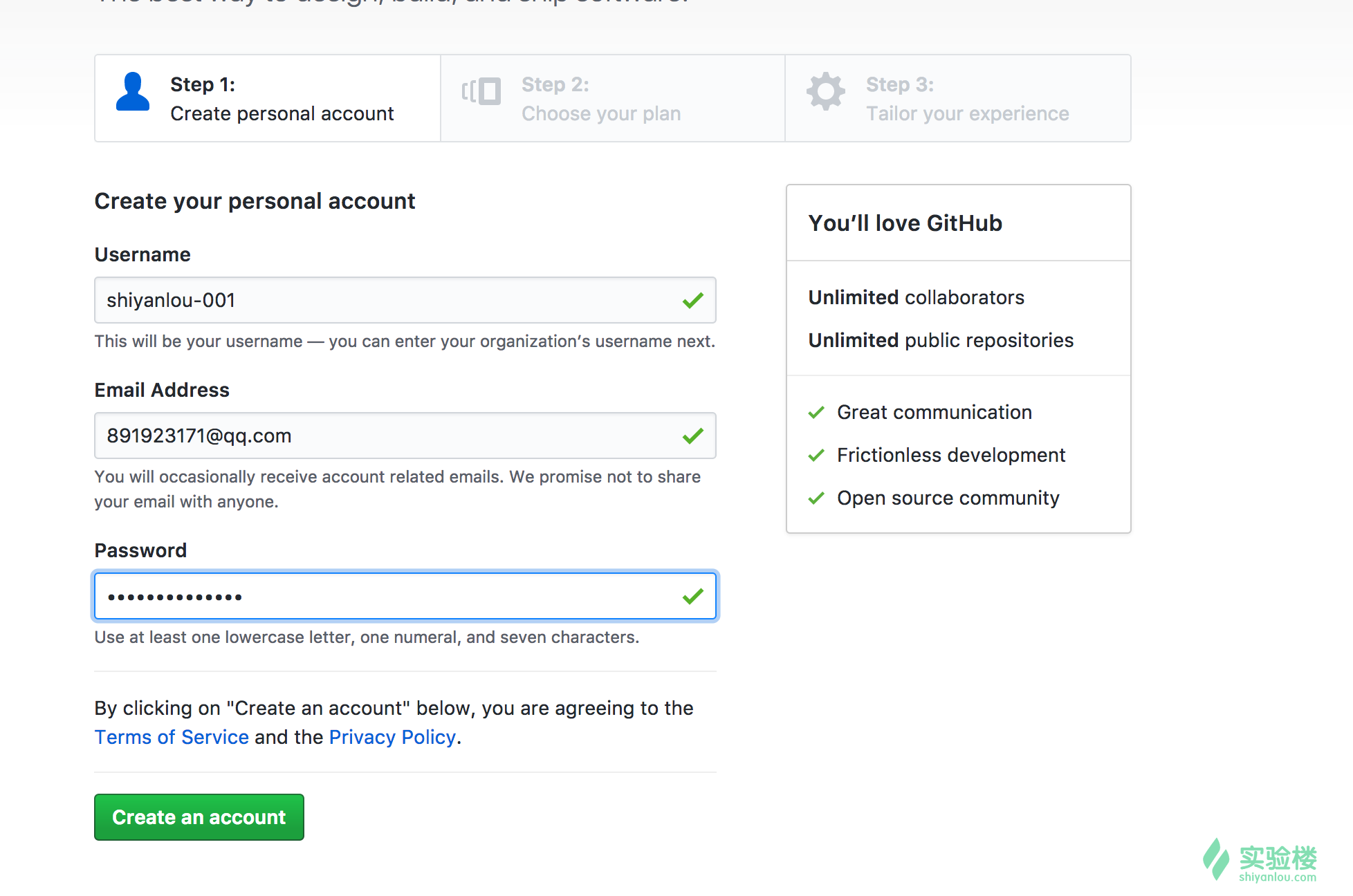
1:到 Github 注册 页面中注册,填写用户名、邮箱和密码
选择免费服务
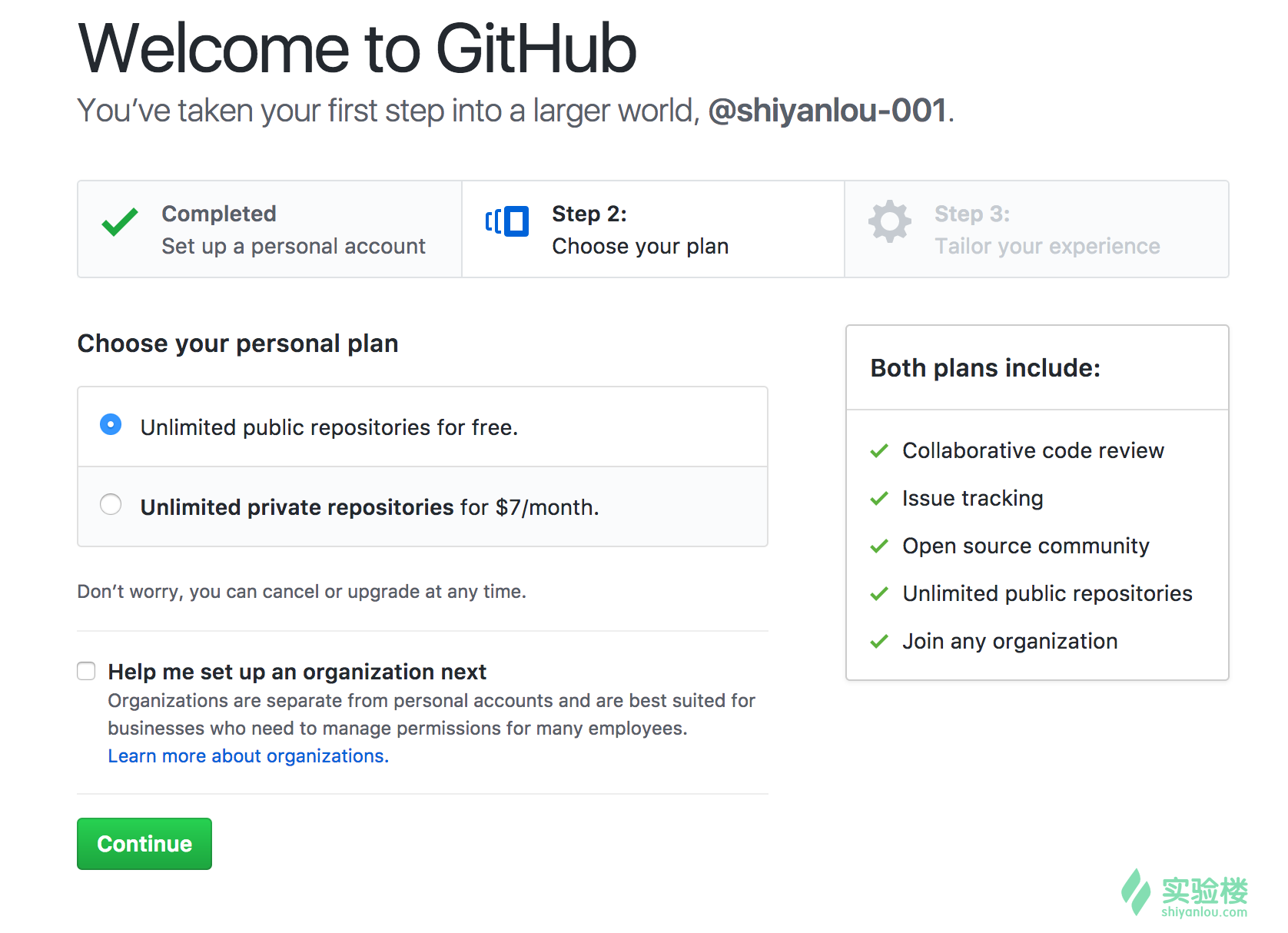
步骤三可以根据自身喜好勾选或者直接跳过

2.1.2 创建远程仓库
创建完账号后,可以开始创建仓库
但是这里我们还没有验证邮箱,所以点击开始一个项目会跳出一个页面让我们验证邮箱
验证完毕后会跳到之前的 Guide 页面,而且顶部会有一个邮箱验证完毕的提示

再次点击开始一个项目,成功进入创建项目页面,填写项目名称和描述,勾选 Public(Private是收费选项) 选项和自动初始化 README.md 勾选框

点击创建,至此 Github 账号的创建和远程仓库创建完毕

2.2 SSH 公私钥的使用
讲解如何使用 ssh-keygen 生成公私钥
2.2.1 创建密钥
首先在终端敲入,如果一路一直按回车下去,会把密钥文件放置再默认路径,也就是 ~/.ssh/ 路径下,并且会创建一套空密码验证的密钥文件,反之则每一次匹对公私钥都需要再手动输入一次密码,所以这里为了方便使用,建议一路回车下去就行
$ ssh-keygen
输入密钥文件保存路径,建议默认路径,按回车跳过

要求输入密码,建议回车使用空密码方便以后的每次连接

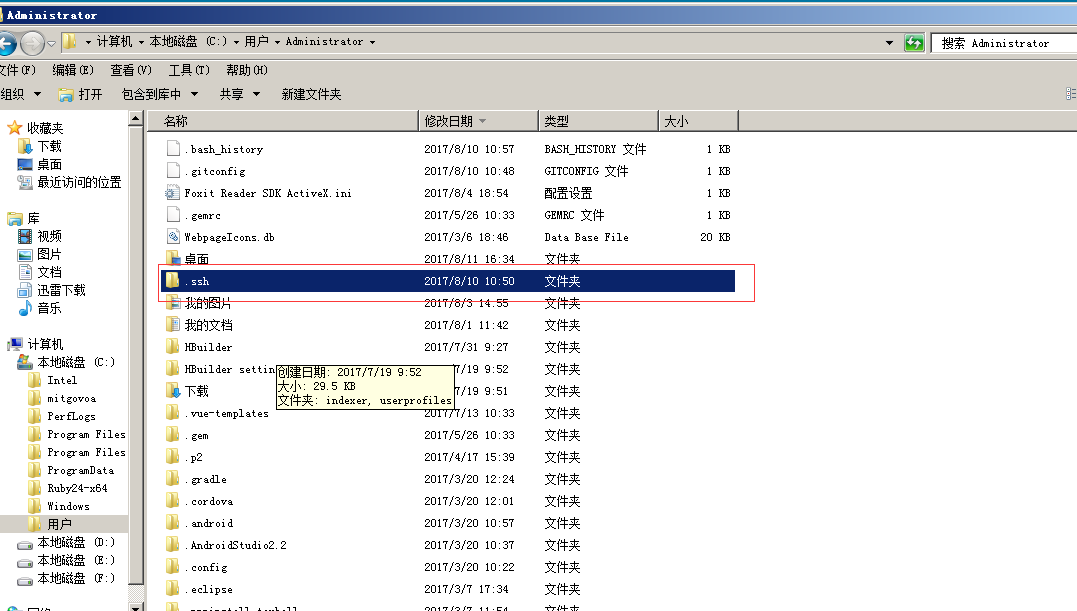
到选择存放密钥文件的路径下查看,我这里使用的使默认路径,所以使 ~/.ssh/ 路径下,可以看到生成了两个密钥文件,后缀为 .pub 的就是公钥文件,另一个没有后缀的就是私钥文件,可以看到密钥文件创建完毕

2.2.2 关联公钥到 Github 账号下
首先复制公钥文件中的内容,也就是 ssh-rsa 开头到 用户名@主机名 这段字符串

然后回到 Github, 点击右上角头像的下拉按钮,选择 Settings

然后在 Settings 页面中选择左边菜单里的 SSH and GPG keys,然后点击右上角的 New SSH key 按钮,填写 Title 和 Key,然后点击 Add SSH key 按钮提交

通过返回的页面可以看到公钥与 Github 已经关联完毕
2.3 安装配置 Git 工具
介绍如何安装与简单的配置 Git 工具
2.3.1 安装
首先在终端下面敲入 git --version, 如果正确回显版本号,则说明已经安装好,如果没有则在终端敲入下面这条命令进行安装
$ sudo apt-get install git -y
2.3.2 配置用户名与邮箱
配置用户名
### 如果想设置为全局生效,添加 --global 参数

$ git config --global user.name "你的用户名"

$ git config --global user.email "你的邮箱"
三、实验步骤
3.1 克隆远程仓库到本地
3.1.1 克隆仓库到本地的个人PC
首先到远程仓库中,点击 Clone or download 按钮,选择使用 Use SSH,然后点击复制链接按钮

因为之前已经关联过个人PC的 SSH 公钥,所以直接在命令行中使用以下命令就可以克隆仓库到本地
#命令用法:git clone "你复制的仓库链接"

$ git clone git@github.com:shiyanlou-001/shiyoulou-001.git
查看仓库内容,确定已经克隆到本地
GitHub 安装配置的更多相关文章
- GitHub安装配置
GitHub安装配置1.安装Git-1.9.5-preview20141217 2.配置config文件Windows(在命令行下)cd /d %userprofile%if not exist &q ...
- GitHub学习心得之 安装配置与多帐号管理
作者:枫雪庭 出处:http://www.cnblogs.com/FengXueTing-px/ 欢迎转载 GitHub学习心得之 安装配置与多帐号管理 1.前言2.GitHub Linux安装(ub ...
- Git安装配置和提交本地代码至Github,修改GitHub上显示的项目语言
1. 下载安装git Windows版Git下载地址: https://gitforwindows.org/ 安装没有特别要求可以一路Next即可,安装完成后可以看到: 2. 创建本地代码仓库 打开G ...
- Git & GitHub 的安装配置
参考 教你免费搭建个人博客,Hexo&Github 安装Git 1. 注册 GitHub 注册.登录 https://github.com/ 2. 创建仓库 在 GitHub 的右上角 ...
- Linux下的GitHub安装与简单配置教程 ~ 转载
Linux下的GitHub安装与简单配置教程 1.GitHub简介 Git是一个分布式版本控制系统,与其相对的是CVS.SVN等集中式的版本控制系统. 2.Git的安装 1)安装Git a.查看与 ...
- 博客图片上传picgo工具安装配置github图传使用
摘要 对于每一个写博客的人来说,图片是至关重要.这一路经历了多次图片的烦恼,之前选择了微博个人文章那里粘贴图片的方式上传,感觉也挺方便的.但是由于新浪的图片显示问题,如果header中不设置 标签就不 ...
- Redis 对比 Memcached 并在 CentOS 下进行安装配置
了解一下 Redis Redis 是一个开源.支持网络.基于内存.键值对的 Key-Value 数据库,使用 ANSI C 编写,并提供多种语言的 API ,它几乎没有上手难度,只需要几分钟我们就能完 ...
- VS2015+cordova+ionic安装配置
VS2015已经出了正式版,想用来试一下cordova方面的开发.最近在看ionic这个框架,于是想能在VS2015里编辑js就好了. 下面说一下蛋疼的安装配置过程. 一.安装VS2015及Andro ...
- Android Studio安装配置、环境搭建详细步骤及基本使用
前言 Android Studio的安装配置及使用篇终于来啦~ 废话不多说,以下针对JDK正确安装(及其环境变量配置完毕,即Java开发环境下).Android Studio的安装,配置,以及创建工程 ...
随机推荐
- vue基础——组件基础
一.基本示例 这里有一个Vue组件的示例: // 定义一个名为 button-counter 的新组件 main.js Vue.component('button-counter', { data: ...
- 程序员教程-11章-Java程序设计
自己是学java的,先看第十一章java吧. 列出章节目录,便于自己回忆内容. 11.1 Java语言概述 1 Java语言的特点 2 Java开发环境 11.2 Java语言基础 11.2.1 基本 ...
- nginx-----惹不起的端口修改
1,查看端口是否被占用 打开CMD,输入输入netstat -aon | findstr :80 出现: TCP 0.0.0.0:80 0.0.0.0:0 ...
- delphi TEdit透明
unit Unit1; interface uses Windows, Messages, SysUtils, Variants, Classes, Graphics, Controls, Forms ...
- Mysql生成索引的方式
1.选择索引的数据类型 MySQL支持很多数据类型,选择合适的数据类型存储数据对性能有很大的影响.通常来说,可以遵循以下一些指导原则: (1)越小的数据类型通常更好:越小的数据类型通常在磁盘.内存和C ...
- 调试PHP如何让浏览器提示错误
php.ini中的display_errors的值改为On:或者php代码页顶部加上ini_set("display_errors", "On"); error ...
- css3文字截断
width:200px; height:14px; overflow:hidden; white-space:nowrap; text-overflow:ellipsis; text-overflow ...
- Asp.net实现同页面内多图片自动上传并带预览显示
FileUpload控件实现单按钮图片自动上传并带预览显示 1.实现原理: 此方法适合针对有后台生成的图片相关内容,例如购物网站商品展示页面中的封面图片,图片的数量由后台访问数据库,并加载到页面.这种 ...
- TZOJ 1242 求出前m大的数(预处理)
描述 给定一个包含N(N<=3000)个正整数的序列,每个数不超过5000,对它们两两相加得到的N*(N-1)/2个和,求出其中前M大的数(M<=10000)并按从大到小的顺序排列. 输入 ...
- 对象之int介绍
#Auther Bob #--*--conding:utf-8 --*-- #创建两个int的对象,age1和age2 age1 = 10 age2 = int(1) #查看对象的类 print(ty ...