
Cocos2d-x win7下 android环境搭建
原地址:http://blog.csdn.net/xingboss3/article/details/8267512/
综合了以下三篇
http://www.cnblogs.com/lhming/archive/2012/06/27/2566460.html
http://www.cnblogs.com/lhming/archive/2012/06/27/2566467.html
http://www.douban.com/note/229610750/
1.安装Java JDK
下载地址http://www.oracle.com/technetwork/java/javase/downloads/index.html 下载自己系统对应的jdk
安卓开发无需jre,jre是个java虚拟机,安卓开发有自己独立虚拟机
新建环境变量:JAVA_HOME 值为:D:\Program Files\Java\jdk1.7.0 值为jdk的安装目录,根据自己实际情况更改(最好目录下的路径名都是英文的)

点击环境变量

选择系统变量的新建

新建环境变量:CLASSPATH 值为:.;%JAVA_HOME%\lib;(注意:点号表示当前目录,不能省略)

在系统变量Path的值的前面加入以下内容:%JAVA_HOME%\bin;(注意:这里的分号不能省略)到这里,JDK安装完毕。后面的安卓是我设置安卓后增加的,无视。

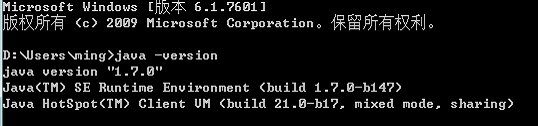
单击“开始”—>“运行”—>输入:cmd命令,在CMD窗口中输入:java -version
出现如下界面,就表示安装成功:
2.安装androi SDK
下载地址 http://developer.android.com/sdk/index.html
安装时会检查jdk安装情况,如果没安装成功会失败的。
然后运行SDK Manager.exe 进行更新sdk(建议根据需要下载对应版本的sdk)(如果没有出现下图http://blog.sina.com.cn/s/blog_6e1ad0cf01013v9u.html)
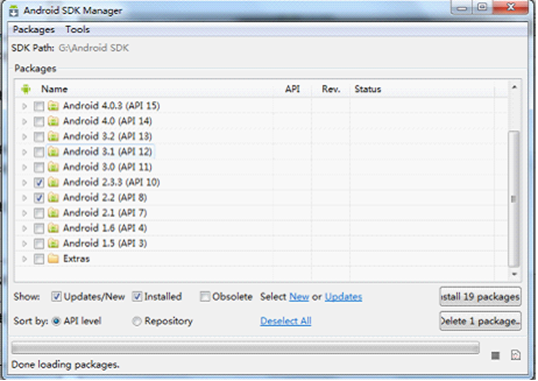
点解install packages。(点进去后要全部接受,相应版本里的API才全部安装)完成后,为了方便,也配置下环境变量
如果有错误警告http://blog.sina.com.cn/s/blog_4a94a0db0100y4h7.html
新建环境变量:ANDROID_SDK 值为:G:\Android SDK\platforms;G:\Android SDK\platform-tools(这个是SDK存放的位置下的两个子目录)
在系统PATH环境变量种加入:%ANDROID_SDK%
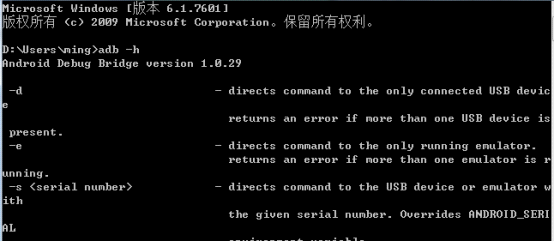
单击“开始”—>“运行”—>输入:cmd命令,在CMD窗口中输入:adb -h
3.下载安卓NDK
下载地址http://developer.android.com/tools/sdk/ndk/index.html
下载解压,之后有用
4.Cygwin安装
由于NDK开发大都涉及到C/C++在GCC环境下编译、运行,所以在Windows环境下,需要模拟Linux模拟编译环境,下载地址:
下载后是个setup.exe文件,使用过程如下:
第一步:运行setup程序,第一步图略,直接点击Next进入下一步。
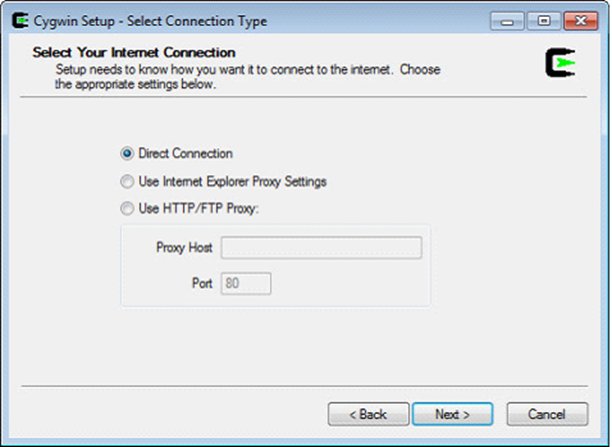
第二步:选择安装方式,第一次可以采用Direct Connection在线下载安装,如有现成的离线包,可以选择离线安装(Install from Local Directory)。
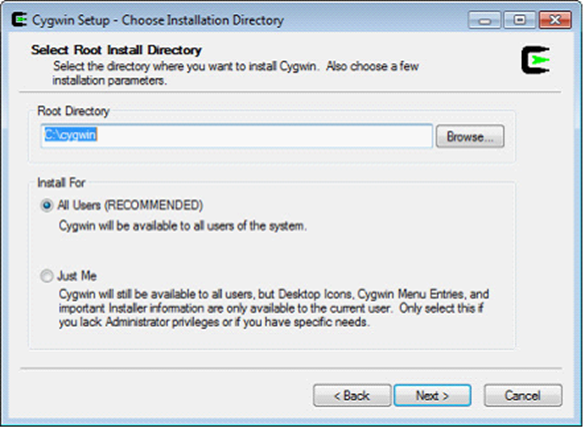
第三步:选择安装目录,比如C:\Cygwin,注意此目录是指Cygwin最终的安装目录,不是下载文件暂存目录。
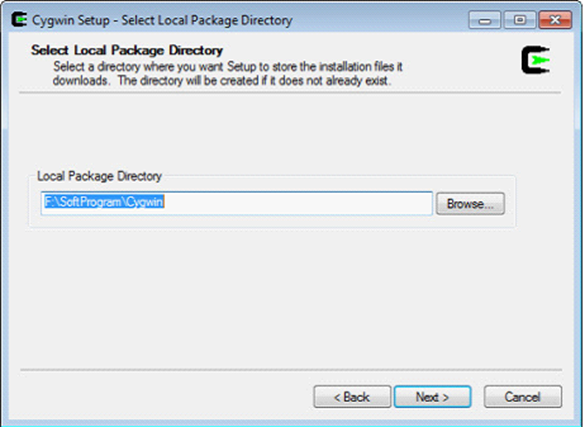
第四步:设置本地包暂存路径
暂存目录默认是放到setup.exe的同级目录下,下载后名字类似ftp%3a%2f%2fcygwin.mirrors.pair.com%2f这样格式。
第五步:设置网络连接方式
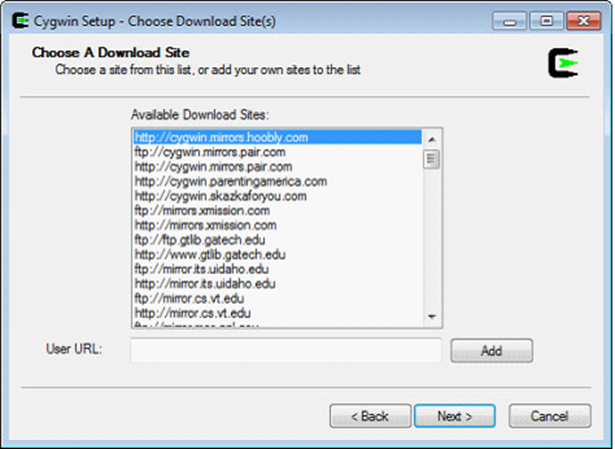
第六步:选择下载站点地址
起初尝试几个看哪个速度快就用哪个地址(如果感觉不快就点取消,再次来过)。
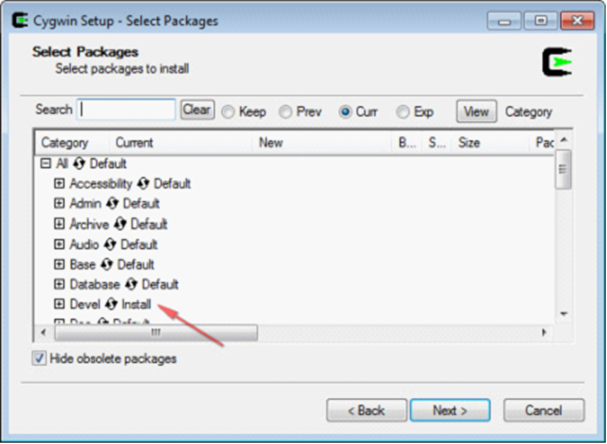
第七步:等待加载安装项载入,选择安装项
我们编译NDK,在默认设置下,只需选择Devel(点击列表中Devel,将后面的Default改为Install,图中箭头所示),其它均为默认状态。(其实NDK需要的不多,主要autoconf2.1、automake1.10、binutils、gcc-core、gcc- , g++、gcc4-core、gcc4-g++、gdb、pcre、pcre-devel、gawk、make )
第八步:等待下载完成
下载过程中可能出现错误,换个地址下载。下载完成时间决定于你选择的安装包数量及网络连接速度,比如按照本文默认的选择方式,可能需要2-3个小时(视网速而定),下载后压缩包约1.2G,下载完成后会自动安装到上文设置的安装目录。
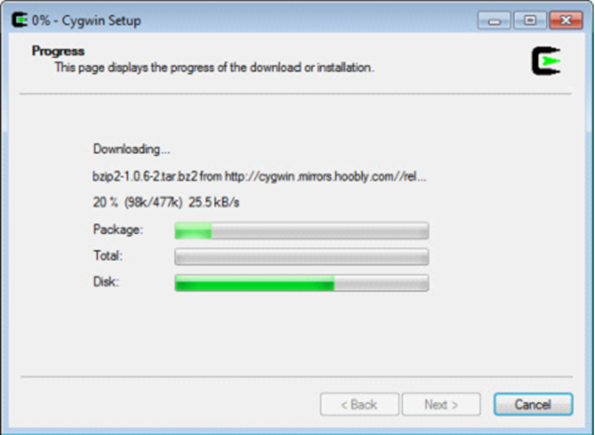
提醒:第一次下载完成后,最好把下载的包目录做个备份,下次安装同样的环境可以直接使用离线安装方式(第二步中选择本地安装)。
运行cygwin,在弹出的命令行窗口输入:cygcheck -c cygwin命令,会打印出当前cygwin的版本和运行状态,如果status是ok的话,则cygwin运行正常。
然后依次输入gcc –v,g++ --version,make –version,gdb –version进行测试,(注意空格和-)如果都打印出版本信息和一些描述信息,这说明cygwin安装成功了。
5.安装ADT
1 安装android 开发插件
(1)打开Eclipse, 在菜单栏上选择 help->Install New SoftWare 出现如下界面:
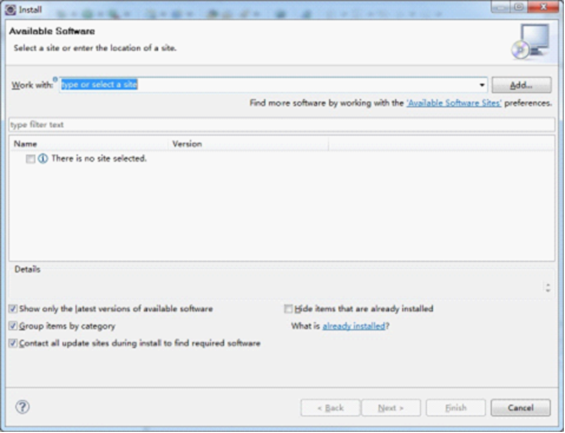
点击 Add按钮,出现如下界面
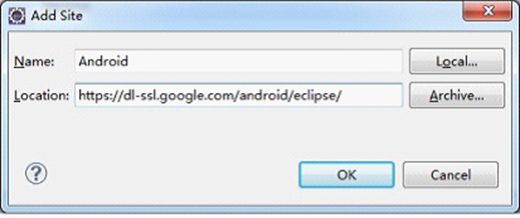
输入网址: https://dl-ssl.google.com/android/eclipse/ (如果出错,请将https改成http)
名称: Android (这里可以自定义)
点击OK,将出现如下界面
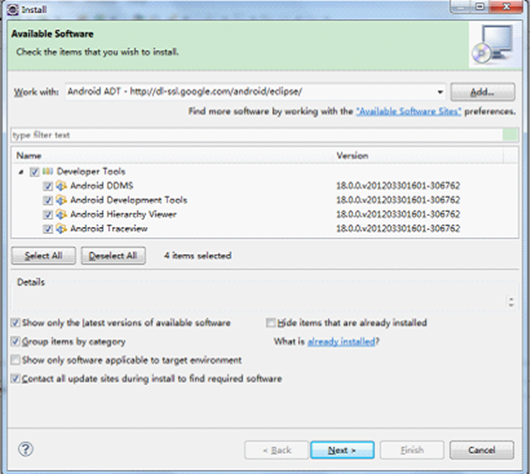
全部选中。
点击 Next按钮 ,出现如下界面:
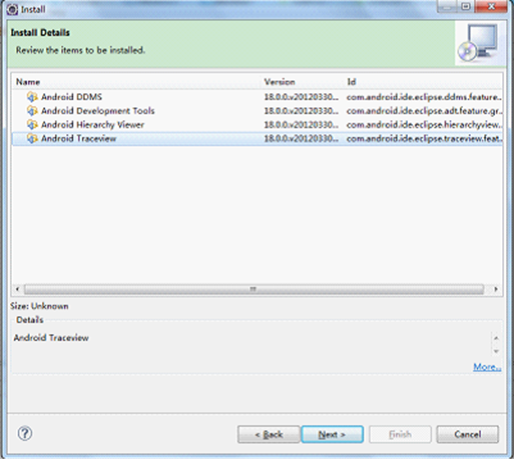
点击Next按钮,出现如下界面:
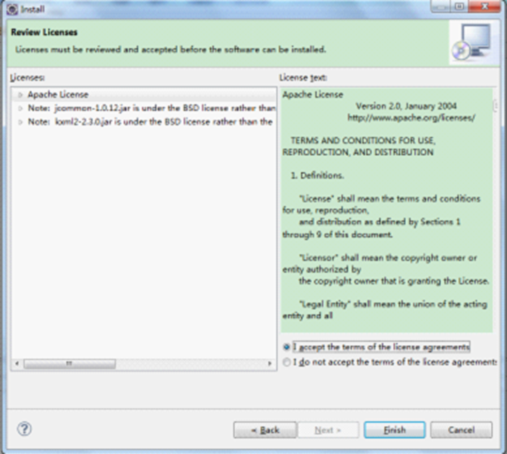
选择 I accept the terms of the license agreements 点击Next,进入安装插件界面
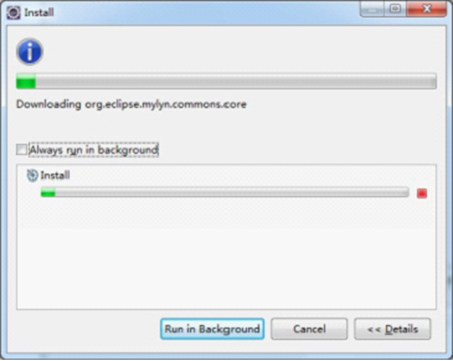
安装完成后,出现如下界面
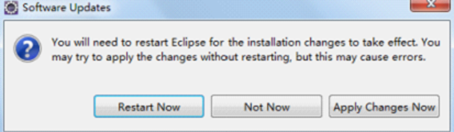
点击Yes按钮,重启Eclipse。
点击菜单window->preferences,进入如下界面:
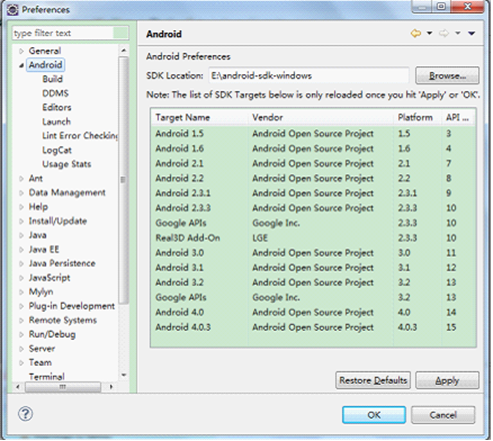
选择你的android SDK解压后的目录(ADT 18 默认会扫描你的电脑,找到并配置好SDK位置)。
从windows的开始菜单打开AVD Manager,新建虚拟机,完成后
在命令行中进入cygwin目录,并执行cygwin.bat,如果你不是用Administrator账号登录的系统,那么会在cygwin\home\文件夹中生成一个以你的登录名命名的新的文件夹。
修改新生成文件夹中的“.bash_profile ”文件,用UE或editplus等文本编辑器打开,在最后增加:
NDK_ROOT=/cygdrive/e/android-ndk-r8-windows/android-ndk-r8 (e/android-ndk-r8-windows/android-ndk-r8是安装ndk的路径)
export NDK_ROOT
然后保存关闭。
android工程创建和编译参考我最上面的第二篇
进入Cygwin Terminal一般是这样要

如果要转到相应的目录下,cd指令就是改变当前的路径

在我安装过程中遇到一个问题就是,步骤都对了,肯定程序就是安装不进虚拟机第二篇的19有那个问题,22楼有答案
(从cocos2d-2.0-rc0a-x-2.0起,支持了open gl es2.0,默认的工程创建是要求运行于open gl es2.0上的,即目前模拟器还未支持,所以必须用真机去调试)
1.打开手机 设置-->应用程序-->开发-->usb调试打勾
2.用数据线连接电脑(连接类型可以不用选)
3.安装手机的驱动程序,找不到驱动程序用驱动精灵安装
4.检查是否检测到设备 SH17DTJ00468就是手机的序列号

选择工程,右键,run as-->run configurations-->左边栏选择好对应的工程
右边栏选择target,选择Launch on all compatible devices/AVD's,再选择Active devices and AVD's,就可以运行在真机上了

Cocos2d-x win7下 android环境搭建的更多相关文章
- win7下docker环境搭建nginx+php-fpm+easyswoole+lavarel+mysql开发环境
win7环境基础在上一篇win7下docker环境搭建nginx+php-fpm+easyswoole开发环境中已经详细叙述搭建完成 本篇文章将叙述如何在上述基础上搭建laravel开发环境,这个其实 ...
- cocos2d-x 3.0rc开发指南:Windows下Android环境搭建
安装工具 1. 配置JDK JDK下载地址:http://www.oracle.com/technetwork/java/javase/downloads/index.html 本人的系统是Win7 ...
- [转帖]cocos2d-x 3.0rc开发指南:Windows下Android环境搭建
原文请看:http://blog.csdn.net/linzhengqun/article/details/21663341 鲜红字体请注意:文中红色字体乃是本文博主阳光下的蒲公英添加.红色字体部分造 ...
- mac下android环境搭建笔记(android studio)
本文记录了本人在mac上配置android开发环境的一些过程,为了方便直接选用了官方的IDE– Android Studio .本文包括了android studio的安装.创建第一个hello wo ...
- win7上Android环境搭建以及调试
工欲善其事必先利其器,好记性不如烂笔头.要学习一门新的语言,首先必须得先搭环境,否则没法实践.如果之前按照网上的提示,搭建过环境,而且环境比较复杂的话,我相信隔很长一段时间后,就会忘记,到真正用的时候 ...
- cocos2d-x_ Windows下Android环境搭建
在Windows环境下编译cocos2d-x-3.0 Android-NDK编译:cocos2d-x(二) Mac 下搭建:http://www.cocoachina.com/bbs/read.php ...
- 【Android学习】Windows下Android环境搭建
一. JDK下载配置 直接百度,很简单. 二.android JDK下载配置 1.进入下载官网(需要FQ):https://developer.android.com/studio/index.ht ...
- win7下docker环境搭建nginx+php-fpm+easyswoole开发环境
基础的环境已在文章nginx.php-fpm.swoole HTTP/TCP压测对比中搭建了,现在是在这个基础上在搭建easyswoole开发环境 主要要修改的地方是dnmp包里面的docker-co ...
- golang学习之win7下go环境搭建
以下均采用windows64环境,首先是go的下载,go有msi安装安装和zip解压安装两种安装方式,使用msi安装后go环境会自动配置,zip解压后需手动配置各种环境变量. 首先是下载,网上一搜一大 ...
随机推荐
- ydoc 参考系列
多个iframe支持 [http://ionicframework.com/docs/components/#icon-buttons]
- 字符的截取方法使用的是Substring 和三目运算符
substring(0,m.title.length>11?11:m.title.length)
- html和css 基础梳理之一
原图出处:http://www.cnblogs.com/jiasongmao/archive/2016/08/24/5804298.html
- 20151215jquery学习笔记--jqueryUI --dialog(对话框)
对话框(dialog),是 jQuery UI 非常重要的一个功能.它彻底的代替了 JavaScript 的 alert().prompt()等方法,也避免了新窗口或页面的繁杂冗余 一.开启多个 di ...
- SQL Server调优系列基础篇 - 联合运算符总
前言 上两篇文章我们介绍了查看查询计划的方式,以及一些常用的连接运算符的优化技巧,本篇我们总结联合运算符的使用方式和优化技巧. 废话少说,直接进入本篇的主题. 技术准备 基于SQL Server200 ...
- 什么情况下会调用到session_destroy()
https://segmentfault.com/q/1010000000191102 首先 ... session_destory() 是一个函数 ... 这个函数在任何情况下都不会被 php 引擎 ...
- iOS越狱系列(一):使用Reveal分析APP
TOOLS 1.已越狱的设备,并且已安装了OpenSSH,MobileSubstrate等实用工具 Cydia源/Telesphoreo里有 里面有个包 可以基本集合所有开发工具提供库 2.mac o ...
- jquery杂记之checkbox控制select置灰
jquery: $(function(){ $("#avg_day_live").bind("click",function(){ //点击 if($(&q ...
- MAC itunes无法验证服务器s.mzstatic/itunes无法更新服务器解决方案
打开host文件: 一.用终端打开: sudo vi /etc/hosts 输入完这行命令后需要输入电脑密码,然后确认,进入host文件 然后按i键进入编辑模式,在最后一行添加:23.214.233. ...
- dbforge studio for mysql 怎样破解
下载好dbforge studio压缩包有两个exe,dbforge.studio.for.mysql.6.0.315-loader.exe ,和dbforgemysql.exe,安装后目录在C:\P ...