
Splinter学习——不仅仅是自动化测试哦
前两天,想抢购一个小米MIX,结果,一开始抢就没有了。于是想,作为程序猿,总得有点特殊手段吧,比如说一个小脚本。最近在学习python,百度了一下,发现了Splinter这个强大的东东!用了不到两小时的时间,就可以实现许多令人点赞的功能,真让人很兴奋呐!
首先,官网(https://splinter.readthedocs.io/en/latest/index.html)介绍,一句话,一个开源工具用来通过python自动化测试web,让电脑自动操作网页:
Splinter is an open source tool for testing web applications using Python. It lets you automate browser actions, such as visiting URLs and interacting with their items.
既然可以自动操作网页,当然不局限于自动化测试喽!
第一步,下载Splinter模块和Chrome或FireFox的驱动(就是强大的开源web自动化测试框架selenium的驱动)。
Splinter模块是python egg,下载当然很简单:pip install splinter
由于基于selenium,所以,FireFox和Chrome的驱动,都依赖于pip install selenium,不过好像执行pip install splinter之后默认就已经安装了,没有的话再安装一下。
我这个用Chrome的驱动chromedriver,注意版本要对应,不然基本上会有unknown error,打不开浏览器!
官网下载地址:https://sites.google.com/a/chromium.org/chromedriver/downloads 当然这里需要可以连接上google!
selenium 3.x开始,webdriver/firefox/webdriver.py的__init__中,executable_path="geckodriver",所以火狐浏览器需要这个驱动!
下载地址:https://github.com/mozilla/geckodriver/releases/
上述驱动也可以在selenium官网中查找并下载:http://docs.seleniumhq.org/download/
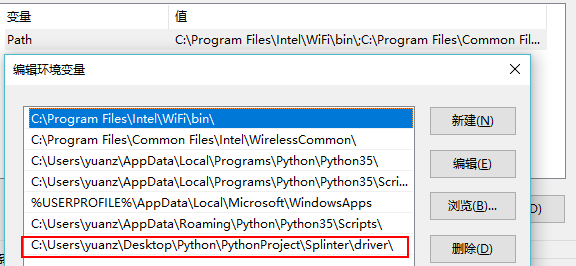
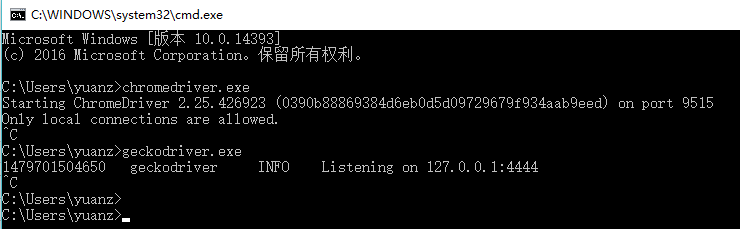
这样,Splinter就可以自动打开浏览器,并进行操作了!
WebDriverException: Message: Expected browser binary location, but unable to find binary in default location, no 'moz:firefoxOptions.binary' capability provided, and no binary flag set on the command line
第二步,你可以根据官网的例子用python IDLE运行,打开浏览器并进入指定网页,操作网页。

#coding:utf-8

from splinter import Browser

import time, threading

def qq_mail_login(url=None, username=None, password=None):

    with Browser(driver_name="chrome") as browser:

        browser.visit(url)

        browser.find_by_id(u"userNameIpt").first.fill(username)

        browser.find_by_id(u"pwdInput").first.fill(password)

        browser.find_by_id("btnSubmit").first.click()

        for k, v in browser.cookies.all().items():

            print (k, ":", v)

        quit_browser(browser)

def quit_browser(browser=None):

    flag = input("Input q when you want to quit: ")

    if 'q' == str(flag):

        quit(browser)

if __name__=='__main__':

    url="http://email.163.com/"

    username="你的邮箱地址"

    password="你的邮箱密码"

    #t1 = threading.Thread(target=qq_mail_login,args=(url,username,password))

    #t1.start()

    #t1.join()

    qq_mail_login(url,username,password)
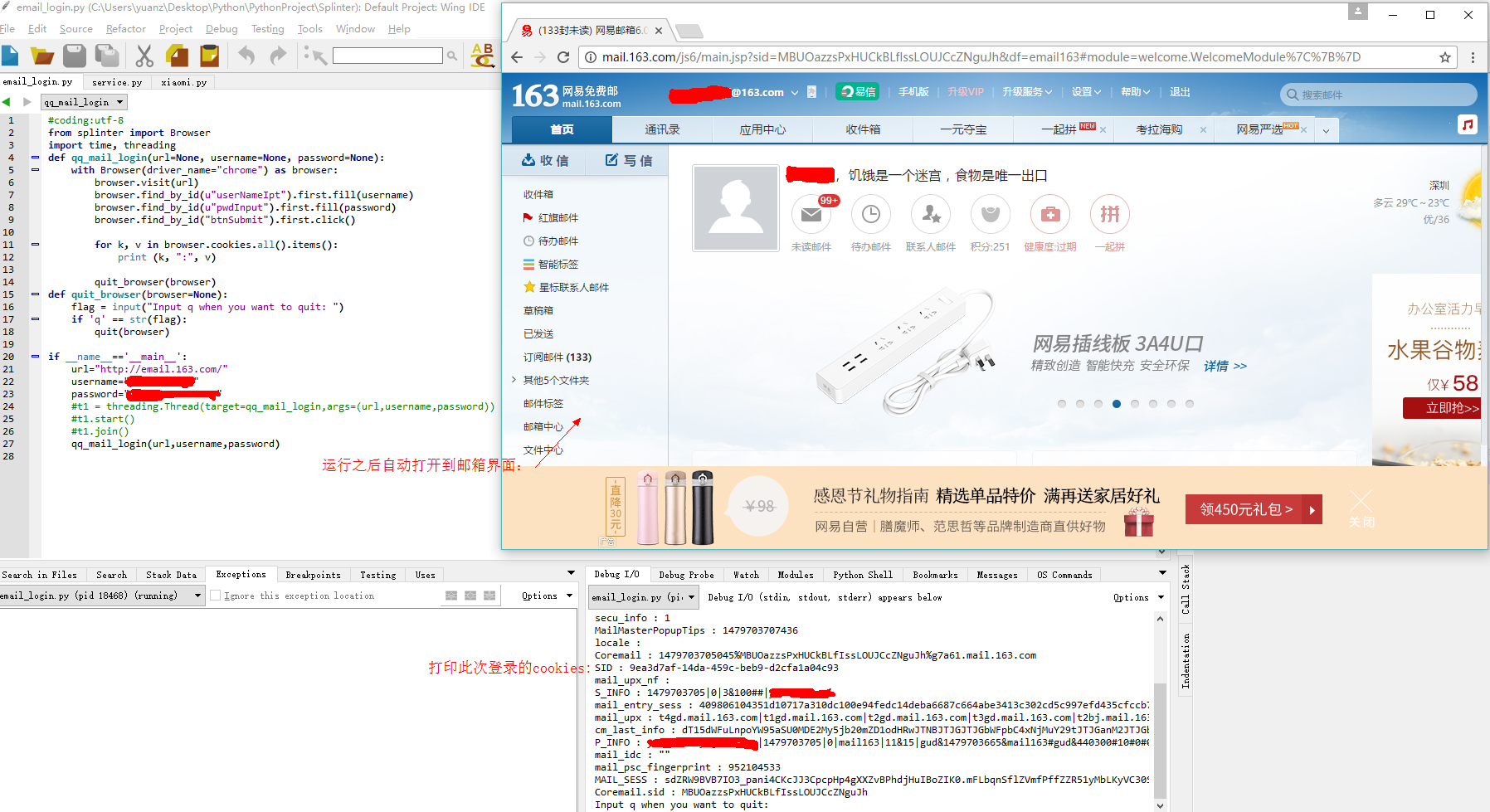
运行效果就是,你什么都不用管,可以自动用指定浏览器打开你的邮箱:
#coding:utf-8

from splinter import Browser

import time, threading

def qq_mail_login(url=None, username=None, password=None):

    with Browser(driver_name="chrome") as browser:

        browser.visit(url[0])

        #进入登录界面

        browser.click_link_by_href("//order.mi.com/site/login?redirectUrl=http://www.mi.com/")

        #输入用户名密码,完成登录

        browser.find_by_id(u"username").first.fill(username)

        browser.find_by_id(u"pwd").first.fill(password)

        browser.find_by_id("login-button").first.click()

        time.sleep(1)

        #进入购买界面

        browser.visit(url[1])

        #点击购买“下一步”

        count = 1

        while not browser.is_element_not_present_by_id('J_chooseResultInit'):

            print ("第",count,"次: ",browser.is_element_not_present_by_id('J_chooseResultInit'))

            time.sleep(10)

            count += 1

        browser.find_by_id("J_chooseResultInit").first.click()

        quit_browser(browser)

def quit_browser(browser=None):

    flag = input("Input q when you want to quit: ")

    if 'q' == str(flag):

        quit(browser)

if __name__=='__main__':

    url=["http://www.mi.com/","http://item.mi.com/buyphone/mix/"]

    username="你的用户名"

    password="你的密码"

    #t1 = threading.Thread(target=qq_mail_login,args=(url,username,password))

    #t1.start()

    #t1.join()

    qq_mail_login(url,username,password)
Splinter学习——不仅仅是自动化测试哦的更多相关文章
- Splinter学习--初探1,模拟百度搜索
Splinter是以Selenium, PhantomJS 和 zope.testbrowser为基础构建的web自动化测试工具,基本原理同selenium 支持的浏览器包括:Chrome, Fire ...
- Splinter学习--初探3,两种方式登录QQ邮箱
目前,qq邮箱的登录方式有: 1.利用账号.密码登录 2.快捷登录,前提是你本地已有qq账号登录中 和前面一样,还是先到qq邮箱登录首页,审查页面元素,找到我们进行登录操作所相关的链接.按钮或是输入框 ...
- Selenium学习笔记(1) - 自动化测试体系与原理
技术体系 基于代码的测试(Code-Based Testing) 基于协议的测试(Protocol-Based Testing) 基于界面的测试(GUI-Based Testing) 工作原理 基于代 ...
- Python学习总结 10 自动化测试Selenium2
一, 配置 Selenium2 1 Selenium是什么? Selenium是一个用于Web应用程序测试的工具.Selenium 测试直接运行在浏览器中,就像真正的用户在操作一样.支持的浏览器包括I ...
- 持续集成学习5 jenkins自动化测试与构建
一.jenkins参数 1.主要参数类型 2.触发构建参数 3.参数值的使用 4.给git仓库配置参数,让其构建的时候可以选择分支 5.配置password参数 6.添加Choice参数 7.其它好用 ...
- 在做自动化测试之前你需要知道的,转自:http://www.cnblogs.com/fnng/p/3653793.html
什么是自动化测? 做测试好几年了,真正学习和实践自动化测试一年,自我感觉这一个年中收获许多.一直想动笔写一篇文章分享自动化测试实践中的一些经验.终于决定花点时间来做这件事儿. 首先理清自动化测试的概念 ...
- 基于python的接口测试学习笔记一(初出茅庐)
第一次写博客笔记,讲一下近来学习的接口自动化测试.网上查阅了相关资料,最后决定使用python语言写接口测试,使用的是python的第三方库requests.虽然python本身标准库中的 urlli ...
- Python3+Selenium2完整的自动化测试实现之旅(五):自动化测试框架、Python面向对象以及POM设计模型简介
前言 之前的系列博客,陆续学习整理了自动化测试环境的搭建.IE和Chrome浏览器驱动的配置.selenium-webdriver模块封装的元素定位以及控制浏览器.处理警示框.鼠标键盘等方法的使用,这 ...
- 浅谈UI自动化测试
最近一直在学习python,正好部门技术结构调整,就开始了点工向UI自动化测试的转变,我要说瞌睡来了就掉枕头么? 不过还好,可以将python的学习成果在自动化测试中实践... 1.about自动化测 ...
随机推荐
- [速记]关于指针,引用和递归和解递归——C++
在写基于二叉排序树的查找时,分为三个过程 1.二叉排序树的插入 2.二叉排序树的建立 3.基于二叉排序树的查找 其中第三部可以递归方式实现,也可以用while循环解递归,于是我想也解解第一步的递归,看 ...
- linux下配置yun源
备份原yum源 /etc/yum.repos.d/centos一base.repo 下载yum源 wagt 源网址/源名称/etc/yum.repos.d/原yum名
- BZOJ1492: [NOI2007]货币兑换Cash
设$x_j$,$y_j$为第$j$天能买的A,B券数量,$f_i$为第$i$天的最大收益.$f_i=\max_{1\le j<i}a_ix_j+b_iy_j$,最大化$f_i$即找一个点$(x_ ...
- web前端基础知识-(八)Django进阶之数据库对象关系映射
Django ORM基本配置 到目前为止,当我们的程序涉及到数据库相关操作时,我们一般都会这么搞: 创建数据库,设计表结构和字段 使用 MySQLdb 来连接数据库,并编写数据访问层代码 业务逻辑层去 ...
- 3.1、Spring和Struts2的结合使用
一.配置Struts2: 1.新建一个web项目,在src目录下新建com.st.bean/dao/service/action包,并在该包下面添加相应的接口及接口的实现类: a).在bean下新建一 ...
- JS事件的三种方式
1.直接在元素上绑定回调函数 <button id="btn" onclick="clickBtn()">click me</button&g ...
- JSONKit在项目中使用设置(ARC与方法更新)
在项目中经常会遇到解析json的情况,如果有同学想要解析JSON,那么JSONKit可以是一个不错的选择. git中JSONKit 的地址为:https://github.com/johnezang/ ...
- 用VC2010以上版本编译可以在低版本XP和2003的运行程序的方法
2013-09-17 作者:佚名 来源:本站整理 浏览:2001 评论:1 一直以来倍受此事困拢,vc2010以上版本编译出的exe或dll总是会引用kernel32.dll的En ...
- Mysql安装及主从复制配置
1.下载 mysql数据库 wget http://dev.mysql.com/get/Downloads/MySQL-5.7/mysql-5.7.9-linux-glibc2.5-x86_64.ta ...
- github with msysgit:配置SSH Key
Step 1: Check for SSH keys First, we need to check for existing ssh keys on your computer. Open up G ...