
利用PowerShell监控Win-Server性能
Q:如何系统层面的去监控一下Windows Server?
A:额……一时间的话……能想到的可能也就是PowerShell+SQL Server+job,试试。
3、获取系统性能情况
= PowerShell+SQL Server+job 实现监控
一、关于PowerShell
1、什么是PowerShell
表层面的翻译:强大的Shell。
强大?
如果是从知名度和用户的使用量来谈的话,PowerShell相较当下流行的一些面向对象的语言来说应该是逊色太多太多了,但是,作为一款系统内置的脚本语言,和Linux里的Shell一样,说其强大当然是不容置喙的。
Windows PowerShell 是一种命令行外壳程序和脚本环境,是运行在windows机器上实现系统和应用程序管理自动化的命令行脚本环境,使命令行用户和脚本编写者可以利用 .NET Framework的强大功能。你可以把它看成是命令行提示符cmd.exe的扩充,不对,应当是颠覆。 powershell需要.NET环境的支持,同时支持.NET对象。微软之所以将Powershell 定位为Power,并不是夸大其词,因为它完全支持对象。其可读性,易用性,可以位居当前所有shell之首。
2、如何打开PowerShell
1)Win键+R,输入cmd,然后cmd会话框里再输入powershell
2)Win键+R,输入powershell,即来到其会话框
3)或是直接找到Windows PowerShell程序双击或是管理员打开
3、学习PowerShell
一开始接触到PowerShell的时候,也是有一些懵圈的,但多少也还是和DOS、Shell命令有些相似之处,习惯就好。
推荐学习网站:http://www.pstips.net/powershell-online-tutorials/
二、PowerShell脚本的编写与执行
1、编写脚本(.psl扩展名的脚本文件)
1)对于简单的小脚本编写,可以通过echo命令重定向进文件,或是将脚本文件通过@‘ ’@闭合起来
PS E:\> echo "Hello China"

Hello China

PS E:\> echo "Hello China">hello.psl

PS E:\> cat .\hello.psl

Hello China

PS E:\> @'

>> dir

>> help dir

>> ls

>> '@>test.psl
2)复杂点的大脚本编写,一般借助文本编辑器方便些。
2、脚本执行
1)PowerShell脚本的执行直接是使用脚本文件的相对路径,或者绝对路径
2)通过别名设置(> Set-Alias),将脚本的执行语句保存为别名,如此,就能像输入命令一样的执行脚本
3、执行策略限制
脚本能否执行取决于Powershell的执行策略;
Powershell一般初始化情况下都会禁止脚本执行。只有管理员才有权限更改该策略,非管理员会报错。以管理员身份打开powershell:
PS E:\> Get-ExecutionPolicy

Restricted

PS E:\> Set-ExecutionPolicy Unrestricted

执行策略更改

执行策略可帮助你防止执行不信任的脚本。更改执行策略可能会产生安全风险,如 https:/go.microsoft.com/fwlink/?LinkID=135170

中的 about_Execution_Policies 帮助主题所述。是否要更改执行策略?

[Y] 是(Y)  [A] 全是(A)  [N] 否(N)  [L] 全否(L)  [S] 暂停(S)  [?] 帮助 (默认值为“N”): y
查看所有支持的执行策略:
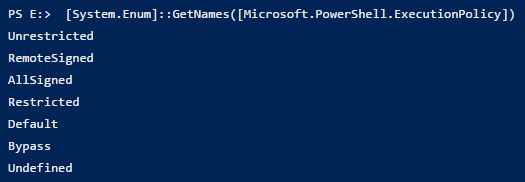
1>Unrestricted:权限最高,可以不受限制执行任何脚本。
2>Default:为Powershell默认的策略:Restricted,不允许任何脚本执行。
3>AllSigned:所有脚本都必须经过签名才能在运行。
4>RemoteSigned:本地脚本无限制,但是对来自网络的脚本必须经过签名。
三、获取系统性能情况
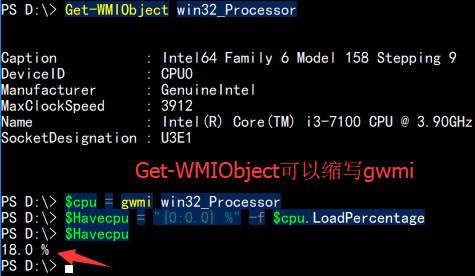
PS D:\> $mem = gwmi win32_OperatingSystem

PS D:\> $mem

SystemDirectory : C:\Windows\system32

Organization :

BuildNumber : 15063

RegisteredUser : Windows 用户

SerialNumber : 00331-10000-00001-AA275

Version : 10.0.15063
PS D:\> $Allmem = "{0:0.0} MB" -f ($mem.TotalVisibleMemorySize / 1KB)

PS D:\> $Allmem

4003.4 MB
PS D:\> $Freemem = "{0:0.0} MB" -f ($mem.FreePhysicalMemory / 1KB)

PS D:\> $Freemem

285.5 MB
PS D:\> $Permem = "{0:0.0} %" -f ((($mem.TotalVisibleMemorySize-$mem.FreePhysicalMemory)/$mem.TotalVisibleMemorySize)*100)

PS D:\> $Permem

92.9 %

PS D:\> gwmi Win32_LogicalDisk | Foreach-Object { 'Disk {0} has {1:0.0} GB space available' -f $_.Caption, ($_.FreeSpace / 1024MB) }

Disk C: has 53.1 GB space available

Disk D: has 183.5 GB space available

Disk E: has 164.1 GB space available
PS D:\> cat .\GetCPUMem.ps1

$Server = $env:computername

#server's CPU Mem Hardinfor

  $cpu = Get-WMIObject –computername $Server win32_Processor

  $mem = gwmi -ComputerName $Server win32_OperatingSystem

  $Disks = gwmi –Computer: $Server win32_logicaldisk -filter "drivetype=3"

  $Havecpu = "{0:0.0} %" -f $cpu.LoadPercentage

  $Allmem = "{0:0.0} MB" -f ($mem.TotalVisibleMemorySize  / 1KB)

  $Freemem = "{0:0.0} MB" -f ($mem.FreePhysicalMemory  / 1KB)

  $Permem =  "{0:0.0} %" -f ((($mem.TotalVisibleMemorySize-$mem.FreePhysicalMemory)/$mem.TotalVisibleMemorySize)*100)

  Write-Host "COMPUTER:$Server"`r`n

# `r`n表示换行输出

  Write-Host "CPU:$Havecpu"`r`n

  Write-Host "Total Mem:$Allmem"

  Write-Host "Free Mem:$Freemem"

  Write-Host "Used Mem:$Permem"`r`n

  $IpAdd = (Get-WmiObject -class win32_NetworkAdapterConfiguration -Filter 'ipenabled = "true"').ipaddress[0]

  Write-Host "Ipaddress:$IpAdd"`r`n

PS D:\> .\GetCPUMem.ps1

COMPUTER:DESKTOP-P8MIUHK

CPU:15.0 %

Total Mem:4003.4 MB

Free Mem:272.9 MB

Used Mem:93.2 %

Ipaddress:192.168.203.111
四、系统性能监控:CPU、内存、Disk
1、利用psl脚本获取性能信息
死循环作业,只需要启动一次job即ok,如果担心重启之后停掉,就设置:start automatically when SQL Server Agent start。
USE [TestDB]
GO
/*系统性能监控:CPU、内存、disk*/
SET ANSI_NULLS ON
GO
SET QUOTED_IDENTIFIER ON
GO
ALTER proc M_cpumem
--手动获取数据库服务器IP
@ip nvarchar(20)
AS
BEGIN
/*获取CPU、内存使用情况信息*/
--作业Get-CPU_Mem,执行powershell脚本
DECLARE @cm nvarchar(100)
SET @cm=(
SELECT log
FROM msdb.dbo.sysjobstepslogs)
--cpu使用率
DECLARE @cpu int
SET @cpu=CAST((SELECT SUBSTRING(@cm,5,4)) AS numeric(2,0))
--内存使用率
DECLARE @mem int
SET @mem=CAST((SELECT SUBSTRING(@cm,22,4)) AS numeric(2,0)) /*CPU过载报警监控*/
--CPU使用率大于80%说明系统出现高耗
IF (@cpu>80)
BEGIN
DECLARE @str_subject_cpu nvarchar(100),@str_html_cpu nvarchar(max);
SET @str_subject_cpu='服务器:'+@ip+' CPU高耗报警'
--CPU或调度器当前分配的工作情况
SET @str_html_cpu='Dear All:
<br> 系统CPU>80%,请参阅系统调度情况,进行性能优化处理!<br>
<table border=1 >'+
'<tr>
<td style="width: 80px"><p align="center" >Scheduler_ID</p></td>
<td style="width: 80px"><p align="center" >CPU_ID</p></td>
<td style="width: 150px"><p align="center" >状态</p></td>
<td style="width: 80px"><p align="center" >Is_Idle</p></td>
<td style="width: 90px"><p align="center" >当前任务数</p></td>
<td style="width: 80px"><p align="center" >等待调度线程数</p></td>
<td style="width: 90px"><p align="center" >当前线程数</p></td>
<td style="width: 90px"><p align="center" >活动线程数</p></td>
<td style="width: 90px"><p align="center" >挂起任务数</p></td>
</tr>'+
CAST((
SELECT
td=scheduler_id,'',
td=cpu_id,'',
td=status,'',
td=is_idle,'',
td=current_tasks_count,'',
td=runnable_tasks_count,'',
td=current_workers_count,'',
td=active_workers_count,'',
td=work_queue_count,''
FROM master.sys.dm_os_schedulers
WHERE scheduler_id<255
FOR xml path('tr'),type
) AS nvarchar(max))+
N'</table>';
BEGIN
EXEC msdb.dbo.sp_send_dbmail
@profile_name='Email',
@recipients='xxx@xxx.com',
@subject=@str_subject_cpu,
@body=@str_html_cpu,
@body_format='HTML'
END
END /*内存过载报警监控*/
--内存使用率大于60%说明系统出现高耗
IF (@mem>60)
BEGIN
DECLARE @str_subject_mem nvarchar(100),@str_html_mem nvarchar(max);
SET @str_subject_mem='服务器:'+@ip+' 内存高耗报警'
--系统性能计数器
SET @str_html_mem='Dear All:
<br> 系统Memory>60%,请参阅系统性能监控情况,进行性能优化处理!<br>
<table border=1 >'+
'<tr>
<td style="width: 150px"><p align="center" >Object_Name</p></td>
<td style="width: 150px"><p align="center" >Counter_Name</p></td>
<td style="width: 100px"><p align="center" >Value</p></td>
</tr>'+
CAST((
SELECT
td=object_name,'',
td=counter_name,'',
td=cntr_value,''
FROM sys.dm_os_performance_counters
WHERE object_name in ('SQLServer:Buffer Manager','SQLServer:Memory Manager')
AND counter_name in ('Buffer cache hit ratio','Checkpoint pages/sec','Lazy writes/sec','Page lIFe expectancy','Memory Grants PENDing','Target Server Memory (KB)','Total Server Memory (KB)')
FOR xml path('tr'),type
) AS nvarchar(max))+
N'</table>';
BEGIN
EXEC msdb.dbo.sp_send_dbmail
@profile_name='Email',
@recipients='xxx@xxx.com',
@subject=@str_subject_mem,
@body=@str_html_mem,
@body_format='HTML'
END
END /*磁盘使用报警监控*/
--磁盘可使用率小于15%时进行邮件报警
CREATE TABLE temp_disk_space(Drive_Name nvarchar(50),Total_Space_GB NUMERIC(18,2),Free_Space_GB NUMERIC(18,2))
INSERT INTO temp_disk_space
SELECT DISTINCT
vs.volume_mount_point,
CAST(vs.total_bytes / 1024.0 / 1024 / 1024 AS NUMERIC(18,2)),
CAST(vs.available_bytes / 1024.0 / 1024 / 1024 AS NUMERIC(18,2))
FROM sys.master_files AS f
CROSS APPLY sys.dm_os_volume_stats(f.database_id,f.file_id) AS vs SELECT Drive_Name,(Free_Space_GB * 100)/Total_Space_GB AS [% Free_Space]
INTO #temp_space_monitor
FROM temp_disk_space
ORDER BY Drive_Name IF exists(SELECT 1 FROM #temp_space_monitor WHERE [% Free_Space] < 15)
BEGIN
DECLARE @str_subject_disk nvarchar(100);
SET @str_subject_disk='服务器:'+@ip+' 磁盘空间不足'
EXEC msdb.dbo.sp_send_dbmail
@profile_name='Email',
@recipients='xxx@xxx.com',
@subject=@str_subject_disk,
@body = 'Dear ALL:
请及时清理磁盘,磁盘空间使用情况见附件!',
@query = 'SELECT * FROM TestDB.dbo.temp_disk_space', --使用全称
@attach_query_result_as_file = 1,
@query_attachment_filename = 'disk.txt'
END DROP table TestDB.dbo.temp_disk_space, #temp_space_monitor END
利用PowerShell监控Win-Server性能的更多相关文章
- SQL Server Profiler监控SQL Server性能
全面掌握SQL Server Profiler 1. 原理与相关概念介绍 SQL Server Profiler,大家已经非常熟悉.常常在性能优化中使用,本文档详细介绍SQL Server ...
- powershell加win的dns服务器,解决网站负载均衡问题
用我发明的powershell填坑法,加windows的dns服务器.从调整dns服务器解析ip时间段的角度,解决网站负载均衡问题. ------------------------win2012r2 ...
- LR如何利用siteScope监控MySQL性能
本次实验,是在自己的电脑上使用APMServ5.2.6部署Discuz2.X论坛下,对该论坛的数据库MySQL5.1进行性能测试的,下面讲述LoadRunner在设计场景时,如何利用siteScope ...
- [AlwaysOn Availability Groups]使用Powershell监控AlwayOn健康
使用Powershell监控AlwayOn健康 1.基本命令概述 AlwayOn Dashboard是很有用的查看整体AG健康状况的工具.但是这个工具不是用于7*24监控的.如果应用程序夜间发送严重的 ...
- 用脚本定时监控SQL Server主从一致性
用脚本定时监控SQL Server主从一致性 首先说一下我们的环境 我们使用的是事务复制,复制是单向的,主服务器和从服务器都在同一个机房,当然不同机房也可以,只需要改一下IP和端口 下面的脚本在我们的 ...
- Nagios利用NSClient++监控Windows主机
在Nagios的libexec下有check_nt这个插件,它就是用来检查windows机器的服务的.其功能类似于check_nrpe.不过还需要搭配另外一个软件NSClient++,它则类似于NRP ...
- SQL Server 性能优化详解
故事开篇:你和你的团队经过不懈努力,终于使网站成功上线,刚开始时,注册用户较少,网站性能表现不错,但随着注册用户的增多,访问速度开始变慢,一些用户开始发来邮件表示抗议,事情变得越来越糟,为了留住用户, ...
- sql server性能调优
转自:https://www.cnblogs.com/woodytu/tag/%E6%80%A7%E8%83%BD%E8%B0%83%E4%BC%98%E5%9F%B9%E8%AE%AD/defaul ...
- 监控 SQL Server (2005/2008) 的运行状况
Microsoft SQL Server 2005 提供了一些工具来监控数据库.方法之一是动态管理视图.动态管理视图 (DMV) 和动态管理函数 (DMF) 返回的服务器状态信息可用于监控服务器实例的 ...
随机推荐
- Nginx (LNMP+https)
单向认证与双向认证的概念 什么是单向认证 单项认证就是比如你有个密码用户名然后和服务器上的用户信息进行比对一致的话你们就可以建立连接. 什么是双向认证 SSL的双向认证就是客户端要获取服务端的证书,检 ...
- Html图像标签、绝对路径和相对路径:
Html图像标签: <img>标签可以在网页上插入一张图片,它是独立使用的标签,它的常用属性有: (1)src 属性 定义图片的引用地址 (2)alt 属性 定义图片加载失败时显示的文字, ...
- 怎么样从多列的DataTable里取需要的几列
方法一: 也是广为人知的一种: YourDataTable.Columns.Remove("列名"); 但是这种情况只适合于去掉很少列的情况. 如果有很多列我却只要一两列呢,那就得 ...
- sql基本查询语句
查询语句的五中字句:where(条件查询),having(筛选),group by(分组),order by(排序),Limit(限制结果数) 一 单表查询 1.查询指定列:select 列名 fro ...
- DPI技术简介
匹配模式 根据规则的特点,可以分为两种 特征字符串模式:特征字符串模式实现方法简单,将流量的特征字符串提取出来即可进行流识别,不过此种方式描述性较差,需要将流量特征进行遍历,才可以将流量全部识别出来, ...
- Linux下修改环境变量,不小心改错,找不到命令解决办法
PATH改错了找不到命令 解决方法: 重新定义PATH export PATH=/bin:/usr/local/sbin:/usr/local/bin:/sbin:/bin:/usr/sbin:/us ...
- 超详细动手搭建一个Vuepress站点及开启PWA与自动部署
超详细动手搭建一个Vuepress站点及开启PWA与自动部署 五一之前就想写一篇关于Vuepress的文章,结果朋友结婚就不了了之了. 记得最后一定要看注意事项! Vuepress介绍 官网:http ...
- libfacedetection简单使用记录
目录 1.源码下载 2.编译 2.1.linux 2.2.Windows MINGW64 2.3.VS2017 NMake编译 3.简单测试程序 3.1.测试截图 3.2.测试代码如下 1.源码下载 ...
- 汉字编码 (GB2312 GBK GB18030)
GB2312 收录简化汉字及符号.字母.日文假名等共7445个图形字符,其中汉字占6763个 每个符号都用两个字节表示,每个字节均采用七位编码表示,习惯上 第一个字节是高字节,第二个字节是低字节 GB ...
- 怎么样加快JavaScript加载和执行效率
概览 无论当前 JavaScript 代码是内嵌还是在外链文件中,页面的下载和渲染都必须停下来等待脚本执行完成.JavaScript 执行过程耗时越久,浏览器等待响应用户输入的时间就越长.浏览器在下载 ...