
自动化测试-7.selenium定位一组对象
前言
前面的几篇都是讲如何定位一个元素,有时候一个页面上有多个对象需要操作,如果一个个去定位的话,比较繁琐,这时候就可以定位一组对象。
webdriver 提供了定位一组元素的方法,跟前面八种定位方式其实一样,只是前面是单数,这里是复数形式:find_elements
本篇拿百度搜索作为案例,从搜索结果中随机选择一条搜索结果,然后点击查看。
一、定位搜索结果
1.在百度搜索框输入关键字“测试部落”后,用firebug查看页面元素,可以看到这些搜索结果有共同的属性。
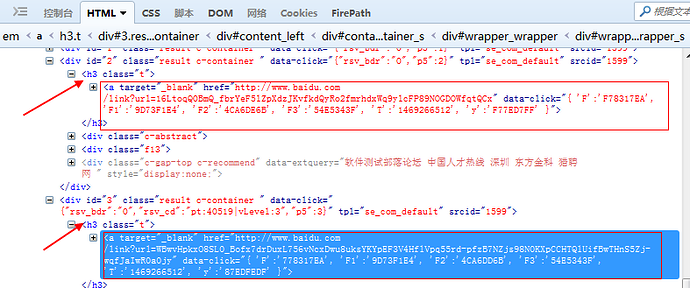
2.从搜索的结果可以看到,他们的父元素一样:<h3 class="t">
3.标签都一样,且target属性也一样:<a target="_blank"
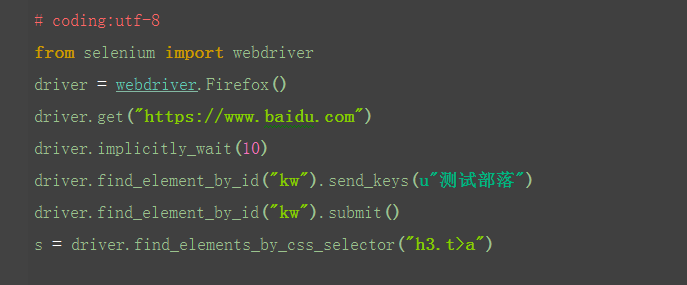
4.于是这里可以用css定位(当然用xpath也是可以的)
二、确认定位结果
1.前面的定位策略只是一种猜想,并不一定真正获取到自己想要的对象的,也许会定位到一些不想要的对象。
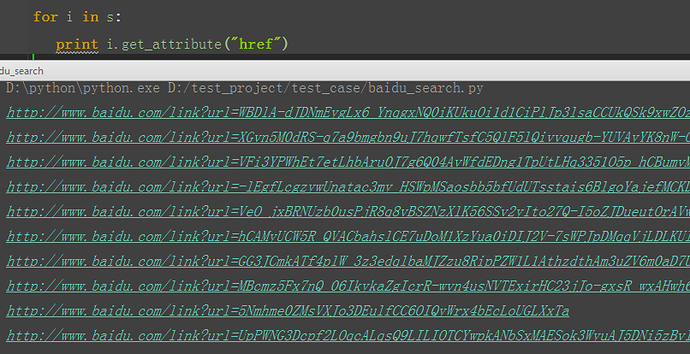
2.于是可以获取对象的属性,来验证下是不是定位准确了。这里可以获取href属性,打印出url地址
三、随机函数
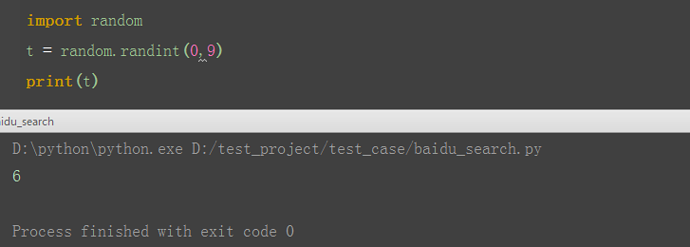
1.搜索结果有10条,从这10条中随机取一个就ok了
2.先导入随机函数:import random
3.设置随机值范围为0~9:a=random.randint(0,9)
四、随机打开url
1.从返回结果中随机取一个url地址
2.通过get方法打卡url
3.其实这种方式是接口测试了,不属于UI自动化,这里只是开阔下思维,不建议用这种方法
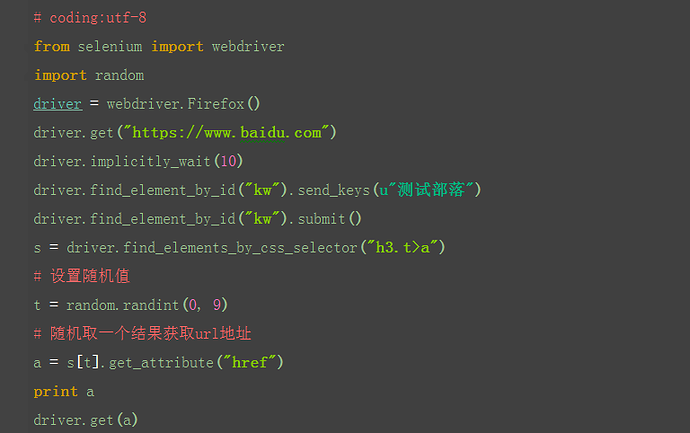
五、通过click点击打开
1.前面那种方法,是直接访问url地址,算是接口测试的范畴了,真正模拟用户点击行为,得用click的方法
# coding:utf-8
from selenium import webdriver
import random
driver = webdriver.Firefox()
driver.get("https://www.baidu.com")
driver.implicitly_wait(10)
driver.find_element_by_id("kw").send_keys(u"测试部落")
driver.find_element_by_id("kw").submit()
s = driver.find_elements_by_css_selector("h3.t>a")
# 设置随机值
t = random.randint(0, 9)
# 随机取一个结果点击鼠标
s[t].click()
不知道有小伙伴有没注意一个细节,前面在搜索框输入关键字后,我并没有去点击搜索按钮,而是用的submit的方法,submit相当于回车键。
具体的操作对象方法,下篇详细介绍。本篇主要学会定位一组对象,然后随机操作其中的一个。
自动化测试-7.selenium定位一组对象的更多相关文章
- 《selenium2 python 自动化测试实战》(7)——定位一组对象
定位一组对象 定位一组对象——find_elements_by_...(),注意,这里是elements,复数.返回的结果是一个列表,我们取值的时候就要用列表取值的方式来获得自己想要的元素.需要注意的 ...
- selenium python (六)定位一组对象
checkbox源码: <html><head><meta http-equiv="content-type" content="text/ ...
- Python+Selenium学习--定位一组对象
场景 从上一节的例子中可以看出,webdriver可以很方便的使用find_element方法来定位某个特定的对象,不过有时候我们却需要定位一组对象,这时候就需要使用find_elements方法. ...
- selenium python 定位一组对象
为什么定位一组对象? 定位一组对象的思想 在定位一组对象的过程中我们如何实现?以前的都是通过具体的对象定位,那么定位一组我们就需要通过css来定位 在单个定位对象中使用的是find_elem ...
- 定位一组对象-checkbox 、radiobutton
webdriver 可以很方便的使用find_element 方法来定位某个特定的对象,不过有时候我们却需要定位一组对象,WebElement 接口同样提供了定位一组元素的方法find_element ...
- 转:python webdriver API 之定位一组对象
webdriver 可以很方便的使用 find_element 方法来定位某个特定的对象,不过有时候我们却需要定位一组对象,WebElement 接口同样提供了定位一组元素的方法 find_eleme ...
- Python脚本控制的WebDriver 常用操作 <九> 定位一组对象
下面将使用WebDriver来模拟操作定位一组对象的操作 测试用例场景 从上一节的例子中可以看出,webdriver可以很方便的使用find_element方法来定位某个特定的对象,不过有时候我们却需 ...
- Selenium 定位一组元素
到目前为止,我们已经知道了怎么去定位一个元素,有时候我们需要获取页面上的多个元素,该怎么办呢?难道还一个一个地去定位,那也太lower了吧. webdriver提供了定位一组元素的方法,跟前面讲的那八 ...
- Python+Selenium 自动化实现实例-定位一组对象(checkbox,inputs)
# -*- coding: utf-8 -*- from selenium import webdriver import time import os dr = webdriver.Chrome() ...
随机推荐
- 基于Docker搭建MySQL多源复制环境
MySQL5.7在主从复制上面相对之前版本多了一些新特性,包括多源复制.基于组提交的并行复制.在线修改Replication Filter.GTID增强.半同步复制增强等. 多源复制:多源复制加入了一 ...
- weex安装失败,按照官网步骤多次失败后成功
在安装Weex Toolkit之前,需要确保安装了node, npm. yangfeifei:~ yff$ node -v v6.10.2 yangfeifei:~ yff$ npm -v 3.10. ...
- Jira和Confluence备份恢复
jira和confluence备份 备份脚本: #! /bin/bash echo "########################################" TIM ...
- aliplayer 视频播放报错
问题总结: 1.引用 阿里库时href和src 文件路径不加http <link rel="stylesheet" href="//g.alicdn.com/de/ ...
- Java基础学习-注释的概述和分类
/* 注释:用于解释说明程序的文字 分类: 单行:// 多行:/**/ 作用:解释说明程序,提高程序的阅读性 */ ...
- Oracle 实例名/服务名 请问SID和Service_Name有什么区别啊?
可以简单的这样理解:一个公司比喻成一台服务器,数据库是这个公司中的一个部门. 1.SID:一个数据库可以有多个实例(如RAC),SID是用来标识这个数据库内部每个实例的名字, 就好像一个部门里,每个人 ...
- struts2学习笔记(一)
配置文件web.xml和struts.xml web.xml <?xml version="1.0" encoding="UTF-8"?> < ...
- LNMP常用命令总结
1. 重启 ngnix: /usr/local/ngnix/sbin/nginx -s reload 2. 重启 php-fpm: 先查找php-fpm进程号 ps -aux | grep php-f ...
- vue--一些预设属性
Babel=> 转换工具,将ES6转换成ES5的转换工具.有些浏览器不支持ES6语法: router=> 路由管理器: vueX=> 一个仓库,存储状态信息: CSS pre-pro ...
- 谈谈如何给下拉框option添加点击事件?
我们在用到下拉列表框select时,需要对选中的<option>选项触发事件,其实<option>本身没有触发事件方法,我们只有在select里的onchange方法里触发. ...